SmartFlow
SmartFlow è il costruttore di flussi di lavoro visivo basato su nodi per AI SmartTalk. Crea automazioni potenti trascinando nodi su una tela e collegandoli tra loro.
Fai agire il tuo agente AI · Nozioni di base su SmartFlow
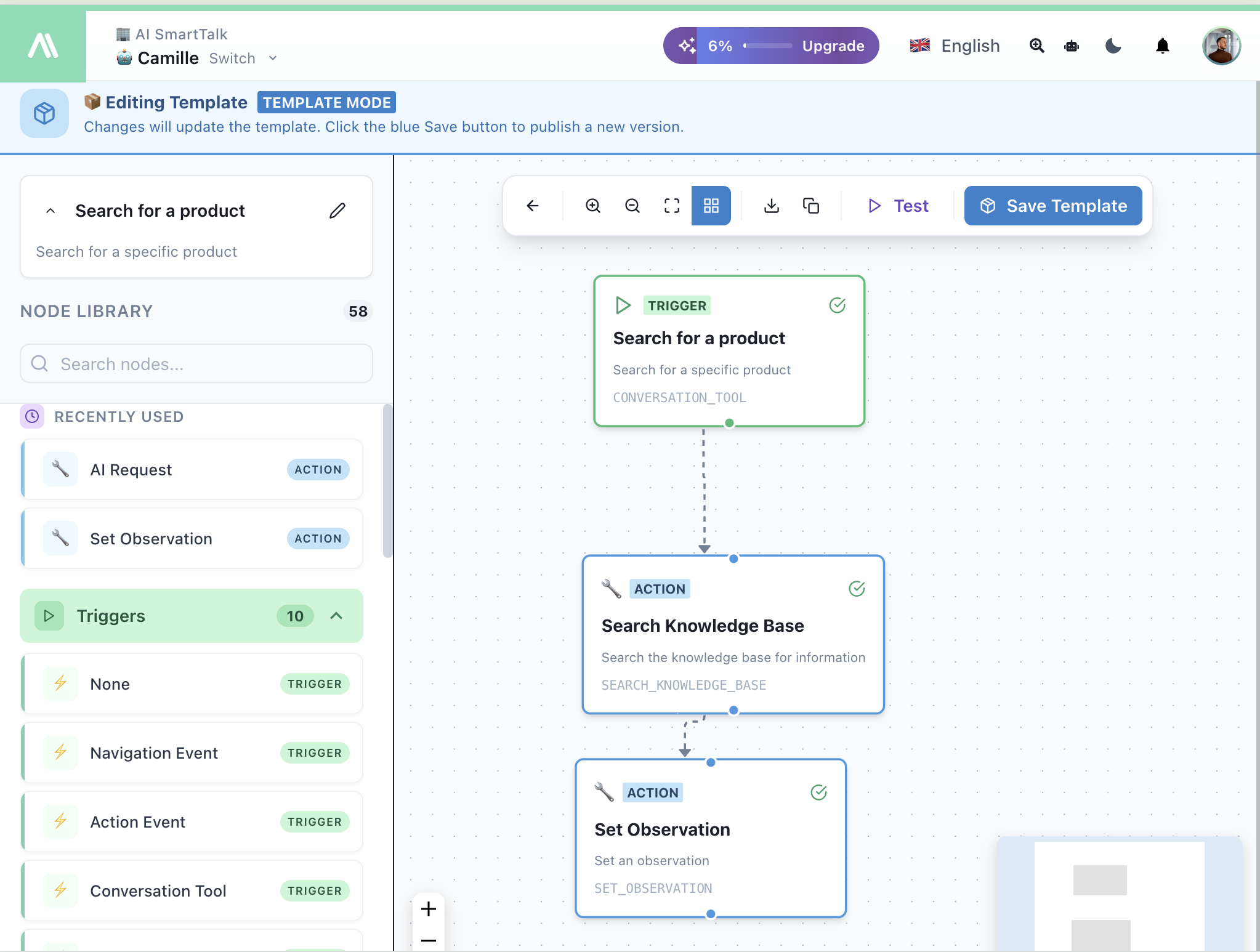
L'interfaccia
Tela
L'area di lavoro principale dove costruisci i tuoi flussi:
- Trascina nodi dalla libreria sulla tela
- Collega nodi trascinando dai porti di uscita ai porti di ingresso
- Clicca su un nodo per aprire il suo pannello di configurazione
- Zoom & Pan utilizzando la barra degli strumenti o lo scroll del mouse
Libreria Nodi (Pannello Sinistro)
Accedi a 58 nodi organizzati per categoria:
- Usati di recente — Accesso rapido ai tuoi nodi più utilizzati
- Trigger — 10 tipi di trigger che avviano i tuoi flussi
- Azioni — Tutte le azioni che il tuo flusso può eseguire
Cerca nodi per nome utilizzando la barra di ricerca.
Pannello di Configurazione (Pannello Destro)
Quando clicchi su un nodo, appare il pannello di configurazione:
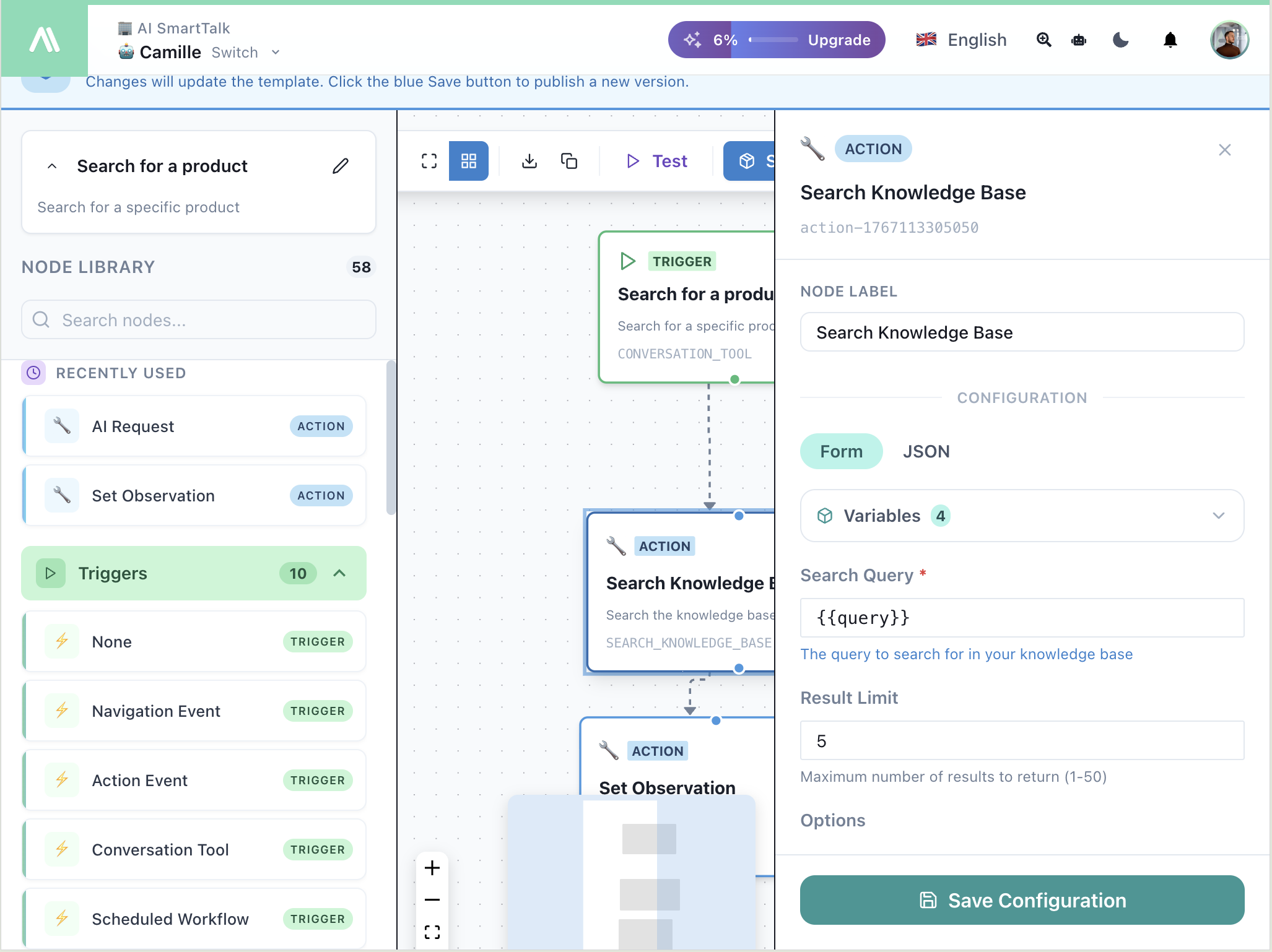
- Etichetta Nodo — Dai al tuo nodo un nome descrittivo
- Interruttore Form / JSON — Configura visivamente o con JSON grezzo
- Variabili — Usa la sintassi
{{variableName}}per fare riferimento ai dati - Salva Configurazione — Applica le tue modifiche
Barra degli Strumenti
| Pulsante | Azione |
|---|---|
| ← | Torna indietro |
| 🔍+/- | Zoom in/out |
| ⛶ | Adatta allo schermo |
| ⬇ | Scarica flusso |
| 📋 | Copia flusso |
| ▶ Test | Esegui il flusso in modalità test |
| 💾 Salva Modello | Salva nel negozio di modelli |
Costruire un Flusso
1. Aggiungi un Trigger
Ogni flusso inizia con un nodo Trigger. Trascina uno dalla libreria:
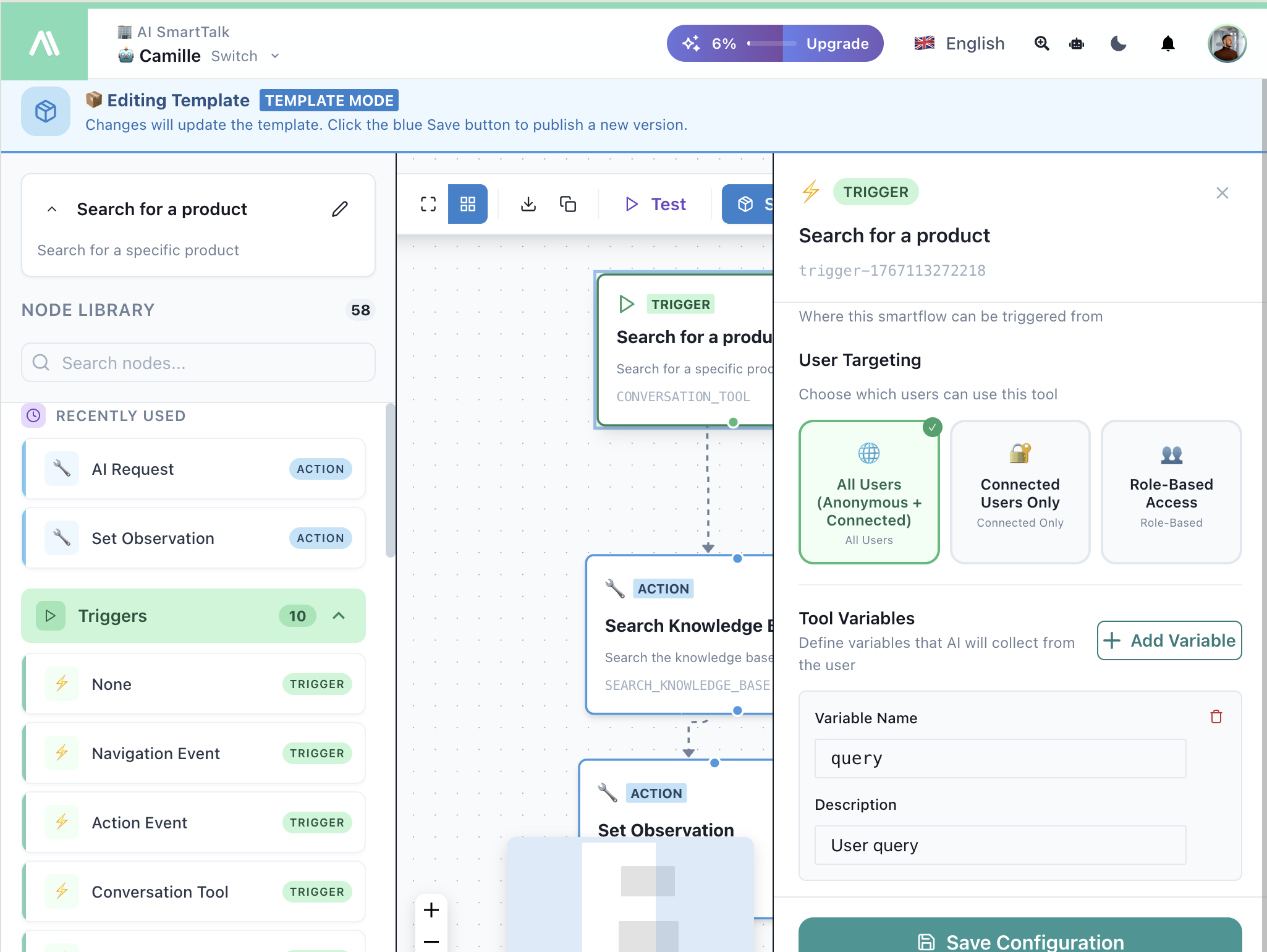
Trigger comuni:
| Trigger | Caso d'uso |
|---|---|
| Strumento di Conversazione | Dai al tuo AI nuove capacità |
| Sovrascrittura Servizio Chat | Personalizza l'AI per un canale specifico |
| Flusso di Lavoro SmartForm | Elabora le sottomissioni di moduli |
| Flusso di Lavoro Programmato | Esegui attività giornaliere/orarie |
| Webhook | Ricevi eventi esterni |
| Evento di Navigazione | Reagisci alle visite delle pagine |
2. Aggiungi Azioni
Collega nodi di Azione per eseguire compiti:
| Categoria | Azioni |
|---|---|
| Chat | Invia Messaggio, Cerca Conoscenza, Aggiungi Tag, Imposta Suggerimenti |
| AI | Richiesta AI, Condizione AI |
| Invia Email, azioni Gmail | |
| API | Chiamata API, Webhooks |
| Conoscenza | Cerca, Salva, Sincronizza Connettore |
| Controllo | Se Condizione, Esecuzione Parallela |
| Connettori | JIRA, ClickUp, Google Drive |
3. Collega i Nodi
- Trascina dal porto di uscita (parte inferiore di un nodo) al porto di ingresso (parte superiore del nodo successivo)
- Le connessioni appaiono come linee tratteggiate
- I nodi vengono eseguiti in ordine dall'alto verso il basso
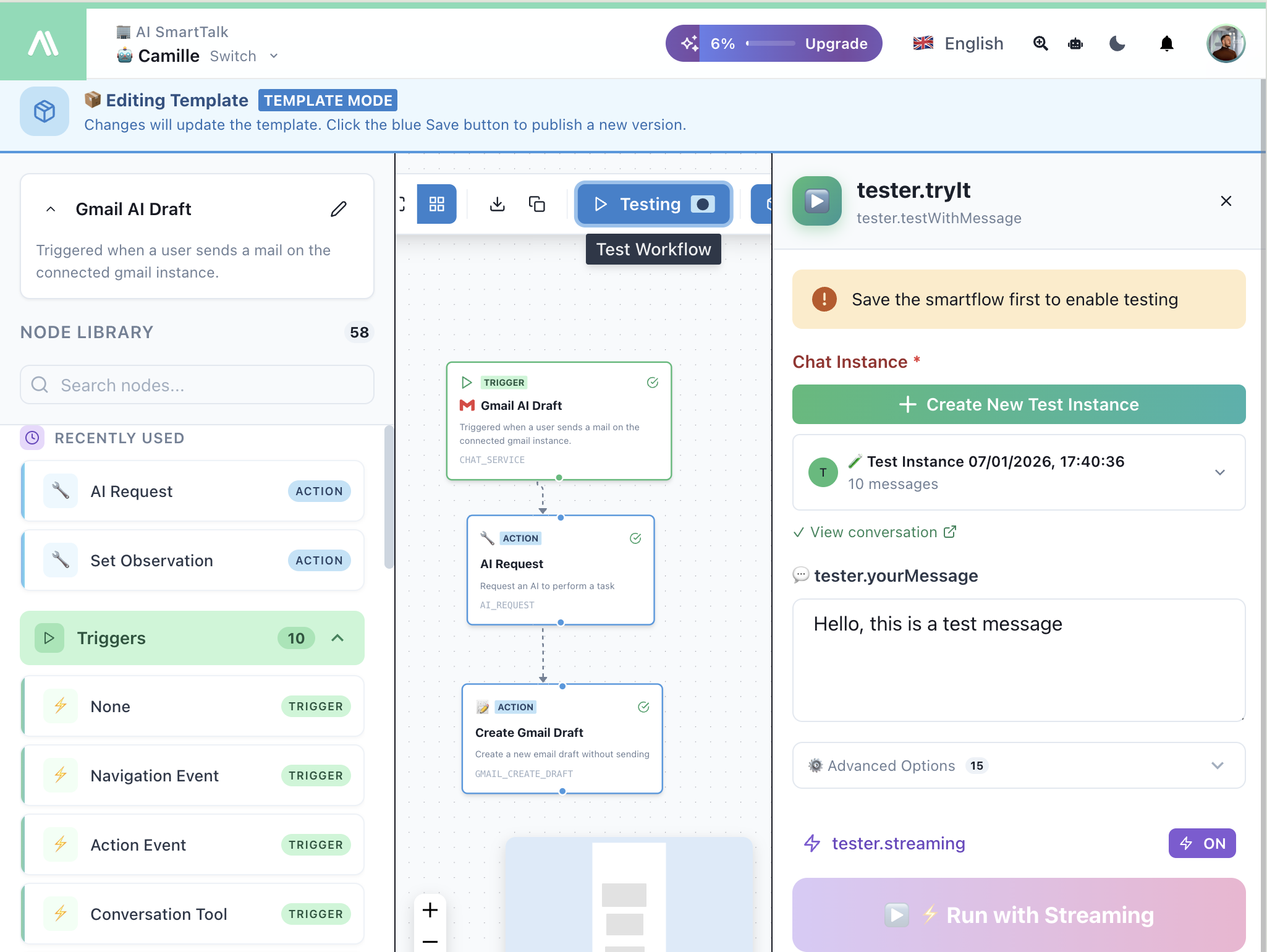
4. Testa il Tuo Flusso
Clicca su ▶ Testing nella barra degli strumenti per aprire il pannello di test.
Test con Gmail
Test con Messenger
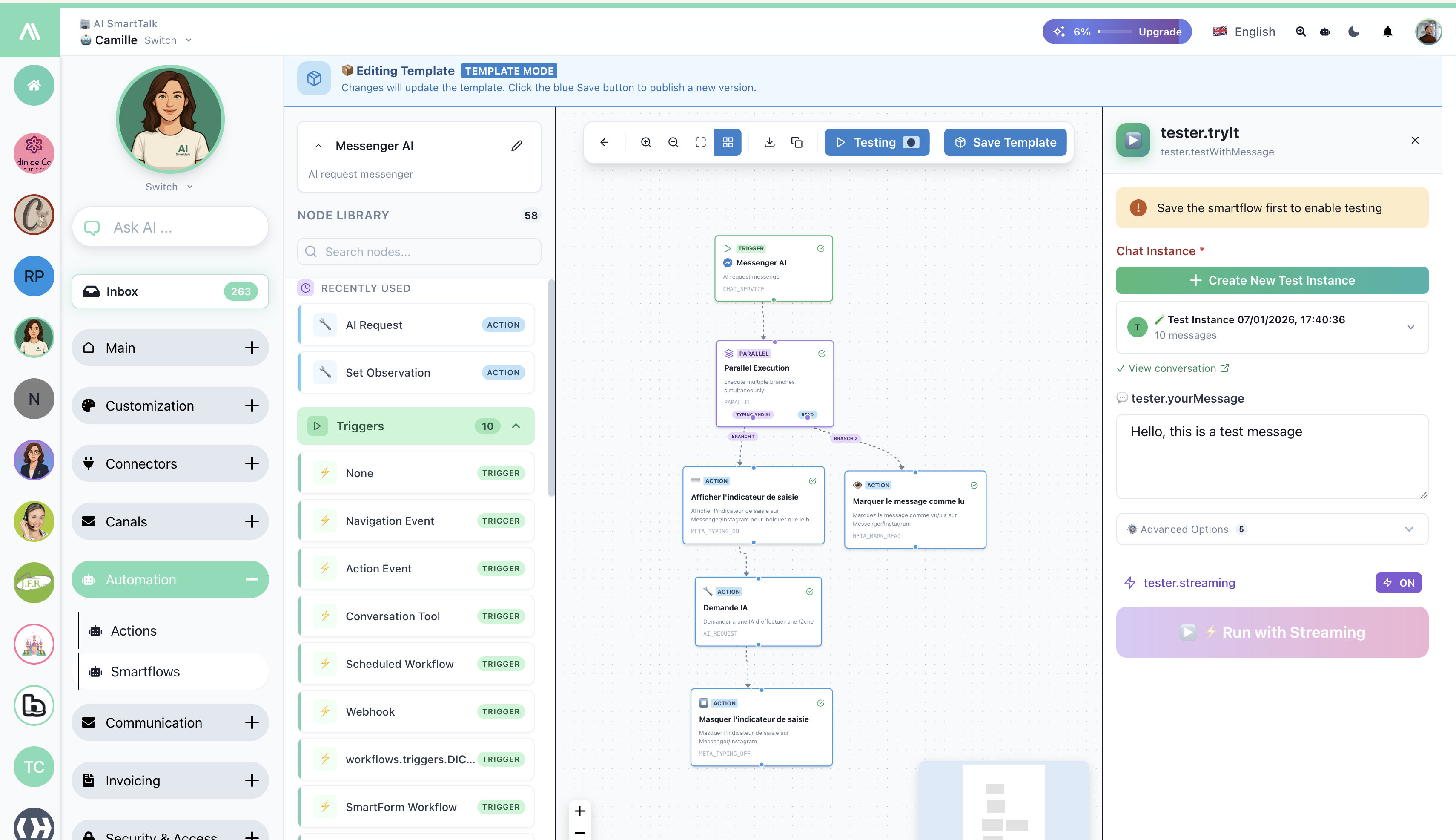
Caratteristiche del Pannello di Test:
| Elemento | Descrizione |
|---|---|
| Istanza Chat | Crea o seleziona una conversazione di test |
| tester.yourMessage | Inserisci un messaggio di test |
| Opzioni Avanzate | Configura i parametri di test (variano in base al canale) |
| Esegui con Streaming | Esegui e osserva i nodi in tempo reale |
Il pannello di test si adatta ai tuoi canali connessi: Messenger, WhatsApp, Instagram, Discord, Slack, Gmail, Email, e altro. Le integrazioni CMS (WordPress, PrestaShop, Joomla, Webflow) utilizzano il servizio chat Web.
5. Salva & Attiva
- Clicca su Salva Modello per salvare il tuo lavoro
- Attiva il flusso impostandolo su Live
Monitoraggio & Analisi
Ogni SmartFlow ha la propria pagina delle Statistiche di Utilizzo:
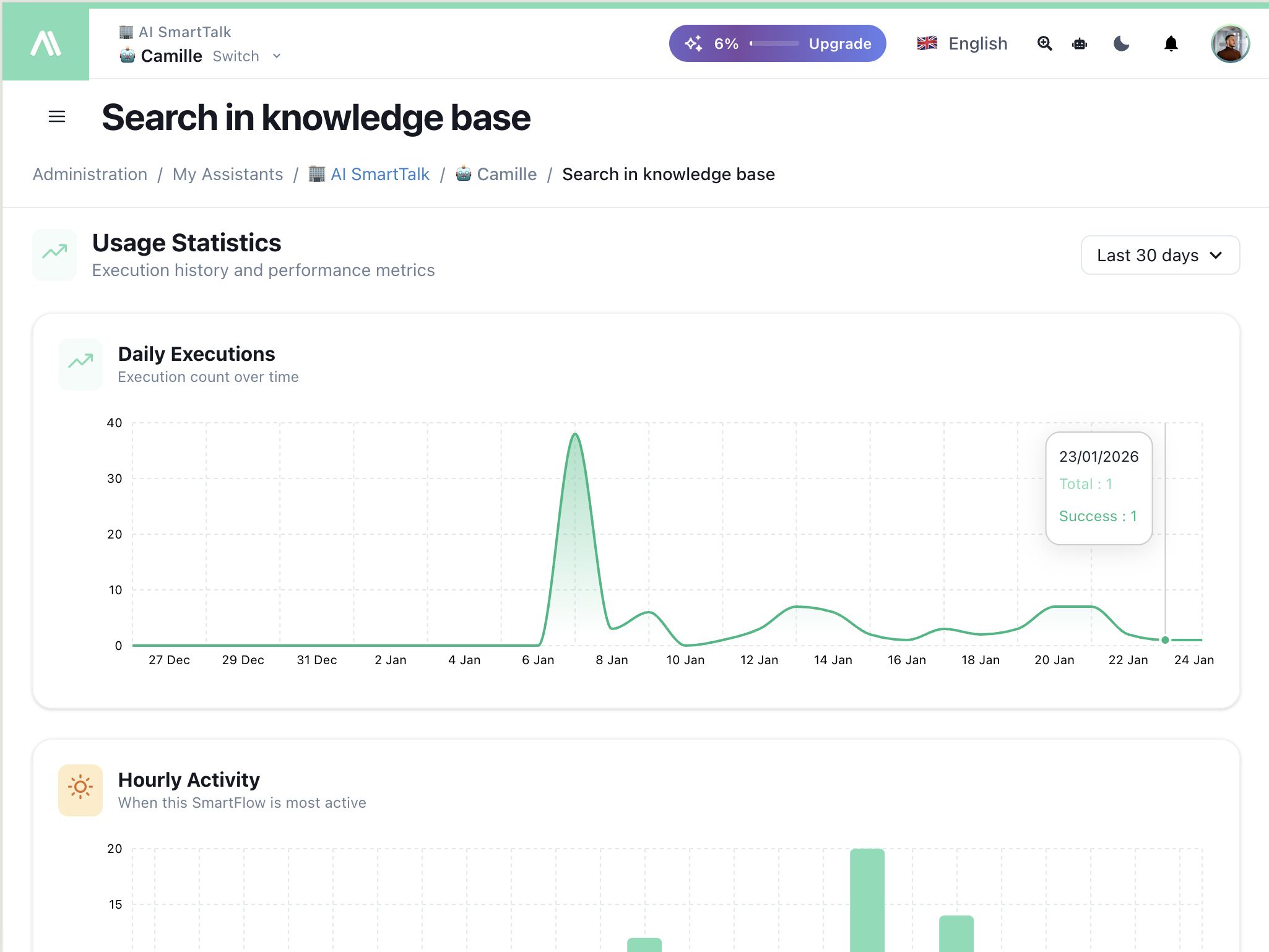
| Metri | Descrizione |
|---|---|
| Esecuzioni Giornalieri | Conteggio delle esecuzioni nel tempo |
| Attività Oraria | Quando questo SmartFlow è più attivo |
| Tasso di Successo | Esecuzioni riuscite vs fallite |
Filtra per Ultimi 30 giorni, Ultimi 7 giorni, o intervallo personalizzato.
Esecuzione Parallela
Dividi il tuo flusso di lavoro in rami multipli che vengono eseguiti simultaneamente:
Usa il nodo Avvio Parallelo per creare rami. Ogni ramo viene eseguito indipendentemente, quindi si riconnette.
Esempio: Un flusso di lavoro AI su Messenger che:
- Si attiva al ricevimento di un messaggio
- Si divide in rami paralleli
- Ramo 1: Mostra indicatore di digitazione
- Ramo 2: Segna il messaggio come letto
- Si riconnette per elaborare con l'AI
- Nasconde l'indicatore di digitazione
Negozio Modelli
Inizia rapidamente con modelli pre-costruiti dalla comunità:
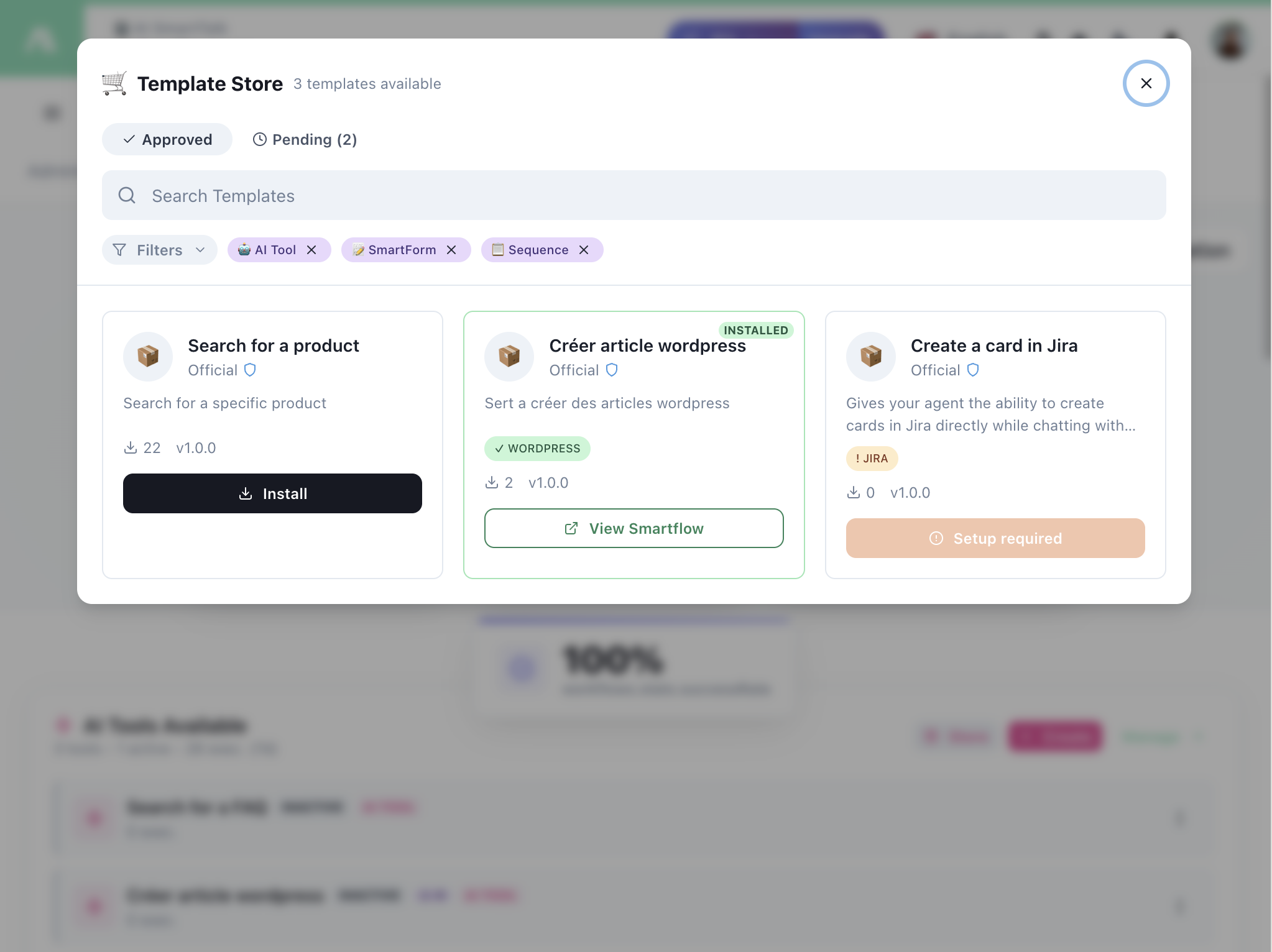
- Sfoglia i modelli approvati
- Filtra per Strumento AI, SmartForm, Sequenza, ecc.
- Installa con un clic
- Visualizza lo SmartFlow prima di installarlo
Alcuni modelli richiedono Configurazione (collegamento di account, chiavi API).
I Miei Modelli
Gestisci e condividi i tuoi modelli:
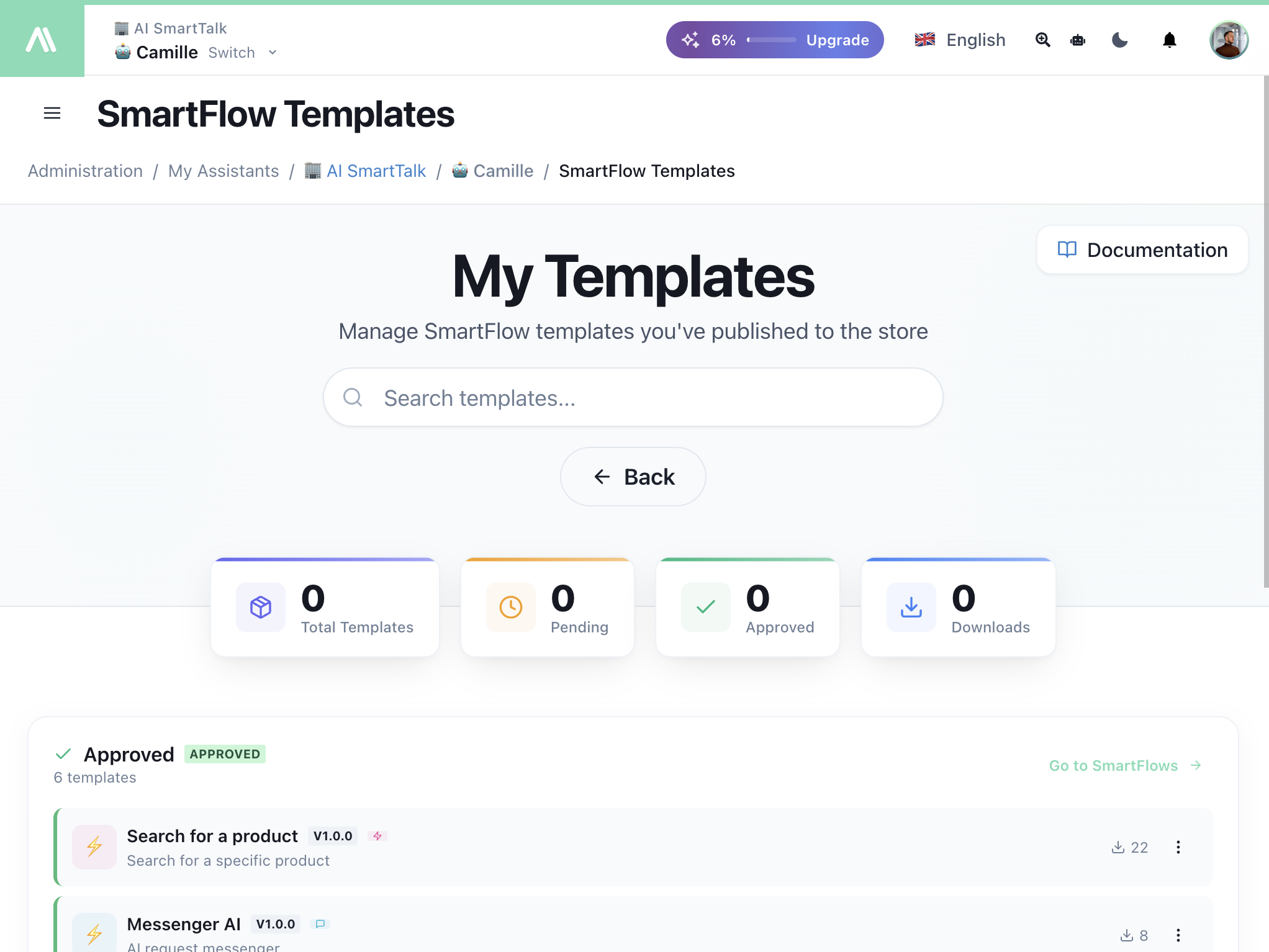
- Vedi i tuoi Modelli Totali, In Attesa, Approvati, e Download
- Tieni traccia di quali modelli sono popolari
- Invia modelli per approvazione
Variabili
Usa variabili per passare dati tra nodi:
{{variableName}}
Variabili comuni:
| Variabile | Descrizione |
|---|---|
{{query}} | Input dell'utente da uno strumento di conversazione |
{{result}} | Output dall'azione precedente |
{{conversation}} | Contesto della conversazione attuale |
{{user}} | Informazioni sull'utente |
Le variabili sono definite nelle configurazioni dei trigger e accessibili in tutto il flusso.
Iniziare
- Vai a SmartFlow nel tuo dashboard
- Clicca su Crea Nuovo Flusso
- Trascina un Trigger sulla tela
- Aggiungi Azioni e collegale
- Clicca su Test per il debug
- Clicca su Salva Modello quando hai finito
- Attiva su Live per attivarlo
Prossimi Passi
Cerchi ricette concrete? Vedi Esempi di Automazione SmartFlow per flussi pronti da costruire, inclusi cattura di lead, moderazione della comunità, notifiche cross-channel, e altro.
- Esempi SmartFlow — Ricette di automazione concrete
- Panoramica Trigger — Tutti i tipi di trigger spiegati
- Panoramica Azioni — Tutte le azioni con esempi
- Negozio Modelli — Sfoglia e installa modelli
- Integrazione OpenAPI — Collega qualsiasi API
- Caratteristiche di Intelligenza AI — Come funzionano i nodi Richiesta AI e Condizione AI