Override del Servizio Chat
Sostituisci il comportamento predefinito della chat AI per un canale specifico con il tuo flusso personalizzato.
Video tutorial
Fai agire il tuo agente AI · Nozioni di base su SmartFlow
Quando Utilizzare
Utilizza questo attivatore quando desideri personalizzare completamente il modo in cui la tua AI gestisce i messaggi su un canale specifico:
- Aggiungi indicatori di digitazione su Messenger/Instagram
- Segna i messaggi come letti prima di rispondere
- Pre-elabora i messaggi prima che l'AI risponda
- Instrada i clienti VIP in modo diverso
- Aggiungi integrazioni personalizzate prima di rispondere
- Implementa logiche specifiche per il canale
Configurazione
| Campo | Descrizione |
|---|---|
| Canale | Seleziona quale canale sovrascrivere |
Canali Disponibili
| Canale | Descrizione |
|---|---|
| Messenger | Facebook Messenger |
| WhatsApp Business | |
| Instagram Direct | |
| Discord | Bot Discord |
| Slack | Workspace Slack |
| Gmail | Integrazione Gmail |
| Email SMTP | |
| Web | Chatbot web (WordPress, PrestaShop, Joomla, ecc.) |
Variabili Disponibili
Quando il tuo flusso viene eseguito, hai accesso a:
| Variabile | Descrizione |
|---|---|
{{message.content}} | Testo del messaggio dell'utente |
{{message.type}} | Tipo di messaggio (testo, immagine, ecc.) |
{{user.name}} | Nome visualizzato dell'utente |
{{user.email}} | Email dell'utente (se disponibile) |
{{conversation.id}} | ID della conversazione |
{{channel}} | Nome del canale |
Esempio: Esperienza Professionale su Messenger
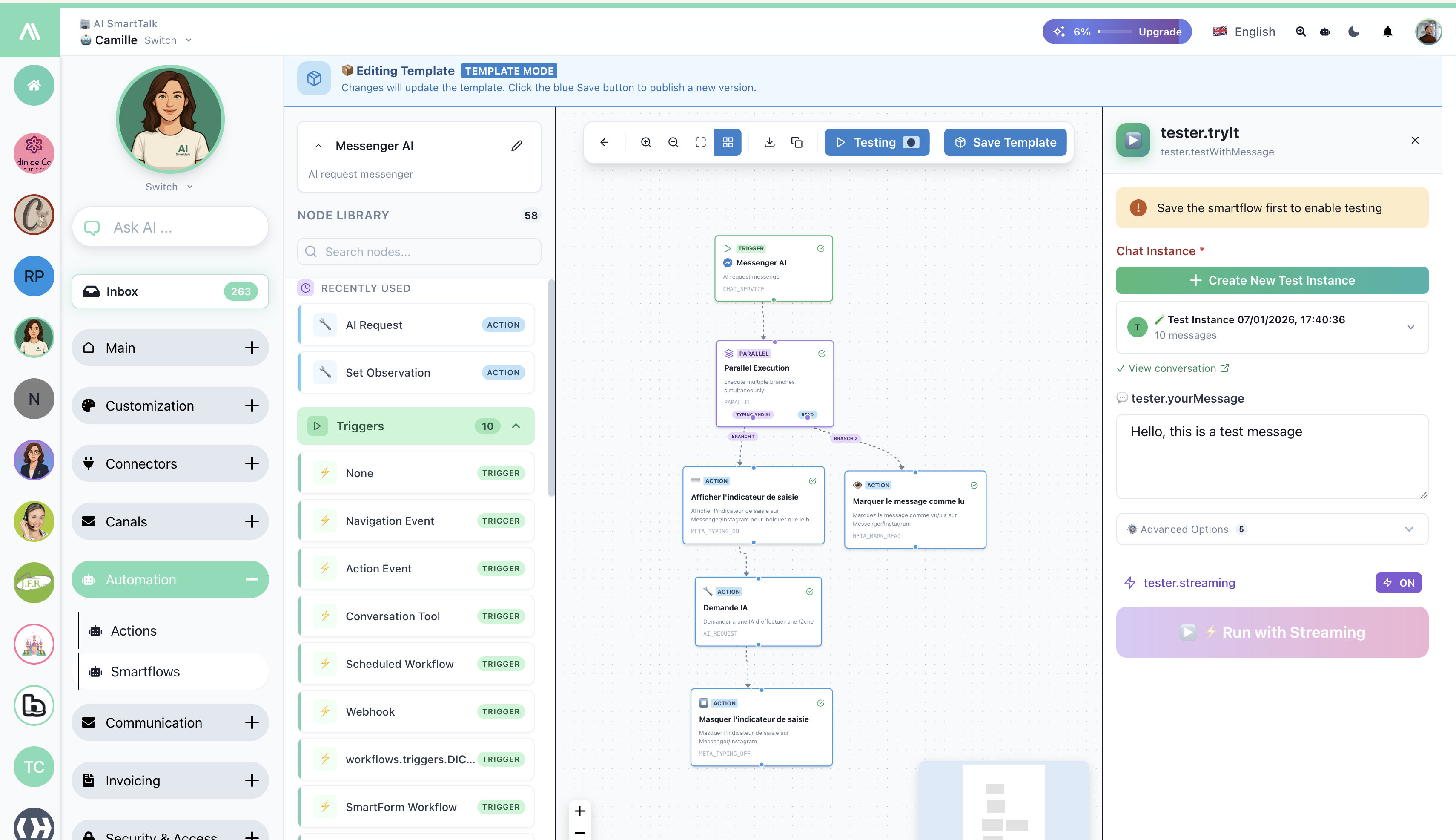
Lo screenshot sopra mostra un flusso di override tipico per Messenger:
Struttura del Flusso
- AI di Messenger (Attivatore) — Override del Servizio Chat per Messenger
- Esecuzione Parallela — Esegui più azioni simultaneamente:
- Mostra Indicatore di Digitazione — L'utente vede "digitando..."
- Segna Messaggio come Letto — Appaiono i segni di spunta blu
- Richiesta AI — Elabora il messaggio con l'AI
- Nascondi Indicatore di Digitazione — Rimuovi l'indicatore di digitazione
- Invia Messaggio — Rispondi all'utente
Perché Esecuzione Parallela?
Eseguire "Mostra Digitazione" e "Segna come Letto" in parallelo:
- Fornisce un feedback immediato all'utente
- Fa sentire il tuo bot reattivo e professionale
- Entrambe le azioni vengono completate prima che inizi l'elaborazione dell'AI
Esempio: Gmail con Creazione di Bozze
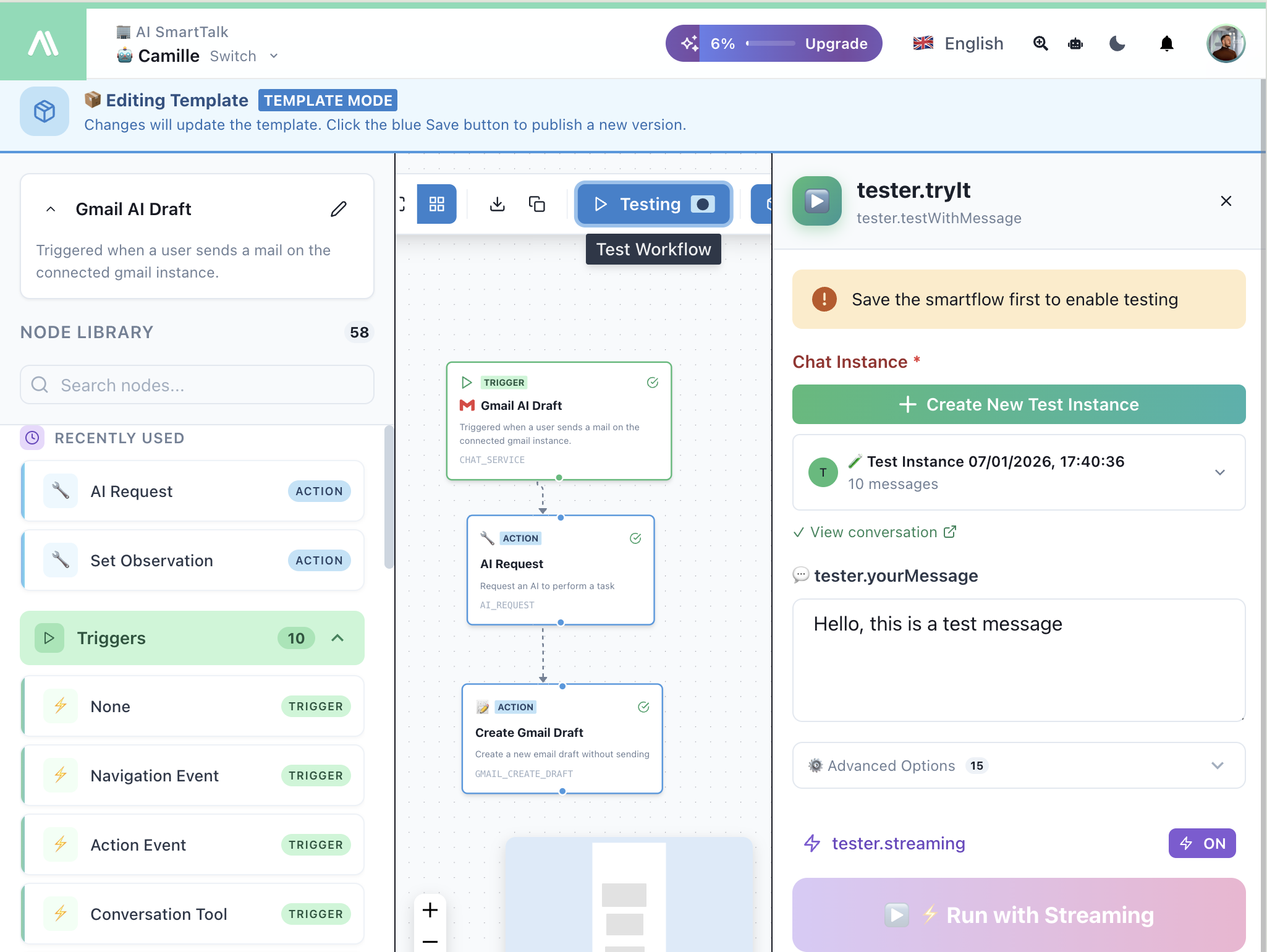
Sovrascrivi Gmail per creare bozze invece di rispondere automaticamente:
- Bozza AI di Gmail (Attivatore) — Override del Servizio Chat per Gmail
- Richiesta AI — Genera una risposta
- Crea Bozza Gmail — Salva come bozza per revisione umana
Test
Utilizza il pannello di test per simulare messaggi sul tuo canale:
| Elemento | Descrizione |
|---|---|
| Istanza Chat | Crea o seleziona una conversazione di test |
| tester.yourMessage | Inserisci un messaggio di test |
| Esegui con Streaming | Guarda il tuo flusso eseguire in tempo reale |
Correlati
- Strumento di Conversazione — Flussi attivati da AI
- Meta Digitazione Attivata — Mostra indicatore di digitazione
- Meta Digitazione Disattivata — Nascondi indicatore di digitazione
- Meta Segna Letto — Segna come letto
- Esecuzione Parallela — Esegui azioni simultaneamente