Configurare un SmartFlow
Scopri come creare e configurare flussi di lavoro nel costruttore visivo di nodi SmartFlow.
Creare un Nuovo SmartFlow
- Vai su Automazione → SmartFlows nel tuo dashboard
- Clicca su + Nuovo SmartFlow
- Inserisci un Nome e una Descrizione opzionale
- Clicca su Crea
Verrai portato all'editor visivo dei nodi.
L'Editor dei Nodi
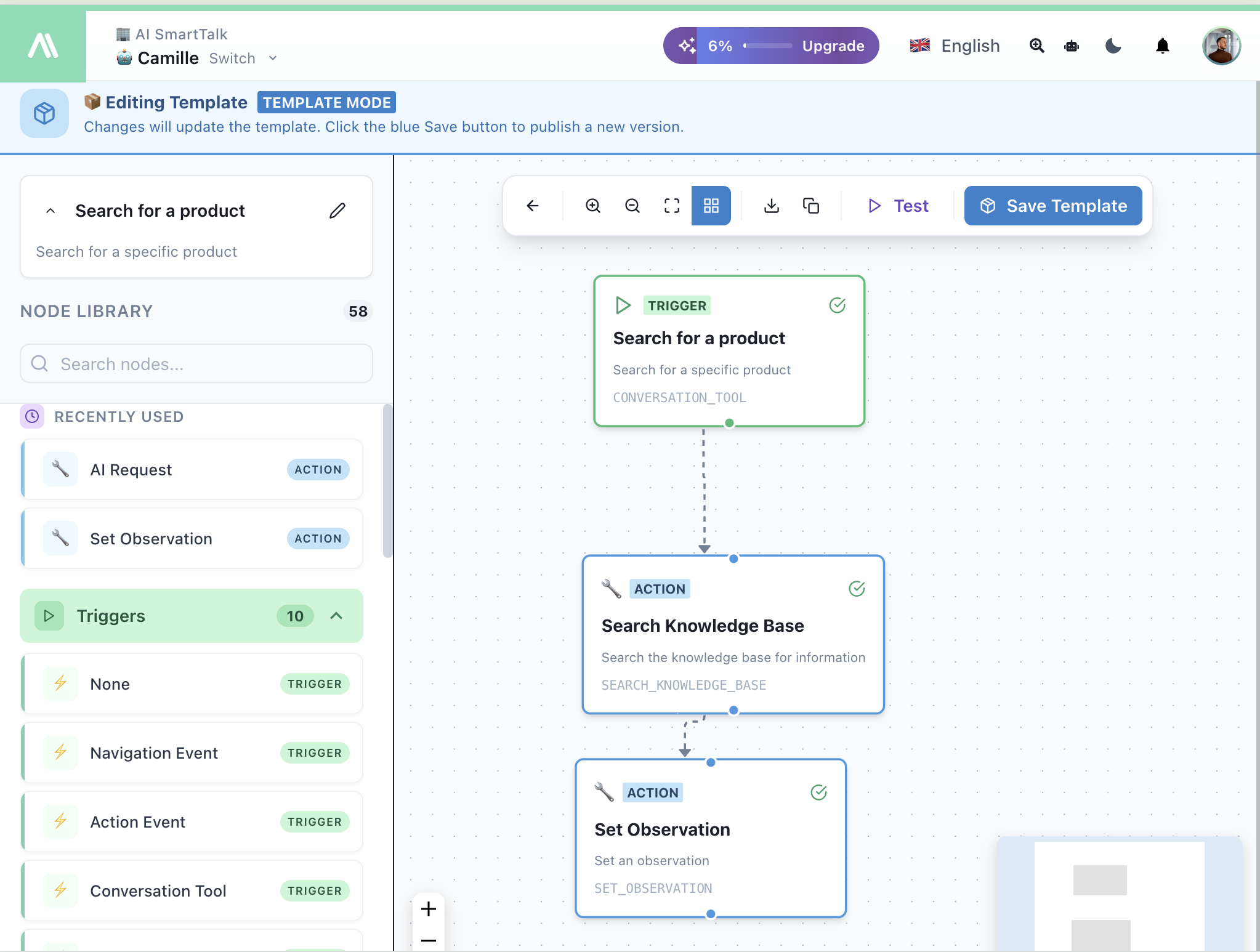
| Area | Descrizione |
|---|---|
| Canvas | Trascina, rilascia e collega i nodi qui |
| Libreria Nodi | 58 nodi organizzati per categoria |
| Pannello di Configurazione | Configura le impostazioni del nodo selezionato |
| Barra degli Strumenti | Salva, testa e gestisci il tuo flusso |
Costruire il Tuo Flusso
Passo 1: Aggiungere un Trigger
Ogni flusso inizia con un nodo trigger. Trascina uno dalla sezione Trigger:
| Trigger | Caso d'Uso |
|---|---|
| Strumento di Conversazione | L'IA chiama questo flusso durante la chat |
| Webhook | L'API esterna attiva il flusso |
| Flusso di Lavoro Programmato | Esegui secondo un programma (giornaliero, settimanale) |
| Evento di Navigazione | L'utente visita una pagina |
| Flusso di Lavoro SmartForm | L'invio del modulo attiva il flusso |
Passo 2: Aggiungere Azioni
Trascina i nodi di azione dalla libreria e collegali al tuo trigger:
- Chat — Invia messaggi, imposta suggerimenti
- AI — Richiesta AI, Condizione AI
- Email — Invia email, crea bozze di Gmail
- API — Chiama API esterne
- Connettori — JIRA, ClickUp, Google Drive
- Conoscenza — Cerca o salva nella base di conoscenza
- Controllo Flusso — Condizioni, cicli, esecuzione parallela
Passo 3: Collegare i Nodi
- Clicca sul porto di uscita (in basso) di un nodo
- Trascina verso il porto di ingresso (in alto) del nodo successivo
- Rilascia per creare una connessione
Passo 4: Configurare Ogni Nodo
Clicca su un nodo per aprire il suo pannello di configurazione:
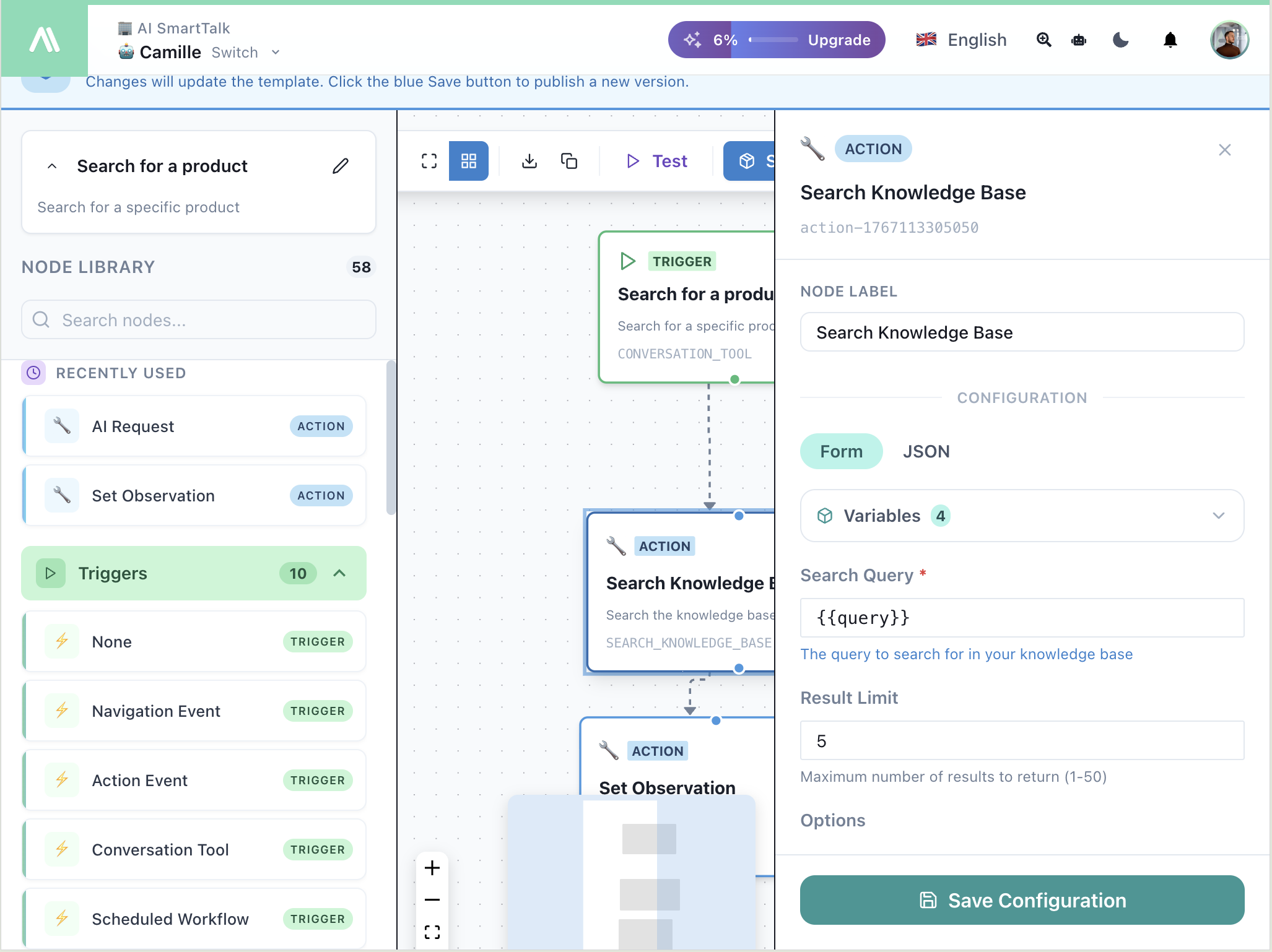
| Opzione | Descrizione |
|---|---|
| Etichetta | Nome personalizzato per questo nodo |
| Modulo / JSON | Attiva/disattiva tra modulo visivo e JSON grezzo |
| Variabili | Usa la sintassi {{variabile}} per valori dinamici |
Testare il Tuo Flusso
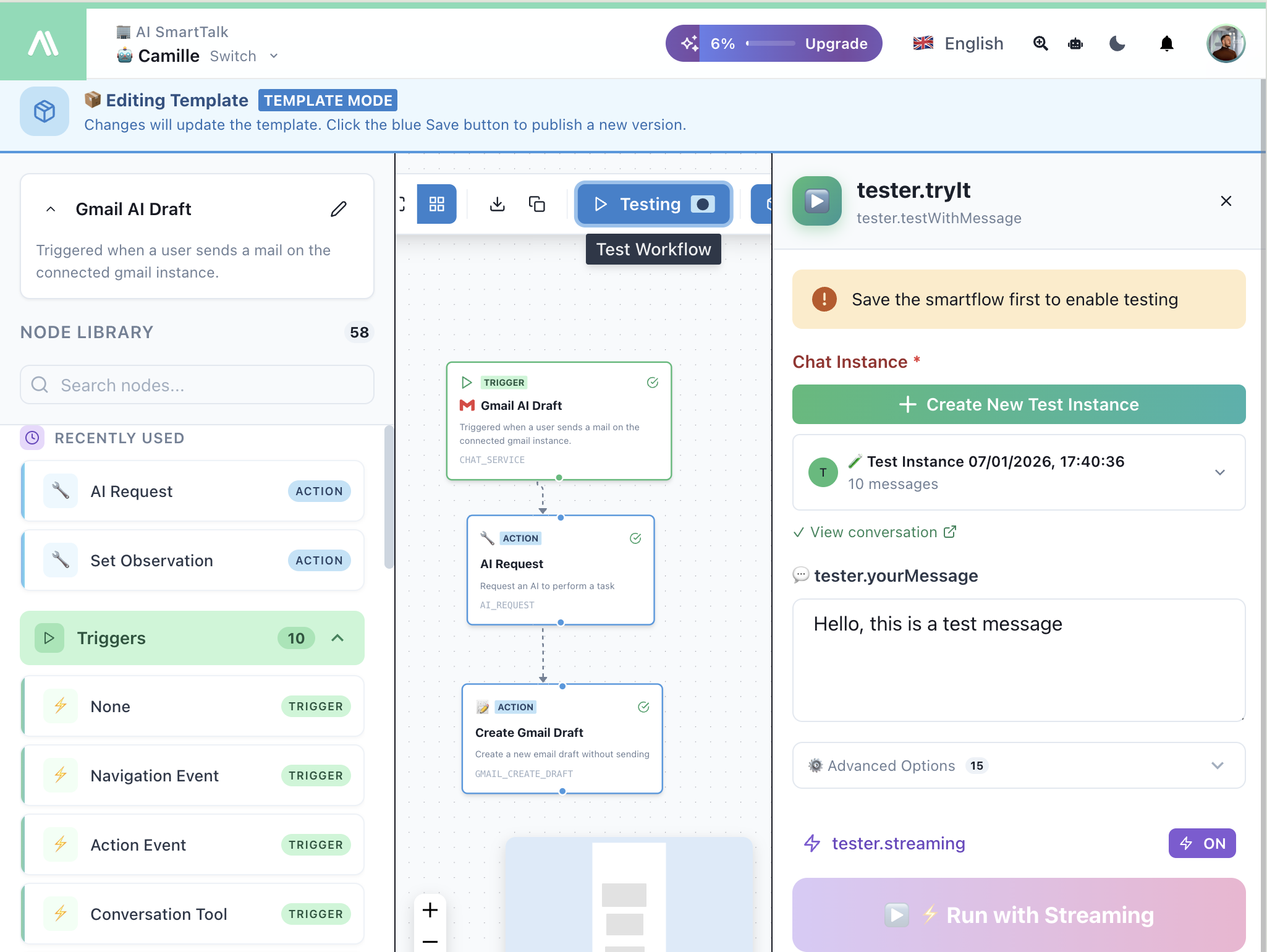
Clicca su ▶ Test nella barra degli strumenti per aprire il pannello di test.
Gmail / Canale Email
Messenger / Canali Social
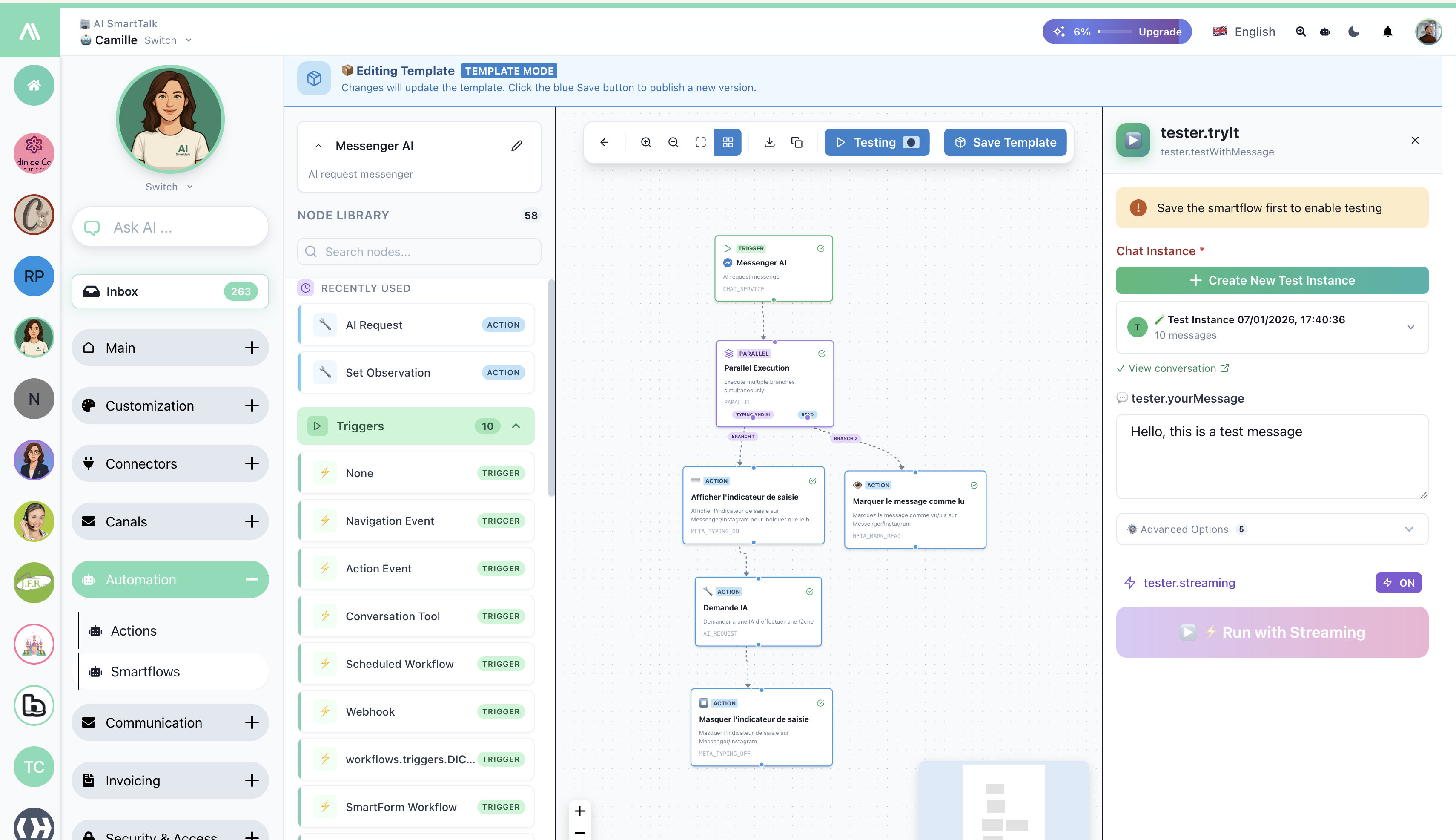
| Elemento | Descrizione |
|---|---|
| Istanza Chat | Crea o seleziona una conversazione di test |
| tester.tuoMessaggio | Inserisci un messaggio di test |
| Opzioni Avanzate | Parametri specifici del canale |
| Esegui con Streaming | Esegui e osserva i nodi in tempo reale |
Canali Disponibili
Testa con qualsiasi canale connesso: Messenger, WhatsApp, Instagram, Discord, Slack, Gmail, Email. Le integrazioni CMS (WordPress, PrestaShop, Joomla) utilizzano il servizio chat Web.
Salvataggio e Attivazione
| Azione | Descrizione |
|---|---|
| Salva | Salva il tuo lavoro attuale |
| Salva Modello | Pubblica nel Template Store |
| Attiva Live | Attiva/disattiva il flusso |
Variabili
Usa le variabili per passare dati tra i nodi:
| Sintassi | Esempio |
|---|---|
{{trigger.variabile}} | Dati dal trigger |
{{etichettaNodo.output}} | Uscita da un nodo precedente |
{{conversazione.userId}} | ID utente corrente |
{{messaggio.content}} | Contenuto del messaggio corrente |
Prossimi Passi
- Panoramica dei Trigger — Tutti i trigger disponibili
- Panoramica delle Azioni — Tutte le azioni disponibili
- Template Store — Installa flussi pre-costruiti