Конфигуриране на SmartFlow
Научете как да създавате и конфигурирате работни потоци в визуалния строител на възли SmartFlow.
Създаване на нов SmartFlow
- Отидете на Автоматизация → SmartFlows в таблото си
- Щракнете на + Нов SmartFlow
- Въведете Име и опционално Описание
- Щракнете на Създаване
Ще бъдете отведени до визуалния редактор на възли.
Редакторът на възли
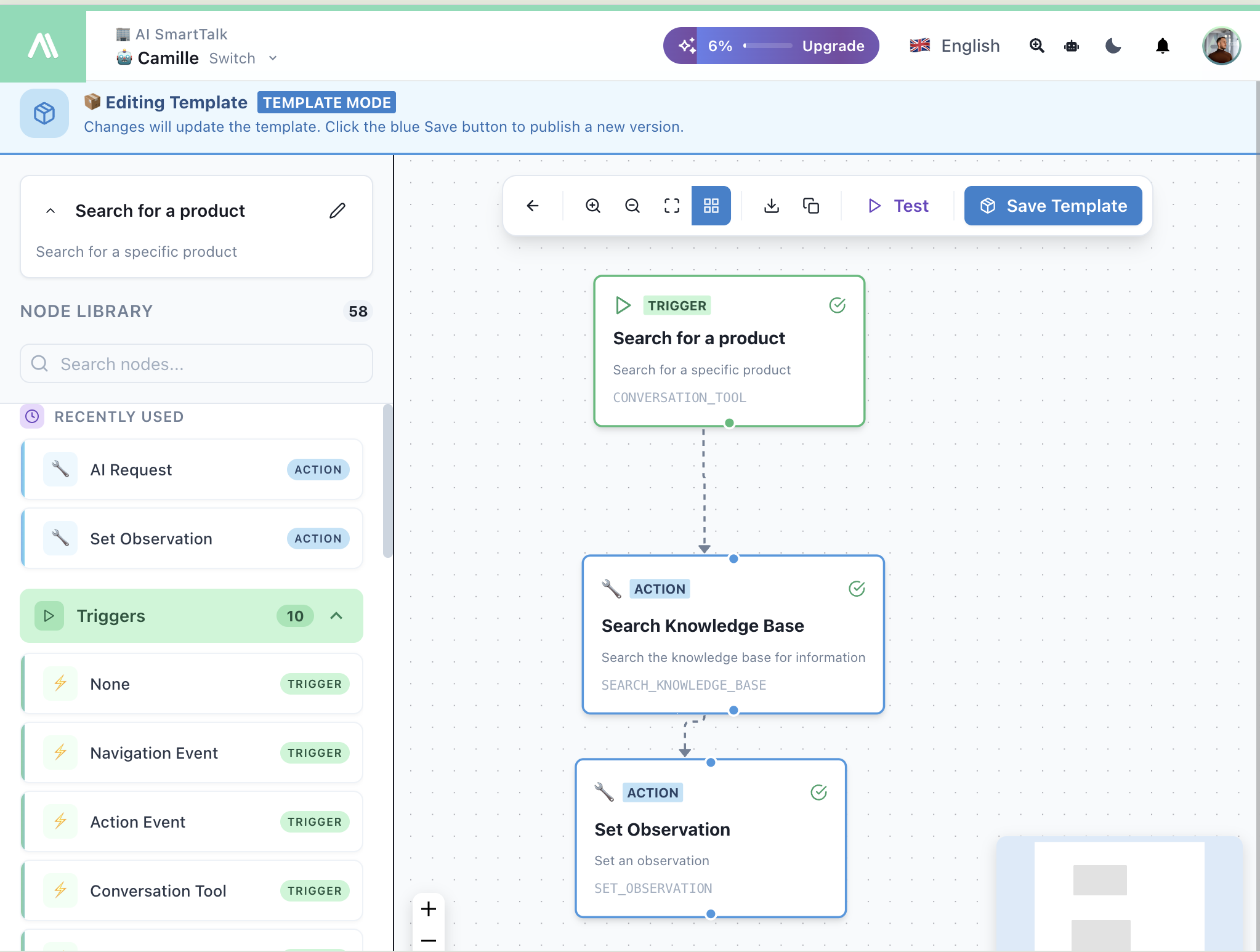
| Област | Описание |
|---|---|
| Канва | Плъзнете, пуснете и свържете възли тук |
| Библиотека с възли | 58 възла, организирани по категории |
| Панел за конфигурация | Конфигурирайте настройките на избрания възел |
| Инструментална лента | Запазете, тествайте и управлявайте вашия поток |
Изграждане на вашия поток
Стъпка 1: Добавете тригер
Всеки поток започва с тригерен възел. Плъзнете един от секцията Тригери:
| Тригер | Случай на употреба |
|---|---|
| Инструмент за разговори | AI извиква този поток по време на чат |
| Webhook | Външен API задейства потока |
| Планиран работен поток | Изпълнява се по график (ежедневно, седмично) |
| Събитие за навигация | Потребителят посещава страница |
| Работен поток на SmartForm | Изпращането на формуляр задейства потока |
Стъпка 2: Добавете действия
Плъзнете възли за действия от библиотеката и ги свържете с вашия тригер:
- Чат — Изпращайте съобщения, задавайте предложения
- AI — AI Запитване, AI Условие
- Имейл — Изпращайте имейли, създавайте чернови в Gmail
- API — Извиквайте външни API
- Конектори — JIRA, ClickUp, Google Drive
- Знания — Търсете или запазвайте в базата знания
- Контрол на потока — Условия, цикли, паралелно изпълнение
Стъпка 3: Свържете възлите
- Щракнете на изходния порт (долния) на възела
- Плъзнете до входния порт (горния) на следващия възел
- Освободете, за да създадете връзка
Стъпка 4: Конфигурирайте всеки възел
Щракнете върху възел, за да отворите панела за конфигурация:
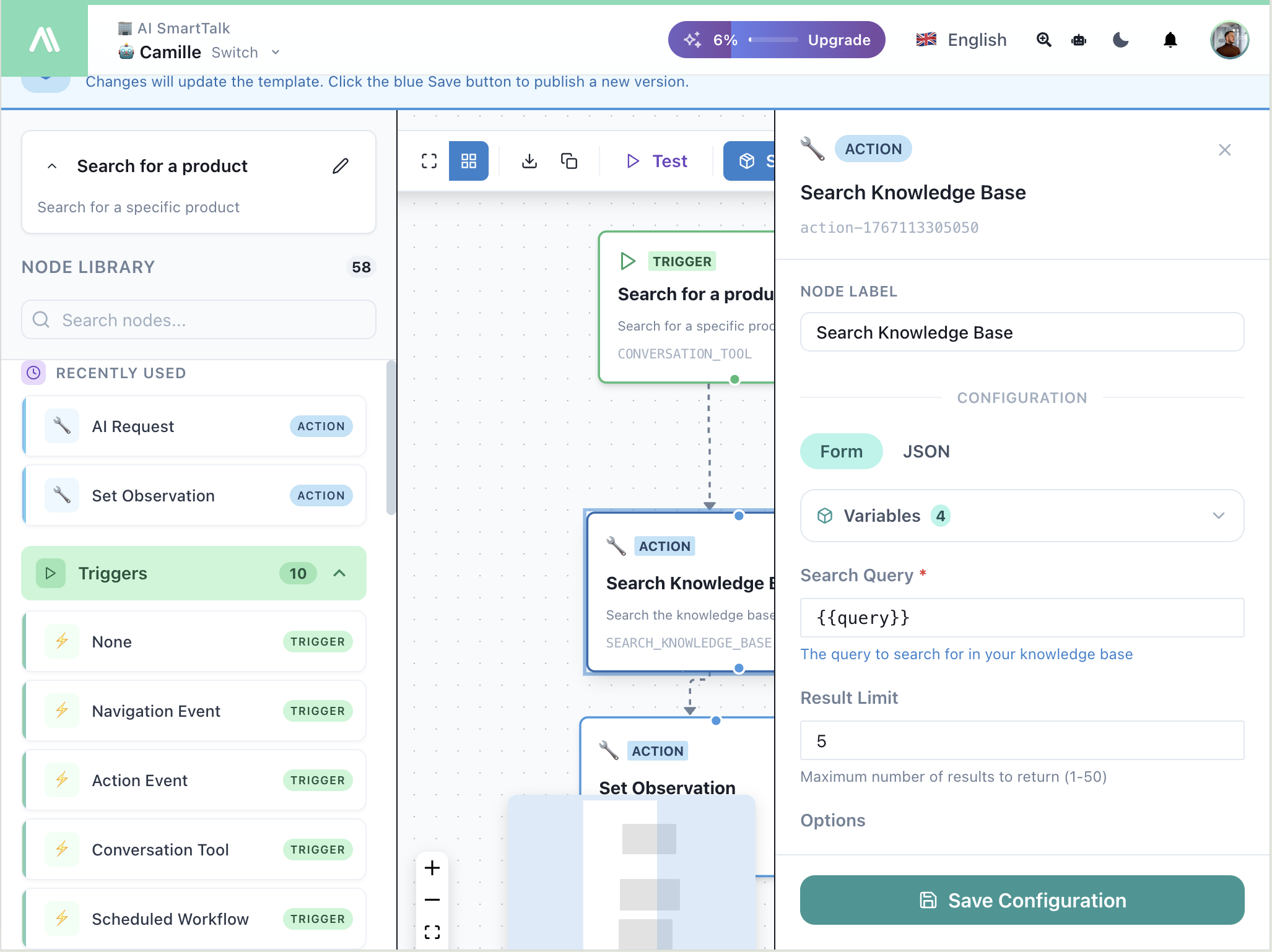
| Опция | Описание |
|---|---|
| Етикет | Персонализирано име за този възел |
| Форма / JSON | Превключете между визуална форма и суров JSON |
| Променливи | Използвайте {{variable}} синтаксис за динамични стойности |
Тестуване на вашия поток
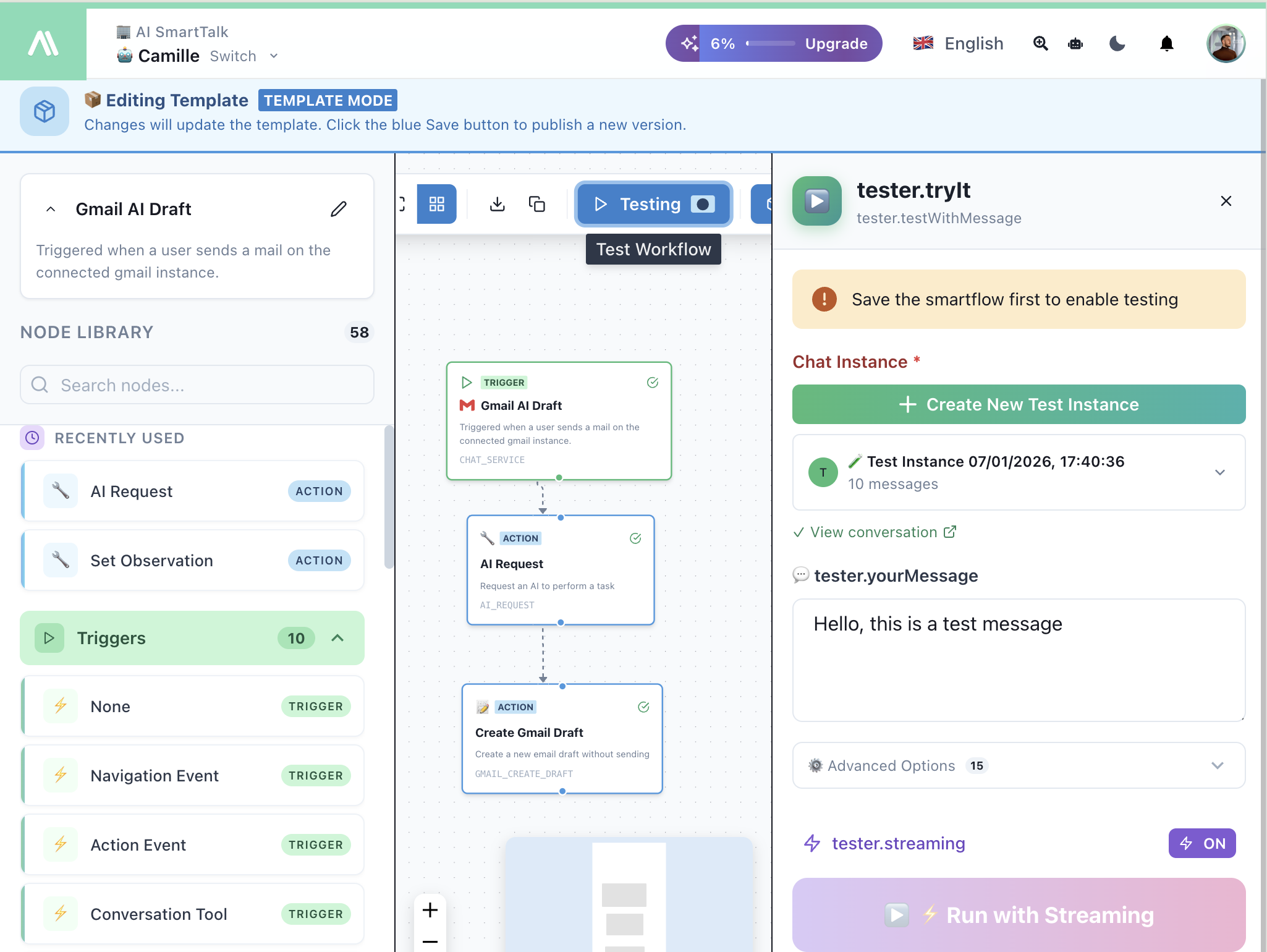
Щракнете на ▶ Тест в инструменталната лента, за да отворите тестовия панел.
Gmail / Имейл канал
Messenger / Социални канали
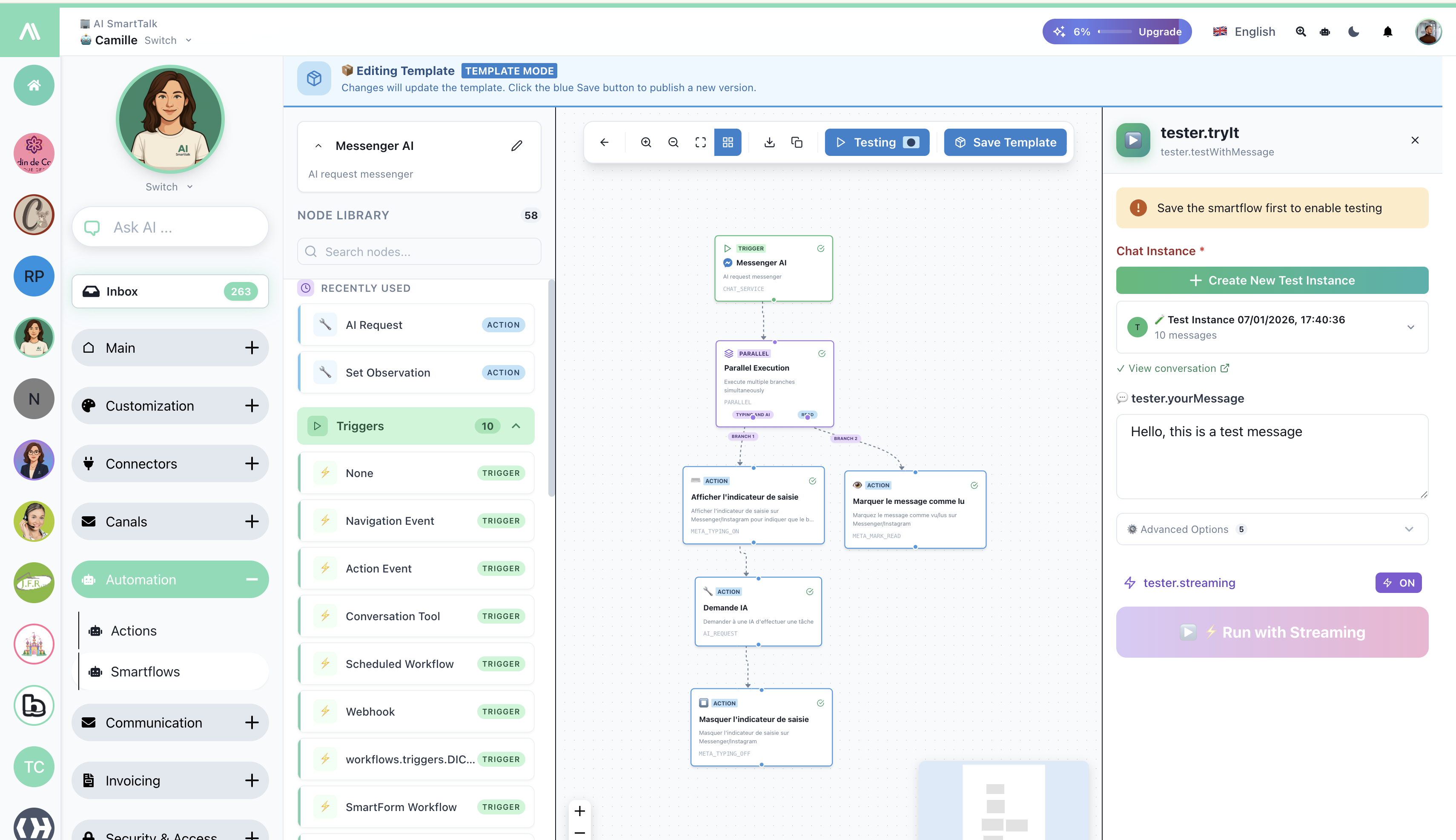
| Елемент | Описание |
|---|---|
| Чат инстанция | Създайте или изберете тестова разговор |
| tester.yourMessage | Въведете тестово съобщение |
| Разширени опции | Параметри, специфични за канала |
| Изпълнение с поточно предаване | Изпълнявайте и наблюдавайте възлите в реално време |
Налични канали
Тествайте с всеки свързан канал: Messenger, WhatsApp, Instagram, Discord, Slack, Gmail, Имейл. Интеграции с CMS (WordPress, PrestaShop, Joomla) използват Web чат услугата.
Запазване и активиране
| Действие | Описание |
|---|---|
| Запази | Запазете текущата си работа |
| Запази шаблон | Публикувайте в магазина за шаблони |
| Жив превключвател | Активирайте/деактивирайте потока |
Променливи
Използвайте променливи, за да предавате данни между възлите:
| Синтаксис | Пример |
|---|---|
{{trigger.variable}} | Данни от тригера |
{{nodeLabel.output}} | Изход от предишен възел |
{{conversation.userId}} | Текущ идентификатор на потребителя |
{{message.content}} | Съдържание на текущото съобщение |
Следващи стъпки
- Преглед на тригерите — Всички налични тригери
- Преглед на действията — Всички налични действия
- Магазин за шаблони — Инсталирайте предварително изградени потоци