Преглед на Базата Знания
Базата Знания на AI SmartTalk позволява безпроблемно обогатяване на чатбота чрез разнообразни импорти на файлове. Този преглед очертава типовете поддържани файлове и техните практически приложения.
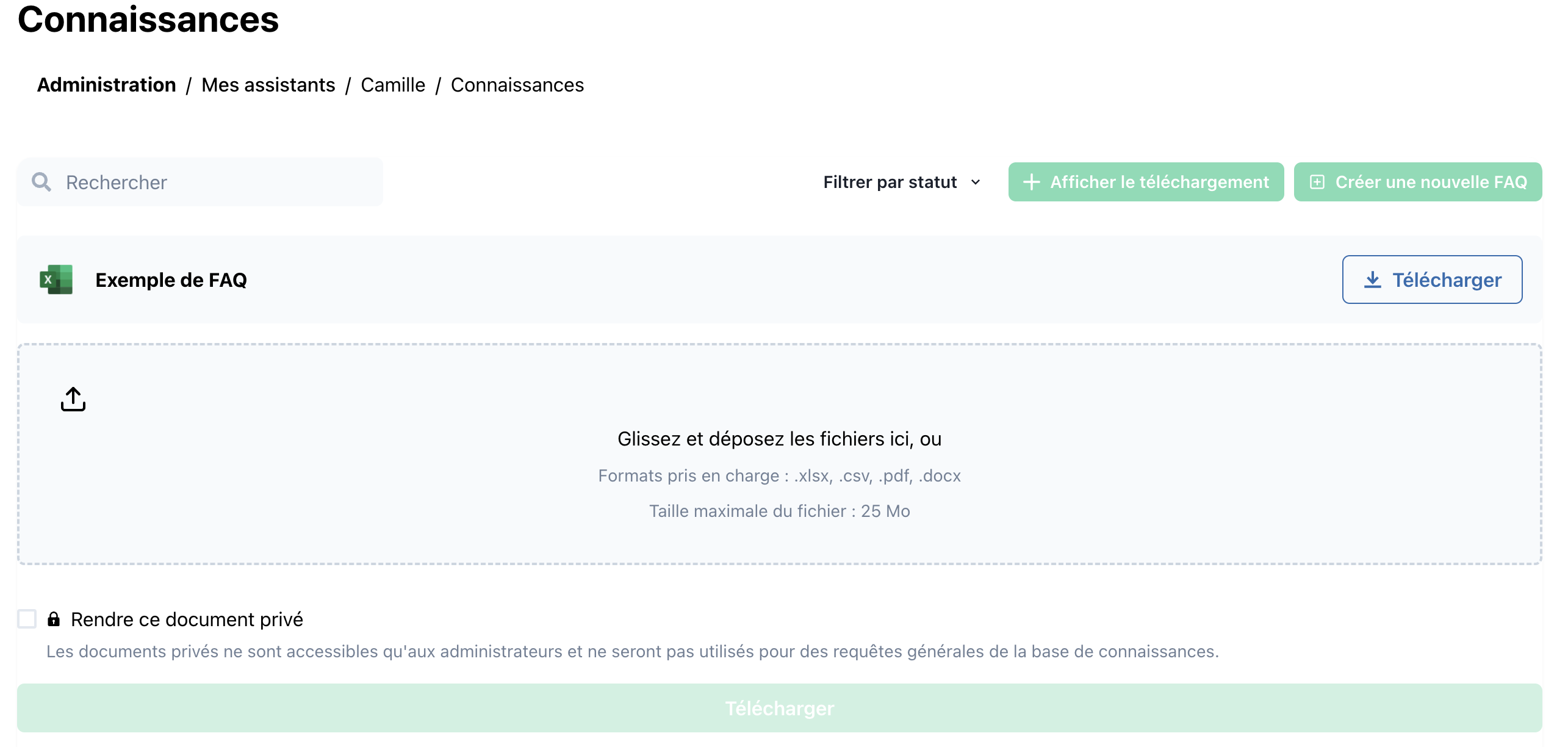
Интерфейсът на Базата Знания е основната конзола за управление на вашата система за Генерация с Подобрение на Възстановяването (RAG). Той ви позволява да преглеждате, филтрирате, класифицирате и поддържате записите на Често Задавани Въпроси (FAQ) и друго съдържание, което вашият чатбот извлича в реално време.
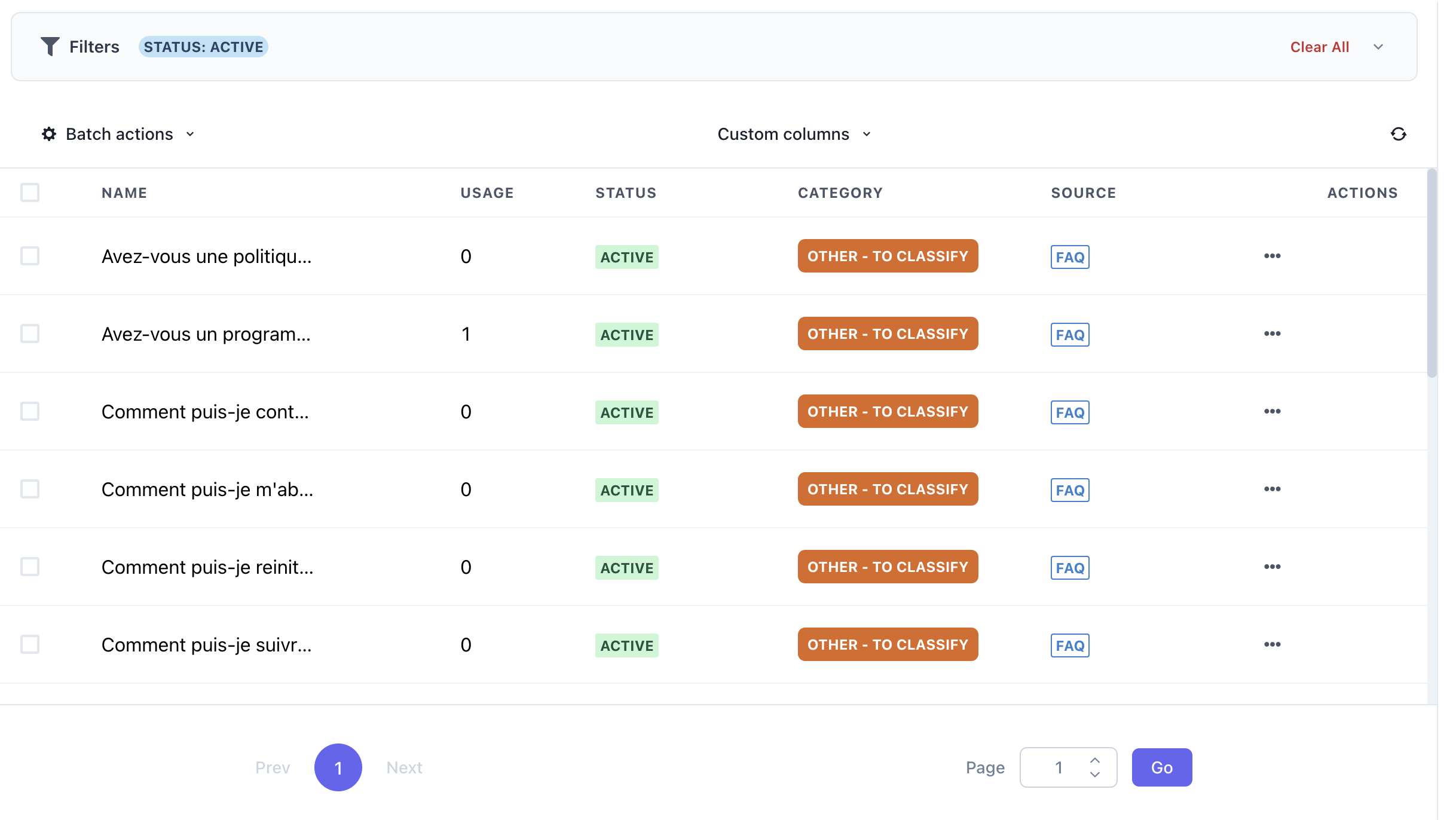
🔍 Филтри

Кликнете на Филтри, за да разширите или свиете панела с филтри. Използвайте тези контроли, за да стесните списъка с записи:
- Статус
Изберете етапи на жизнения цикъл (напр. Активен, Чернова, Архивиран) - Категория
Изберете от вашата таксономия (напр. Финансови, Технически, Други – За Класификация) - Източник
Филтрирайте по произход (напр. FAQ, Център за помощ, Документи) - Изчисти всичко
Нулира всеки филтър до неговото подразбиране.
🛠️ Пакетни Действия
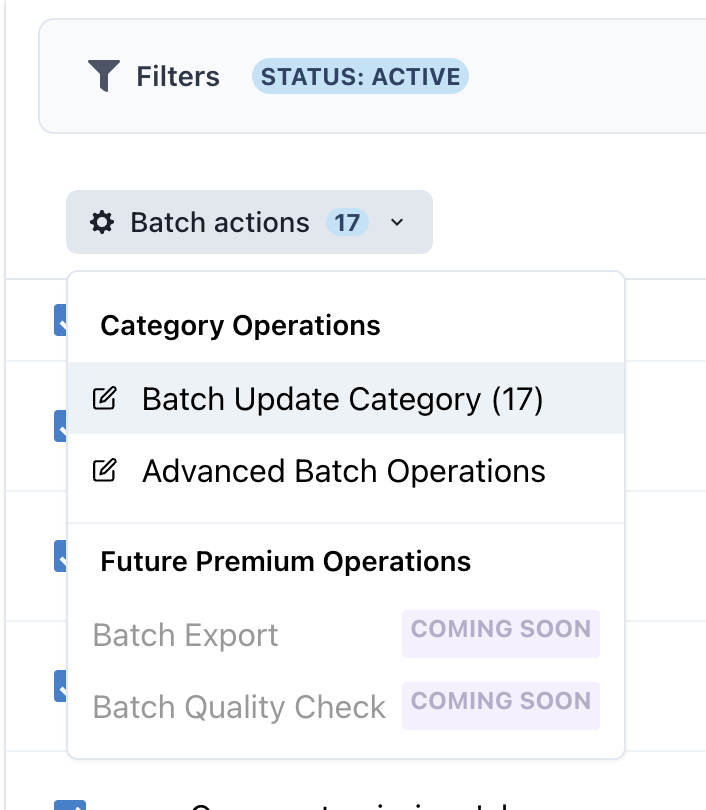
Използвайте падащото меню Пакетни действия, за да извършите масови операции върху избрани записи:
- Активиране / Деактивиране
- Промяна на статус (напр.
Архивиране,Публикуване) - Преназначаване на категория
- Изтриване
📋 Персонализирани Колони
Можете да включите или изключите допълнителни колони, за да отговарят на вашия работен процес, като:
- Последно обновяване
- Автор
- Последно използване
📑 Таблица с Записи
| Колона | Описание |
|---|---|
| Име | Заглавието или първият ред на елемента от FAQ/знание (кликнете, за да редактирате). |
| Използване | Колко пъти този запис е бил извлечен от чатбота в реални разговори. |
| Статус | Дали записът е Активен, Чернова или Архивиран. |
| Категория | Високо ниво на етикет (напр. “Финансови,” “Технически,” “Други – За Класификация”) използван за маршрутизиране и анализ. |
| Източник | Произход на съдържанието (напр. “FAQ”, “Център за помощ”, “Документи”). |
| Действия | Контекстно меню (…) за редактиране, преглед, изтриване или преглед на историята за един елемент. |
🔄 Пагинация
- Навигирайте през страниците на записите, използвайки бутоните Предишен/Следващ или скочете директно до номер на страница.

🚀 Как захранва чатбота
- Извличане
Когато потребител зададе въпрос, чатботът запитва тази База Знания за най-релевантните записи. - Обогатяване
Извлеченото съдържание се предава на подканата на езиковия модел, за да се основават отговорите на вашата официална документация. - Обратна Връзка
Метриките за използване (колоната Използване) ви помагат да идентифицирате записи с висока стойност и пропуски в покритие, така че да можете постоянно да усъвършенствате вашия RAG корпус.
Автоматична Синхронизация с Вашия Уебсайт
Когато свържете CMS или платформа за електронна търговия, вашата база знания се обновява автоматично — не е необходима ръчна повторна синхронизация:
| Платформа | Какво се синхронизира | Автоматично обновление |
|---|---|---|
| WordPress | Страници, публикации, продукти от WooCommerce | При публикуване/редактиране |
| PrestaShop | Продукти, категории, CMS страници | При промяна |
| Joomla | Статии, продукти от HikaShop | При промяна |
| Webflow | CMS колекции | При промяна |
| Docusaurus | Страници на документация | При промяна |
Допълнително, модулът за скрейпинг може да обхожда и индексира всяка публична URL, поддържайки вашата база знания актуална с външно съдържание.
Интеграция с WordPress | Интеграция с PrestaShop | Интеграция с Joomla
AI Интелигентни Функции — Как базата знания се вписва в AI отговорния поток.
Поддържани Типове Импорт
Файлове с FAQ (Excel/CSV)
Качете структурирани данни с въпроси и отговори в Excel или CSV формати, за да подобрите точността на отговорите на чатбота.
- Най-добре за: Често задавани въпроси (FAQ) и предварително дефинирани клиентски запитвания.
- Примерен формат:
- Колона 1: Въпроси
- Колона 2: Отговори
- Колона 3 (по избор): Връзки или допълнителен контекст.
Подробности: Импорт на FAQ с Excel или CSV
Документни файлове (DOC, DOCX, PDF)
Импортирайте подробни документи, за да генерирате автоматично търсими знания.
- Най-добре за: Ръководства на компании, задълбочени ръководства или учебни материали.
- Обработка: Умно разделяне за ефективна интеграция с чатбота.
Подробности: Импорт на документни файлове
Файлове от Google Merchant Store
Интегрирайте продуктови фийдове от електронната търговия директно в базата знания на чатбота, осигурявайки актуална информация.
- Най-добре за: Каталози на продукти и управление на инвентар.
- Изискване: Уникална колона "product-id" за проследяване и обновления.
Подробности: Интеграция с Google Merchant Store
За по-добри отговори от чатбота, уверете се, че импортираните данни са чисти, категоризирани и етикетирани подходящо.