Joomla
Добавете AI-управляван чатбот на вашия Joomla уебсайт само с няколко клика. Не се изисква техническо познание!
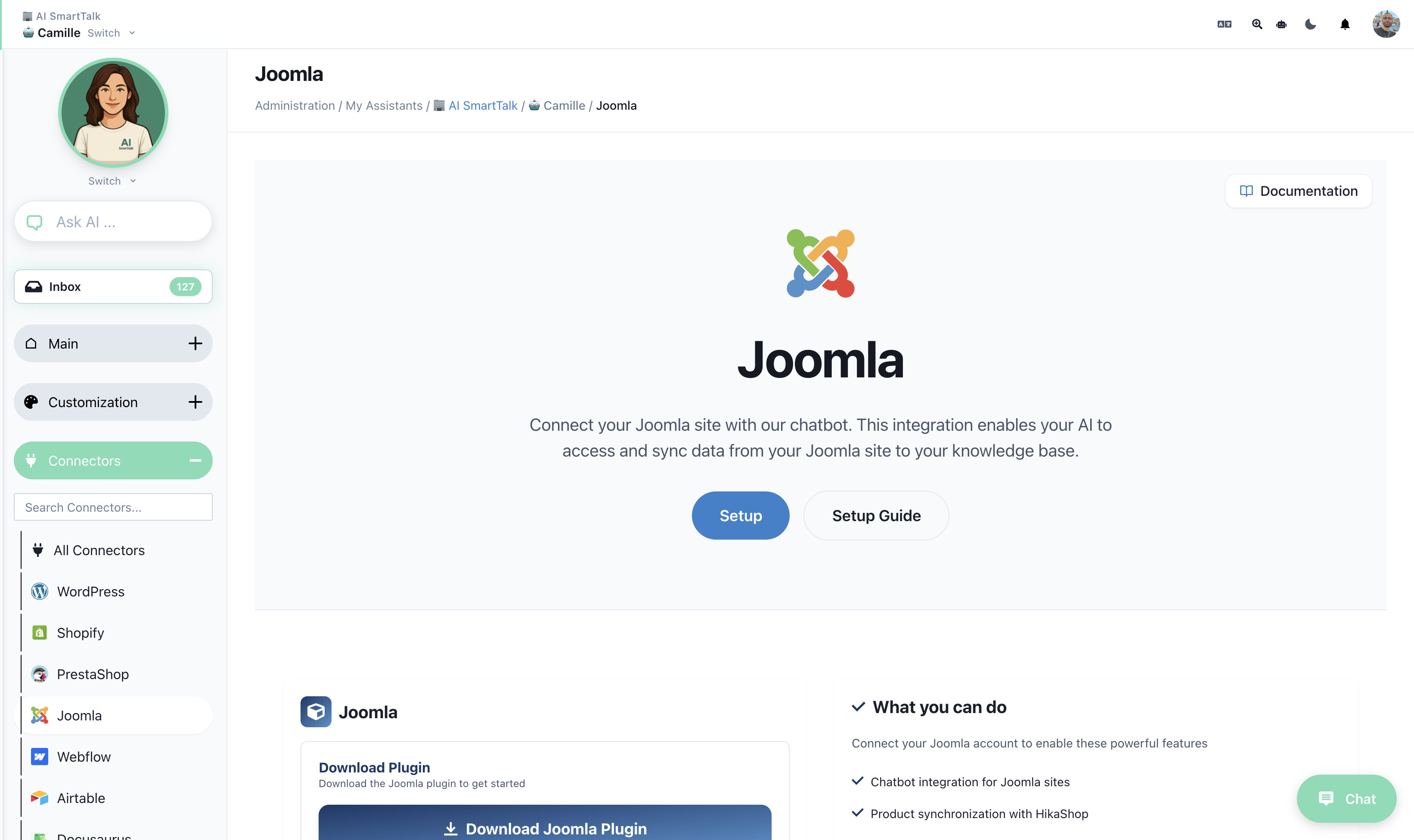
Предварителни условия
- Joomla 4.x или 5.x
- Администраторски достъп до вашия Joomla сайт
Инсталация
- Изтеглете плъгина от aismarttalk.tech → Интеграция → Joomla
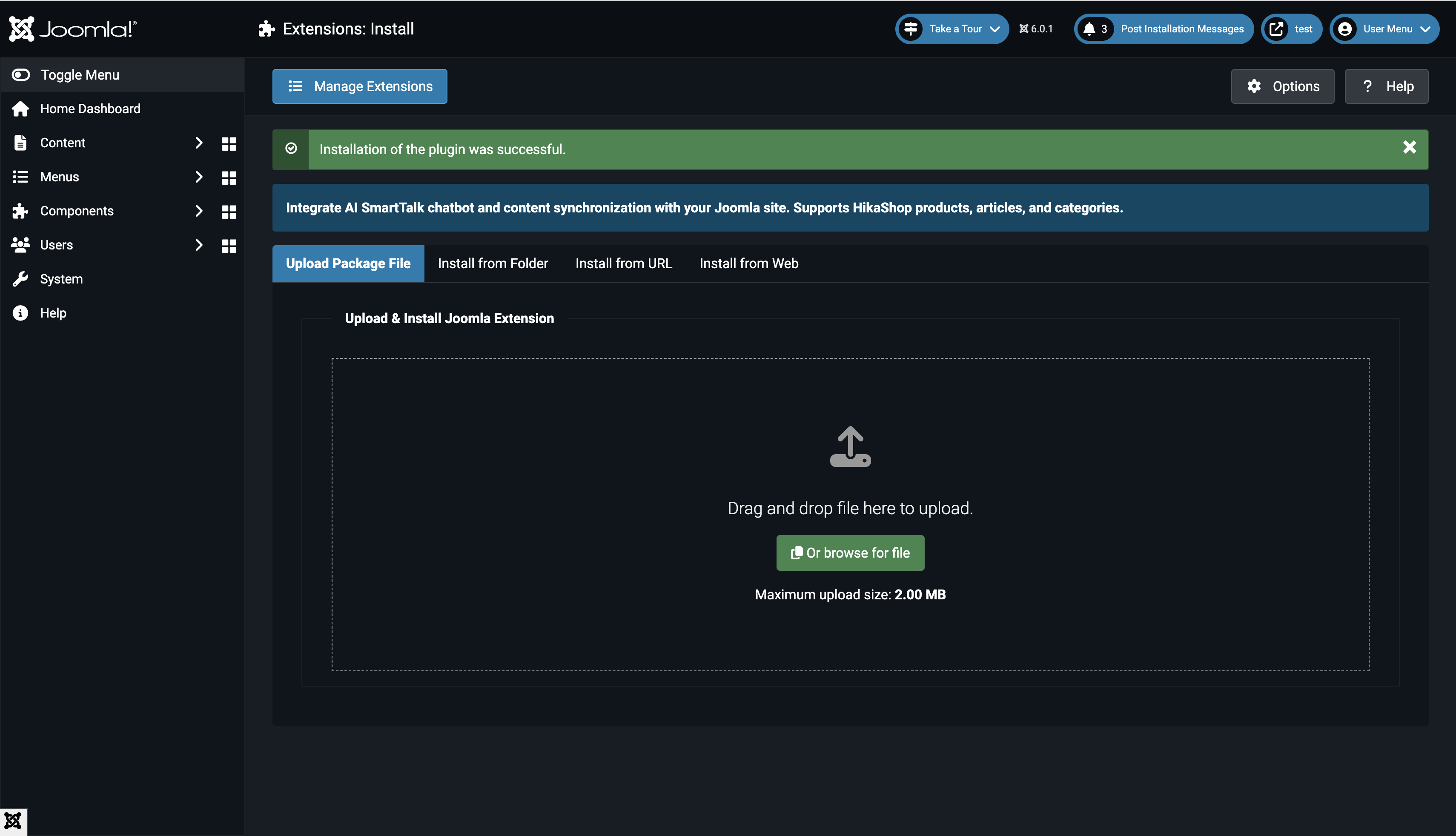
- В Joomla администратор, отидете на Система → Инсталиране → Разширения
- Качете ZIP файла
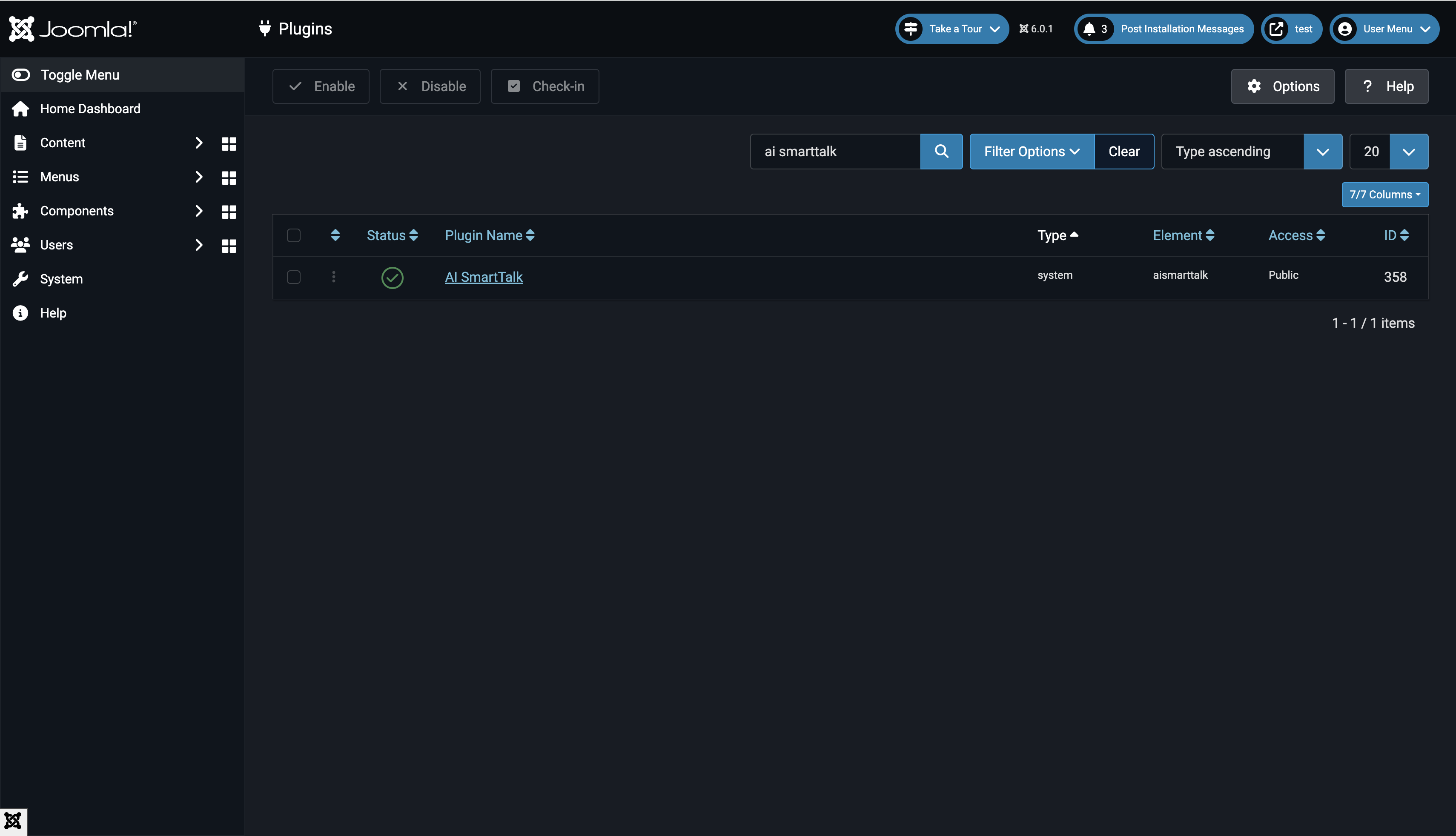
- Отидете на Система → Управление → Плъгини
- Потърсете "AI SmartTalk" и активирайте плъгина
Свържете вашия акаунт
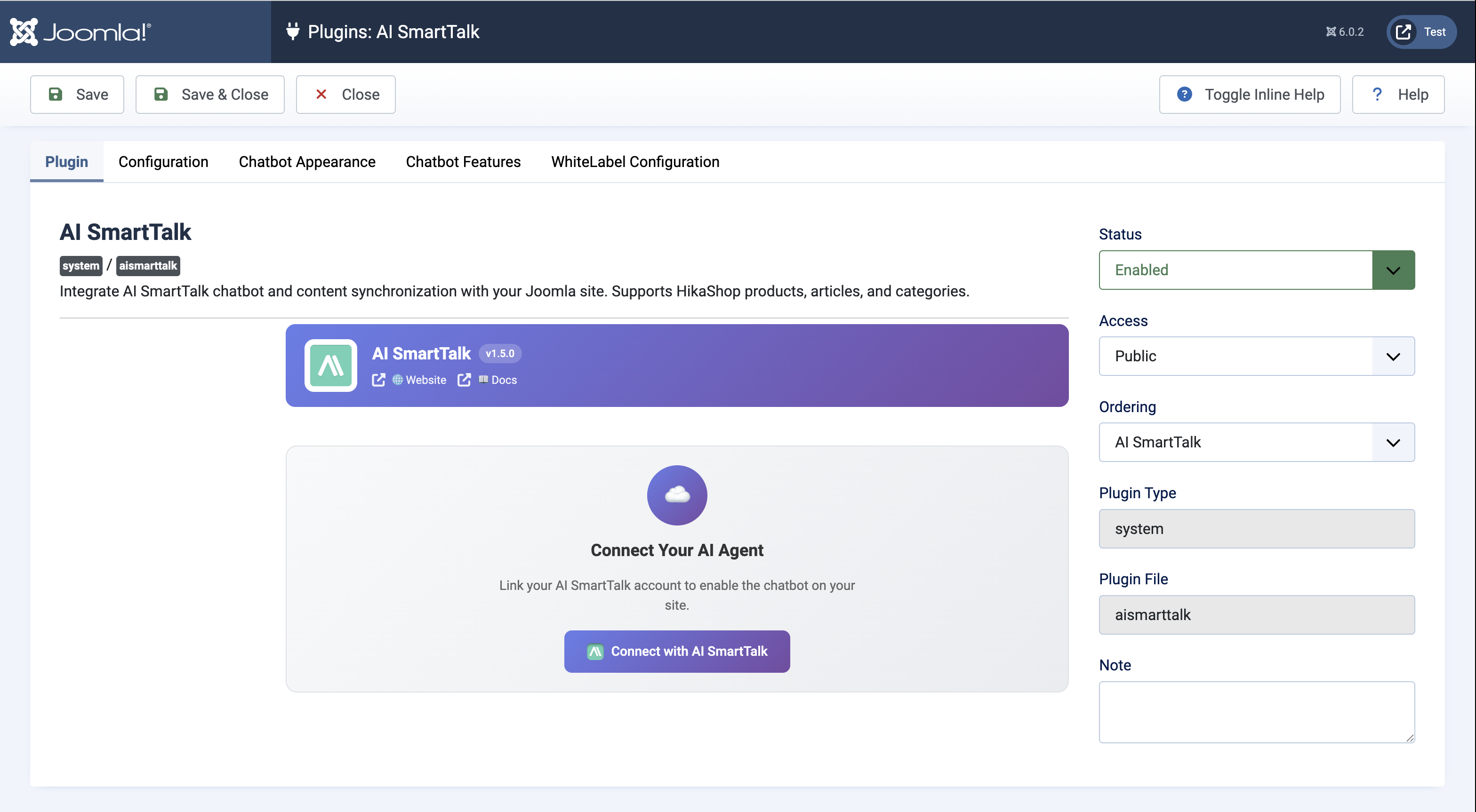
- Кликнете върху плъгина AI SmartTalk, за да отворите настройките
- Кликнете Свържете се с AI SmartTalk
- Влезте или създайте акаунт — ще бъдете автоматично пренасочени обратно
Изберете вашия AI асистент
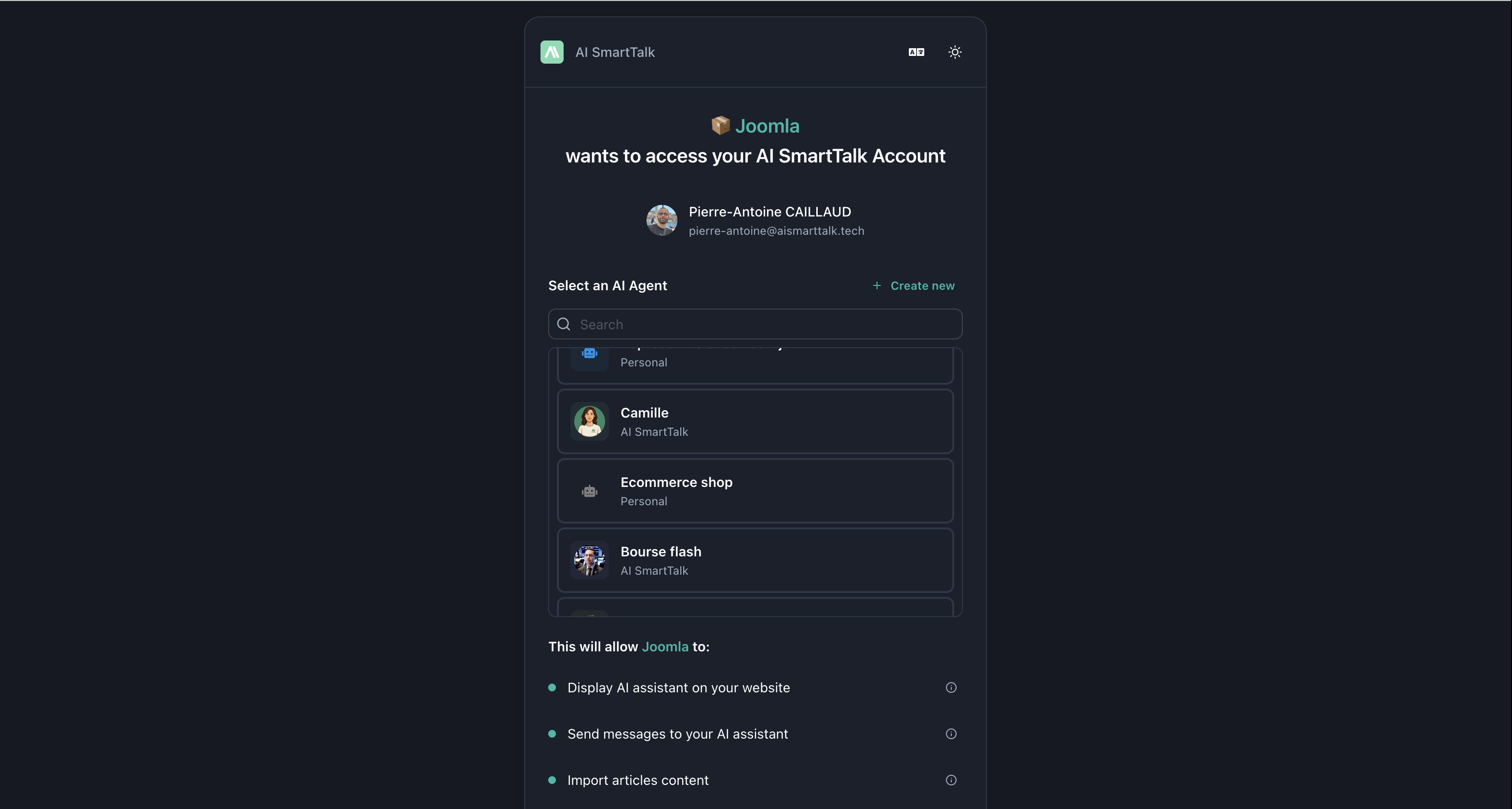
Изберете съществуващ асистент от падащото меню или създайте нов:
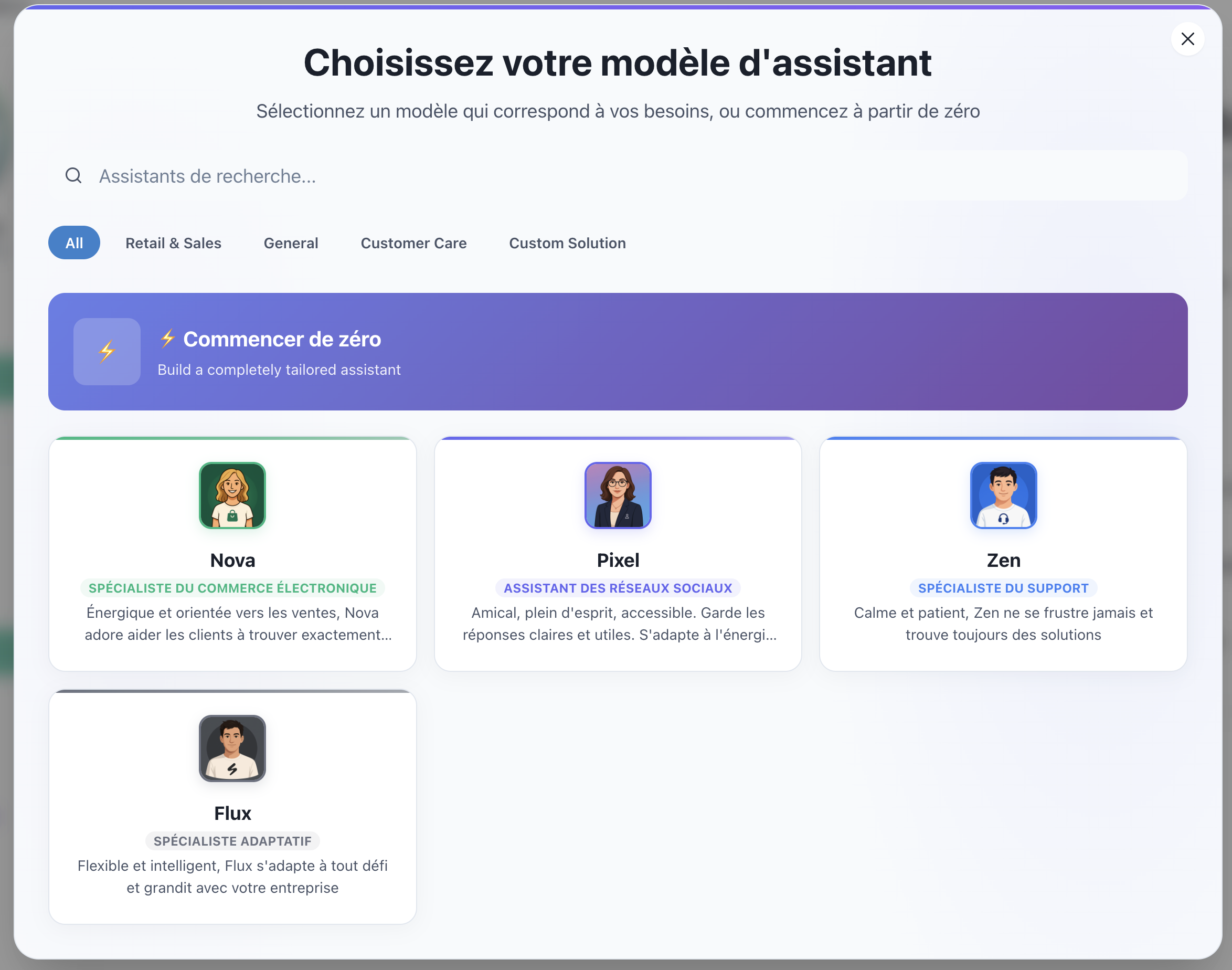
- Кликнете Създайте
- Изберете шаблон (Поддръжка на клиенти, Електронна търговия и др.)
- Кликнете Запази и затвори
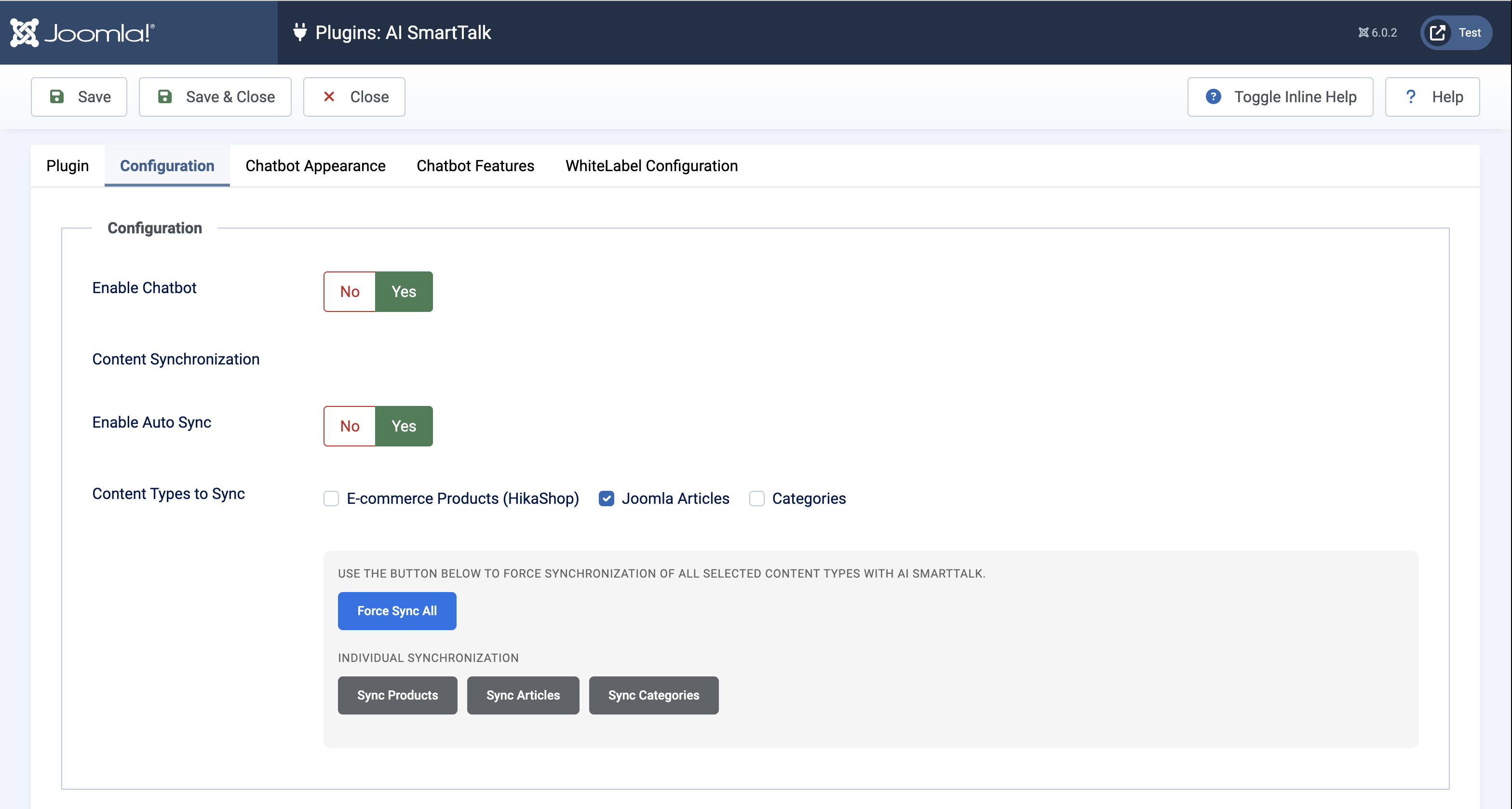
Вкладка Конфигурация
Във вкладката Конфигурация конфигурирайте вашия чатбот и синхронизация на съдържанието:
| Настройка | Описание |
|---|---|
| Активиране на чатбот | Включете/изключете чатбота на вашия сайт |
| Автоматична синхронизация | Автоматично синхронизирайте съдържанието, когато статии/продукти се променят |
| Типове съдържание | Изберете какво да синхронизирате: Статии, Категории, Продукти (HikaShop) |
Ръчна синхронизация
Използвайте бутоните за синхронизация, за да синхронизирате съдържанието ръчно:
- Принудителна синхронизация на всичко — Синхронизирайте всички избрани типове съдържание
- Синхронизиране на статии / Синхронизиране на продукти / Синхронизиране на категории — Синхронизирайте поотделно
Отметнете полетата за типове съдържание и кликнете върху бутона за синхронизация — не е необходимо първо да запазвате!
Вкладка Външен вид на чатбота
Персонализирайте как изглежда чатботът на вашия сайт. Оставете опциите на "API Default", за да използвате настройките на вашето табло на AI SmartTalk.
Стил на бутона
| Настройка | Опции |
|---|---|
| Тип на бутона | По подразбиране (Икона + Текст), Само икона, Аватар, Минимален |
| Текст на бутона | Персонализиран текст (напр. "Чат", "Помощ") |
Подредба и цветове
| Настройка | Опции |
|---|---|
| Размер на чата | Малък (350×500), Среден (400×600), Голям (450×700) |
| Позиция | Долния десен ъгъл, Долния ляв ъгъл |
| Цветов режим | Светъл, Тъмен, Авто (следва системата) |
Цветове на бранда
- Основен цвят — Основният цвят на чатбота
- Вторичен цвят — Акцентен цвят
Chatbot Features Tab
Променете настройките на таблото си за този Joomla сайт:
| Функция | Описание |
|---|---|
| Прикачени файлове | Позволете на потребителите да качват файлове в чата |
| Обратна връзка | Активирайте бутони за одобрение/неодобрение на отговорите |
| Гласов вход | Позволете вход чрез микрофон |
| Гласов разговор | Пълен режим на глас към глас |
WhiteLabel Tab
Само за корпоративни/белите етикети внедрявания. Свържете се с поддръжката за персонализирани URL адреси.
That's It!
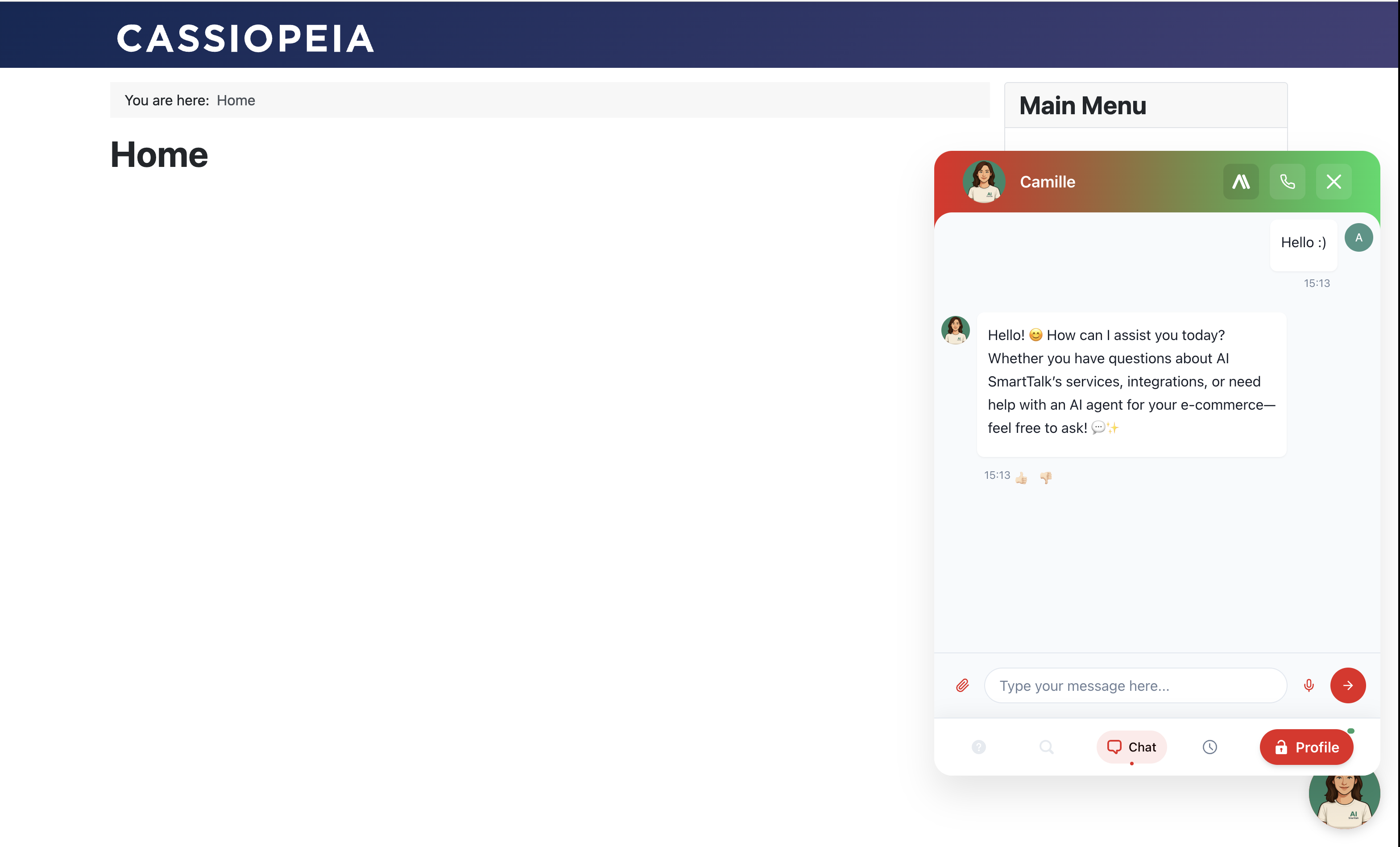
Вашият чатбот вече е активен! Потърсете чат балона в ъгъла на сайта си.
What Gets Synced
| Съдържание | Какво е включено |
|---|---|
| Статии | Публикувани, публични статии с пълно съдържание |
| Продукти | Продукти от HikaShop с наличности, цени, описания |
| Категории | Публикувани категории с описания |
Когато Автоматичната синхронизация е активирана, промените се синхронизират автоматично, когато публикувате, актуализирате или премахвате съдържание.
Troubleshooting
Чатботът не се появява
- Уверете се, че плъгинът е Активиран
- Проверете, че Активиране на чатбот е зададено на Да в Конфигурация
- Изчистете кеша на Joomla: Система → Изчистване на кеша
Съдържанието не се синхронизира
- Активирайте Автоматична синхронизация или използвайте бутоните за ръчна синхронизация
- Уверете се, че съдържанието е публикувано с публичен достъп
- За продуктите, проверете дали имат наличности
Проблеми с връзката
- Уверете се, че изходящите HTTPS връзки са разрешени
- Проверете дали cURL е активиран в PHP
- Опитайте да се отключите и свържете отново
Uninstall
- Отидете на Система → Управление → Разширения
- Потърсете "AI SmartTalk"
- Изберете и кликнете Деинсталиране
Синхронизираните данни се почистват автоматично.
Нуждаете се от помощ? Свържете се с нас на [email protected]