Joomla
Voeg een AI-gestuurde chatbot toe aan uw Joomla-website in slechts een paar klikken. Geen technische kennis vereist!
Vereisten
- Joomla 4.x of 5.x
- Beheerderstoegang tot uw Joomla-site
Installatie
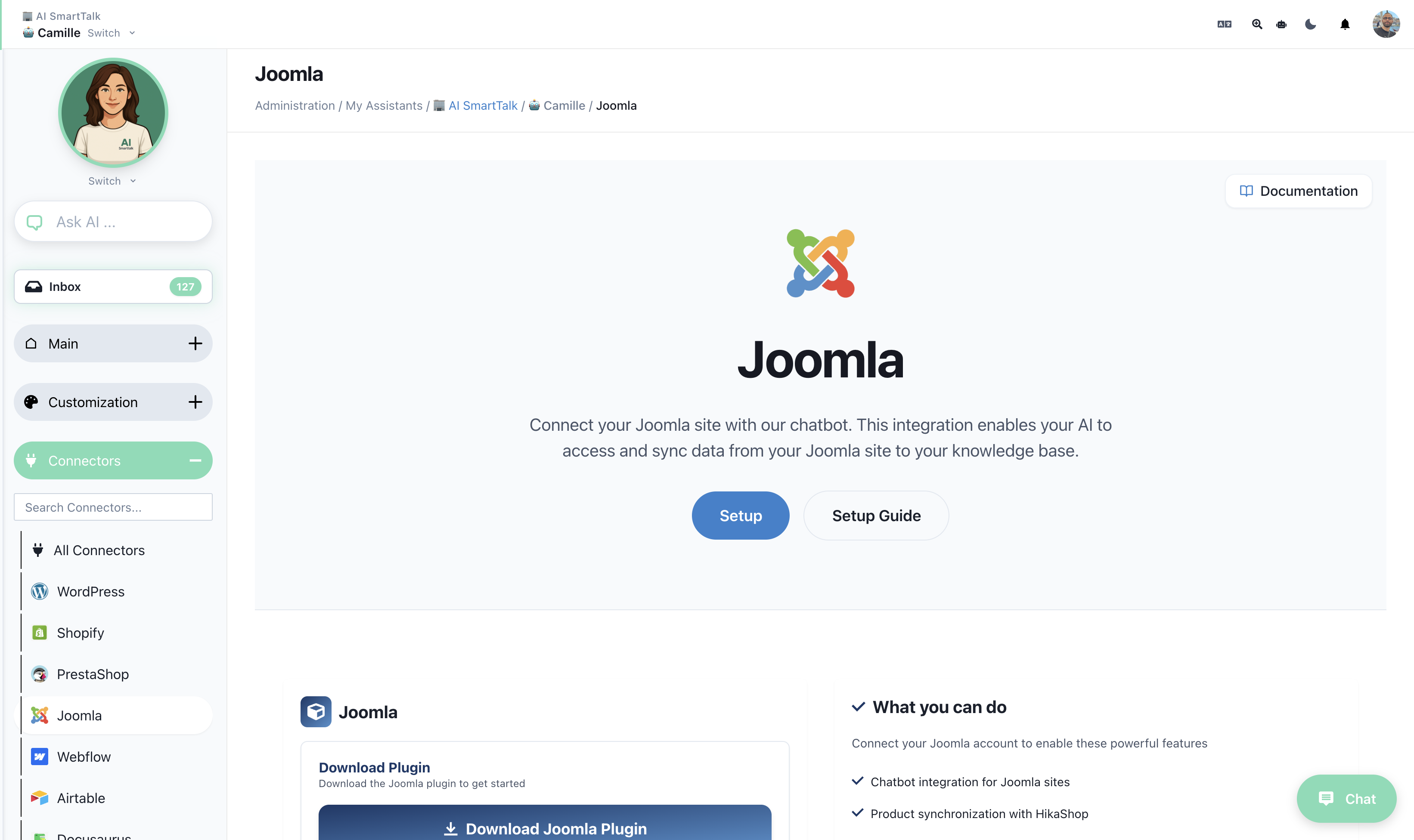
- Download de plugin van aismarttalk.tech → Integratie → Joomla
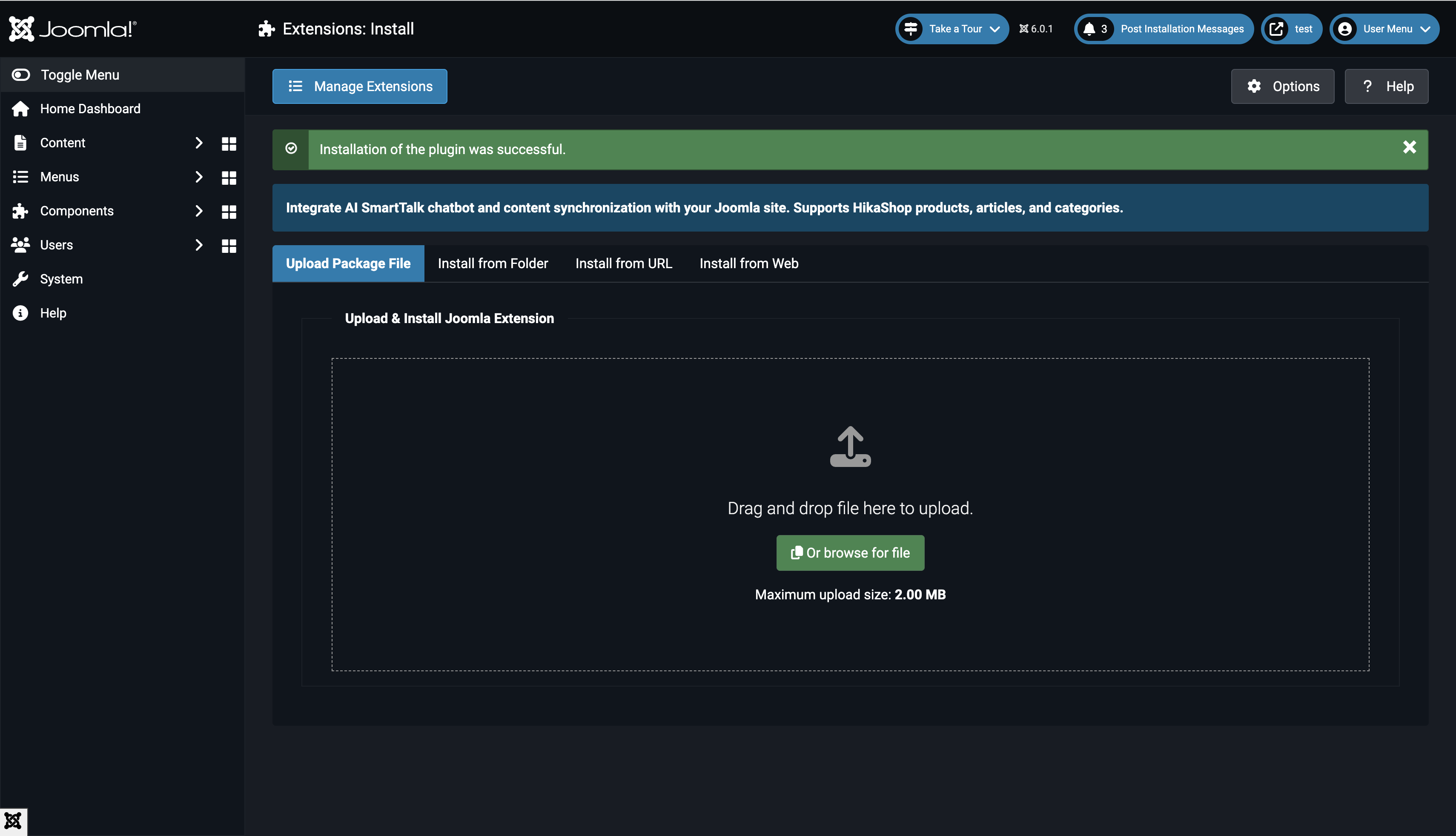
- Ga in Joomla admin naar Systeem → Installeren → Extensies
- Upload het ZIP-bestand
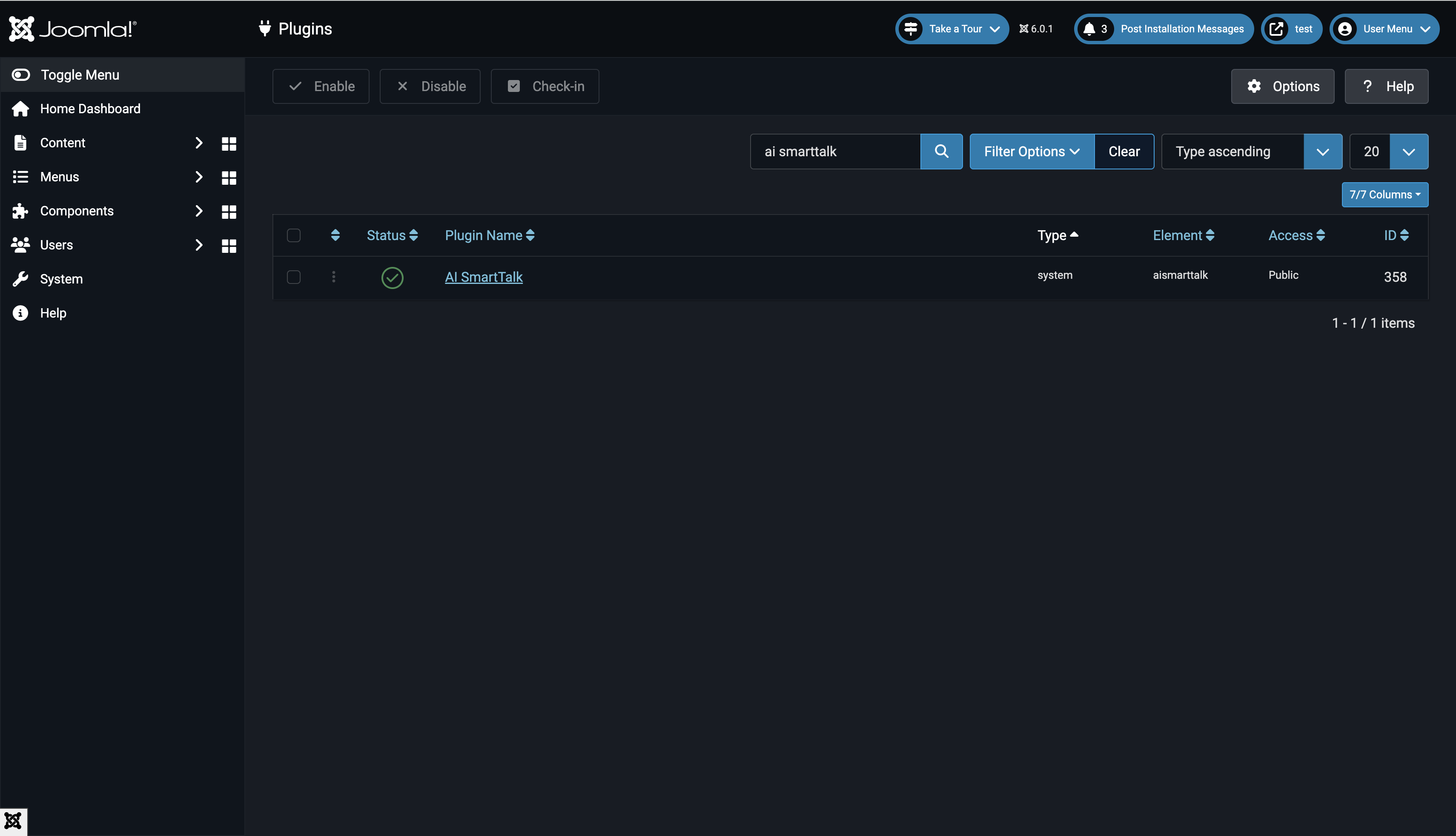
- Ga naar Systeem → Beheren → Plugins
- Zoek naar "AI SmartTalk" en schakel de plugin in
Verbind uw Account
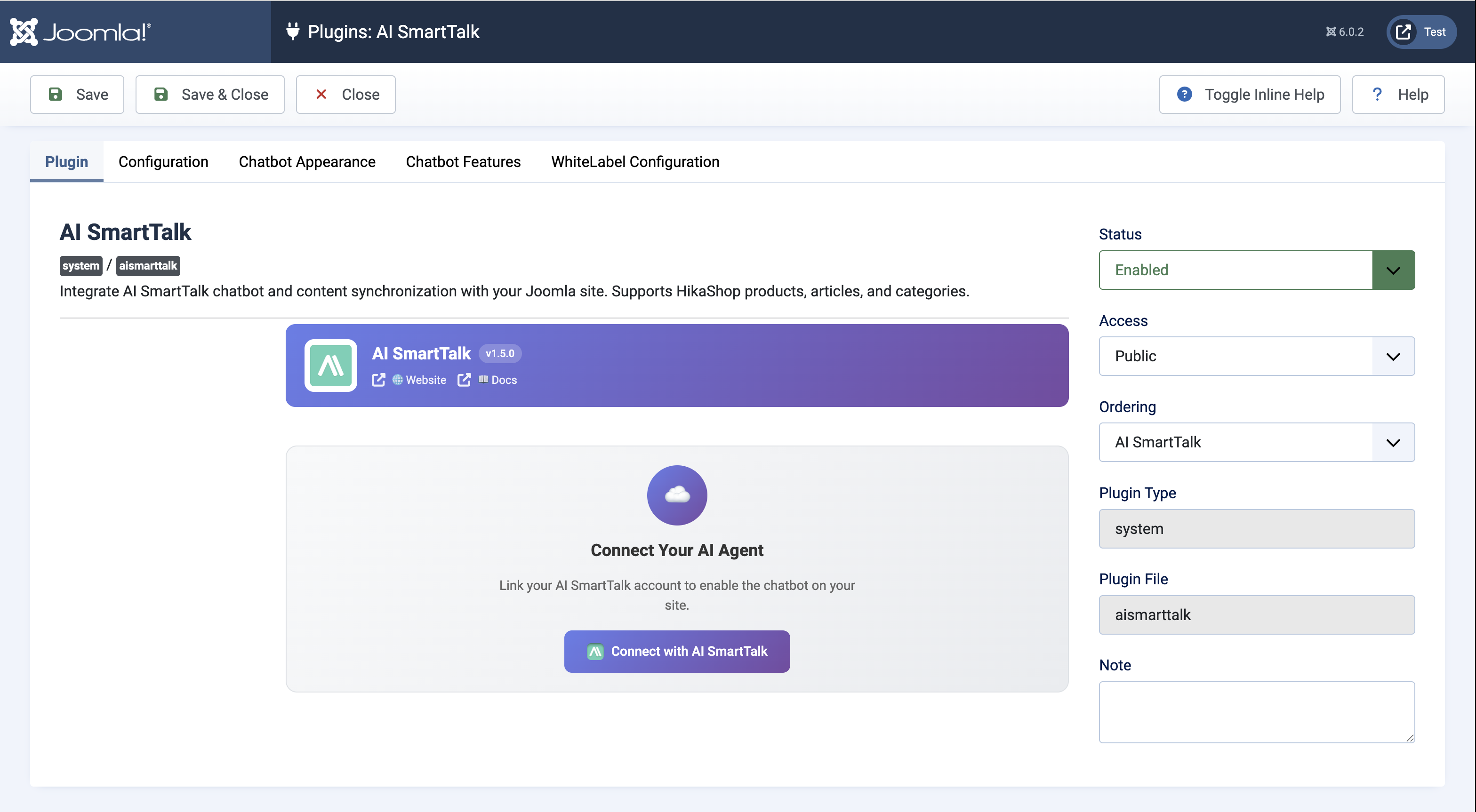
- Klik op de AI SmartTalk-plugin om de instellingen te openen
- Klik op Verbind met AI SmartTalk
- Log in of maak een account aan — u wordt automatisch teruggeleid
Selecteer uw AI Assistent
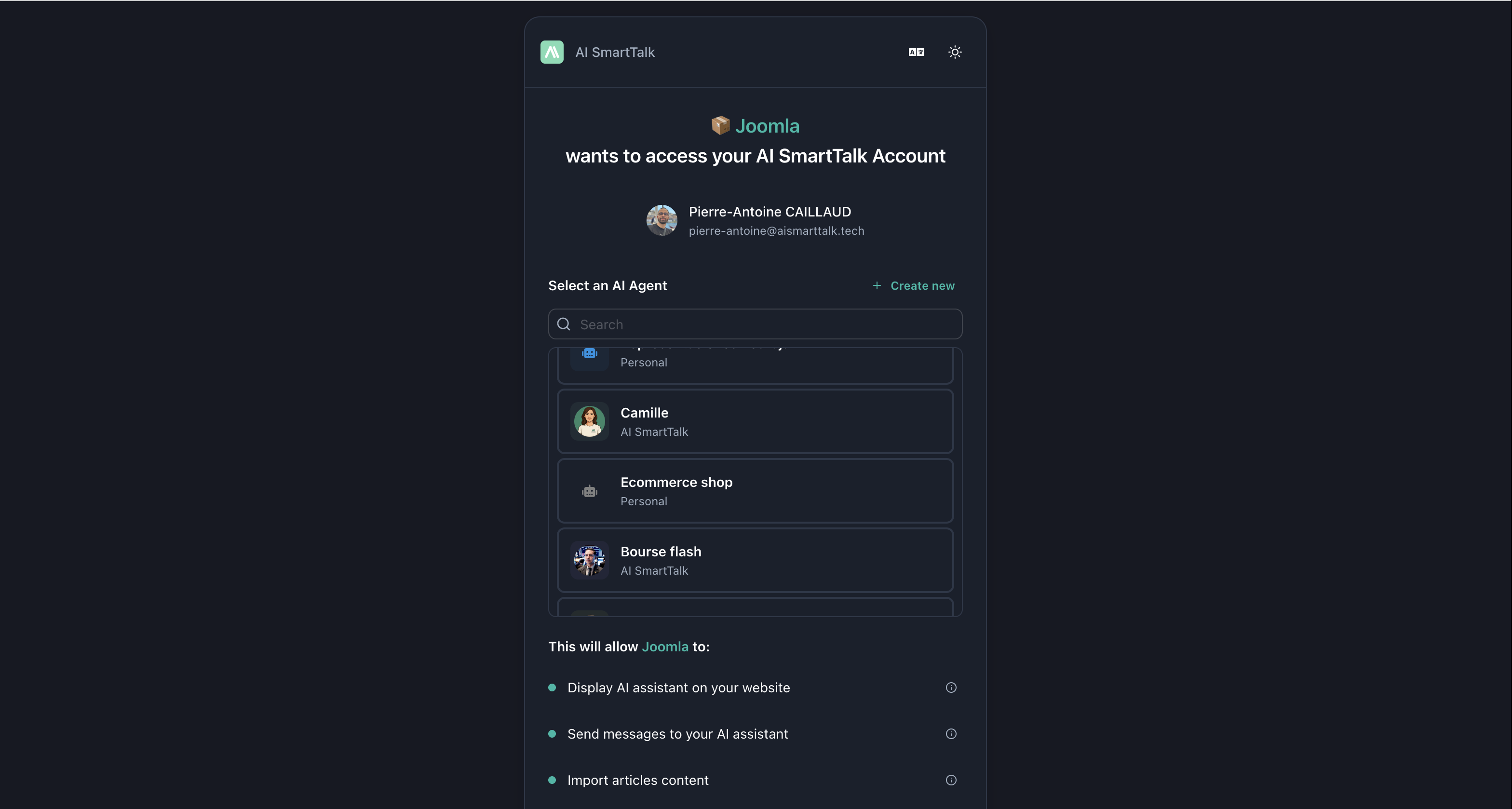
Kies een bestaande assistent uit de dropdown, of maak een nieuwe aan:
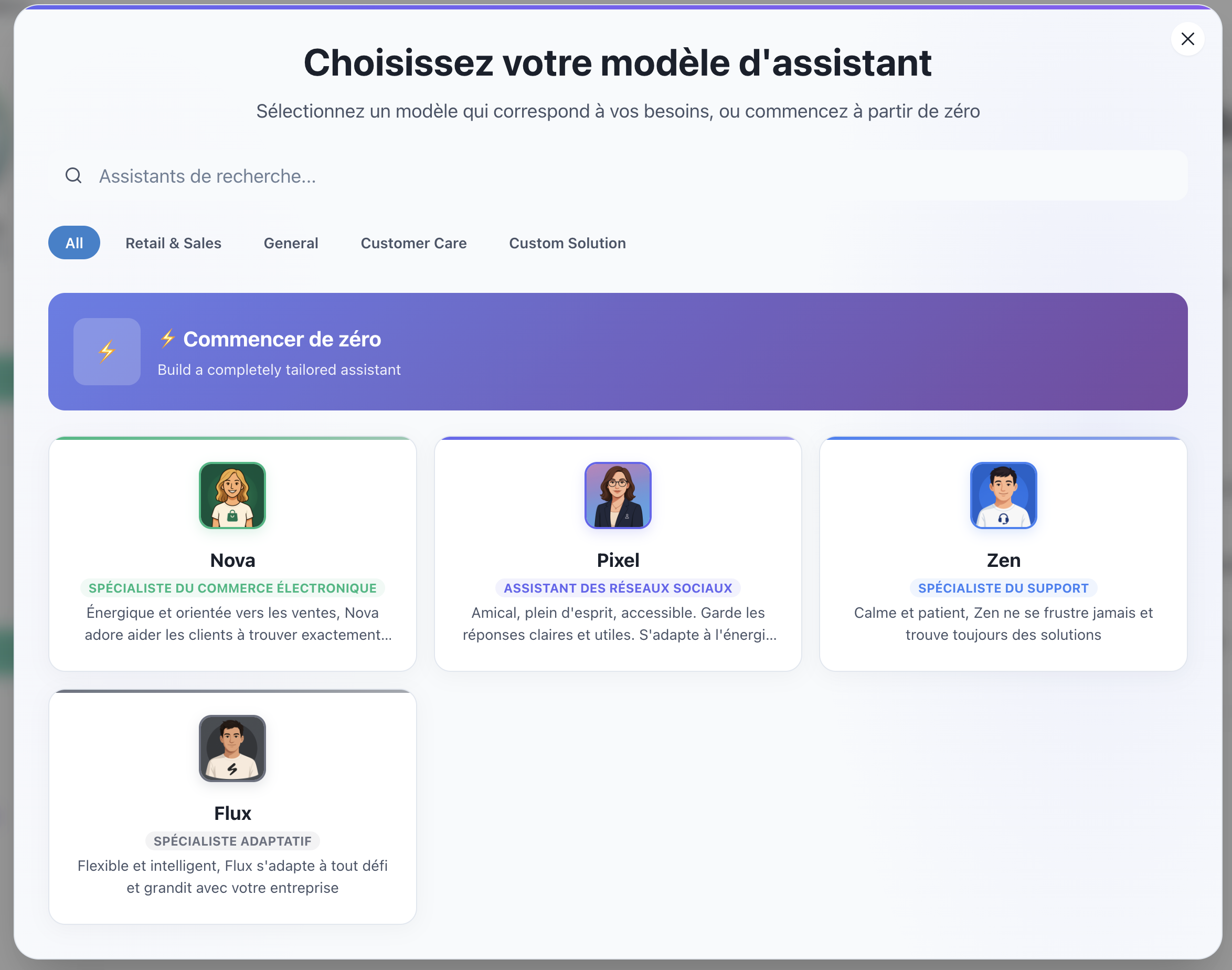
- Klik op Maak aan
- Kies een sjabloon (Klantenservice, E-commerce, enz.)
- Klik op Opslaan & Sluiten
Configuratietabblad
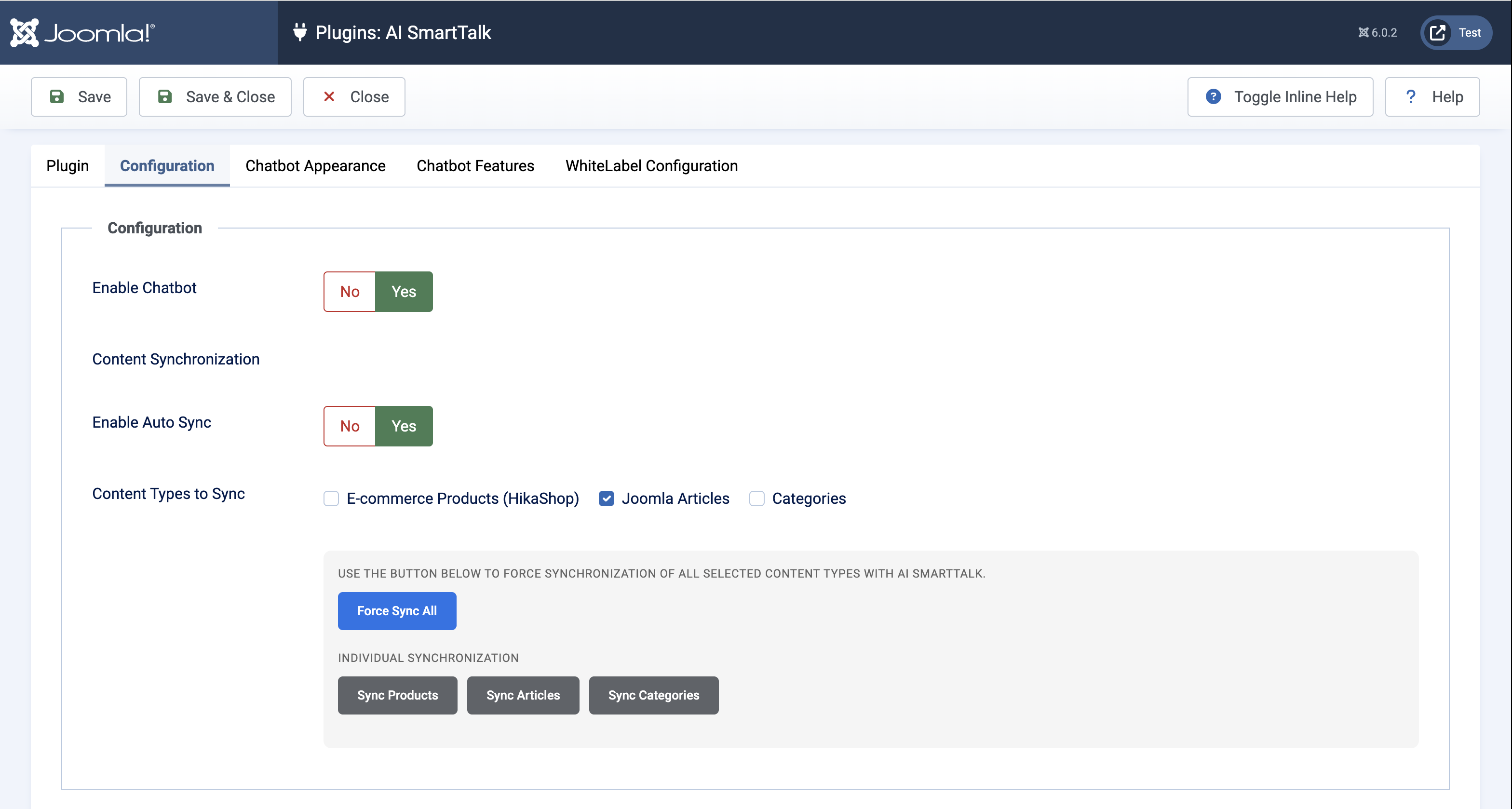
In het Configuratie tabblad, configureer uw chatbot en inhoudssynchronisatie:
| Instelling | Beschrijving |
|---|---|
| Chatbot Inschakelen | Zet de chatbot aan/uit op uw site |
| Automatische Synchronisatie | Synchroniseer automatisch inhoud wanneer artikelen/producten veranderen |
| Inhoudstypen | Selecteer wat te synchroniseren: Artikelen, Categorieën, Producten (HikaShop) |
Handmatige Synchronisatie
Gebruik de synchronisatieknoppen om uw inhoud handmatig te synchroniseren:
- Forceer Synchronisatie Alle — Synchroniseer alle geselecteerde inhoudstypen
- Synchroniseer Artikelen / Synchroniseer Producten / Synchroniseer Categorieën — Individueel synchroniseren
Vink de vakjes voor de inhoudstypen aan en klik op de synchronisatieknop — geen nood om eerst op te slaan!
Chatbot Uiterlijk Tabblad
Pas aan hoe de chatbot eruitziet op uw site. Laat opties als "API Standaard" om uw AI SmartTalk-dashboardinstellingen te gebruiken.
Knopstijl
| Instelling | Opties |
|---|---|
| Knoptype | Standaard (Pictogram + Tekst), Alleen Pictogram, Avatar, Minimalistisch |
| Knoptekst | Aangepaste tekst (bijv. "Chat", "Hulp") |
Indeling & Kleuren
| Instelling | Opties |
|---|---|
| Chatgrootte | Klein (350×500), Medium (400×600), Groot (450×700) |
| Positie | Onder Rechts, Onder Links |
| Kleurmodus | Licht, Donker, Automatisch (volgt systeem) |
Merkkleuren
- Primaire Kleur — Hoofdkleur van de chatbot
- Secundaire Kleur — Accentkleur
Chatbot Functies Tab
Overschrijf uw dashboardinstellingen voor deze Joomla-site:
| Functie | Beschrijving |
|---|---|
| Bestand Bijlagen | Sta gebruikers toe bestanden te uploaden in de chat |
| Feedback | Schakel duimen omhoog/omlaag in voor reacties |
| Stem Invoer | Sta microfooninvoer toe |
| Stem Conversatie | Volledige stem-naar-stem modus |
WhiteLabel Tab
Alleen voor enterprise/whitelabel implementaties. Neem contact op met de ondersteuning voor aangepaste URL's.
Dat is het!
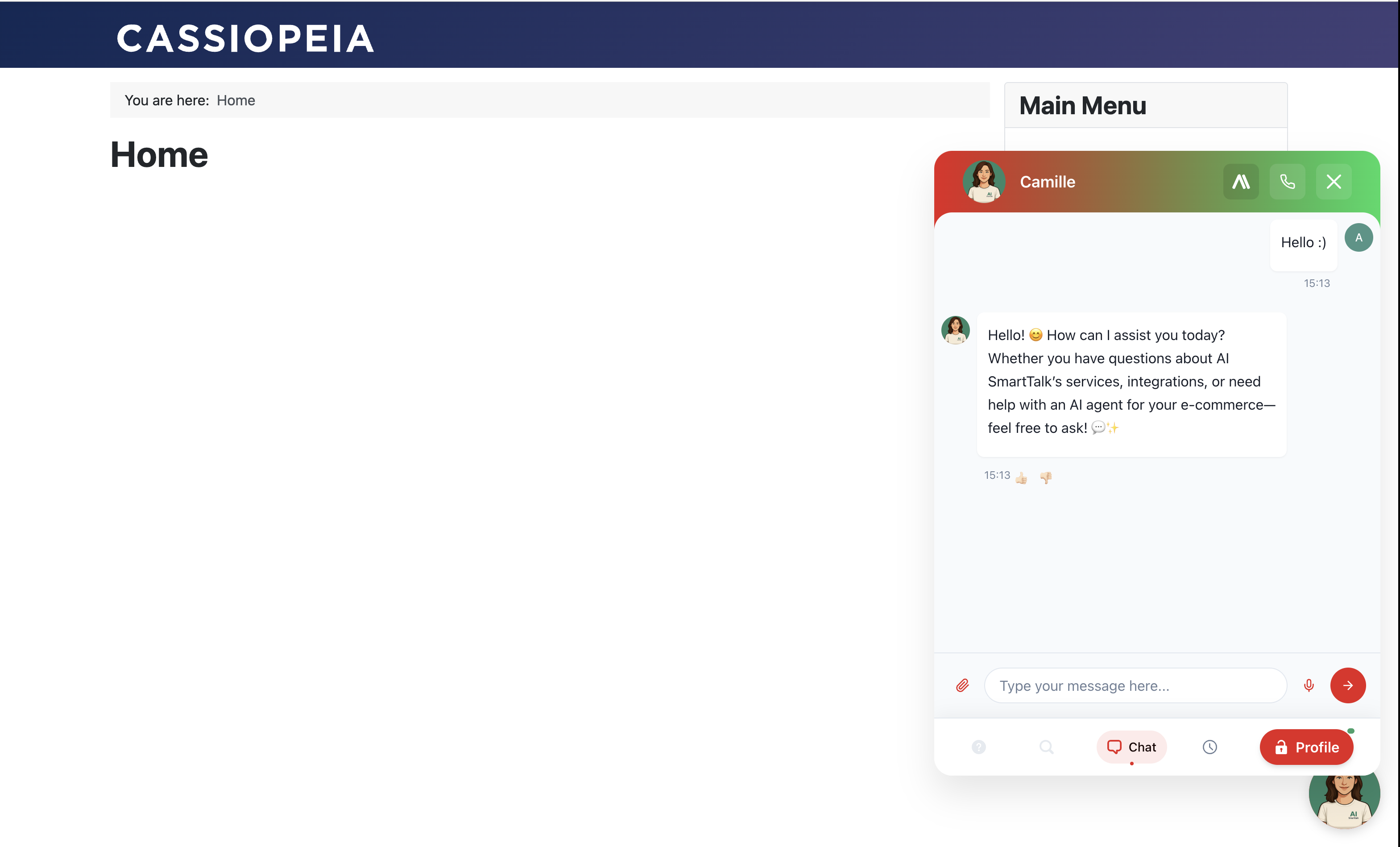
Uw chatbot is nu live! Zoek naar de chatbubble in de hoek van uw site.
Wat Wordt Gesynchroniseerd
| Inhoud | Wat is Inbegrepen |
|---|---|
| Artikelen | Gepubliceerde, openbare artikelen met volledige inhoud |
| Producten | HikaShop-producten met voorraad, prijzen, beschrijvingen |
| Categorieën | Gepubliceerde categorieën met beschrijvingen |
Wanneer Auto Sync is ingeschakeld, worden wijzigingen automatisch gesynchroniseerd wanneer u inhoud publiceert, bijwerkt of intrekt.
Probleemoplossing
Chatbot verschijnt niet
- Controleer of de plugin Ingeschakeld is
- Controleer of Chatbot Inschakelen is ingesteld op Ja in Configuratie
- Wis de Joomla-cache: Systeem → Cache Wissen
Inhoud synchroniseert niet
- Schakel Auto Sync in of gebruik de handmatige synchronisatieknoppen
- Zorg ervoor dat de inhoud gepubliceerd is met openbare toegang
- Controleer voor producten of ze voorraad hebben
Verbindingsproblemen
- Controleer of uitgaande HTTPS-verbindingen zijn toegestaan
- Controleer of cURL is ingeschakeld in PHP
- Probeer te ontkoppelen en opnieuw te verbinden
Verwijderen
- Ga naar Systeem → Beheren → Extensies
- Zoek "AI SmartTalk"
- Selecteer en klik op Verwijderen
Gesynchroniseerde gegevens worden automatisch opgeruimd.
Heeft u hulp nodig? Neem contact met ons op via [email protected]