Joomla
¡Agrega un chatbot impulsado por IA a tu sitio web de Joomla en solo unos pocos clics! ¡No se requiere conocimiento técnico!
Prerequisitos
- Joomla 4.x o 5.x
- Acceso de administrador a tu sitio de Joomla
Instalación
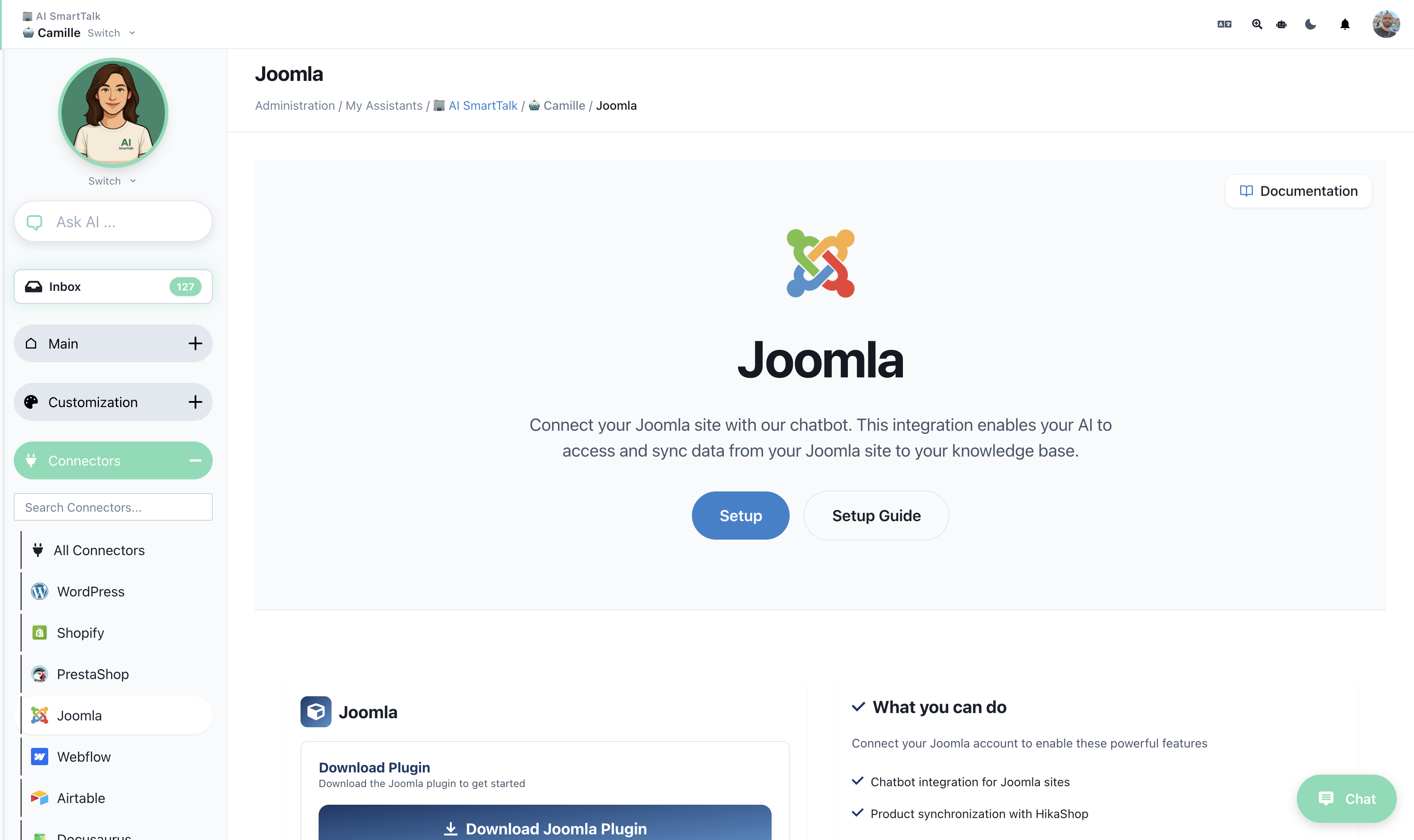
- Descarga el plugin desde aismarttalk.tech → Integración → Joomla
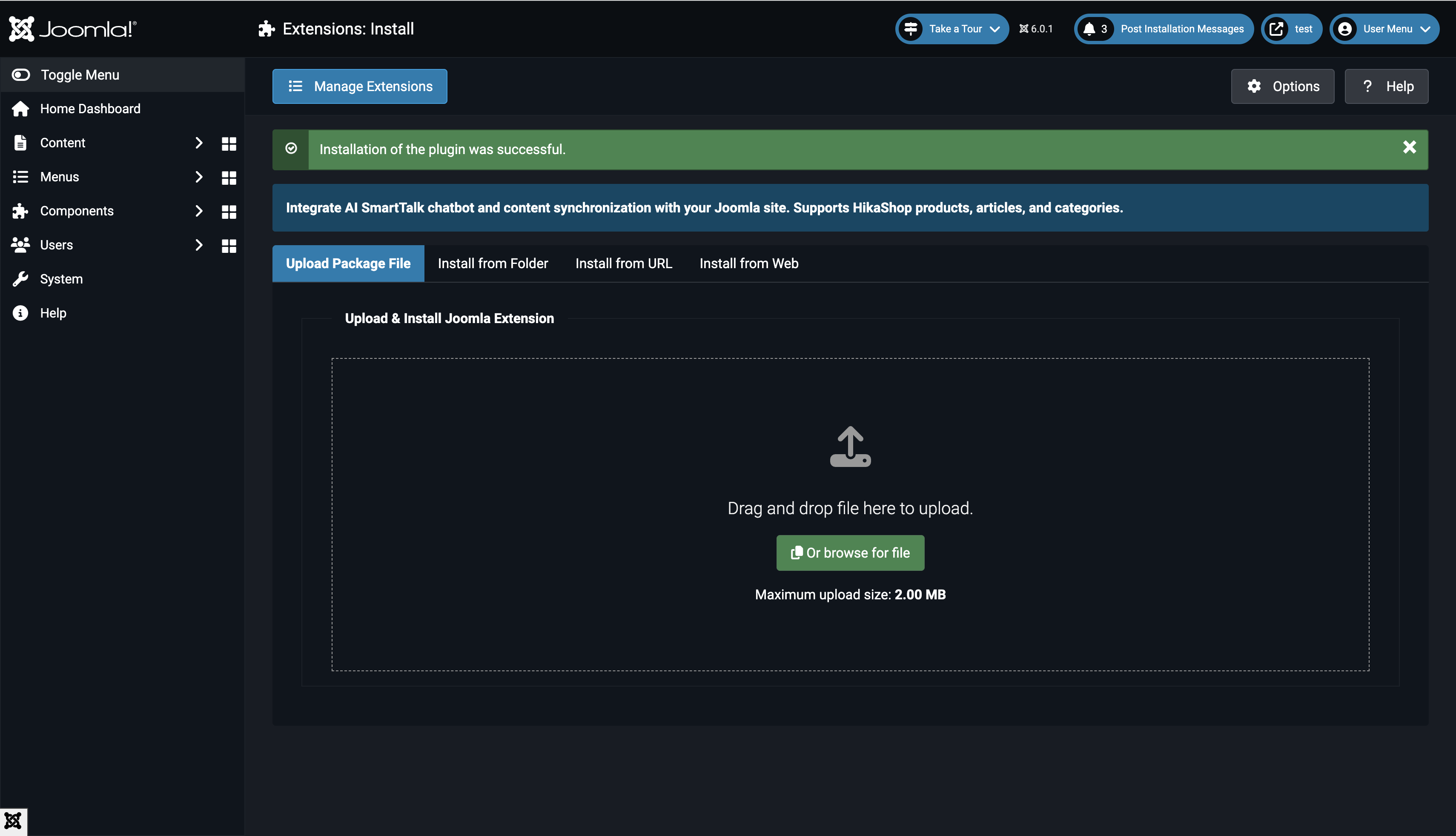
- En el administrador de Joomla, ve a Sistema → Instalar → Extensiones
- Sube el archivo ZIP
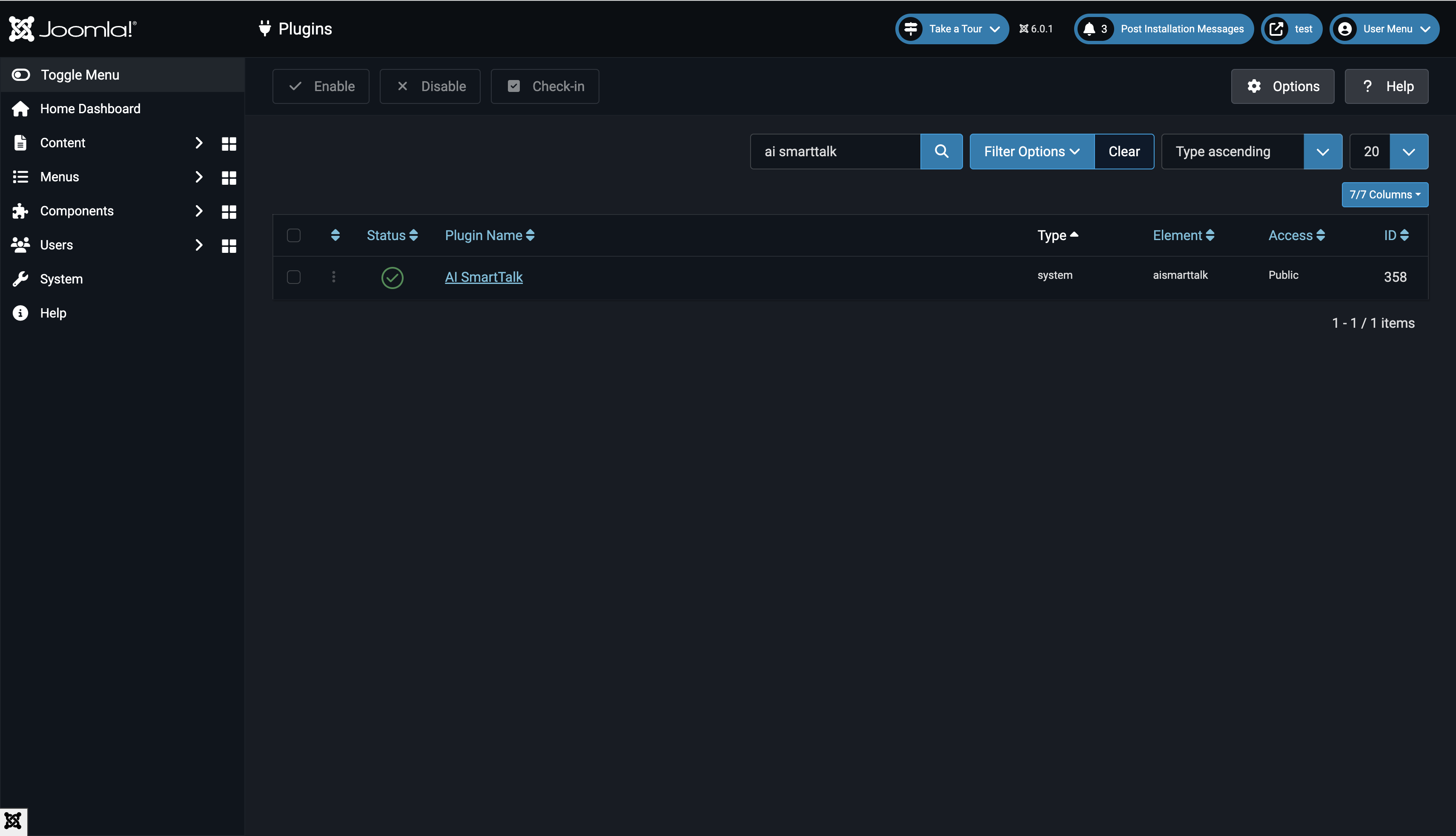
- Ve a Sistema → Gestionar → Plugins
- Busca "AI SmartTalk" y habilita el plugin
Conectar Tu Cuenta
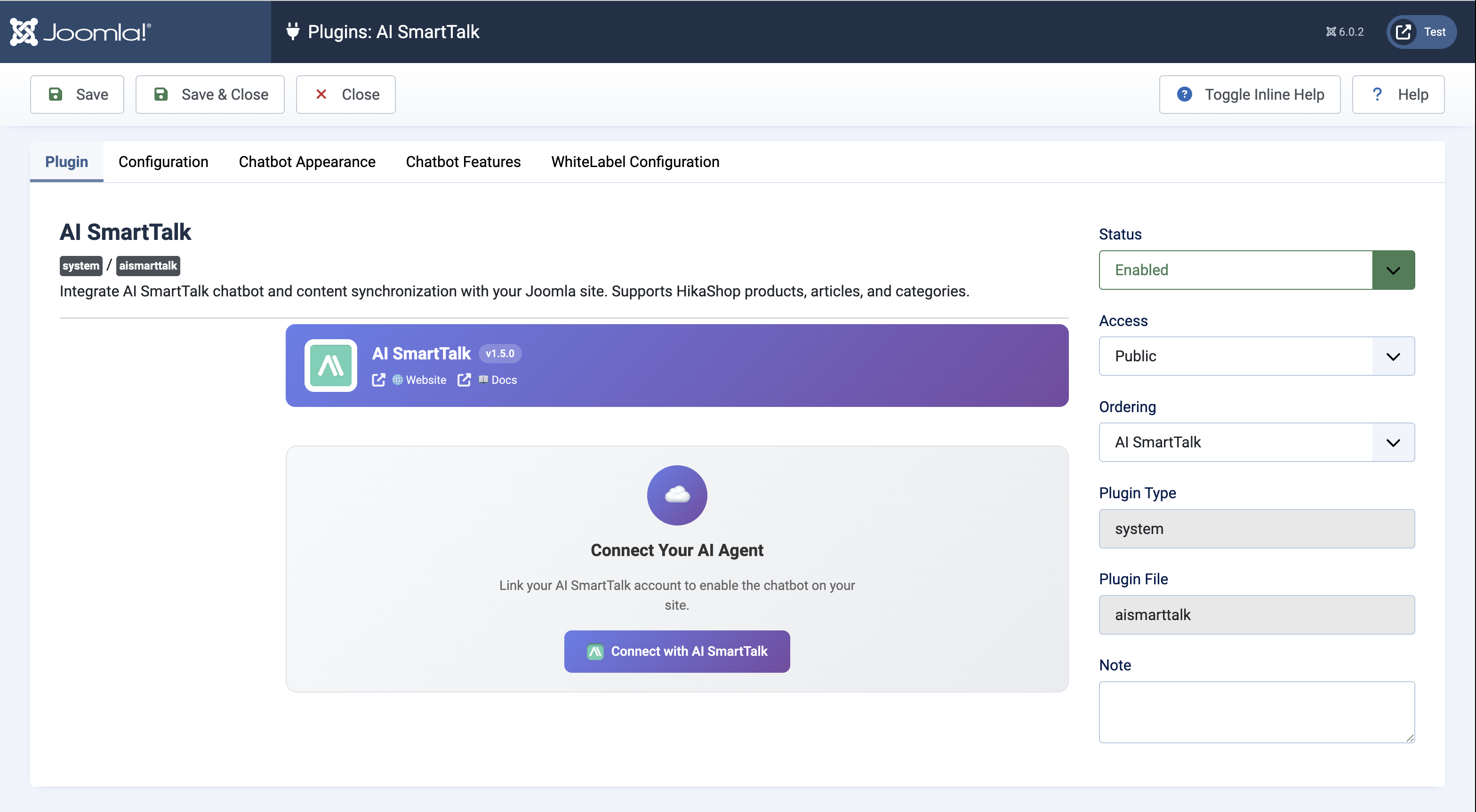
- Haz clic en el plugin AI SmartTalk para abrir la configuración
- Haz clic en Conectar con AI SmartTalk
- Inicia sesión o crea una cuenta; serás redirigido automáticamente
Selecciona Tu Asistente de IA
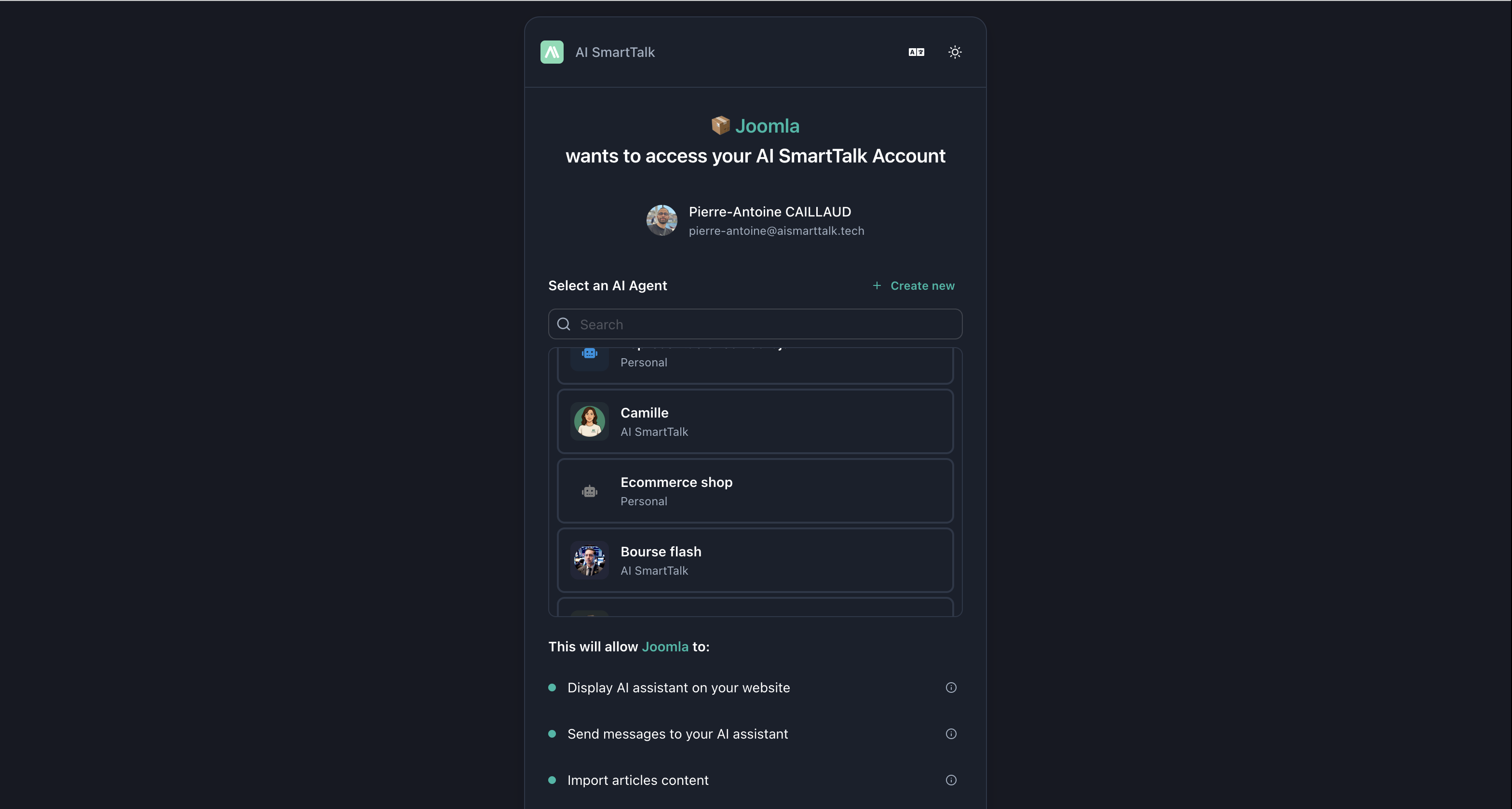
Elige un asistente existente del menú desplegable o crea uno nuevo:
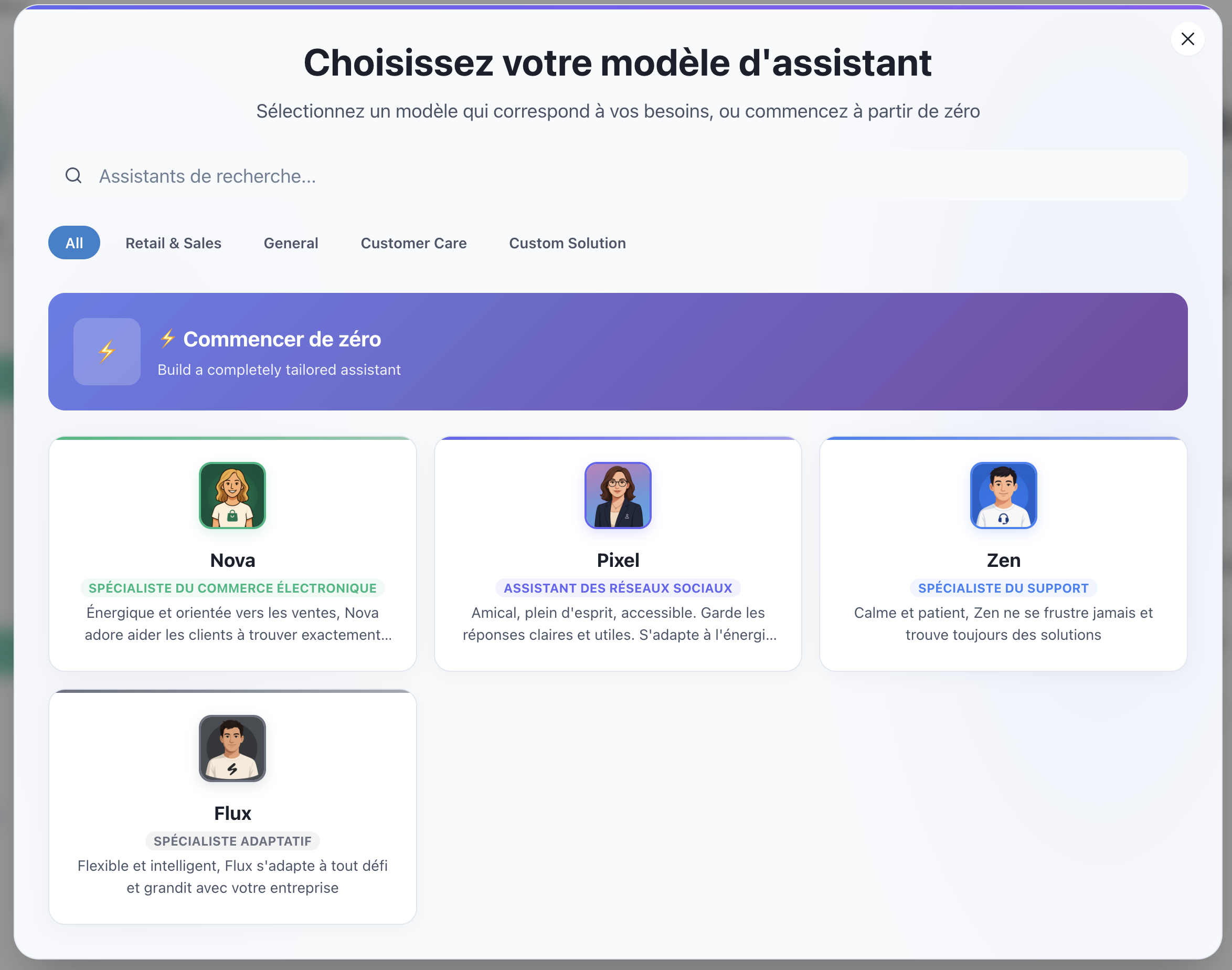
- Haz clic en Crear
- Elige una plantilla (Atención al Cliente, Comercio Electrónico, etc.)
- Haz clic en Guardar y Cerrar
Pestaña de Configuración
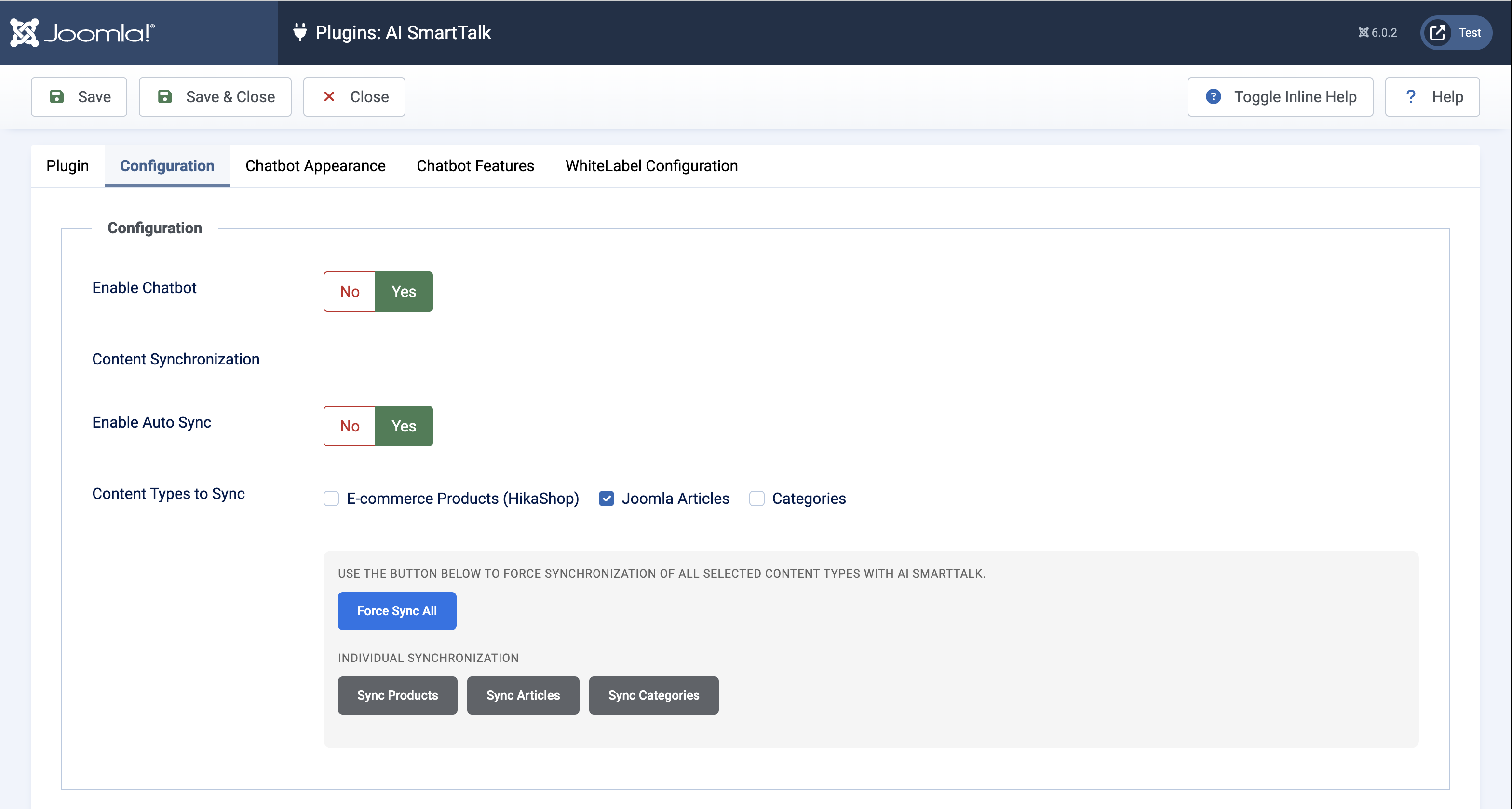
En la pestaña Configuración, configura tu chatbot y la sincronización de contenido:
| Configuración | Descripción |
|---|---|
| Habilitar Chatbot | Activa/desactiva el chatbot en tu sitio |
| Sincronización Automática | Sincroniza automáticamente el contenido cuando cambian artículos/productos |
| Tipos de Contenido | Selecciona qué sincronizar: Artículos, Categorías, Productos (HikaShop) |
Sincronización Manual
Utiliza los botones de sincronización para sincronizar manualmente tu contenido:
- Forzar Sincronización Todo — Sincroniza todos los tipos de contenido seleccionados
- Sincronizar Artículos / Sincronizar Productos / Sincronizar Categorías — Sincroniza individualmente
Marca las casillas de tipo de contenido y haz clic en el botón de sincronización; ¡no es necesario guardar primero!
Pestaña de Apariencia del Chatbot
Personaliza cómo se ve el chatbot en tu sitio. Deja las opciones como "API Default" para usar la configuración de tu panel de control de AI SmartTalk.
Estilo del Botón
| Configuración | Opciones |
|---|---|
| Tipo de Botón | Predeterminado (Icono + Texto), Solo Icono, Avatar, Mínimo |
| Texto del Botón | Texto personalizado (por ejemplo, "Chat", "Ayuda") |
Diseño y Colores
| Configuración | Opciones |
|---|---|
| Tamaño del Chat | Pequeño (350×500), Mediano (400×600), Grande (450×700) |
| Posición | Inferior Derecho, Inferior Izquierdo |
| Modo de Color | Claro, Oscuro, Automático (sigue el sistema) |
Colores de Marca
- Color Primario — Color principal del chatbot
- Color Secundario — Color de acento
Pestaña de Características del Chatbot
Anula la configuración de tu panel para este sitio Joomla:
| Característica | Descripción |
|---|---|
| Adjuntos de Archivos | Permitir a los usuarios subir archivos en el chat |
| Comentarios | Habilitar pulgar arriba/abajo en las respuestas |
| Entrada de Voz | Permitir entrada de micrófono |
| Conversación de Voz | Modo completo de voz a voz |
Pestaña de WhiteLabel
Solo para implementaciones empresariales/whitelabel. Contacta al soporte para URLs personalizadas.
¡Eso es todo!
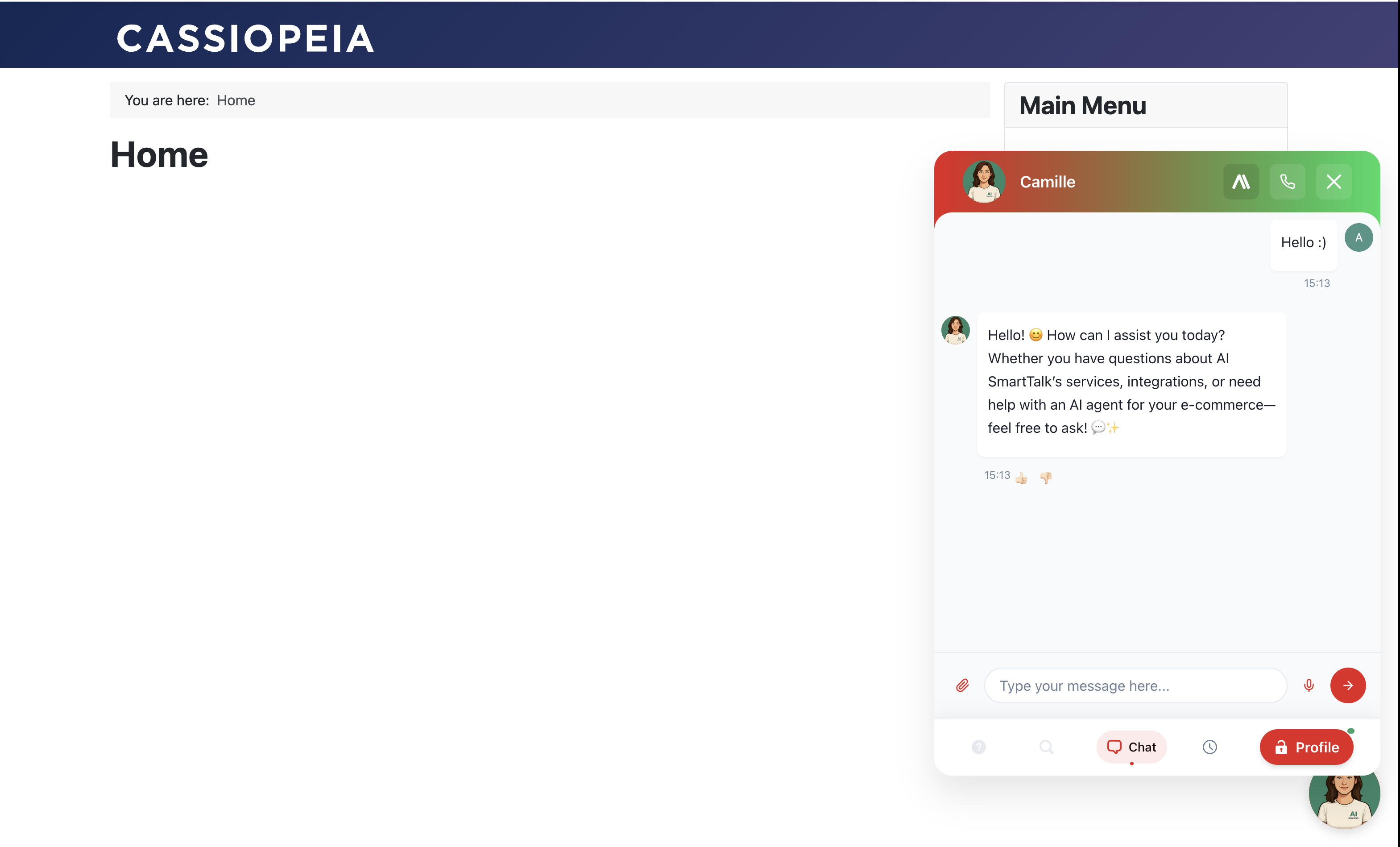
¡Tu chatbot ya está en vivo! Busca la burbuja de chat en la esquina de tu sitio.
Qué se Sincroniza
| Contenido | Qué Está Incluido |
|---|---|
| Artículos | Artículos publicados y públicos con contenido completo |
| Productos | Productos de HikaShop con stock, precios, descripciones |
| Categorías | Categorías publicadas con descripciones |
Cuando Auto Sync está habilitado, los cambios se sincronizan automáticamente cuando publicas, actualizas o despublicas contenido.
Solución de Problemas
El chatbot no aparece
- Verifica que el plugin esté Habilitado
- Comprueba que Habilitar Chatbot esté configurado en Sí en Configuración
- Limpia la caché de Joomla: Sistema → Limpiar Caché
Contenido no se sincroniza
- Habilita Auto Sync o utiliza los botones de sincronización manual
- Asegúrate de que el contenido esté publicado con acceso público
- Para productos, verifica que tengan stock
Problemas de conexión
- Verifica que se permitan conexiones HTTPS salientes
- Comprueba que cURL esté habilitado en PHP
- Intenta desconectar y volver a conectar
Desinstalar
- Ve a Sistema → Gestionar → Extensiones
- Busca "AI SmartTalk"
- Selecciona y haz clic en Desinstalar
Los datos sincronizados se limpian automáticamente.
¿Necesitas ayuda? Contáctanos en [email protected]