Joomla
Ajoutez un chatbot alimenté par l'IA à votre site Joomla en quelques clics. Aucune connaissance technique requise !
Prérequis
- Joomla 4.x ou 5.x
- Accès administrateur à votre site Joomla
Installation
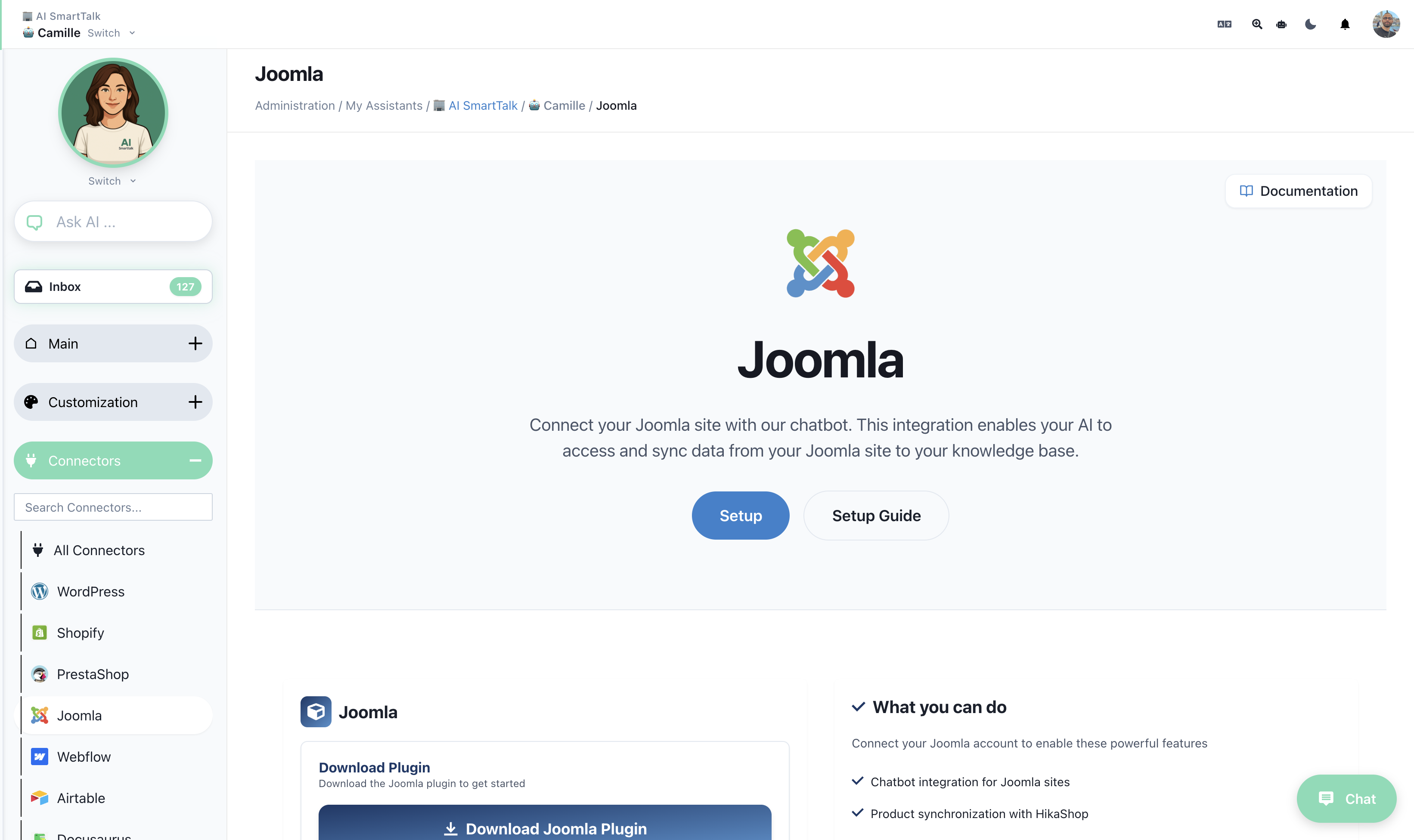
- Téléchargez le plugin depuis aismarttalk.tech → Intégration → Joomla
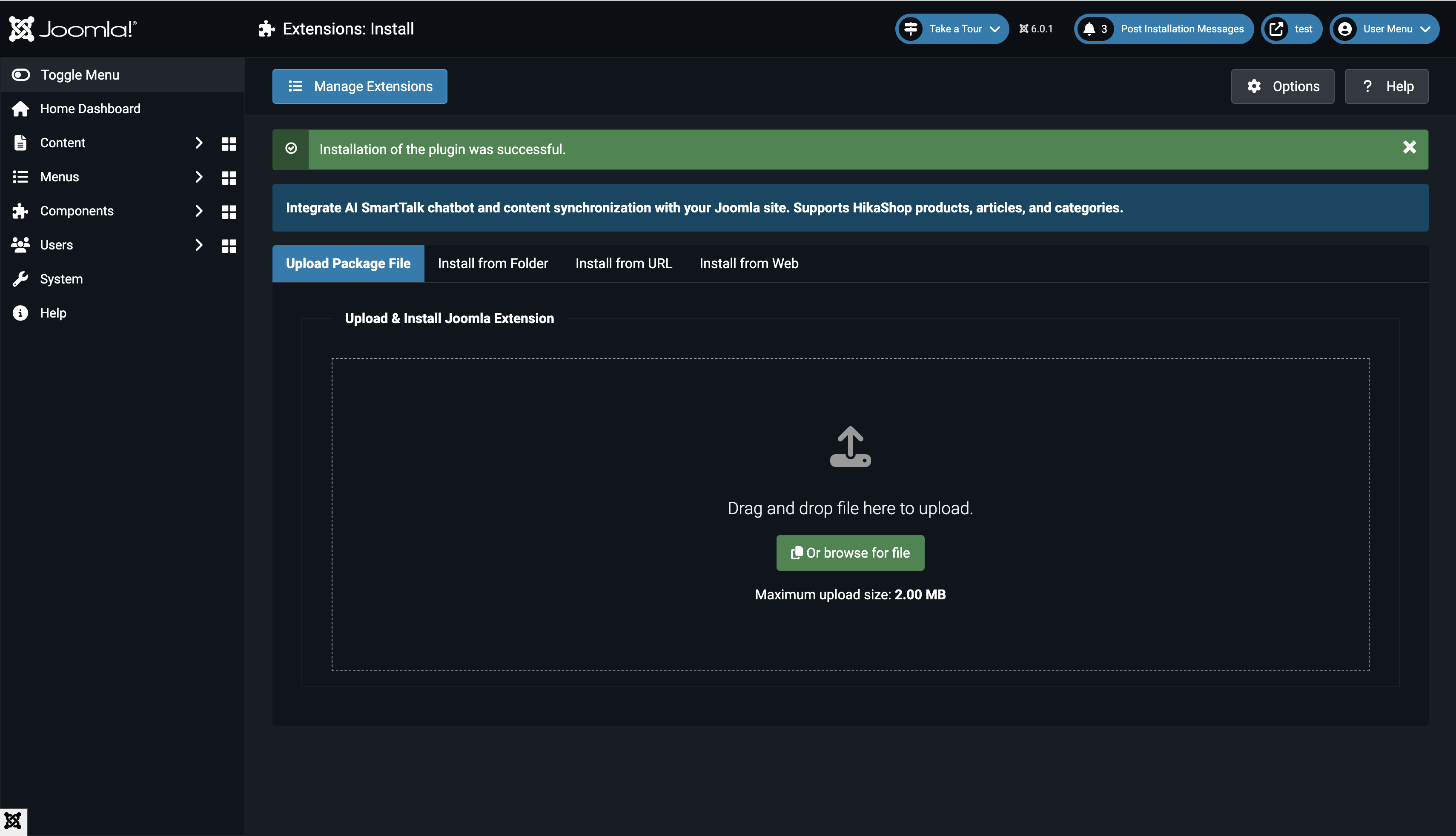
- Dans l'administration de Joomla, allez à Système → Installer → Extensions
- Téléchargez le fichier ZIP
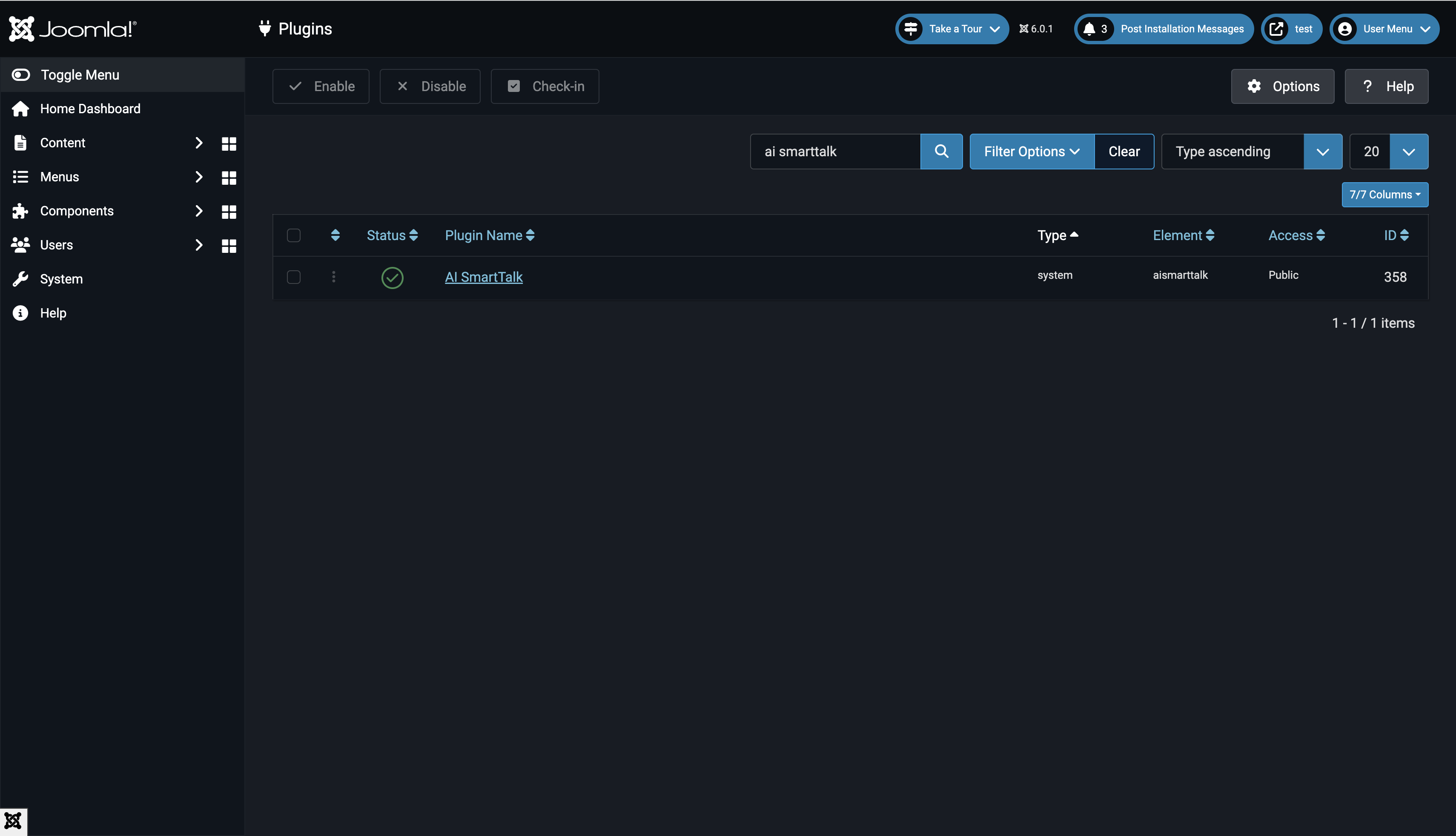
- Allez à Système → Gérer → Plugins
- Recherchez "AI SmartTalk" et activez le plugin
Connectez Votre Compte
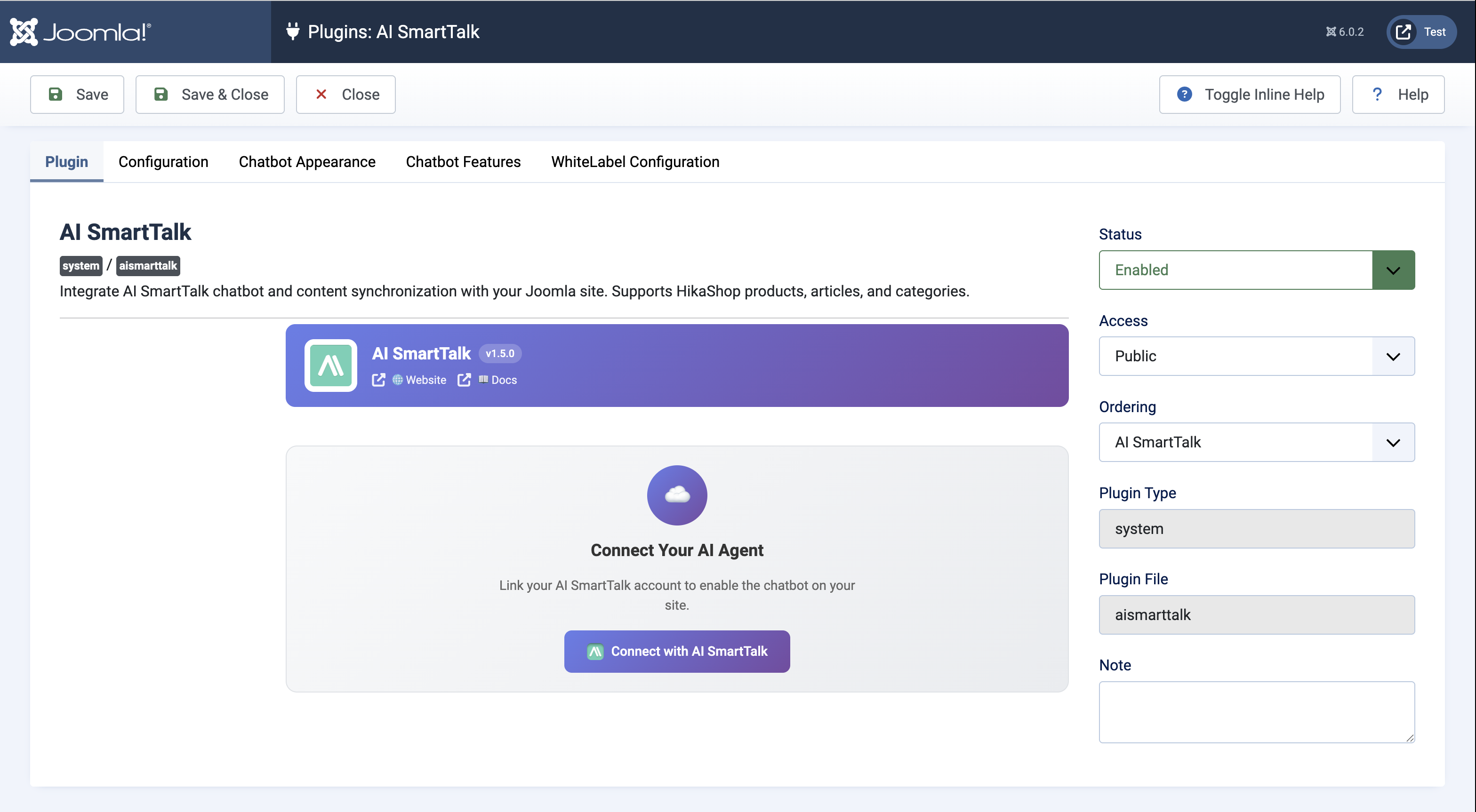
- Cliquez sur le plugin AI SmartTalk pour ouvrir les paramètres
- Cliquez sur Connecter avec AI SmartTalk
- Connectez-vous ou créez un compte — vous serez redirigé automatiquement
Sélectionnez Votre Assistant IA
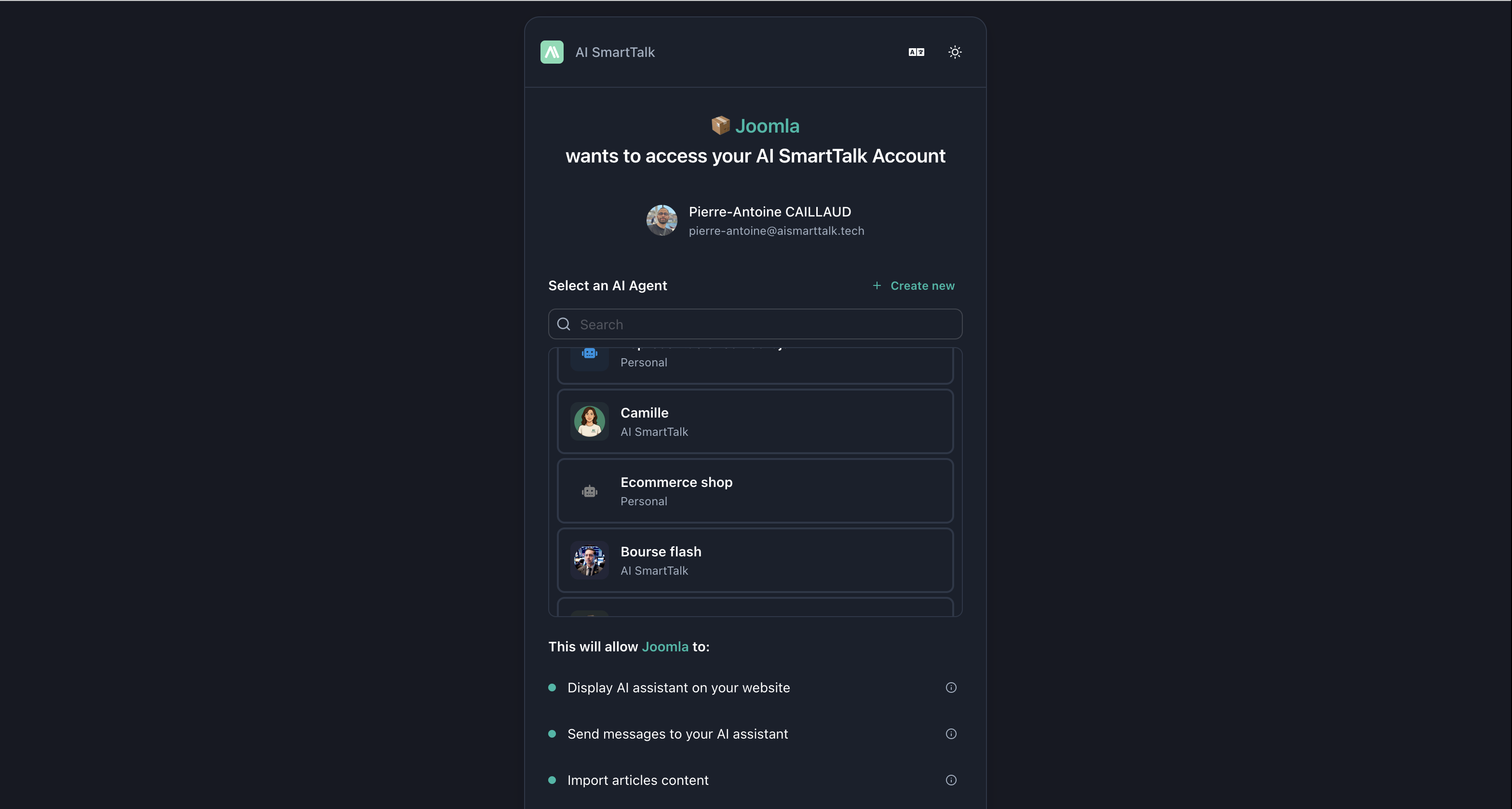
Choisissez un assistant existant dans le menu déroulant, ou créez-en un nouveau :
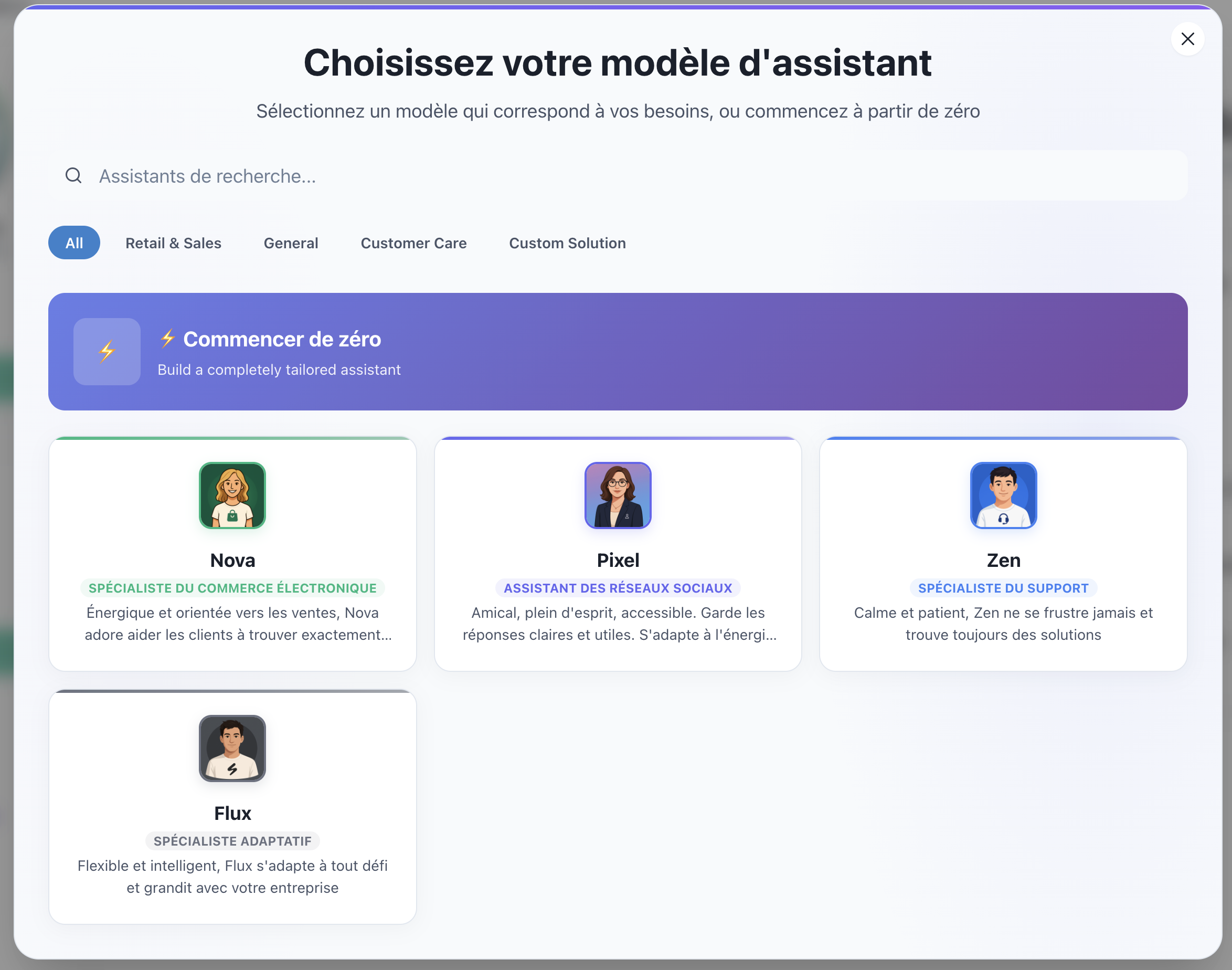
- Cliquez sur Créer
- Choisissez un modèle (Support Client, E-commerce, etc.)
- Cliquez sur Enregistrer & Fermer
Onglet Configuration
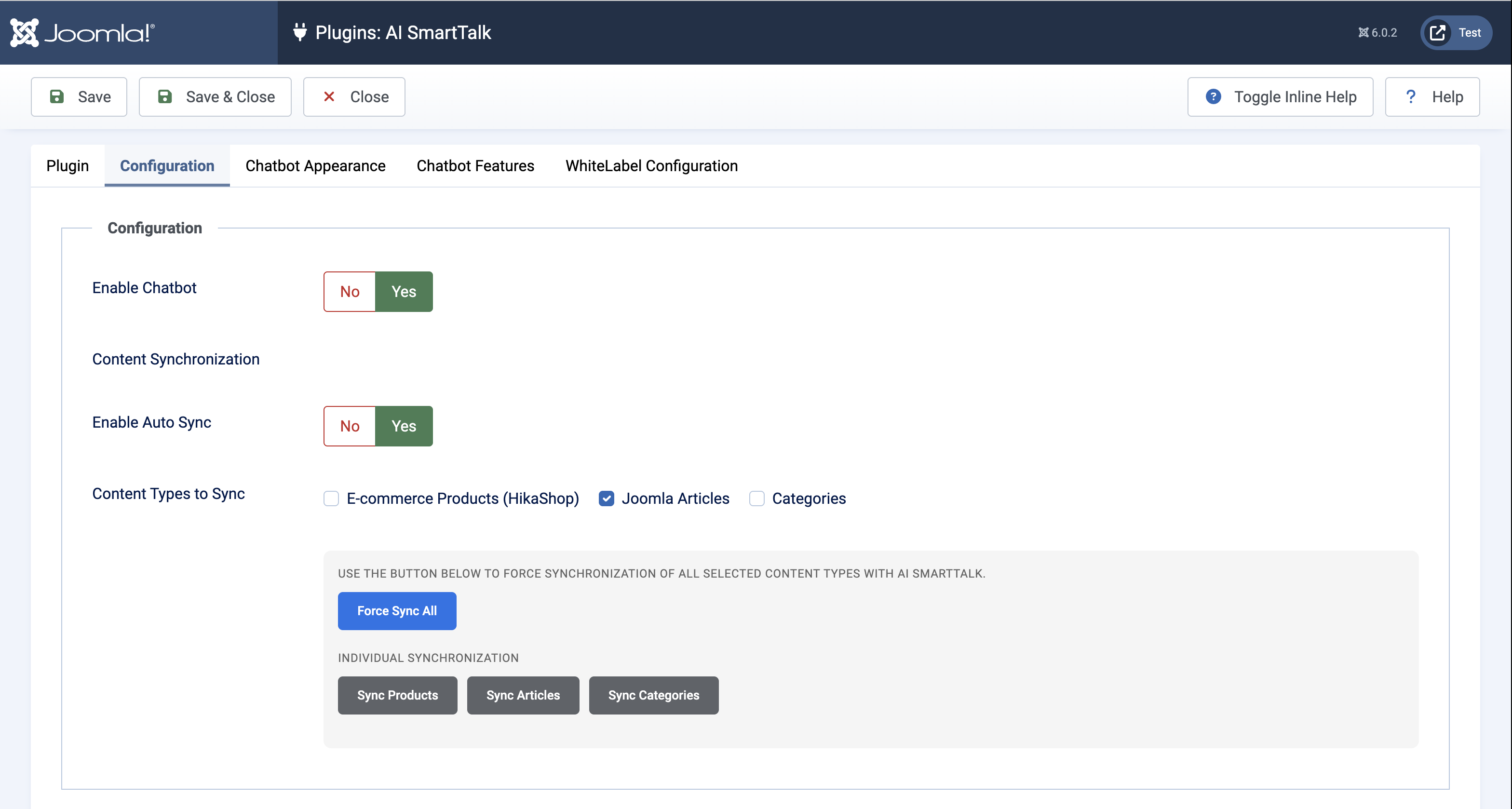
Dans l'onglet Configuration, configurez votre chatbot et la synchronisation du contenu :
| Paramètre | Description |
|---|---|
| Activer le Chatbot | Activer/désactiver le chatbot sur votre site |
| Synchronisation Automatique | Synchroniser automatiquement le contenu lorsque des articles/produits changent |
| Types de Contenu | Sélectionnez ce qu'il faut synchroniser : Articles, Catégories, Produits (HikaShop) |
Synchronisation Manuelle
Utilisez les boutons de synchronisation pour synchroniser manuellement votre contenu :
- Forcer la Synchronisation de Tout — Synchroniser tous les types de contenu sélectionnés
- Synchroniser les Articles / Synchroniser les Produits / Synchroniser les Catégories — Synchroniser individuellement
Cochez les cases des types de contenu et cliquez sur le bouton de synchronisation — pas besoin d'enregistrer d'abord !
Onglet Apparence du Chatbot
Personnalisez l'apparence du chatbot sur votre site. Laissez les options sur "API Default" pour utiliser les paramètres de votre tableau de bord AI SmartTalk.
Style de Bouton
| Paramètre | Options |
|---|---|
| Type de Bouton | Par défaut (Icône + Texte), Icône seulement, Avatar, Minimal |
| Texte du Bouton | Texte personnalisé (ex. : "Chat", "Aide") |
Mise en Page & Couleurs
| Paramètre | Options |
|---|---|
| Taille du Chat | Petit (350×500), Moyen (400×600), Grand (450×700) |
| Position | En Bas à Droite, En Bas à Gauche |
| Mode de Couleur | Clair, Sombre, Automatique (suit le système) |
Couleurs de Marque
- Couleur Principale — Couleur principale du chatbot
- Couleur Secondaire — Couleur d'accentuation
Onglet Fonctionnalités du Chatbot
Remplacez les paramètres de votre tableau de bord pour ce site Joomla :
| Fonctionnalité | Description |
|---|---|
| Pièces jointes | Permettre aux utilisateurs de télécharger des fichiers dans le chat |
| Retour d'information | Activer les pouces en haut/en bas sur les réponses |
| Entrée vocale | Permettre l'entrée par microphone |
| Conversation vocale | Mode complet de voix à voix |
Onglet WhiteLabel
Pour les déploiements d'entreprise/whitelabel uniquement. Contactez le support pour des URL personnalisées.
C'est Tout !
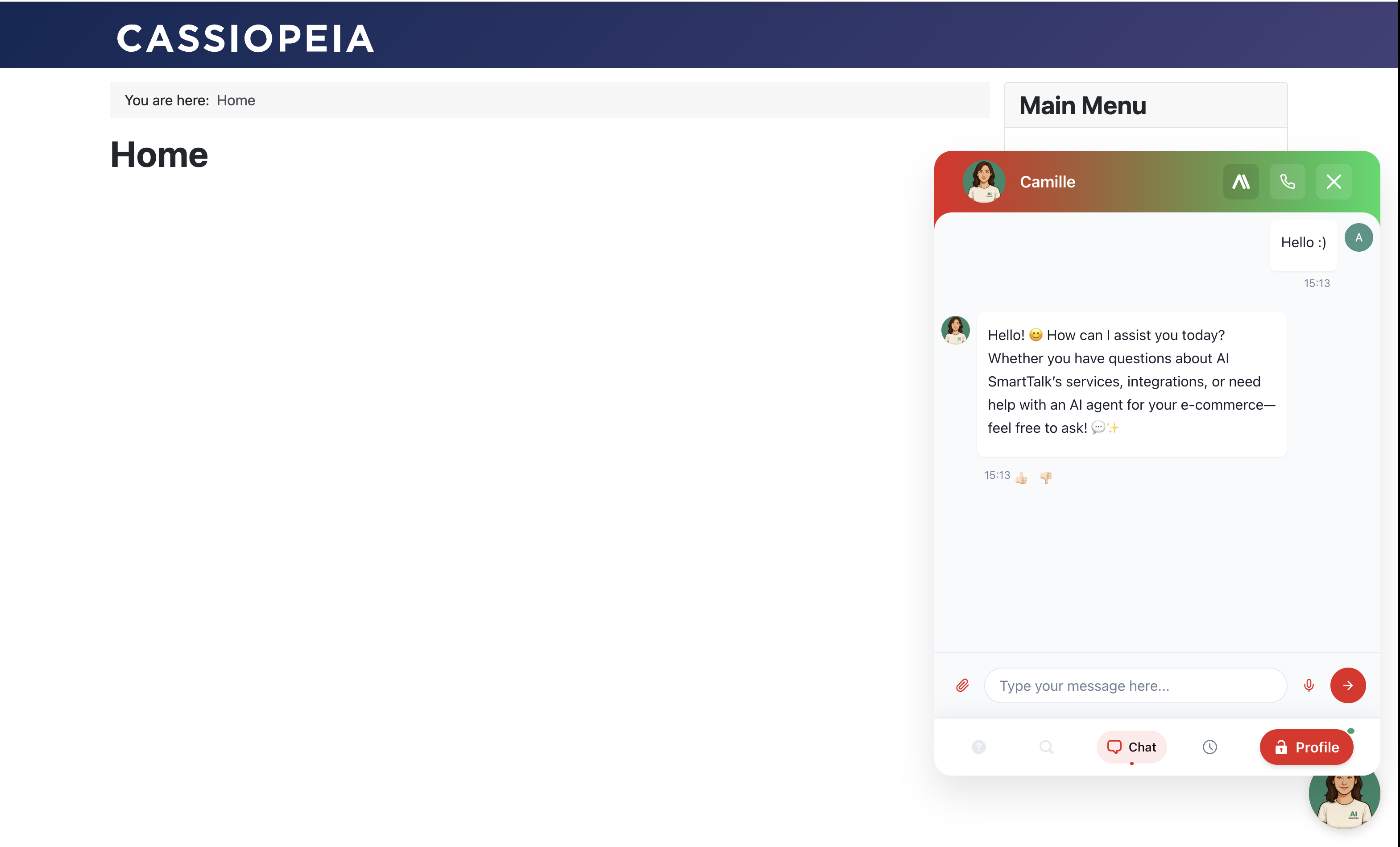
Votre chatbot est maintenant en ligne ! Recherchez la bulle de chat dans le coin de votre site.
Ce qui est synchronisé
| Contenu | Ce qui est inclus |
|---|---|
| Articles | Articles publiés et publics avec contenu complet |
| Produits | Produits HikaShop avec stock, prix, descriptions |
| Catégories | Catégories publiées avec descriptions |
Lorsque Auto Sync est activé, les modifications se synchronisent automatiquement lorsque vous publiez, mettez à jour ou dépubliez du contenu.
Dépannage
Le chatbot n'apparaît pas
- Vérifiez que le plugin est Activé
- Assurez-vous que Activer le Chatbot est réglé sur Oui dans la Configuration
- Videz le cache de Joomla : Système → Vider le cache
Contenu non synchronisé
- Activez Auto Sync ou utilisez les boutons de synchronisation manuelle
- Assurez-vous que le contenu est publié avec un accès public
- Pour les produits, vérifiez qu'ils ont du stock
Problèmes de connexion
- Vérifiez que les connexions HTTPS sortantes sont autorisées
- Vérifiez que cURL est activé dans PHP
- Essayez de vous déconnecter puis de vous reconnecter
Désinstaller
- Allez dans Système → Gérer → Extensions
- Recherchez "AI SmartTalk"
- Sélectionnez et cliquez sur Désinstaller
Les données synchronisées sont automatiquement nettoyées.
Besoin d'aide ? Contactez-nous à [email protected]