Joomla
Füügt en AI-gesteierten Chatbot zu Ärer Joomla Websäit an just e puer Klicker. Keen technesche Wëssen erfuerderlech!
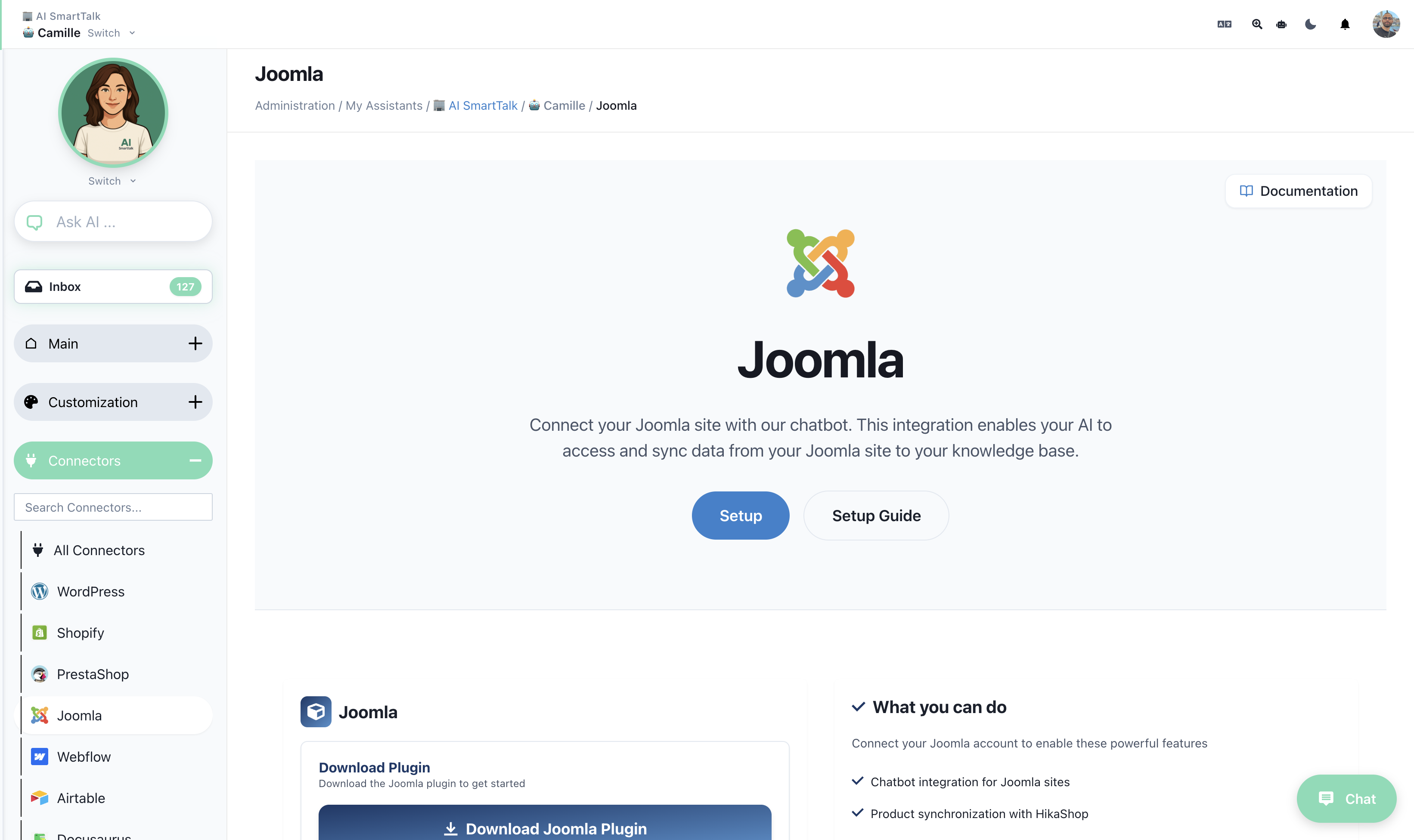
Prerequisites
- Joomla 4.x oder 5.x
- Administrator Zougang zu Ärer Joomla Site
Installation
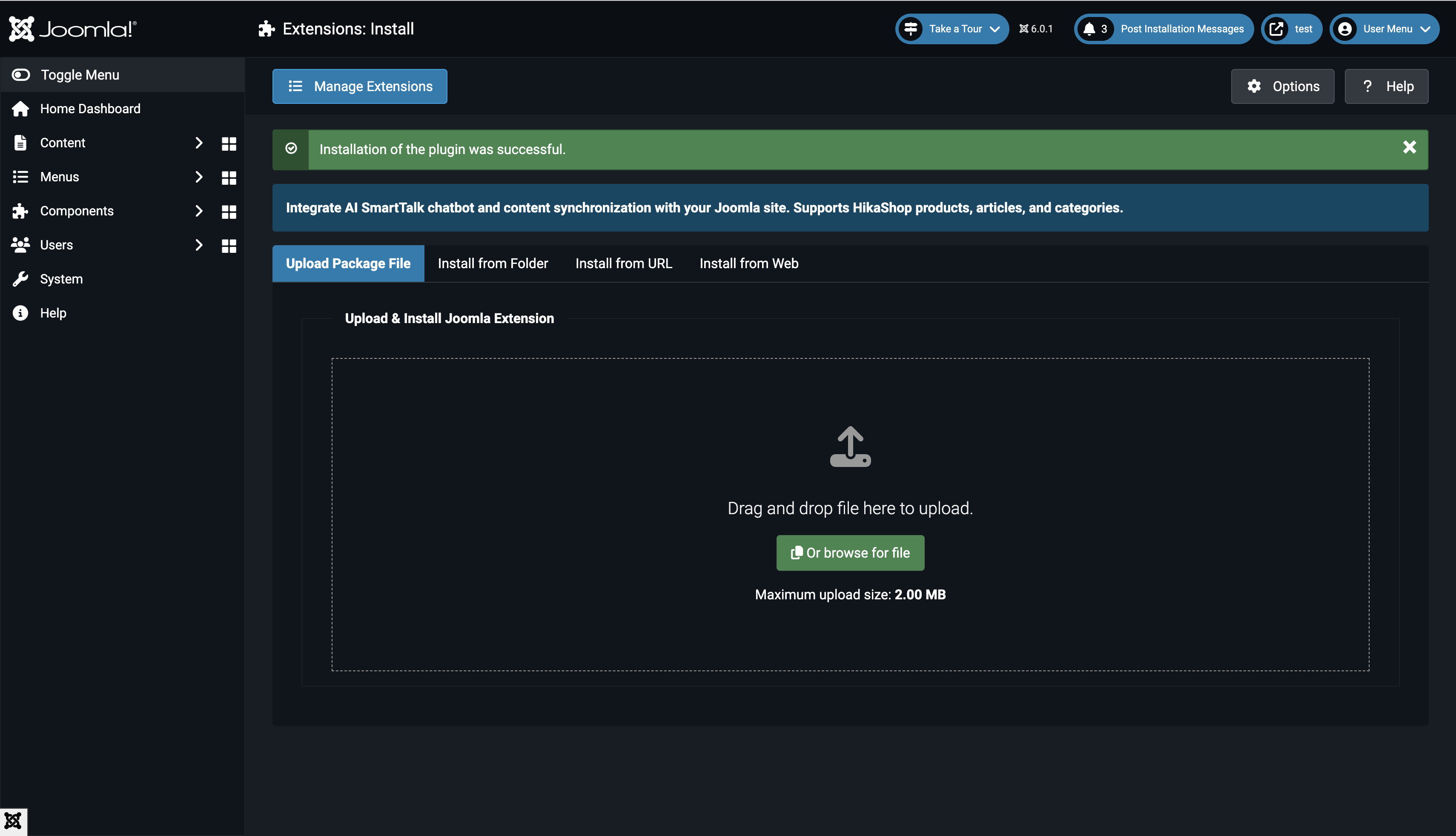
- Download de Plugin vun aismarttalk.tech → Integration → Joomla
- Am Joomla Admin, geet op System → Install → Extensions
- Uplued de ZIP Datei
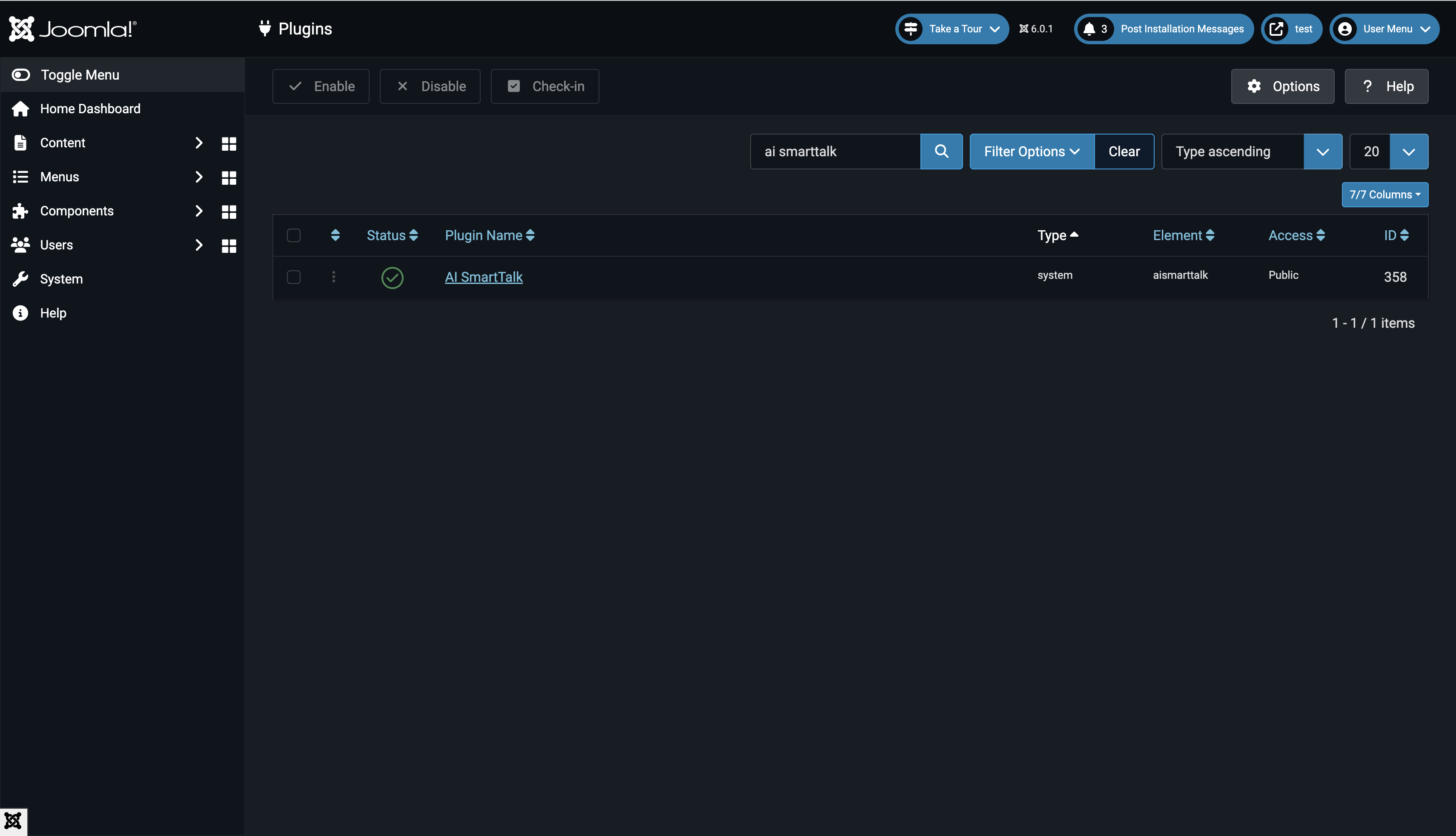
- Geet op System → Manage → Plugins
- Sich no "AI SmartTalk" an aktivéiert de Plugin
Connect Your Account
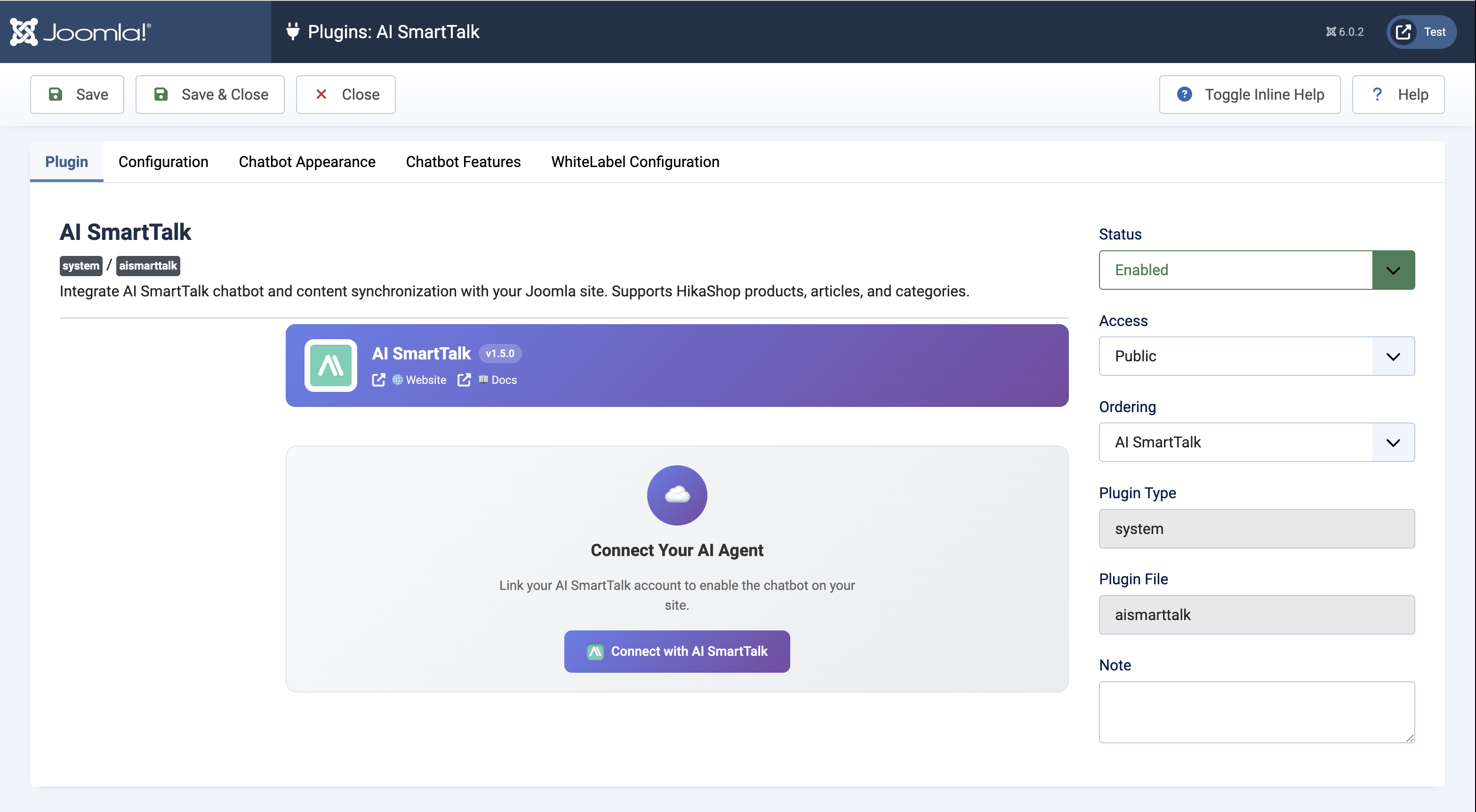
- Klickt op den AI SmartTalk Plugin fir d'Einstellungen opzemaachen
- Klickt Connect with AI SmartTalk
- Loggt Iech an oder erstellt e Kont — Dir wäert automatesch zréckgeleet ginn
Select Your AI Assistant
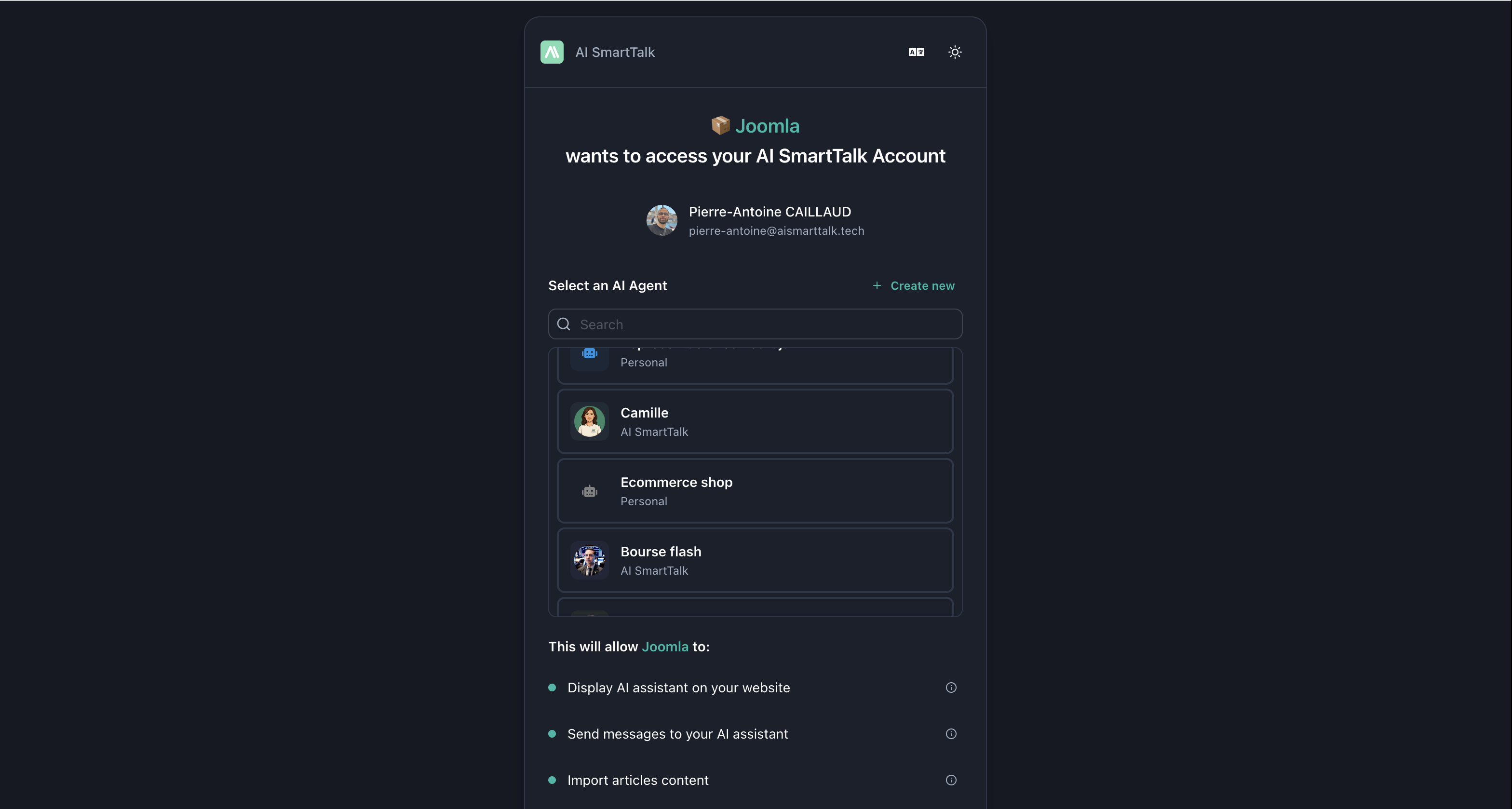
Wielt e bestehende Assistant aus dem Dropdown, oder erstellt e neie:
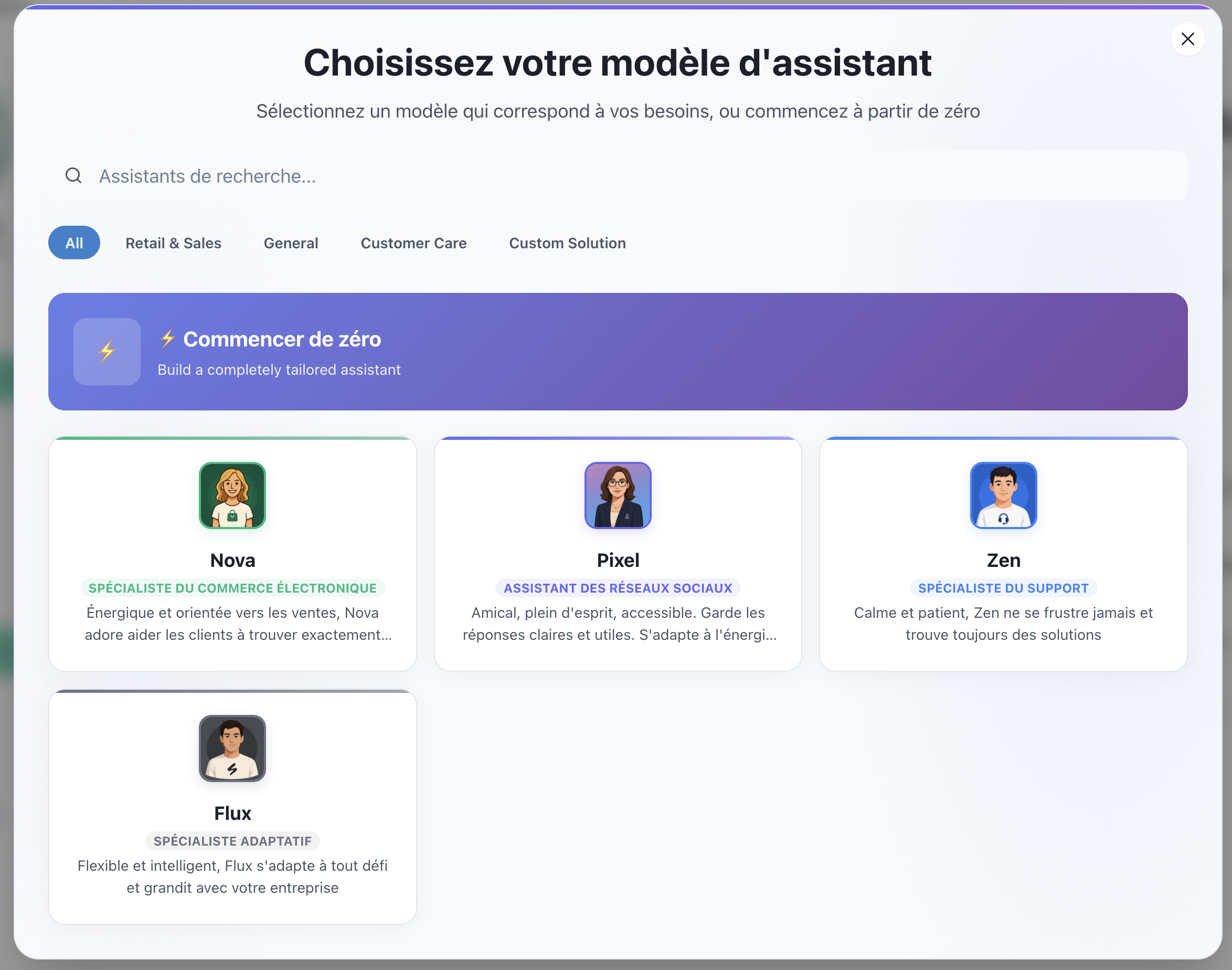
- Klickt Create
- Wielt e Template (Kundësupport, E-commerce, etc.)
- Klickt Save & Close
Configuration Tab
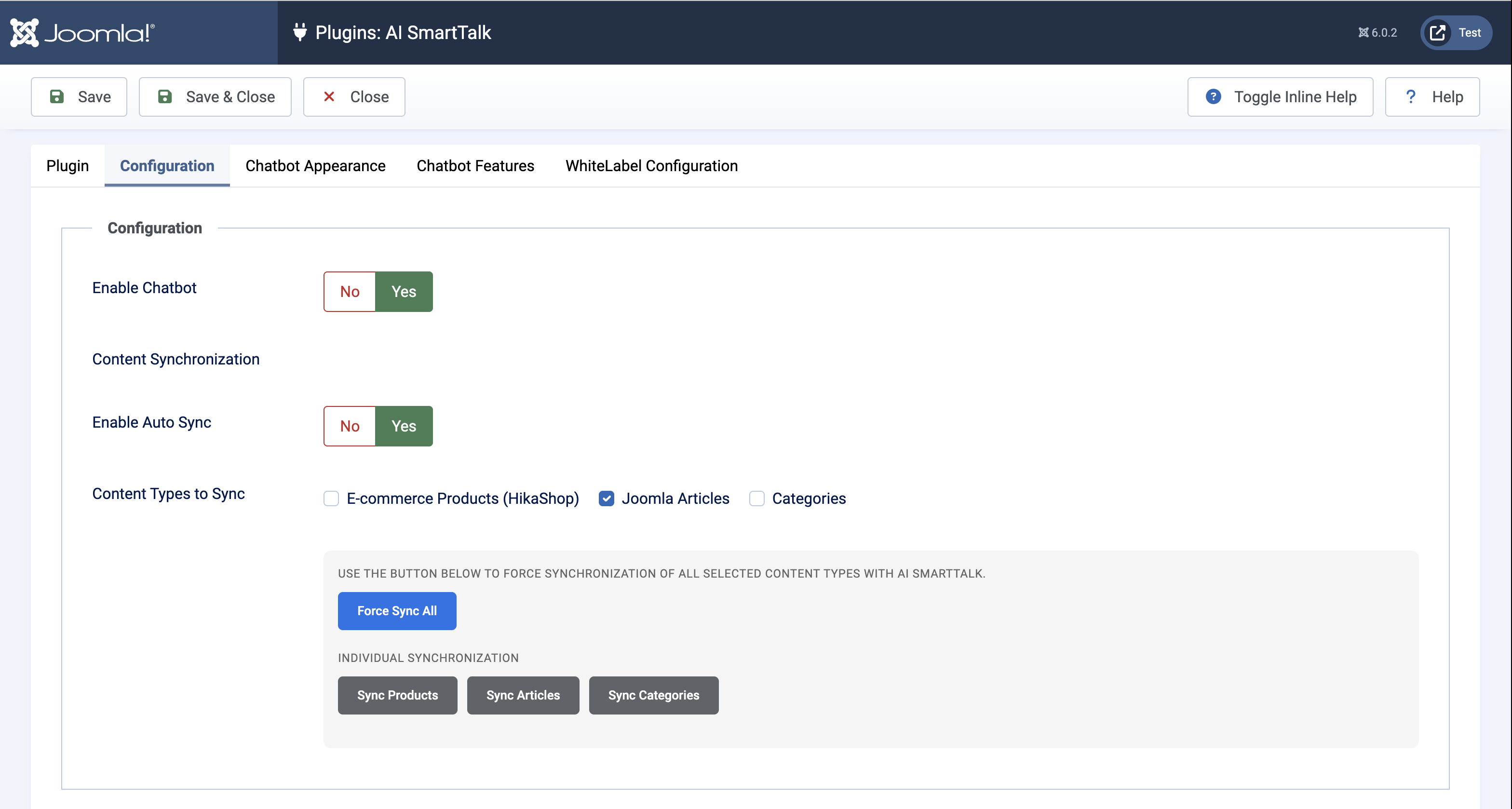
Am Configuration Tab, konfiguréiert Ären Chatbot an den Inhaltssynchronisatioun:
| Setting | Description |
|---|---|
| Enable Chatbot | Schalt den Chatbot un/off op Ärer Site |
| Auto Sync | Automatesch Inhalt synchroniséieren wann Artikelen/Produiten änneren |
| Content Types | Wielt wat ze synchroniséieren: Artikelen, Kategorien, Produkter (HikaShop) |
Manual Sync
Benotzt d'Synchronisatiouns Knäppercher fir Ären Inhalt manuell ze synchroniséieren:
- Force Sync All — Synchroniséiert all ausgewielten Inhaltstypen
- Sync Articles / Sync Products / Sync Categories — Individuell synchroniséieren
Markéiert d'Inhaltstyp Kästcher an klickt op den Synchronisatiouns Knäppchen — et ass net néideg fir éischt ze späicheren!
Chatbot Appearance Tab
Personaliséiert wéi de Chatbot op Ärer Site ausgesäit. Loosst d'Optiounen als "API Default" fir d'Ännerungen vun Ärem AI SmartTalk Dashboard ze benotzen.
Button Style
| Setting | Options |
|---|---|
| Button Type | Default (Icon + Text), Nëmmen Icon, Avatar, Minimal |
| Button Text | Personaliséiert Text (z.B., "Chat", "Hëllef") |
Layout & Colors
| Setting | Options |
|---|---|
| Chat Size | Kleng (350×500), Mënschlech (400×600), Grouss (450×700) |
| Position | Unten Riets, Unten Lénks |
| Color Mode | Liicht, Dunkel, Auto (follegt System) |
Brand Colors
- Primary Color — Haapt Chatbot Faarf
- Secondary Color — Accent Faarf
Chatbot Features Tab
Iwwert d'Dashboard-Einstellungen fir dëse Joomla Site:
| Feature | Beschreiwung |
|---|---|
| File Attachments | Erlaabt Benotzer Dateien am Chat eropzelueden |
| Feedback | Aktivéiert Daumen erop/erof op Äntwerten |
| Voice Input | Erlaabt Mikrofoninput |
| Voice Conversation | Voll Voice-to-Voice Modus |
WhiteLabel Tab
Fir Enterprise/Whitelabel Implementatiounen nëmme. Kontaktéiert de Support fir personaliséiert URLs.
Dat's It!
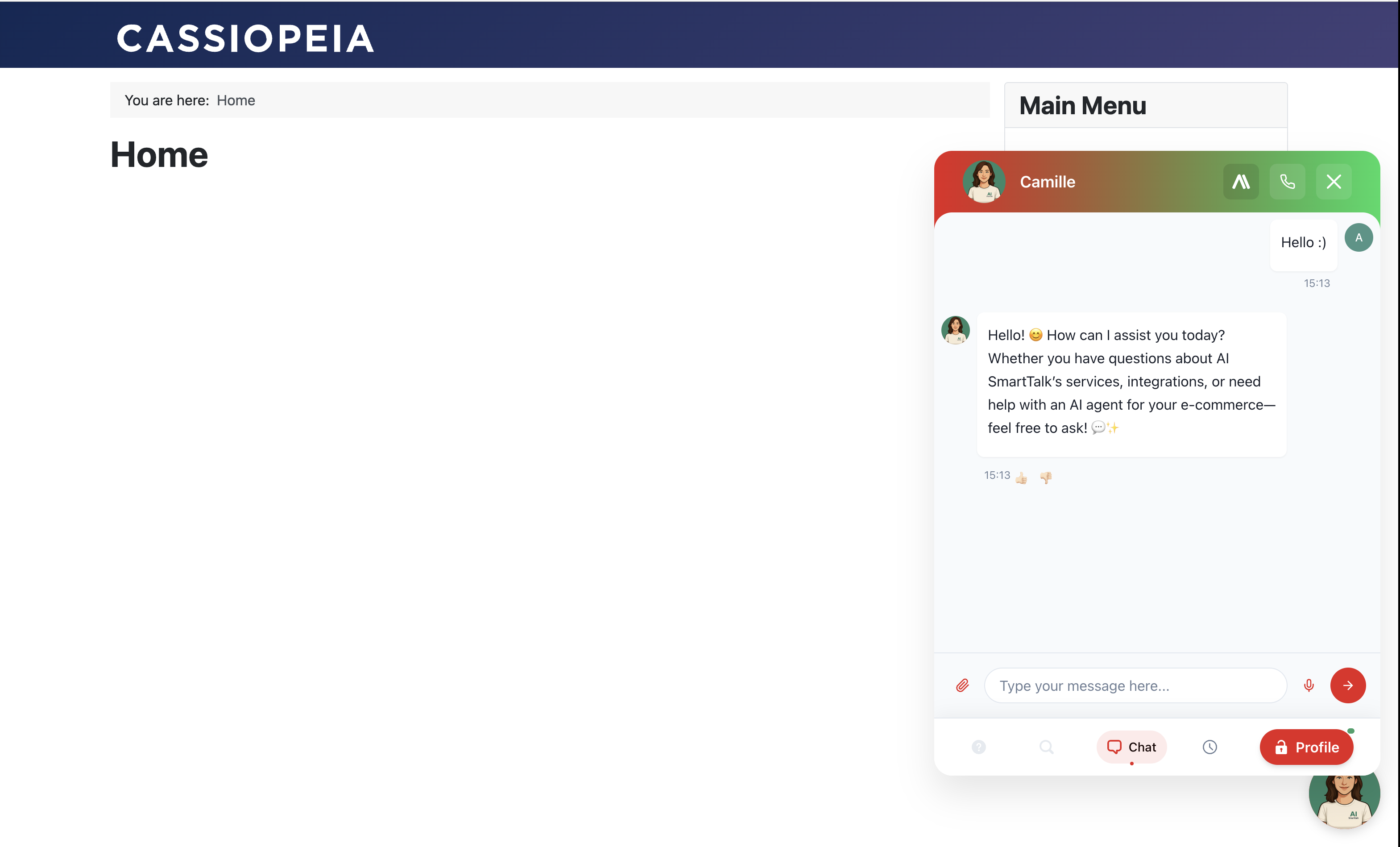
Äre Chatbot ass elo live! Kuckt no der Chatbloscht an der Ecker vun Ärem Site.
Wat gëtt synchroniséiert
| Inhalt | Wat ass abegraff |
|---|---|
| Articles | Verëffentlecht, ëffentlech Artikelen mat voller Inhalter |
| Products | HikaShop Produkter mat Lager, Präisser, Beschreiwungen |
| Categories | Verëffentlecht Kategorien mat Beschreiwungen |
Wann Auto Sync aktivéiert ass, synchroniséieren d'Ännerungen automatesch wann Dir Inhalt verëffentlecht, aktualiséiert oder net verëffentlecht.
Troubleshooting
Chatbot erschéngt net
- Vérifizéiert datt de Plugin Enabled ass
- Kontrolléiert ob Enable Chatbot op Yes an der Konfiguratioun gesat ass
- Läscht Joomla Cache: System → Clear Cache
Inhalt synchroniséiert net
- Aktivéiert Auto Sync oder benotzt d'manuell Synchroniséierungsknäppcher
- Stellt sécher datt de Inhalt verëffentlecht ass mat ëffentlecher Zougang
- Fir Produkter, kontrolléiert ob se Lager hunn
Verbindung Problemer
- Vérifizéiert datt outbound HTTPS Verbindungen erlaabt sinn
- Kontrolléiert ob cURL an PHP aktivéiert ass
- Probéiert ze disconnecten an dann erëm ze verbannen
Uninstall
- Geet op System → Manage → Extensions
- Sich "AI SmartTalk"
- Wielt a klickt op Uninstall
Synchroniséiert Daten ginn automatesch geläscht.
Braucht Hëllef? Kontaktéiert eis op [email protected]