Joomla
Přidejte chatbot poháněný AI na svou Joomla webovou stránku během několika kliknutí. Není potřeba žádné technické znalosti!
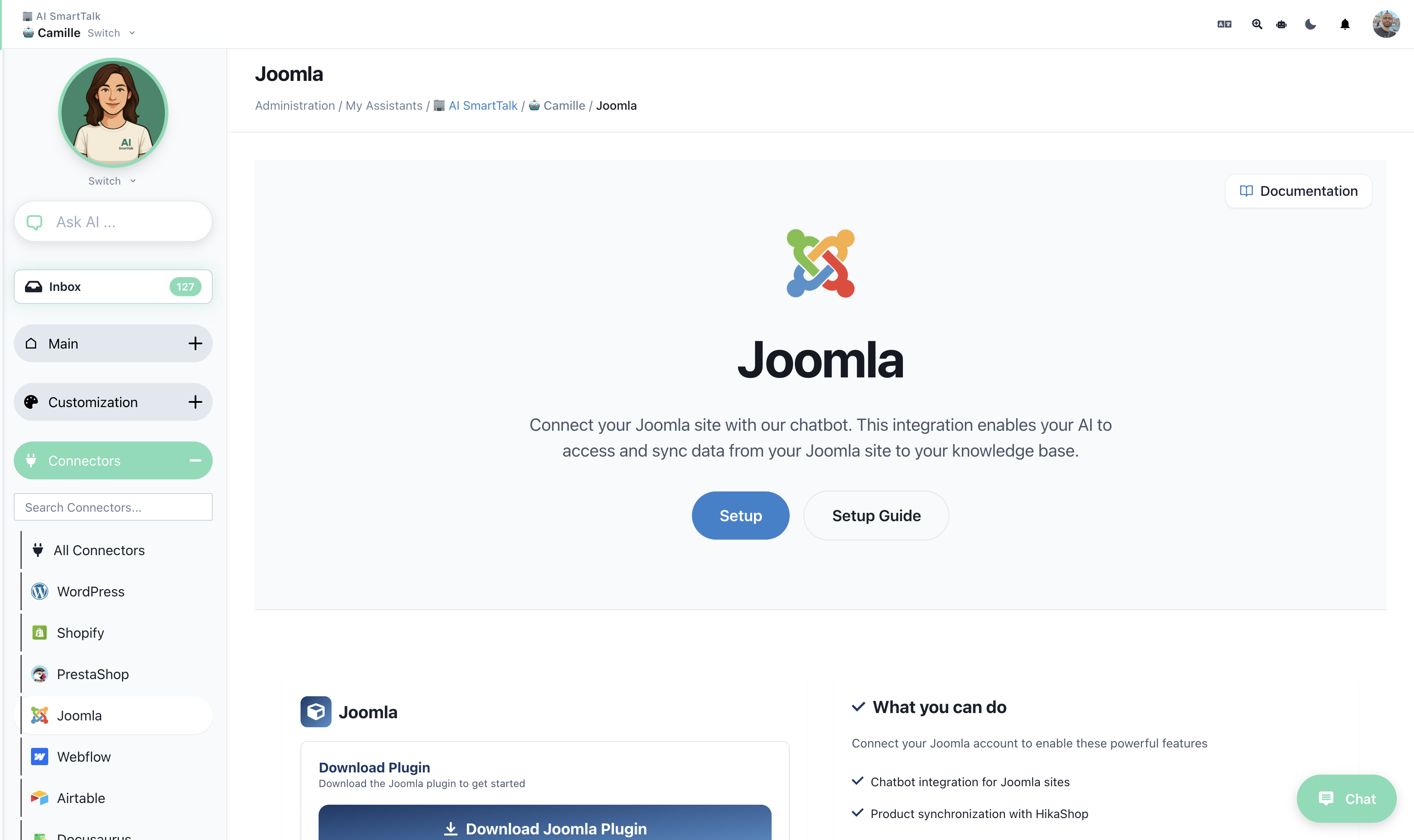
Požadavky
- Joomla 4.x nebo 5.x
- Administrátorský přístup k vaší Joomla stránce
Instalace
- Stáhněte plugin z aismarttalk.tech → Integrace → Joomla
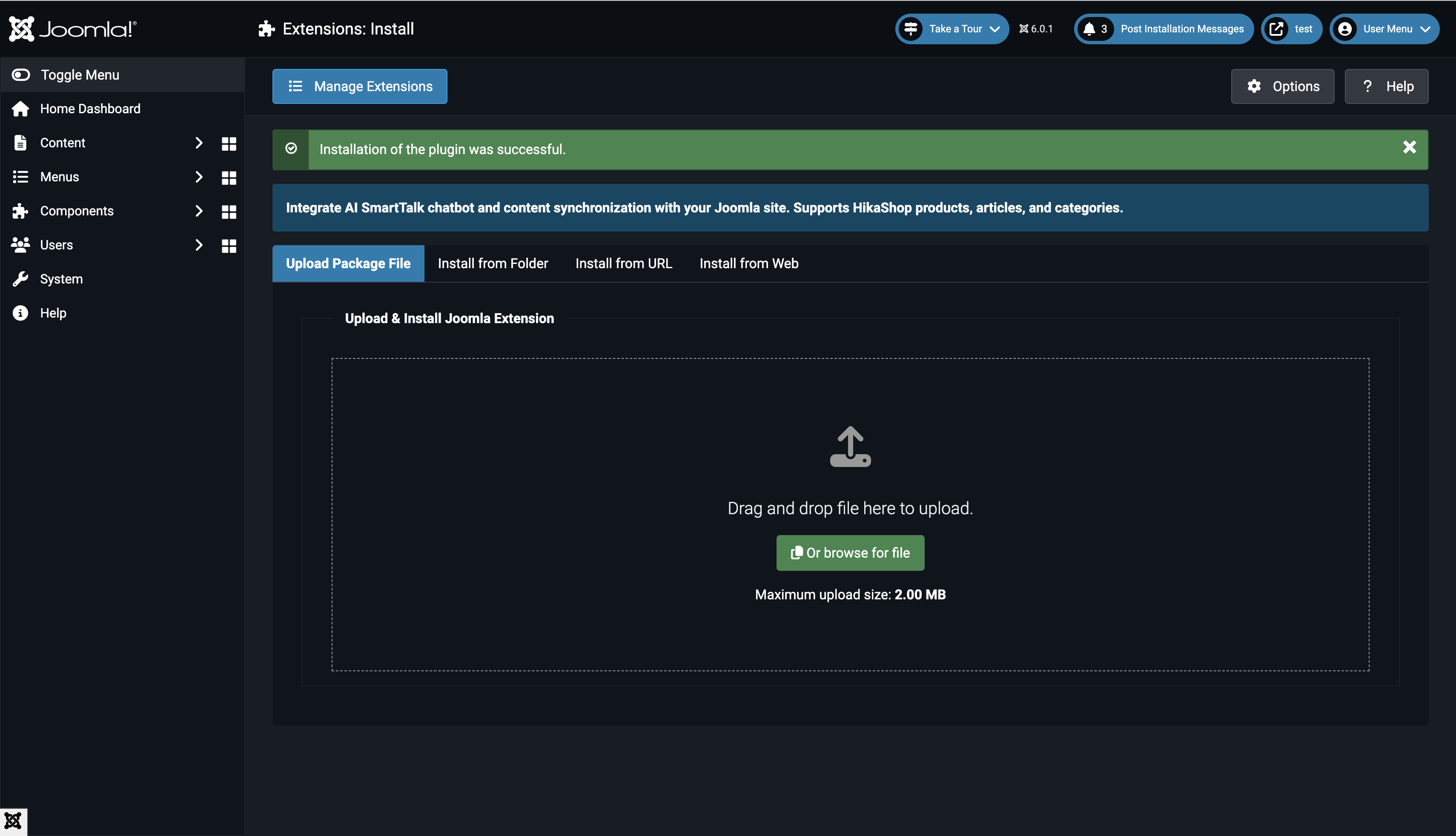
- V administraci Joomla přejděte na Systém → Instalovat → Rozšíření
- Nahrajte ZIP soubor
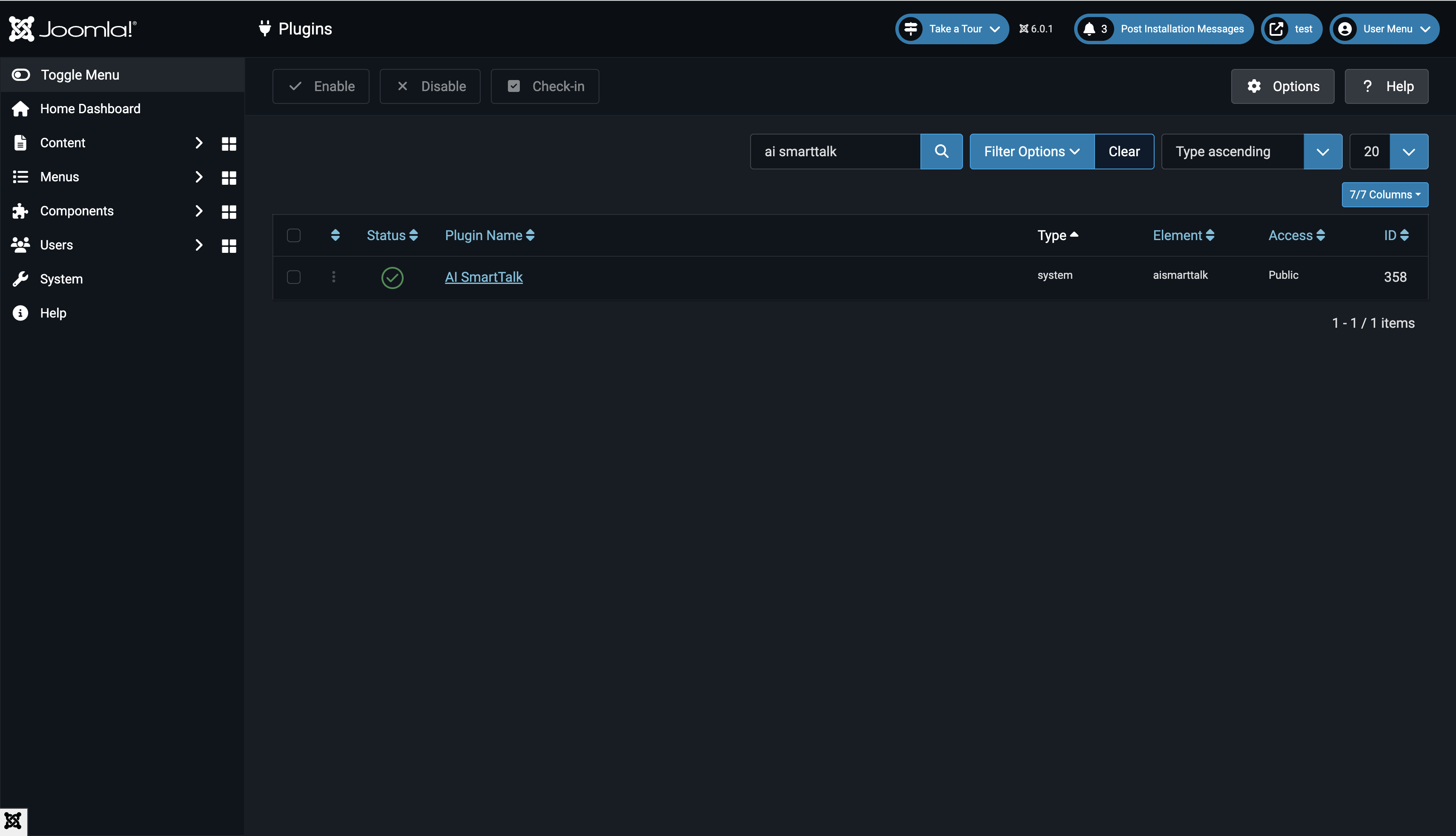
- Přejděte na Systém → Spravovat → Pluginy
- Vyhledejte "AI SmartTalk" a povolte plugin
Připojte svůj účet
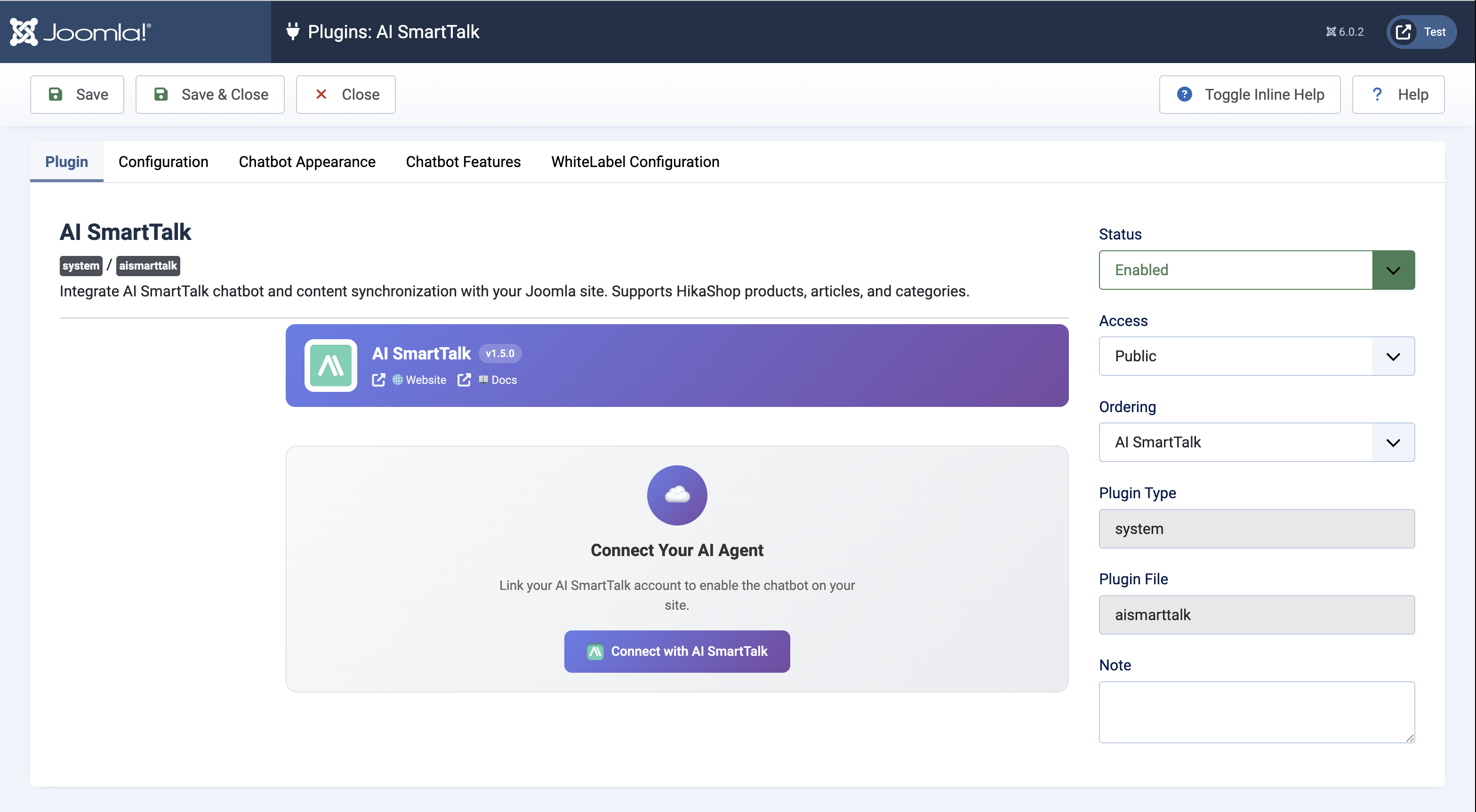
- Klikněte na plugin AI SmartTalk pro otevření nastavení
- Klikněte na Připojit se k AI SmartTalk
- Přihlaste se nebo si vytvořte účet — budete automaticky přesměrováni zpět
Vyberte svého AI asistenta
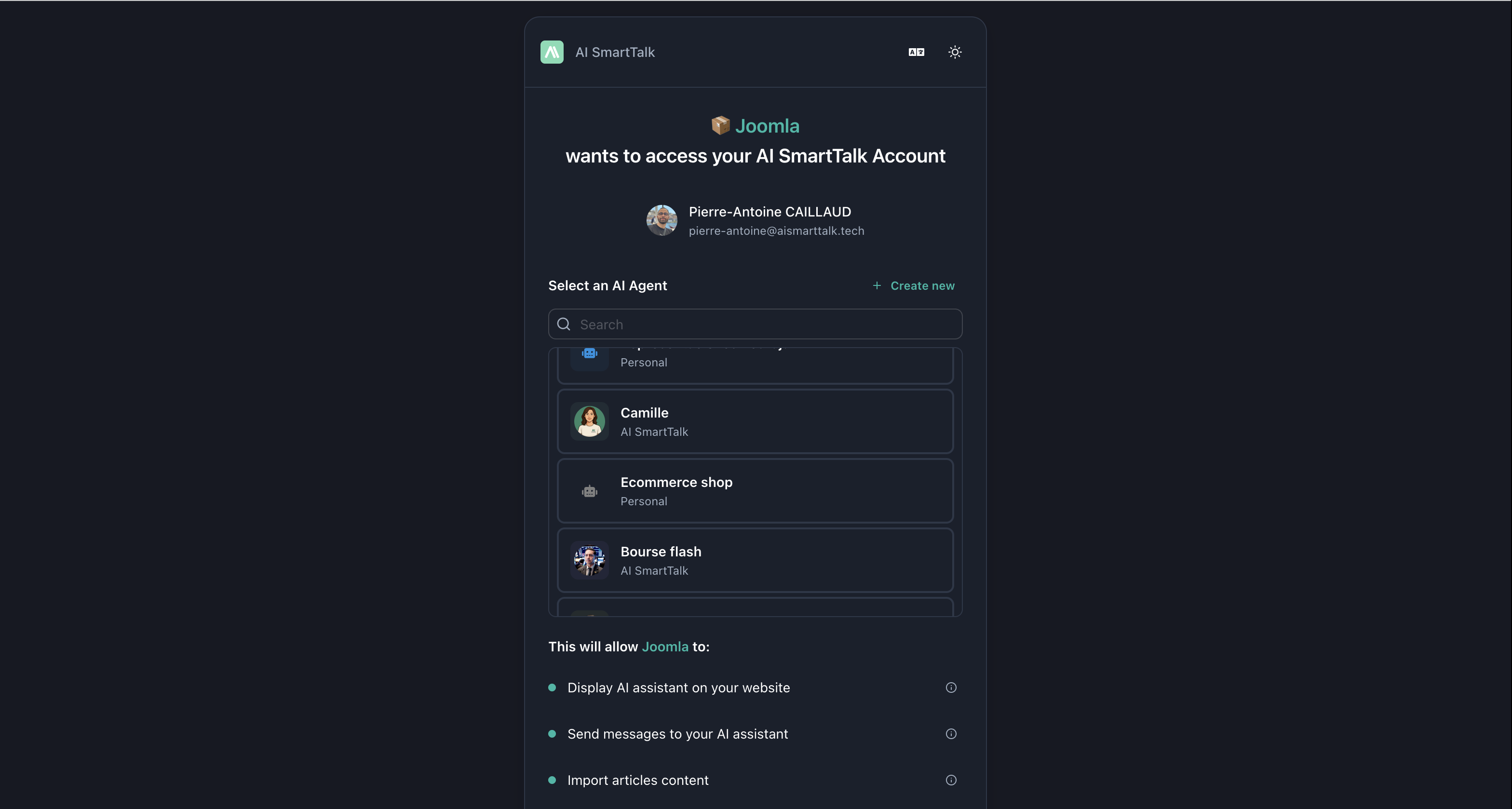
Vyberte existujícího asistenta z rozbalovacího seznamu, nebo vytvořte nového:
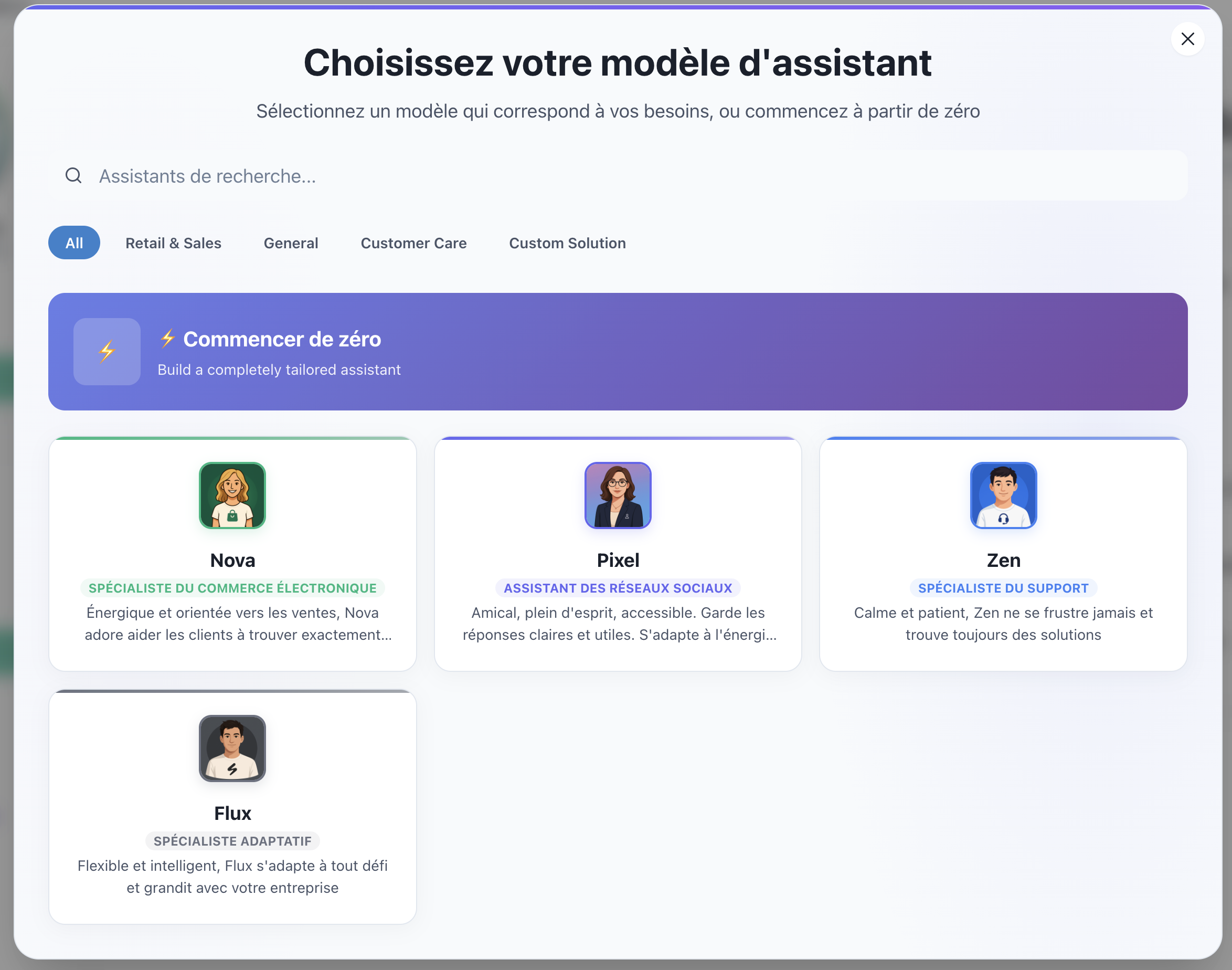
- Klikněte na Vytvořit
- Vyberte šablonu (Zákaznická podpora, E-commerce, atd.)
- Klikněte na Uložit a zavřít
Karta konfigurace
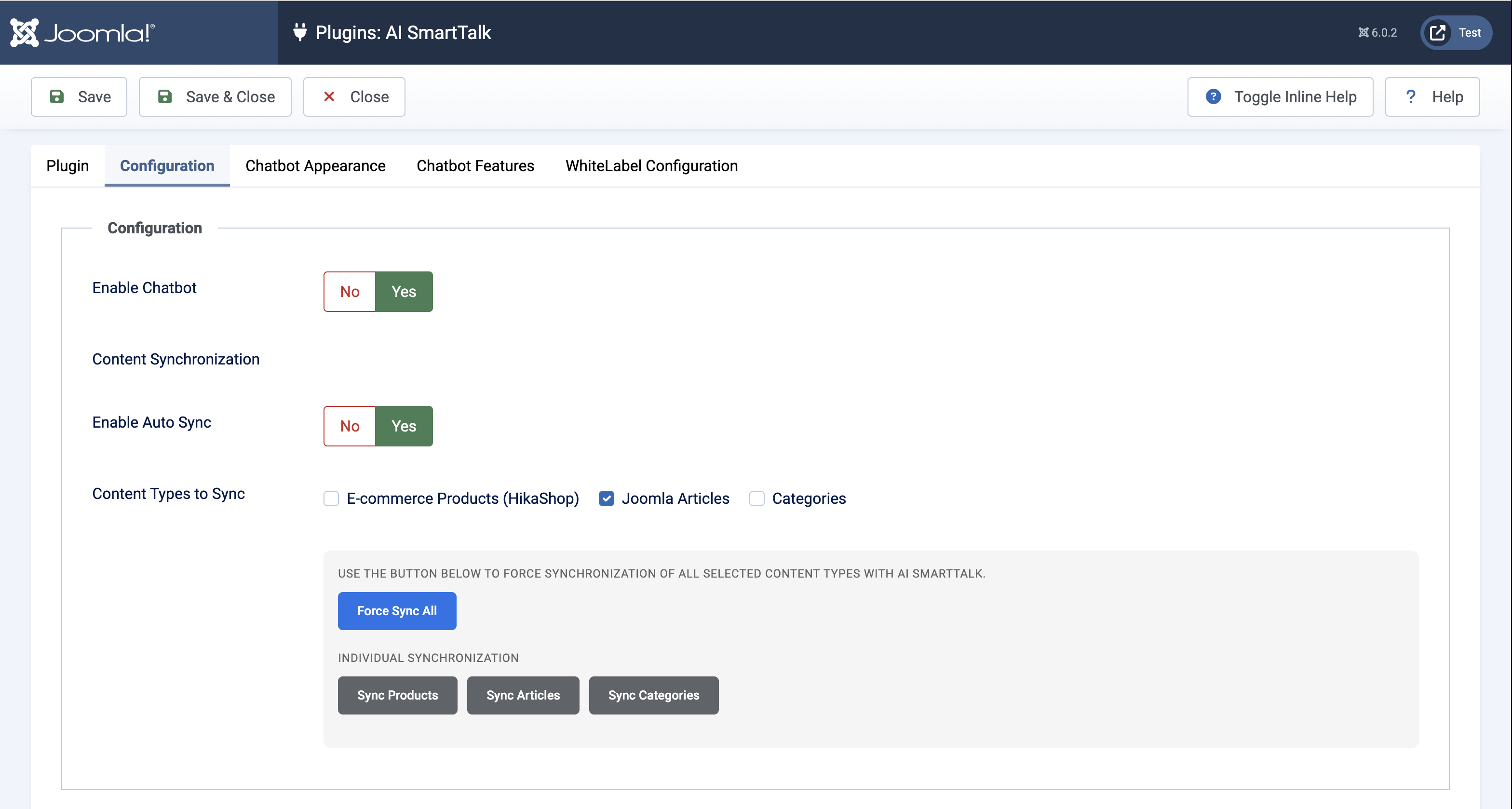
Na kartě Konfigurace nakonfigurujte svůj chatbot a synchronizaci obsahu:
| Nastavení | Popis |
|---|---|
| Povolit Chatbot | Zapněte/vypněte chatbot na své stránce |
| Automatická synchronizace | Automaticky synchronizujte obsah, když se změní články/produkty |
| Typy obsahu | Vyberte, co synchronizovat: Články, Kategorie, Produkty (HikaShop) |
Ruční synchronizace
Použijte tlačítka synchronizace pro ruční synchronizaci vašeho obsahu:
- Nutit synchronizaci všech — Synchronizujte všechny vybrané typy obsahu
- Synchronizovat články / Synchronizovat produkty / Synchronizovat kategorie — Synchronizujte jednotlivě
Zaškrtněte políčka typů obsahu a klikněte na tlačítko synchronizace — není potřeba nejprve ukládat!
Karta vzhledu chatbota
Přizpůsobte, jak chatbot vypadá na vaší stránce. Nechte možnosti jako "API Default", abyste použili nastavení vašeho dashboardu AI SmartTalk.
Styl tlačítka
| Nastavení | Možnosti |
|---|---|
| Typ tlačítka | Výchozí (Ikona + Text), Pouze ikona, Avatar, Minimální |
| Text tlačítka | Vlastní text (např. "Chat", "Pomoc") |
Rozložení a barvy
| Nastavení | Možnosti |
|---|---|
| Velikost chatu | Malý (350×500), Střední (400×600), Velký (450×700) |
| Pozice | Dole vpravo, Dole vlevo |
| Barevný režim | Světlý, Tmavý, Automatický (následuje systém) |
Barvy značky
- Primární barva — Hlavní barva chatbota
- Sekundární barva — Akcentová barva
Záložka Funkce Chatbota
Přepište nastavení vašeho řídicího panelu pro tuto Joomla stránku:
| Funkce | Popis |
|---|---|
| Přílohy souborů | Umožněte uživatelům nahrávat soubory v chatu |
| Zpětná vazba | Aktivujte palce nahoru/dolů na odpovědích |
| Hlasový vstup | Umožněte vstup z mikrofonu |
| Hlasová konverzace | Plný režim hlas-to-hlas |
Záložka WhiteLabel
Pouze pro nasazení pro podniky/whitelabel. Kontaktujte podporu pro vlastní URL.
To je vše!
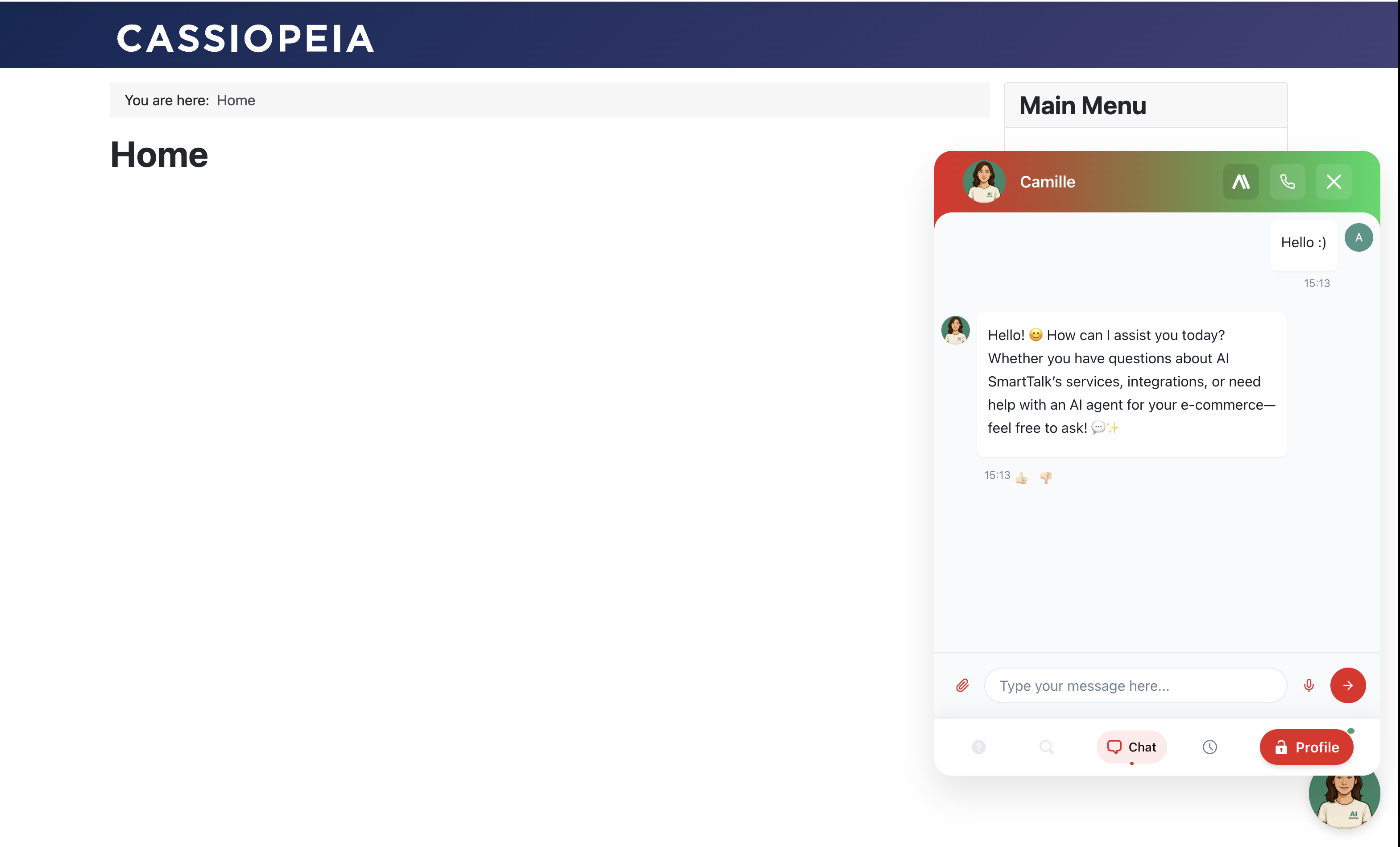
Váš chatbot je nyní aktivní! Hledejte bublinu chatu v rohu vaší stránky.
Co se synchronizuje
| Obsah | Co je zahrnuto |
|---|---|
| Články | Publikované, veřejné články s plným obsahem |
| Produkty | Produkty HikaShop se skladem, cenami, popisy |
| Kategorie | Publikované kategorie s popisy |
Když je Automatická synchronizace povolena, změny se synchronizují automaticky, když publikujete, aktualizujete nebo odpublikujete obsah.
Řešení problémů
Chatbot se nezobrazuje
- Ověřte, že je plugin Povoleno
- Zkontrolujte, že je Povolit Chatbota nastaveno na Ano v konfiguraci
- Vymažte cache Joomla: Systém → Vymazat cache
Obsah se nesynchronizuje
- Povolte Automatickou synchronizaci nebo použijte manuální synchronizační tlačítka
- Ujistěte se, že je obsah publikován s veřejným přístupem
- U produktů zkontrolujte, že mají sklad
Problémy s připojením
- Ověřte, že jsou povoleny odchozí HTTPS připojení
- Zkontrolujte, zda je cURL povolen v PHP
- Zkuste se odpojit a znovu připojit
Odinstalace
- Přejděte na Systém → Spravovat → Rozšíření
- Hledejte "AI SmartTalk"
- Vyberte a klikněte na Odinstalovat
Synchronizovaná data jsou automaticky vyčištěna.
Potřebujete pomoc? Kontaktujte nás na [email protected]