Joomla
Aggiungi un chatbot alimentato da AI al tuo sito Joomla in pochi clic. Non è richiesta alcuna conoscenza tecnica!
Prerequisiti
- Joomla 4.x o 5.x
- Accesso da amministratore al tuo sito Joomla
Installazione
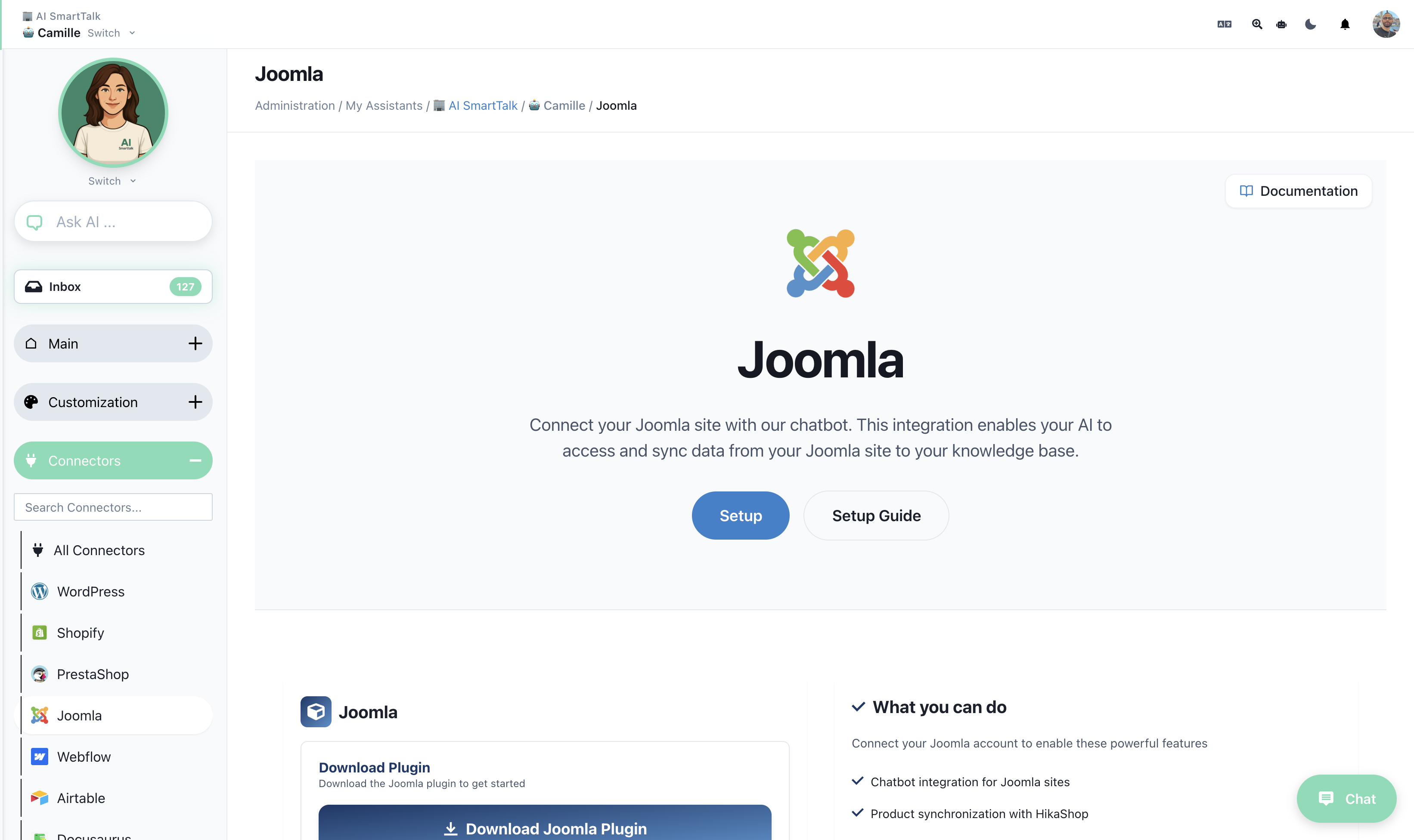
- Scarica il plugin da aismarttalk.tech → Integrazione → Joomla
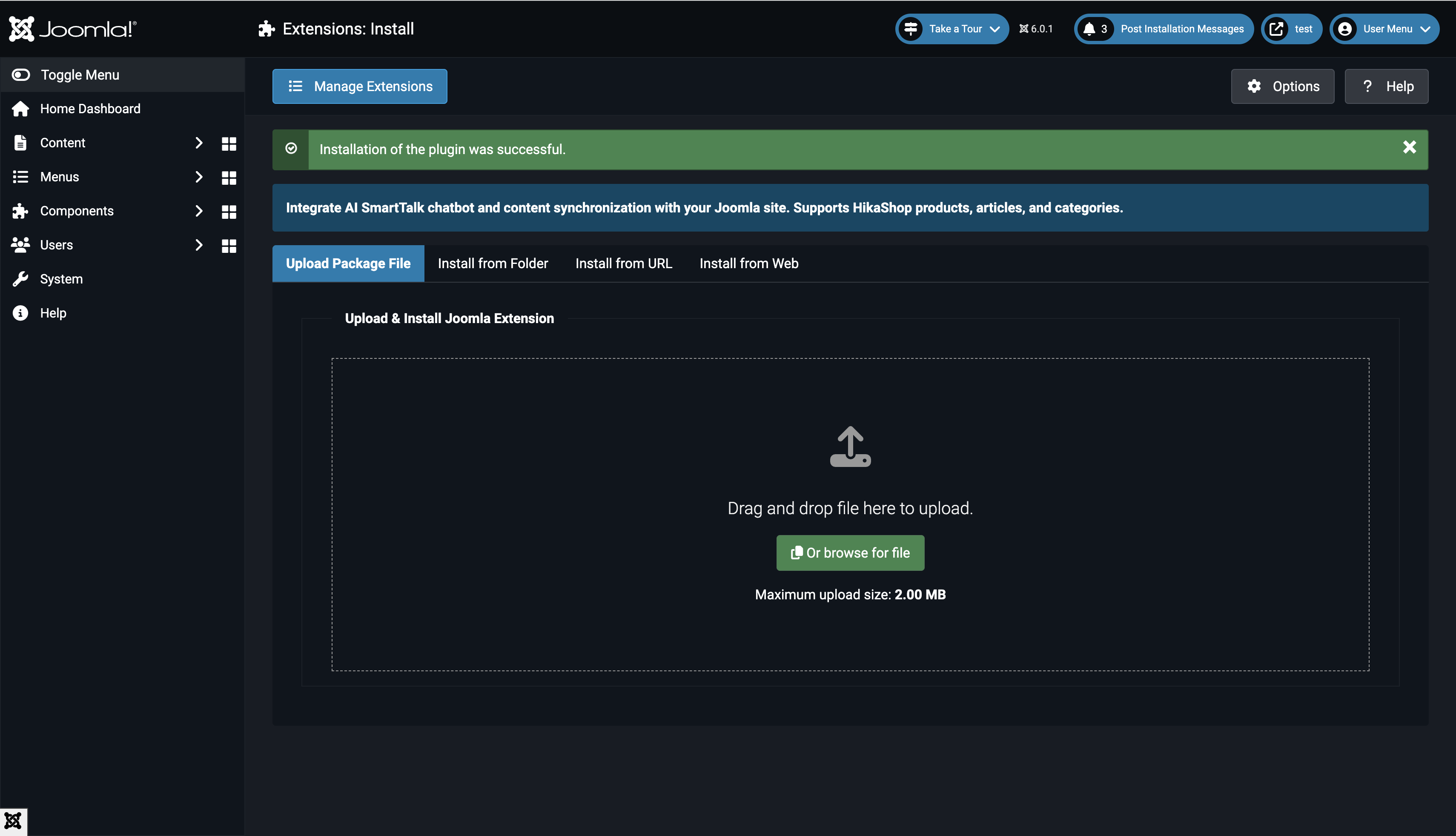
- Nell'amministrazione di Joomla, vai su Sistema → Installa → Estensioni
- Carica il file ZIP
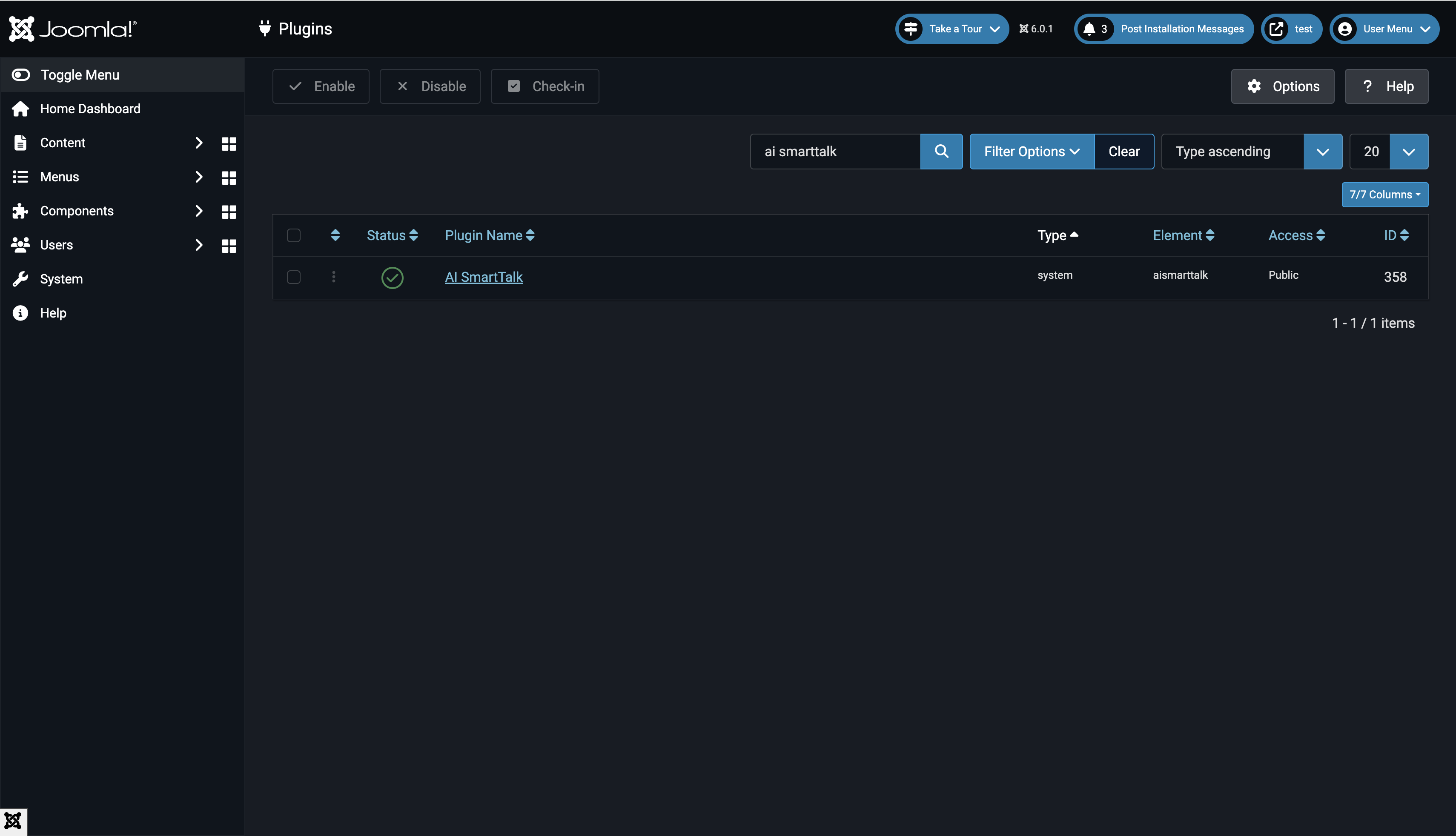
- Vai su Sistema → Gestisci → Plugin
- Cerca "AI SmartTalk" e abilita il plugin
Collega il Tuo Account
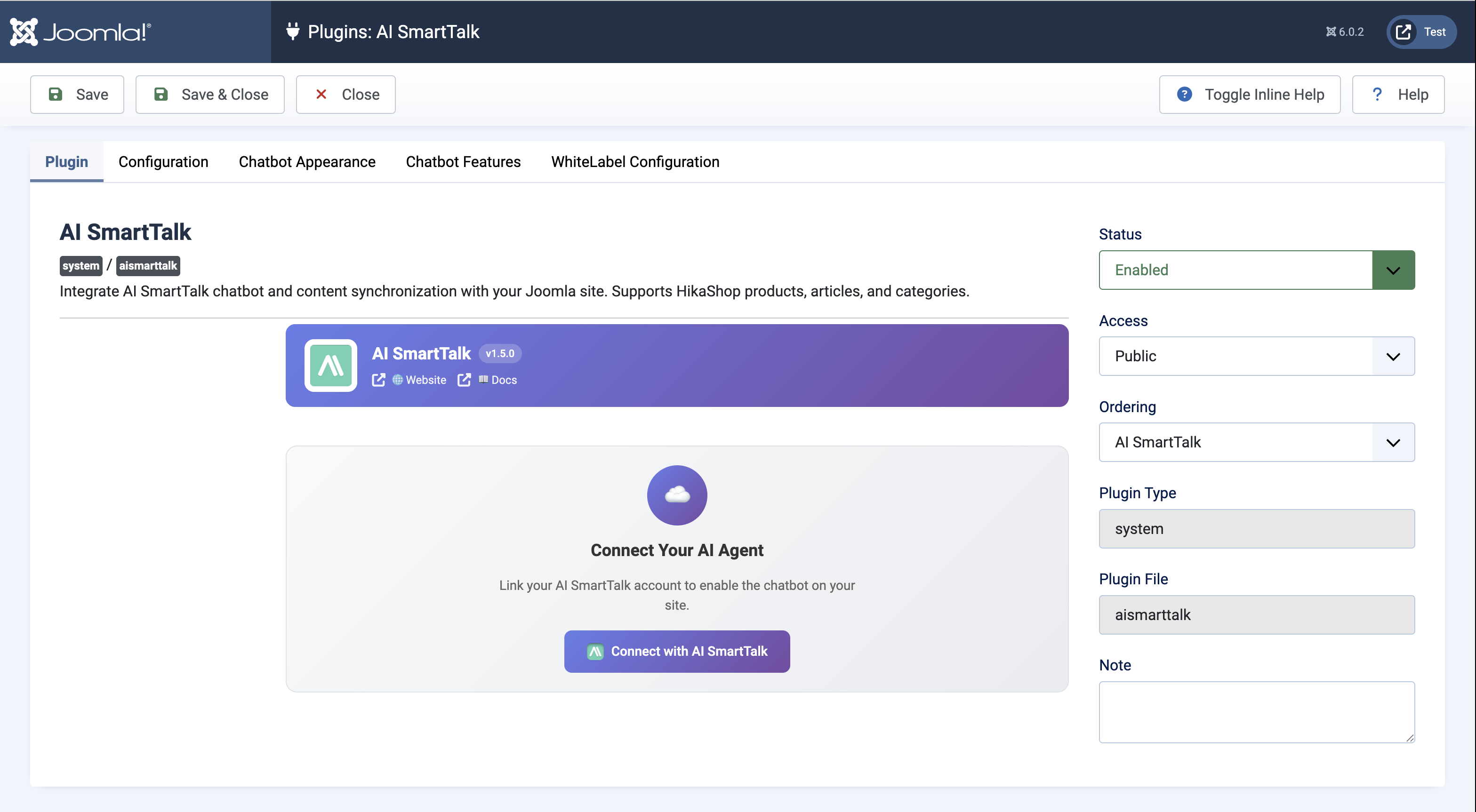
- Clicca sul plugin AI SmartTalk per aprire le impostazioni
- Clicca Collegati con AI SmartTalk
- Accedi o crea un account — verrai reindirizzato automaticamente
Seleziona il Tuo Assistente AI
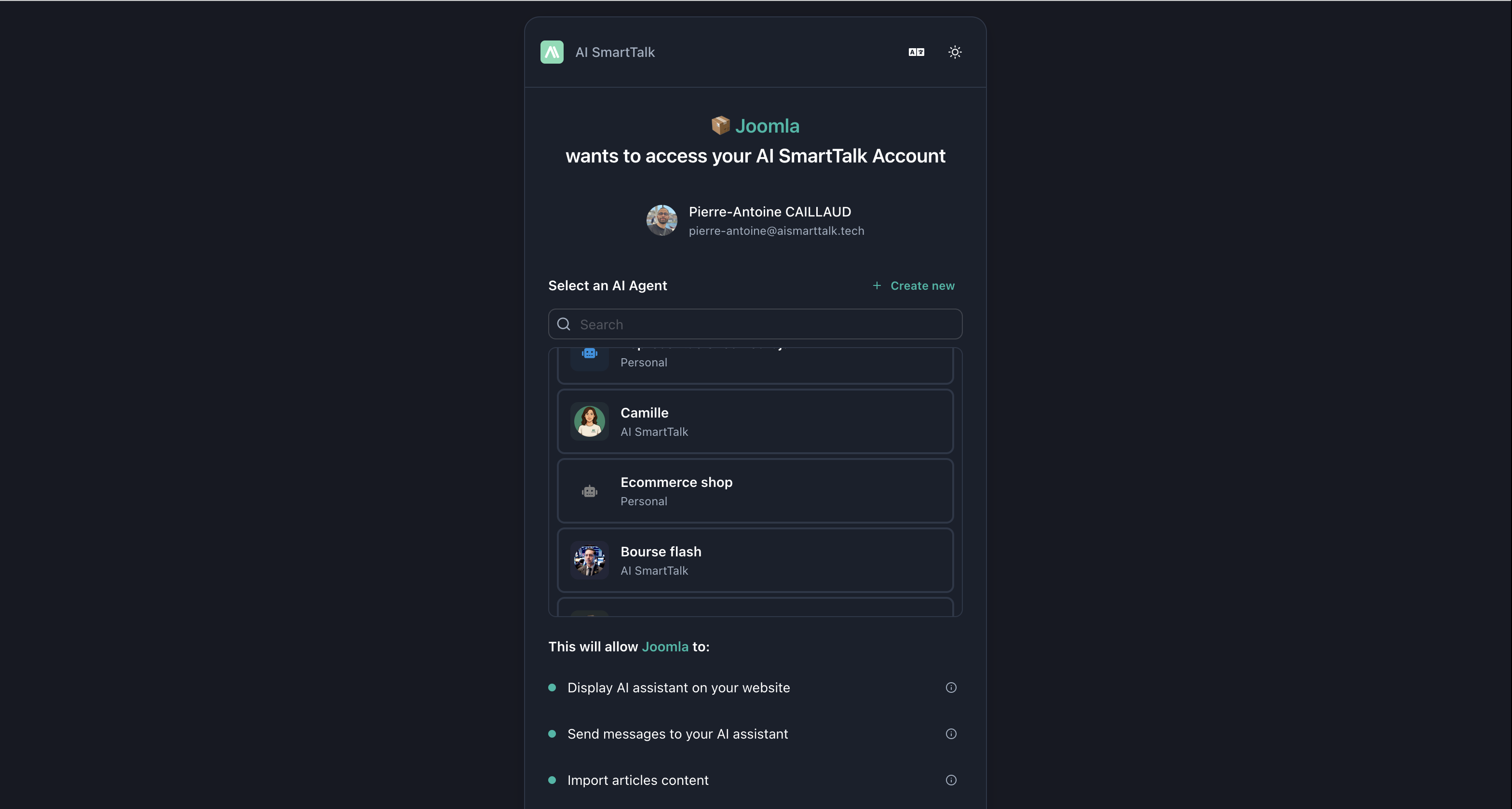
Scegli un assistente esistente dal menu a discesa, oppure creane uno nuovo:
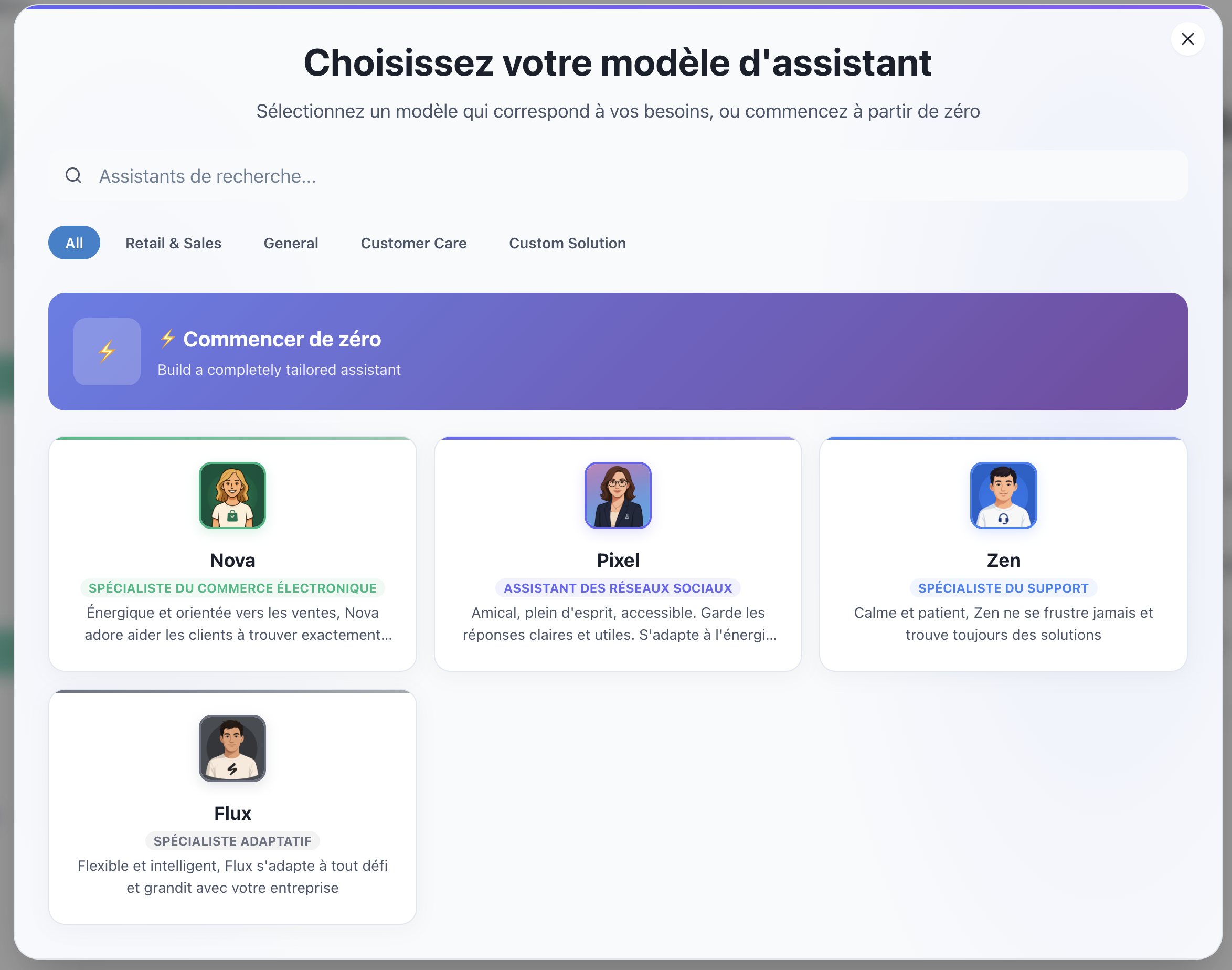
- Clicca Crea
- Scegli un modello (Assistenza Clienti, E-commerce, ecc.)
- Clicca Salva e Chiudi
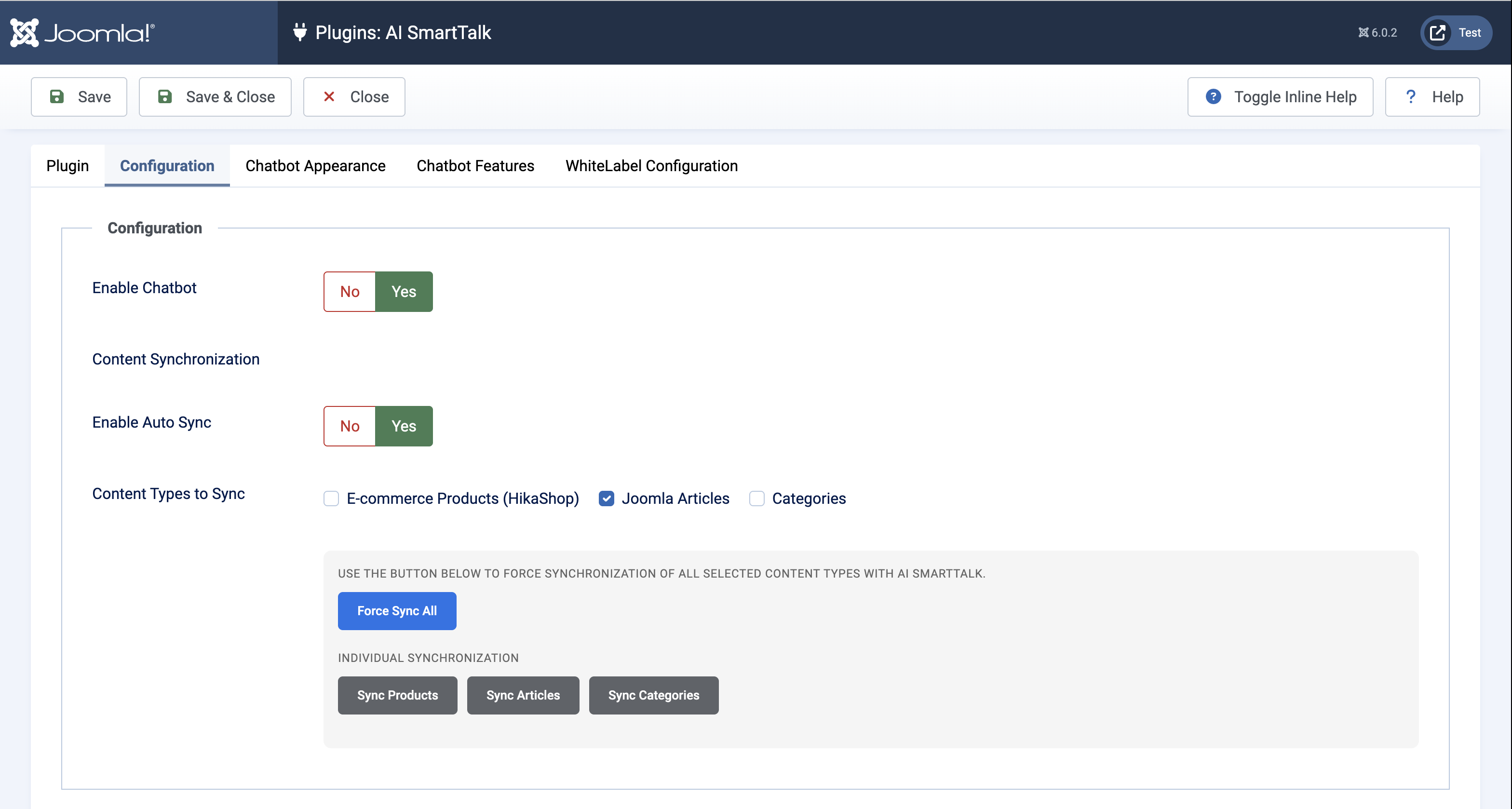
Scheda Configurazione
Nella scheda Configurazione, configura il tuo chatbot e la sincronizzazione dei contenuti:
| Impostazione | Descrizione |
|---|---|
| Abilita Chatbot | Attiva/disattiva il chatbot sul tuo sito |
| Sincronizzazione Automatica | Sincronizza automaticamente i contenuti quando articoli/prodotti cambiano |
| Tipi di Contenuto | Seleziona cosa sincronizzare: Articoli, Categorie, Prodotti (HikaShop) |
Sincronizzazione Manuale
Usa i pulsanti di sincronizzazione per sincronizzare manualmente i tuoi contenuti:
- Forza Sincronizzazione Tutto — Sincronizza tutti i tipi di contenuto selezionati
- Sincronizza Articoli / Sincronizza Prodotti / Sincronizza Categorie — Sincronizza singolarmente
Seleziona le caselle dei tipi di contenuto e clicca sul pulsante di sincronizzazione — non è necessario salvare prima!
Scheda Aspetto del Chatbot
Personalizza l'aspetto del chatbot sul tuo sito. Lascia le opzioni su "API Default" per utilizzare le impostazioni del tuo dashboard AI SmartTalk.
Stile del Pulsante
| Impostazione | Opzioni |
|---|---|
| Tipo di Pulsante | Predefinito (Icona + Testo), Solo Icona, Avatar, Minimo |
| Testo del Pulsante | Testo personalizzato (es. "Chat", "Aiuto") |
Layout e Colori
| Impostazione | Opzioni |
|---|---|
| Dimensione Chat | Piccola (350×500), Media (400×600), Grande (450×700) |
| Posizione | In basso a destra, In basso a sinistra |
| Modalità Colore | Chiaro, Scuro, Automatico (segue il sistema) |
Colori del Marchio
- Colore Primario — Colore principale del chatbot
- Colore Secondario — Colore di accento
Scheda delle Funzionalità del Chatbot
Sovrascrivi le impostazioni del tuo dashboard per questo sito Joomla:
| Funzione | Descrizione |
|---|---|
| File Allegati | Consenti agli utenti di caricare file in chat |
| Feedback | Abilita il pollice su/giù sulle risposte |
| Input Vocale | Consenti l'input tramite microfono |
| Conversazione Vocale | Modalità completa da voce a voce |
Scheda WhiteLabel
Solo per distribuzioni aziendali/whitelabel. Contatta il supporto per URL personalizzati.
Questo è tutto!
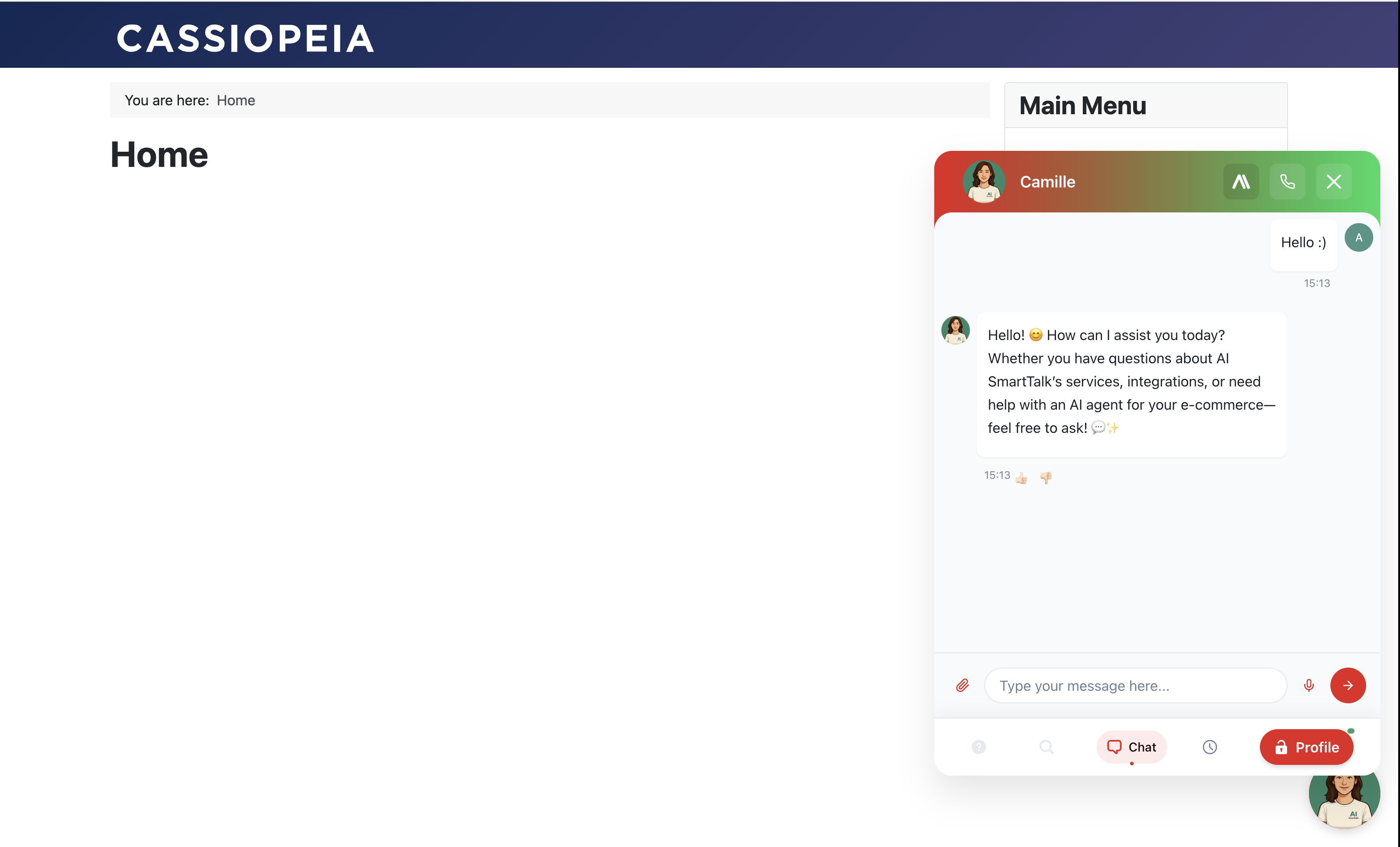
Il tuo chatbot è ora attivo! Cerca la bolla di chat nell'angolo del tuo sito.
Cosa Viene Sincronizzato
| Contenuto | Cosa è Incluso |
|---|---|
| Articoli | Articoli pubblicati e pubblici con contenuto completo |
| Prodotti | Prodotti HikaShop con stock, prezzi, descrizioni |
| Categorie | Categorie pubblicate con descrizioni |
Quando Sincronizzazione Automatica è abilitata, le modifiche si sincronizzano automaticamente quando pubblichi, aggiorni o dispubblichi contenuti.
Risoluzione dei Problemi
Il chatbot non appare
- Verifica che il plugin sia Abilitato
- Controlla che Abilita Chatbot sia impostato su Sì nella Configurazione
- Pulisci la cache di Joomla: Sistema → Pulisci Cache
Contenuto non sincronizzato
- Abilita Sincronizzazione Automatica o utilizza i pulsanti di sincronizzazione manuale
- Assicurati che il contenuto sia pubblicato con accesso pubblico
- Per i prodotti, verifica che abbiano stock
Problemi di connessione
- Verifica che le connessioni HTTPS in uscita siano consentite
- Controlla che cURL sia abilitato in PHP
- Prova a disconnettere e riconnettere
Disinstallazione
- Vai su Sistema → Gestisci → Estensioni
- Cerca "AI SmartTalk"
- Seleziona e clicca su Disinstalla
I dati sincronizzati vengono automaticamente puliti.
Hai bisogno di aiuto? Contattaci a [email protected]