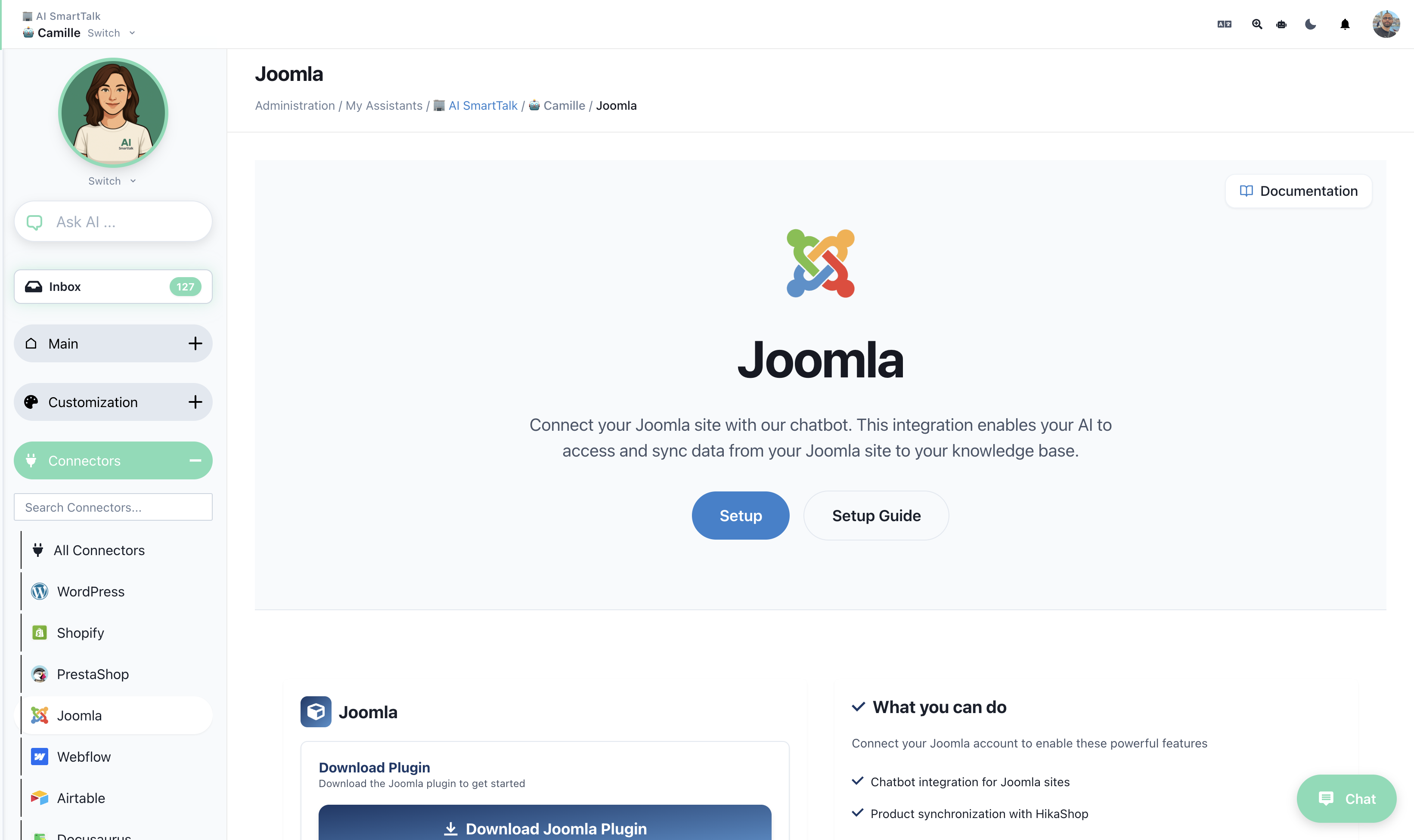
Joomla
Legg til en AI-drevet chatbot på Joomla-nettstedet ditt med bare noen få klikk. Ingen teknisk kunnskap kreves!
Forutsetninger
- Joomla 4.x eller 5.x
- Administrator tilgang til Joomla-nettstedet ditt
Installasjon
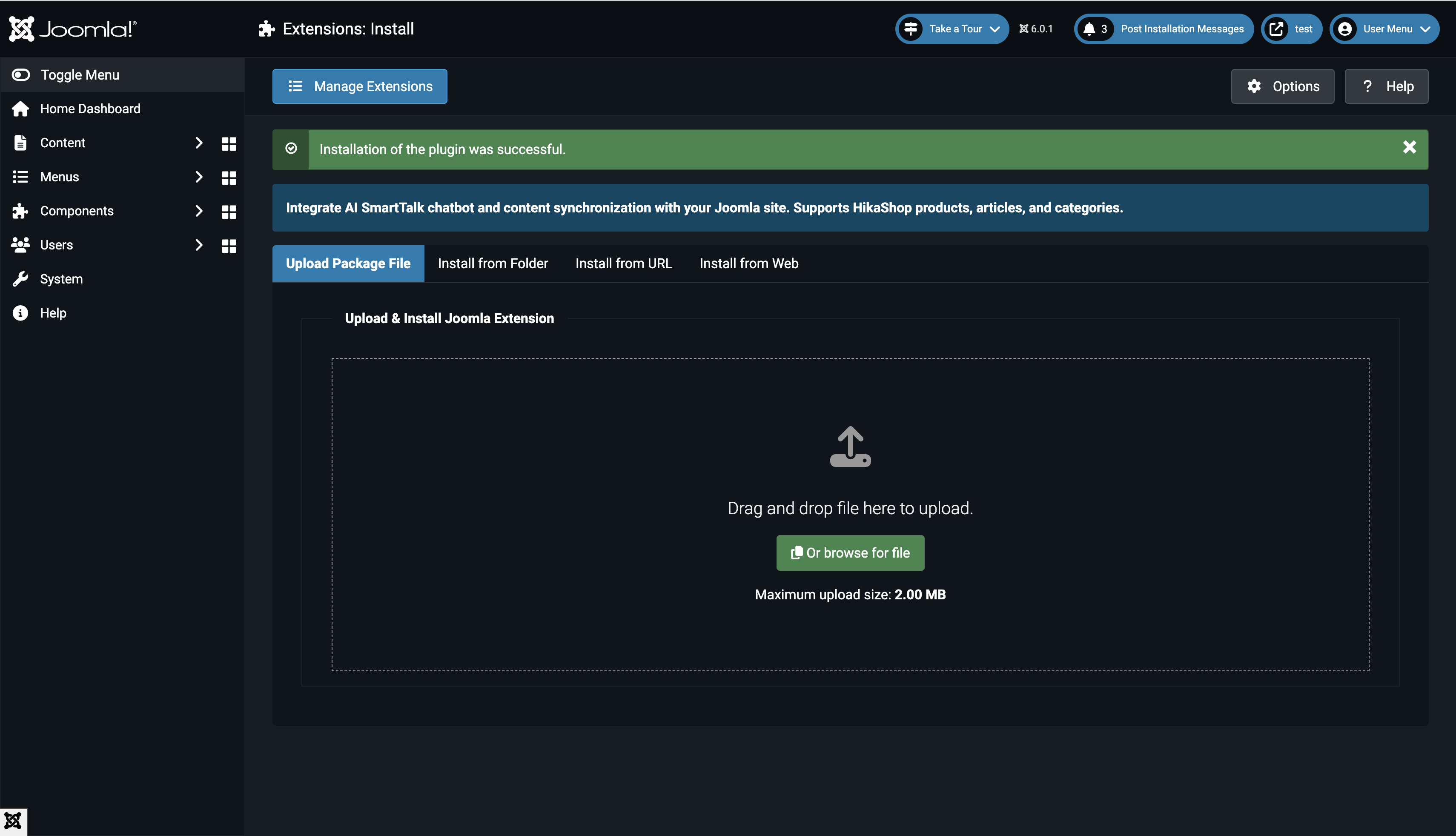
- Last ned plugin fra aismarttalk.tech → Integrasjon → Joomla
- I Joomla-admin, gå til System → Installer → Utvidelser
- Last opp ZIP-filen
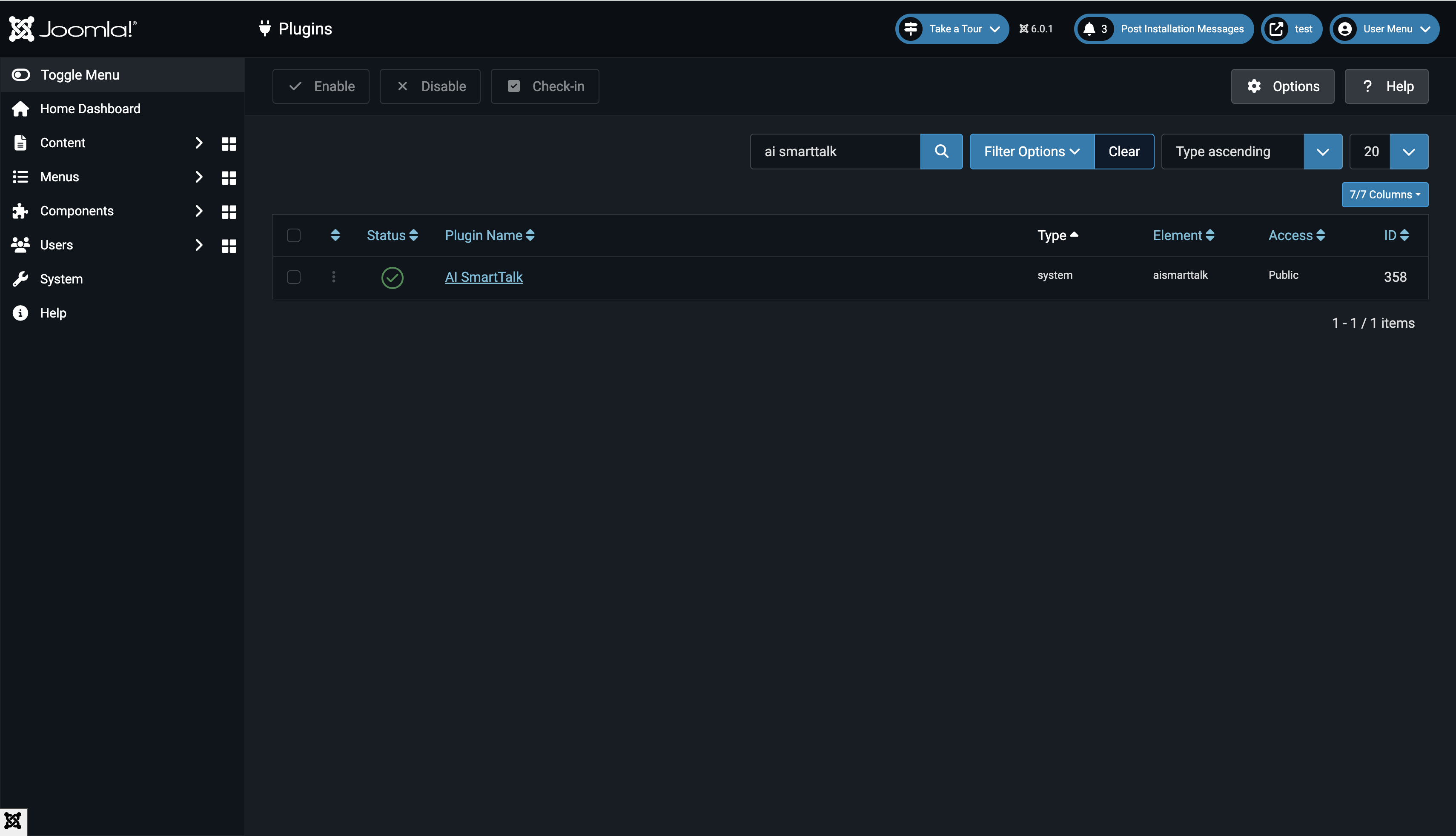
- Gå til System → Administrer → Plugins
- Søk etter "AI SmartTalk" og aktiver pluginet
Koble til kontoen din
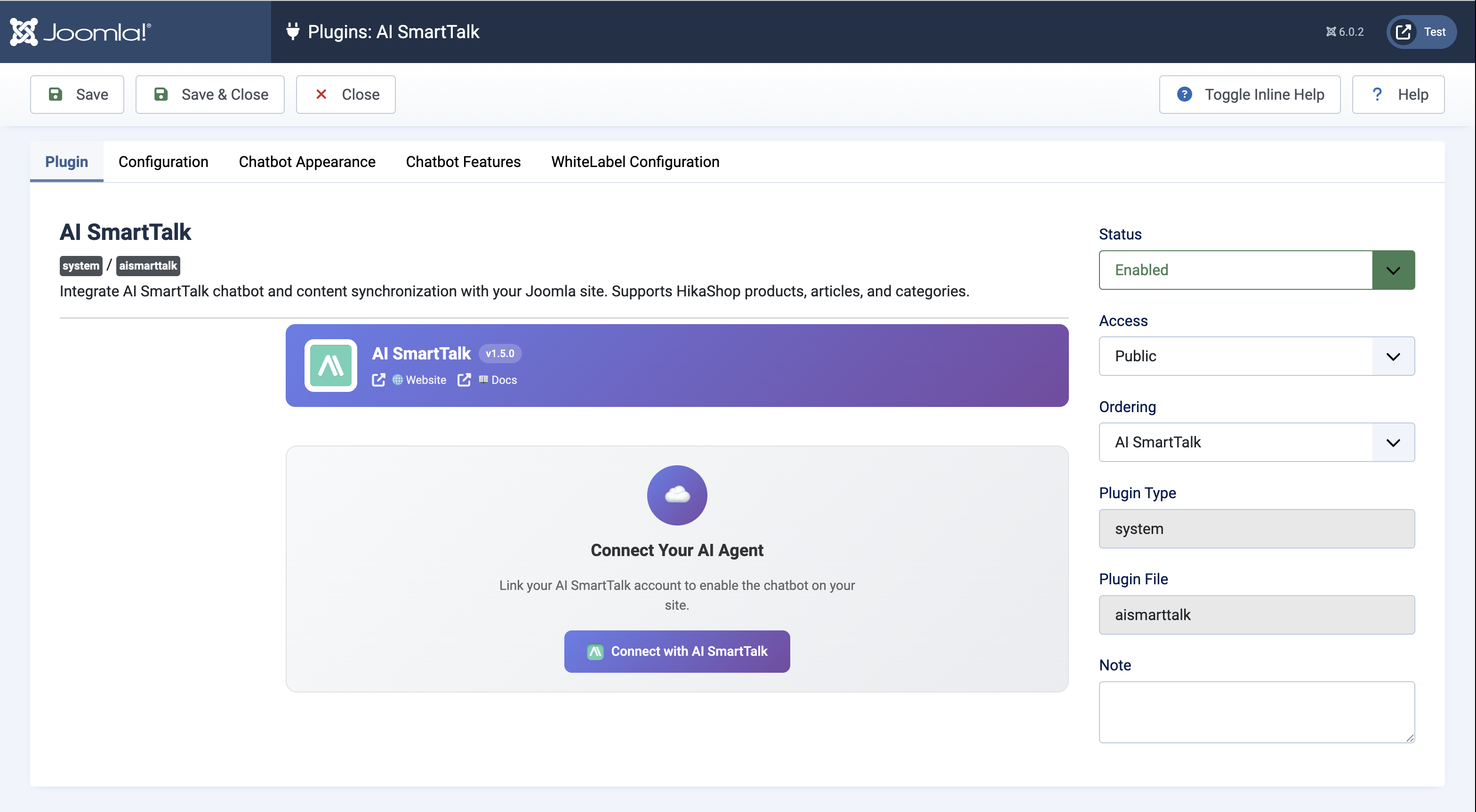
- Klikk på AI SmartTalk-pluginet for å åpne innstillingene
- Klikk Koble til med AI SmartTalk
- Logg inn eller opprett en konto — du blir automatisk omdirigert tilbake
Velg AI-assistenten din
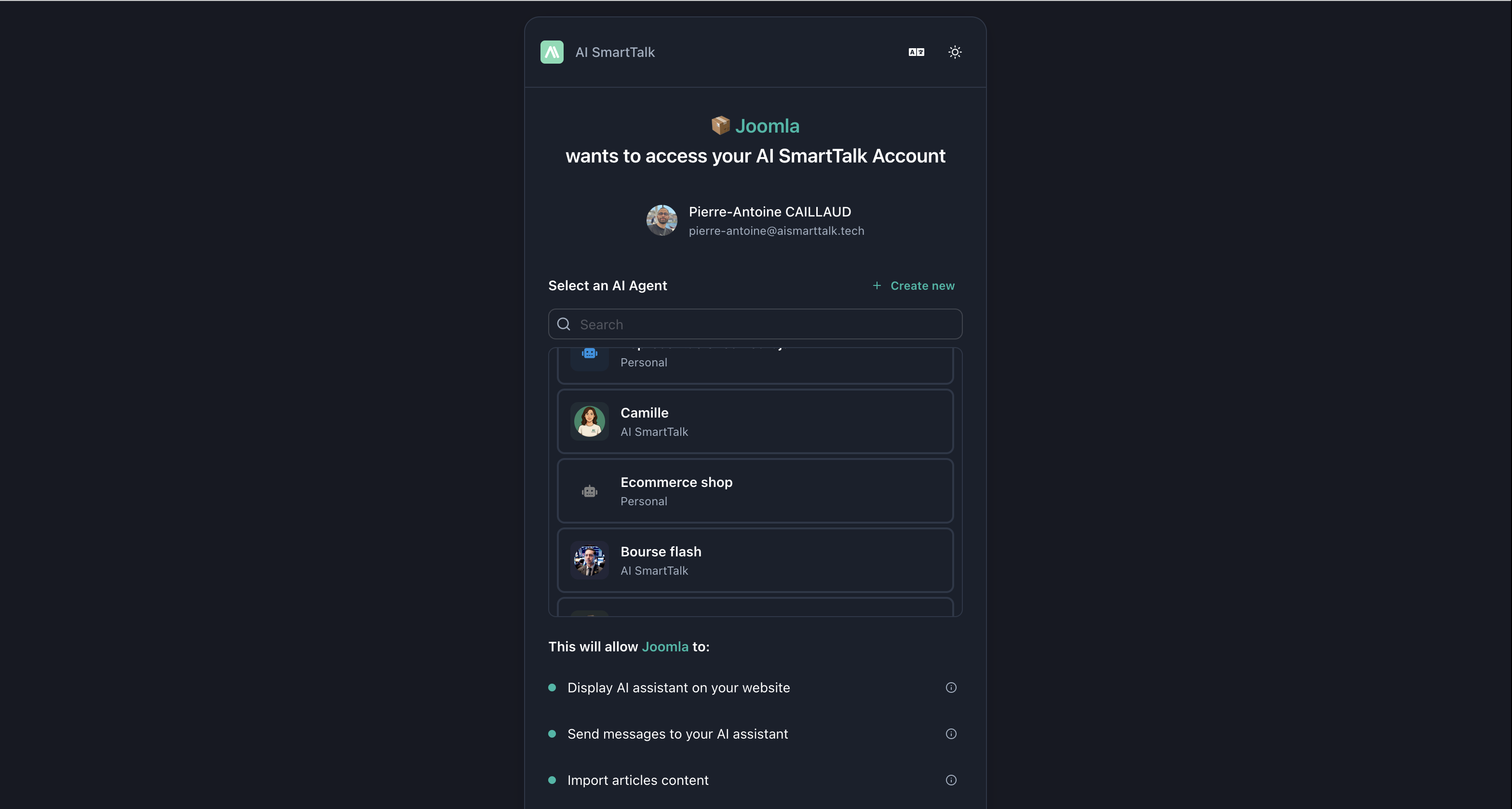
Velg en eksisterende assistent fra nedtrekksmenyen, eller opprett en ny:
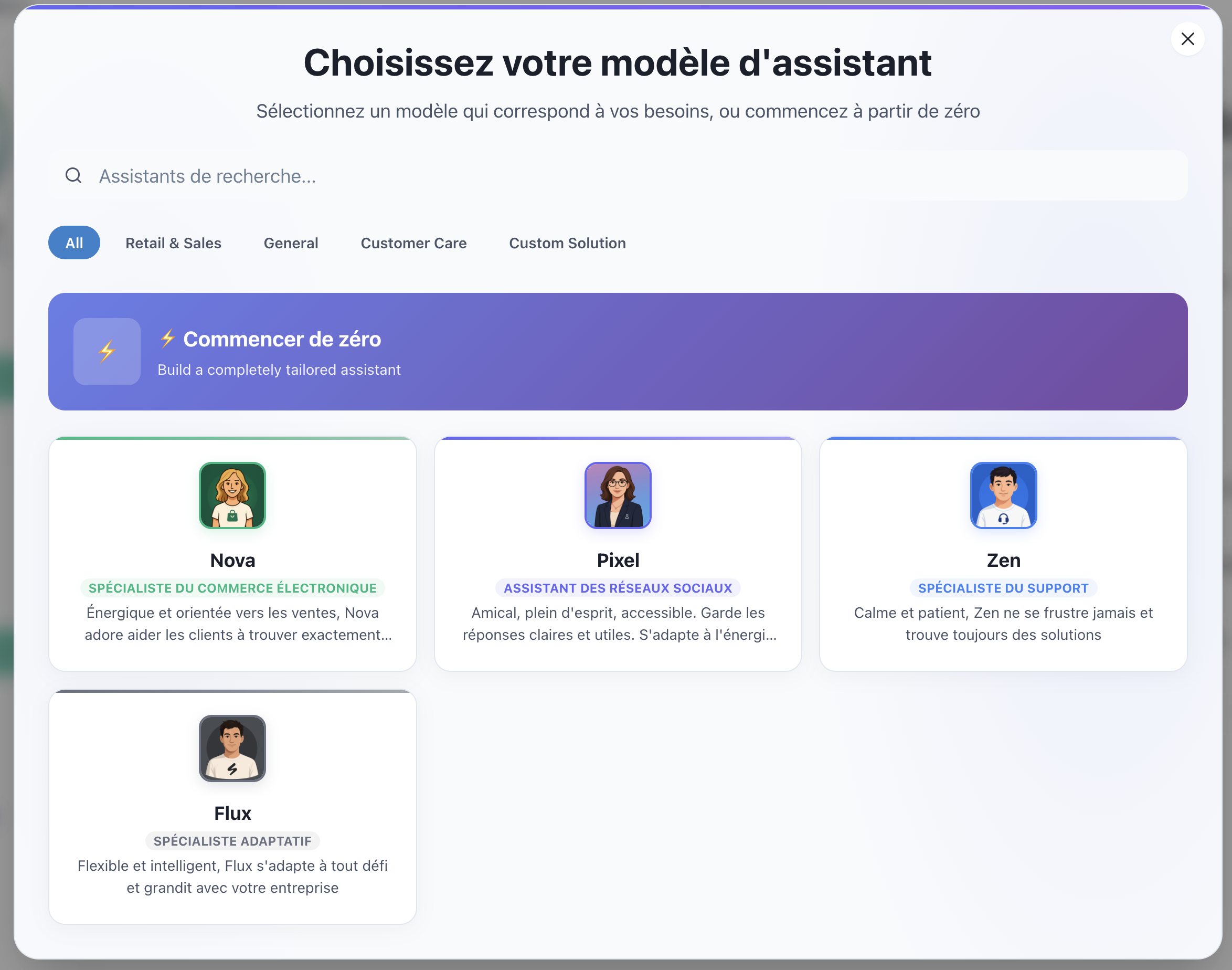
- Klikk Opprett
- Velg en mal (Kundeservice, E-handel, osv.)
- Klikk Lagre og lukk
Konfigurasjonsfane
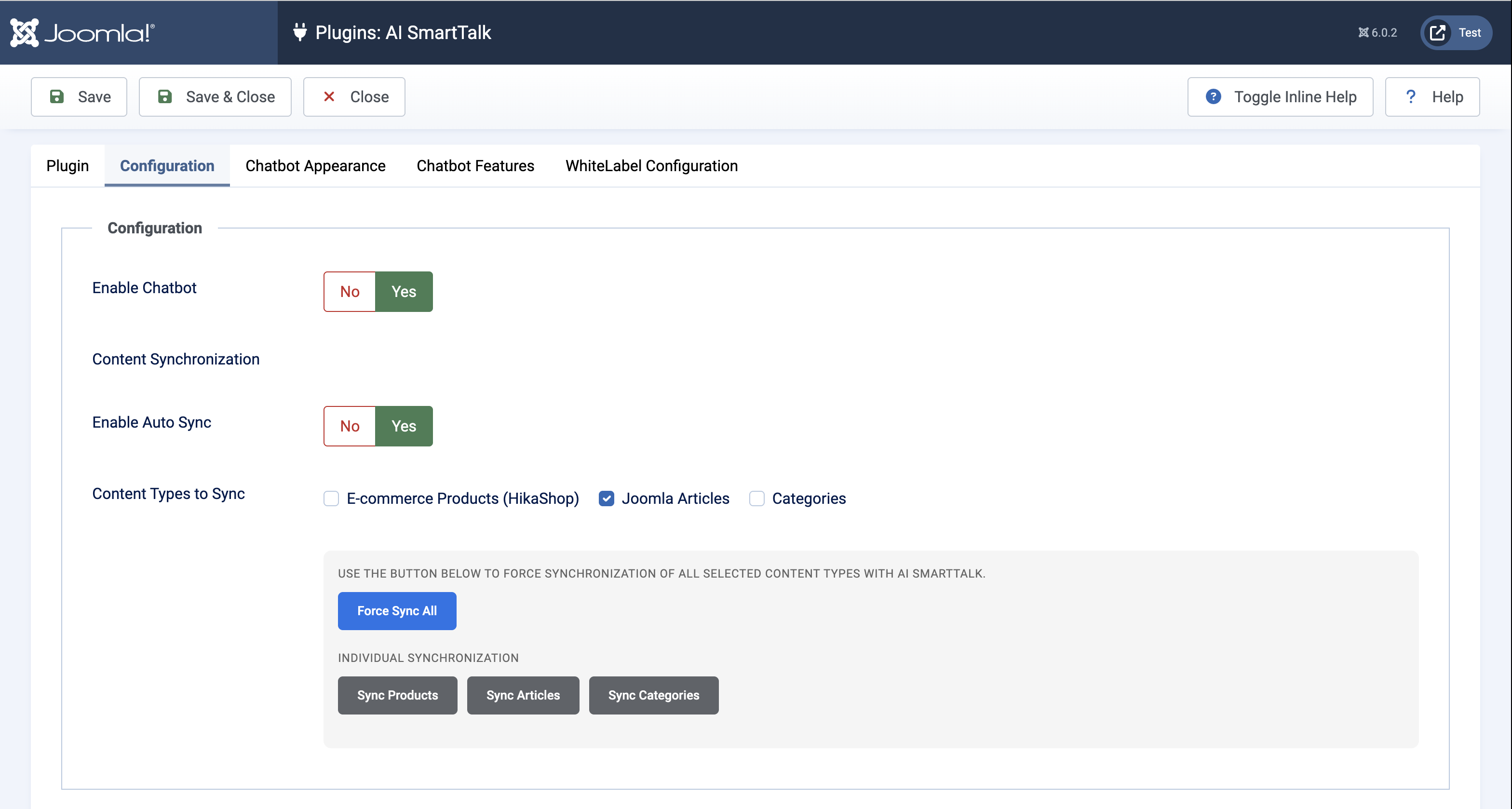
I Konfigurasjon-fanen kan du konfigurere chatboten og innholdssynkronisering:
| Innstilling | Beskrivelse |
|---|---|
| Aktiver Chatbot | Slå chatboten av/på på nettstedet ditt |
| Automatisk synkronisering | Automatisk synkronisere innhold når artikler/produkter endres |
| Innholdstyper | Velg hva som skal synkroniseres: Artikler, Kategorier, Produkter (HikaShop) |
Manuell synkronisering
Bruk synkroniseringsknappene for å manuelt synkronisere innholdet ditt:
- Tving synkronisering av alt — Synkroniser alle valgte innholdstyper
- Synkroniser artikler / Synkroniser produkter / Synkroniser kategorier — Synkroniser individuelt
Merk av for innholdstypeboksene og klikk på synkroniseringsknappen — ingen grunn til å lagre først!
Chatbot-utseende-fane
Tilpass hvordan chatboten ser ut på nettstedet ditt. La alternativene stå som "API Standard" for å bruke innstillingene fra AI SmartTalk-dashbordet ditt.
Knappe-stil
| Innstilling | Alternativer |
|---|---|
| Knappe-type | Standard (Ikon + Tekst), Kun ikon, Avatar, Minimal |
| Knappe-tekst | Egentlig tekst (f.eks. "Chat", "Hjelp") |
Layout og farger
| Innstilling | Alternativer |
|---|---|
| Chat-størrelse | Liten (350×500), Medium (400×600), Stor (450×700) |
| Posisjon | Nederst til høyre, Nederst til venstre |
| Fargemodus | Lys, Mørk, Automatisk (følger systemet) |
Merkevarerfarger
- Primærfarge — Hovedfarge for chatboten
- Sekundærfarge — Aksentfarge
Chatbot Funksjoner Fane
Overstyr innstillingene for dashbordet ditt for dette Joomla-nettstedet:
| Funksjon | Beskrivelse |
|---|---|
| Filvedlegg | Tillat brukere å laste opp filer i chatten |
| Tilbakemelding | Aktiver tommel opp/ned på svar |
| Stemmesøk | Tillat mikrofoninngang |
| Stemmesamtale | Full stemme-til-stemme-modus |
WhiteLabel Fane
Kun for bedrifts-/whitelabel-distribusjoner. Kontakt support for tilpassede URL-er.
Det er alt!
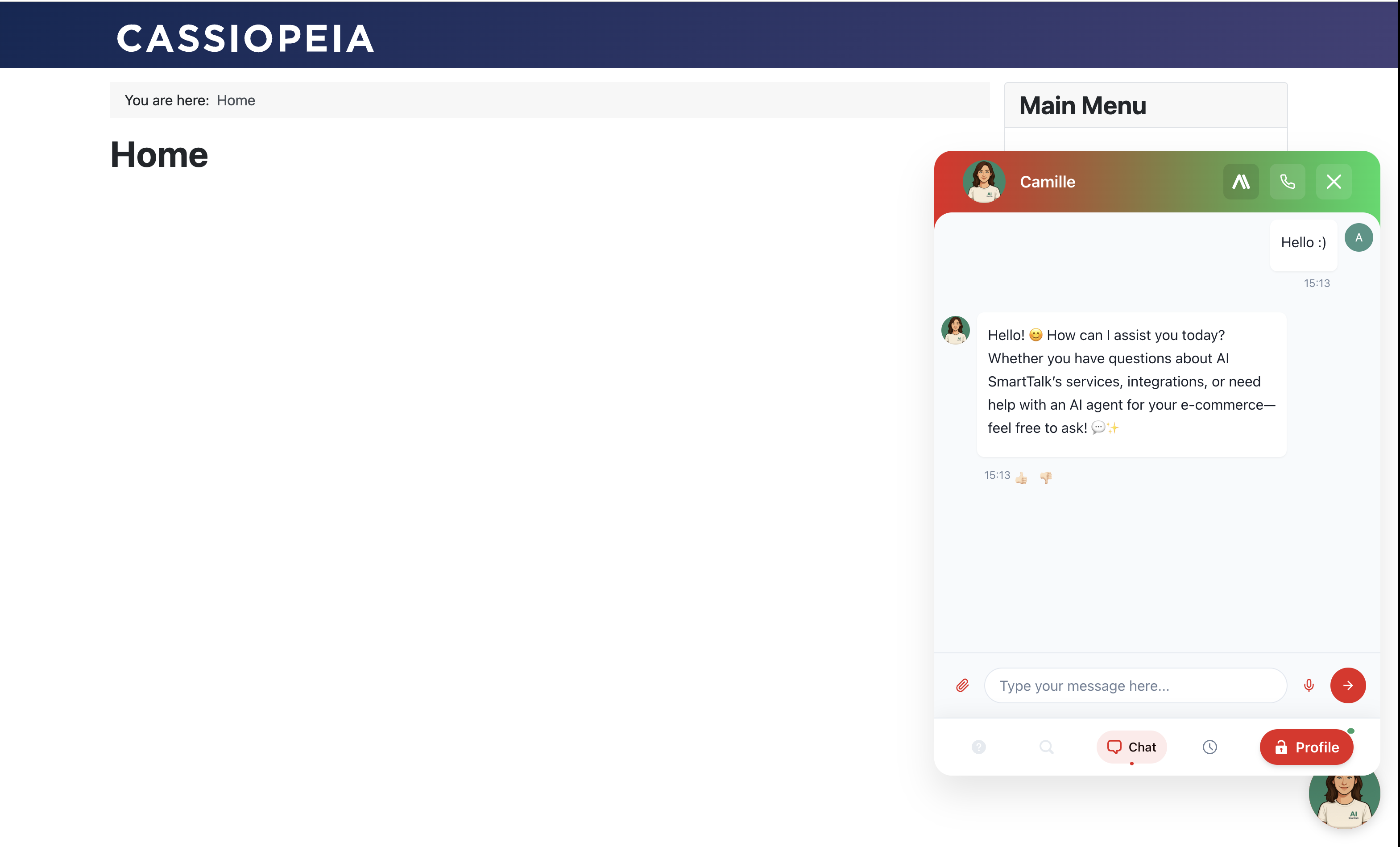
Din chatbot er nå aktiv! Se etter chatboblen i hjørnet av nettstedet ditt.
Hva som synkroniseres
| Innhold | Hva som er inkludert |
|---|---|
| Artikler | Publiserte, offentlige artikler med fullt innhold |
| Produkter | HikaShop-produkter med lager, priser, beskrivelser |
| Kategorier | Publiserte kategorier med beskrivelser |
Når Auto Sync er aktivert, synkroniseres endringer automatisk når du publiserer, oppdaterer eller avpubliserer innhold.
Feilsøking
Chatbot vises ikke
- Bekreft at plugin-en er Aktivert
- Sjekk at Aktiver Chatbot er satt til Ja i Konfigurasjon
- Tøm Joomla-cache: System → Tøm Cache
Innhold synkroniseres ikke
- Aktiver Auto Sync eller bruk manuelle synkroniseringsknapper
- Sørg for at innholdet er publisert med offentlig tilgang
- For produkter, sjekk at de har lager
Tilkoblingsproblemer
- Bekreft at utgående HTTPS-tilkoblinger er tillatt
- Sjekk at cURL er aktivert i PHP
- Prøv å koble fra og deretter koble til igjen
Avinstaller
- Gå til System → Administrer → Utvidelser
- Søk etter "AI SmartTalk"
- Velg og klikk Avinstaller
Synkroniserte data blir automatisk ryddet opp.
Trenger du hjelp? Kontakt oss på [email protected]