Joomla
Lisa oma Joomla veebisaidile AI-põhine vestlusrobot vaid mõne klikiga. Tehnilisi teadmisi ei ole vaja!
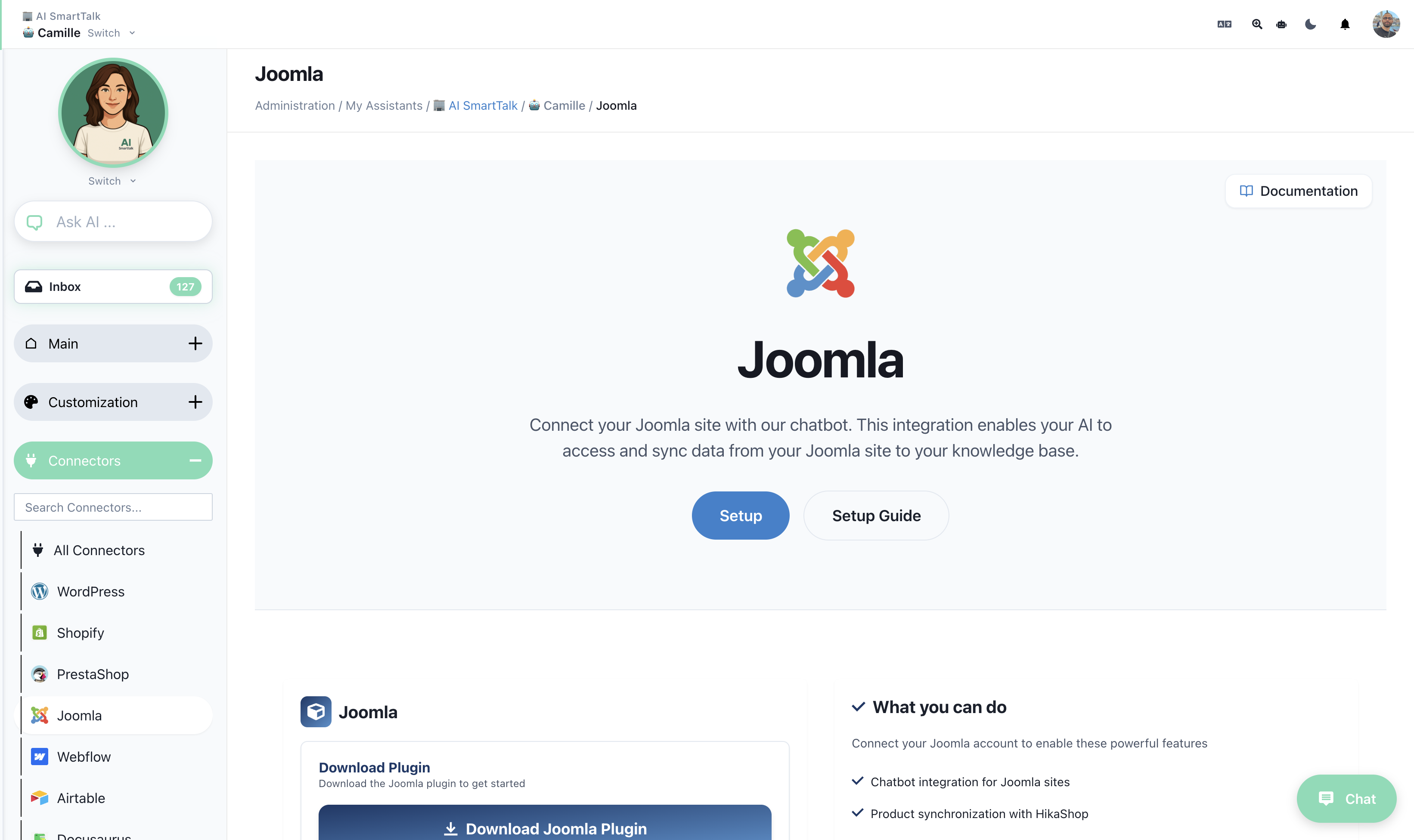
Eeltingimused
- Joomla 4.x või 5.x
- Administraatori juurdepääs sinu Joomla saidile
Paigaldamine
- Laadi plugin alla aismarttalk.tech → Integration → Joomla
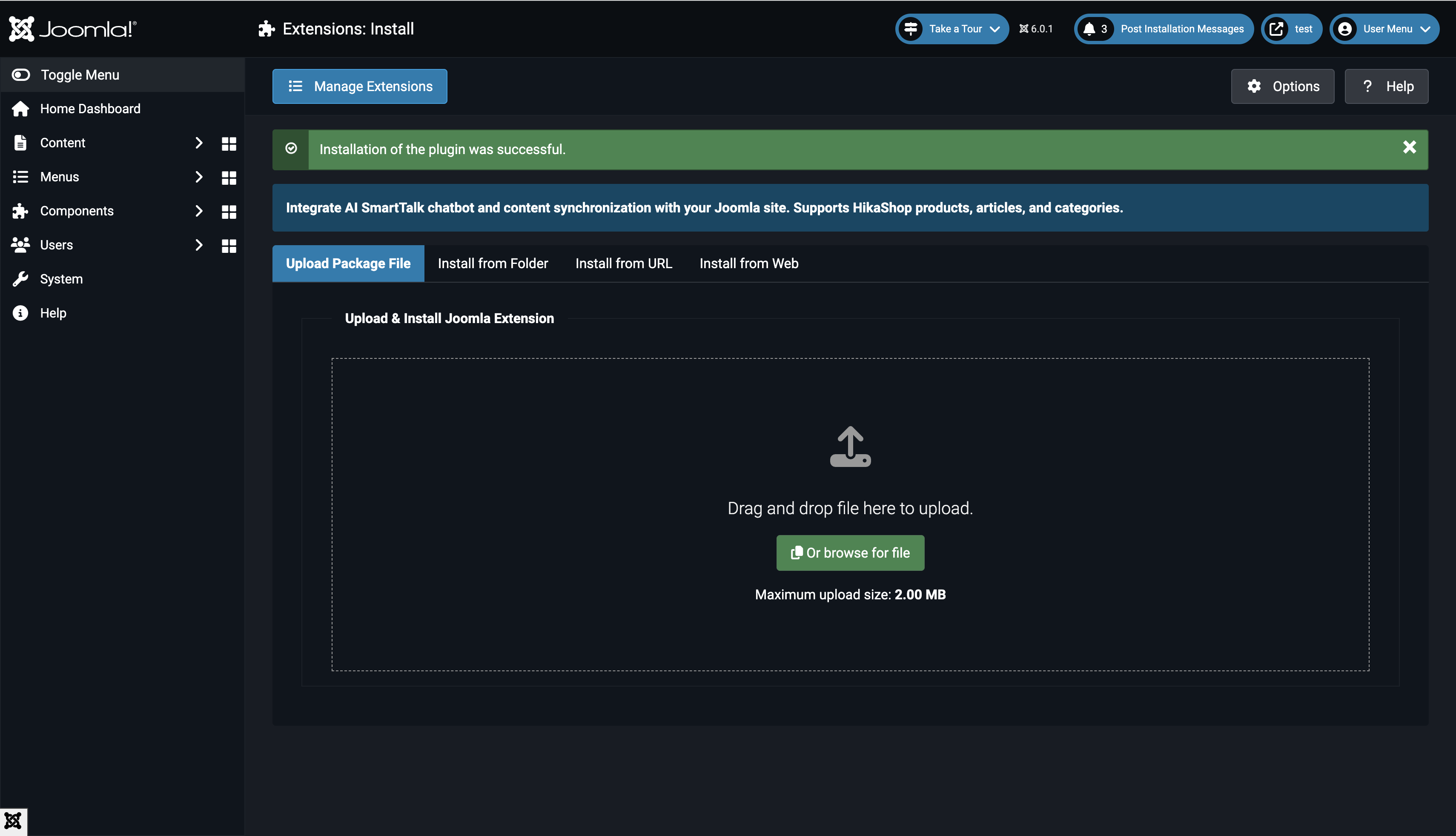
- Joomla adminis mine System → Install → Extensions
- Laadi üles ZIP-fail
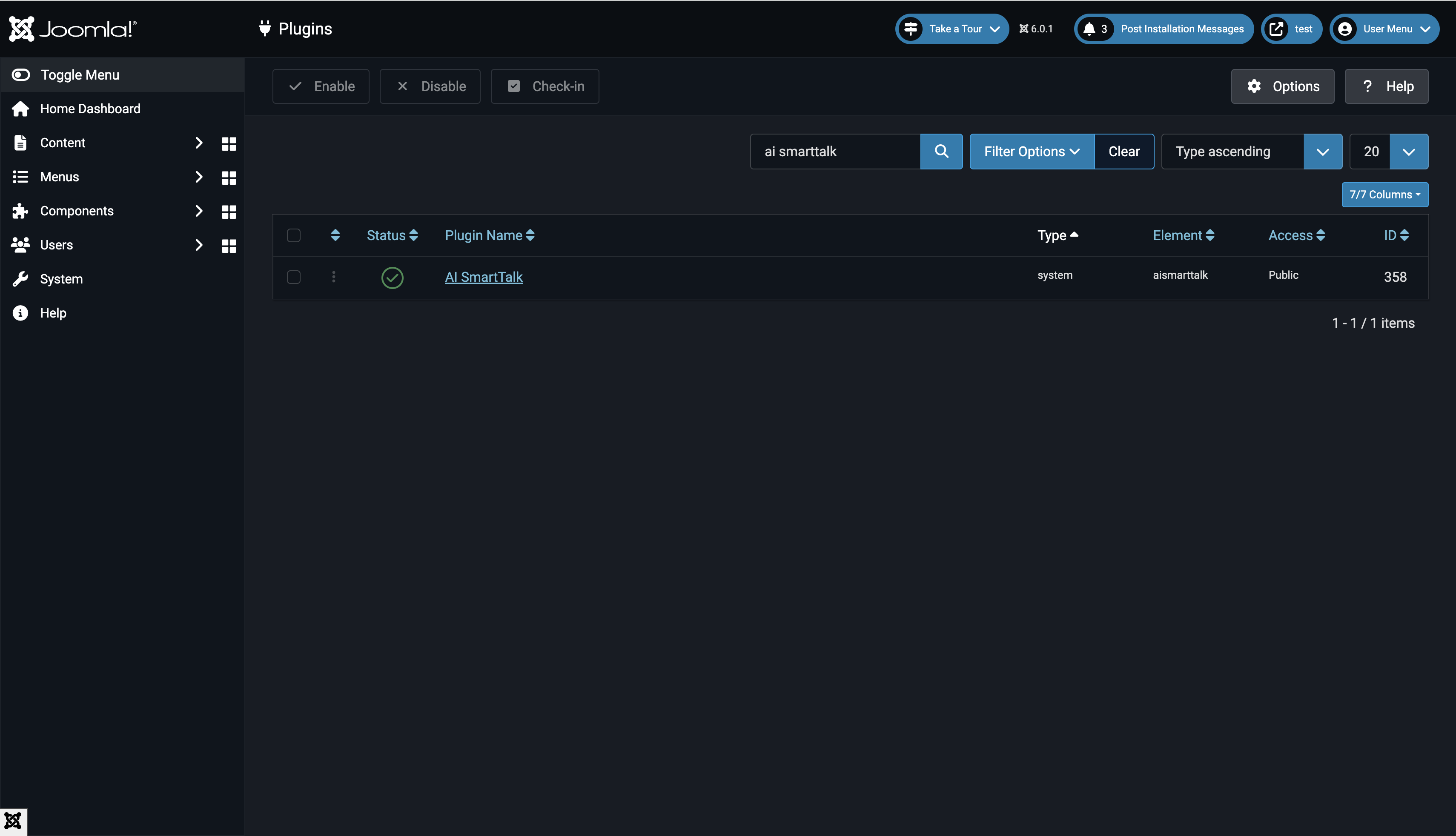
- Mine System → Manage → Plugins
- Otsi "AI SmartTalk" ja luba plugin
Ühenda oma konto
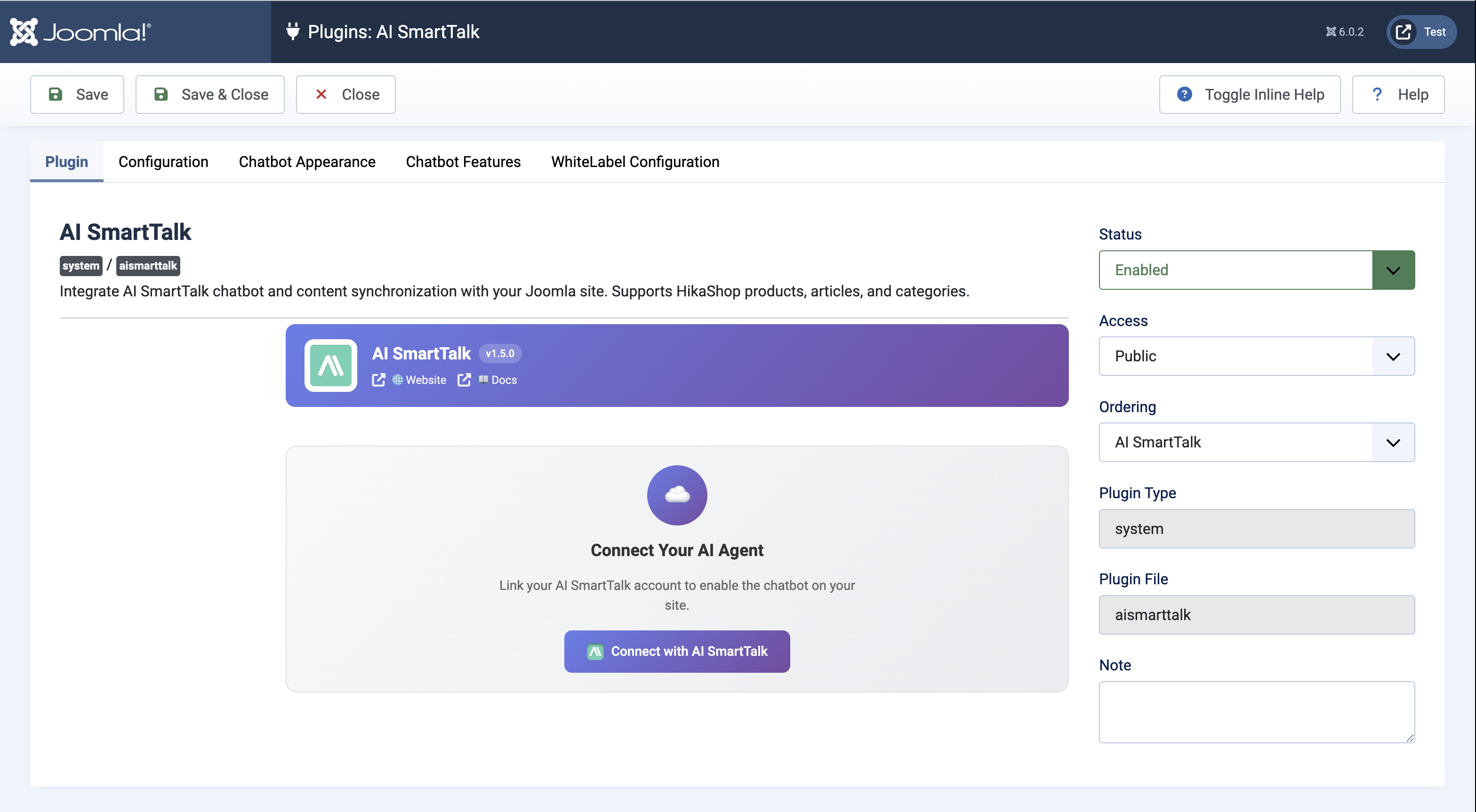
- Kliki AI SmartTalk pluginil, et avada seaded
- Kliki Connect with AI SmartTalk
- Logi sisse või loo konto — suunatakse automaatselt tagasi
Valige oma AI assistent
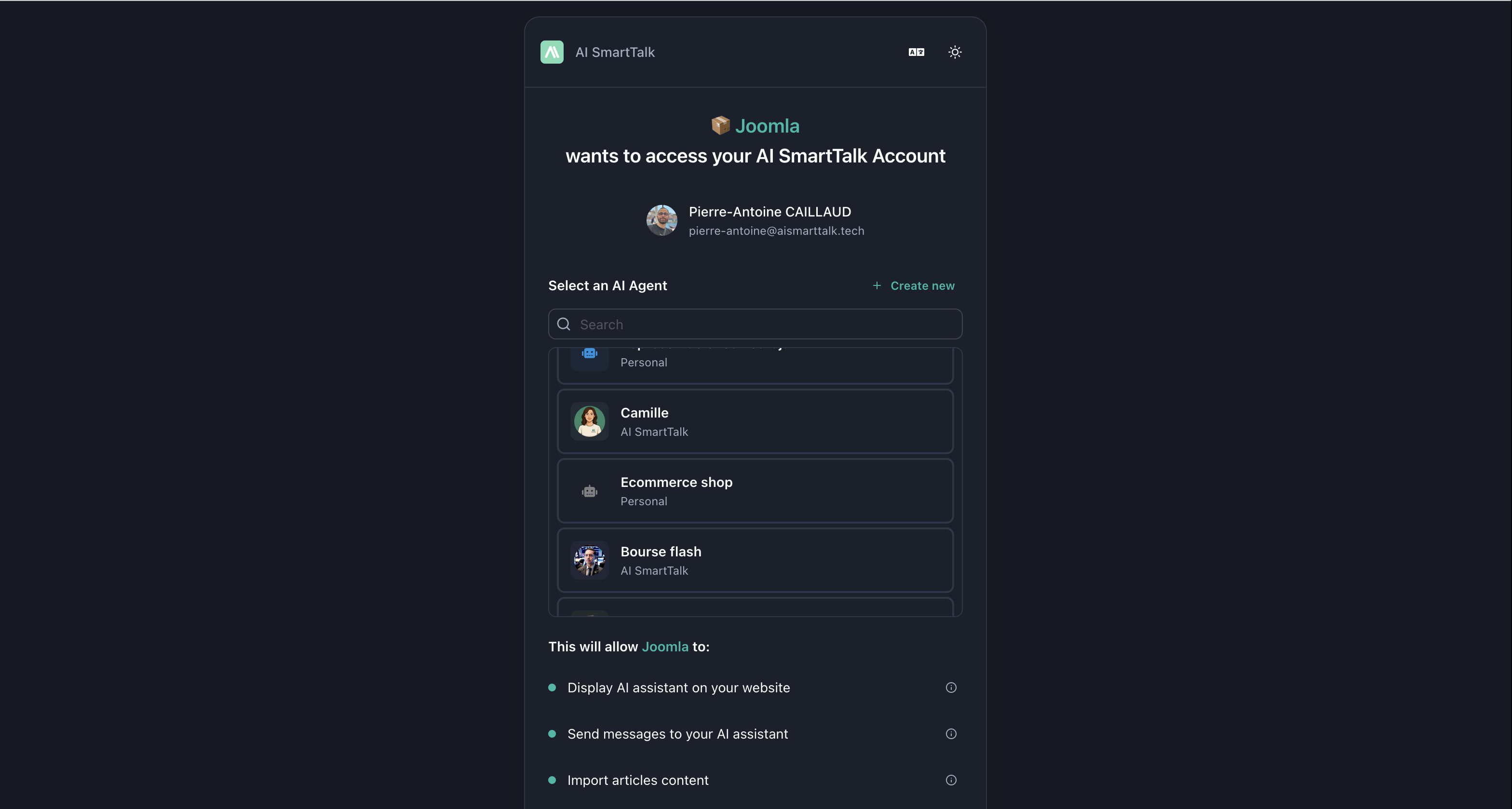
Vali olemasolev assistent rippmenüüst või loo uus:
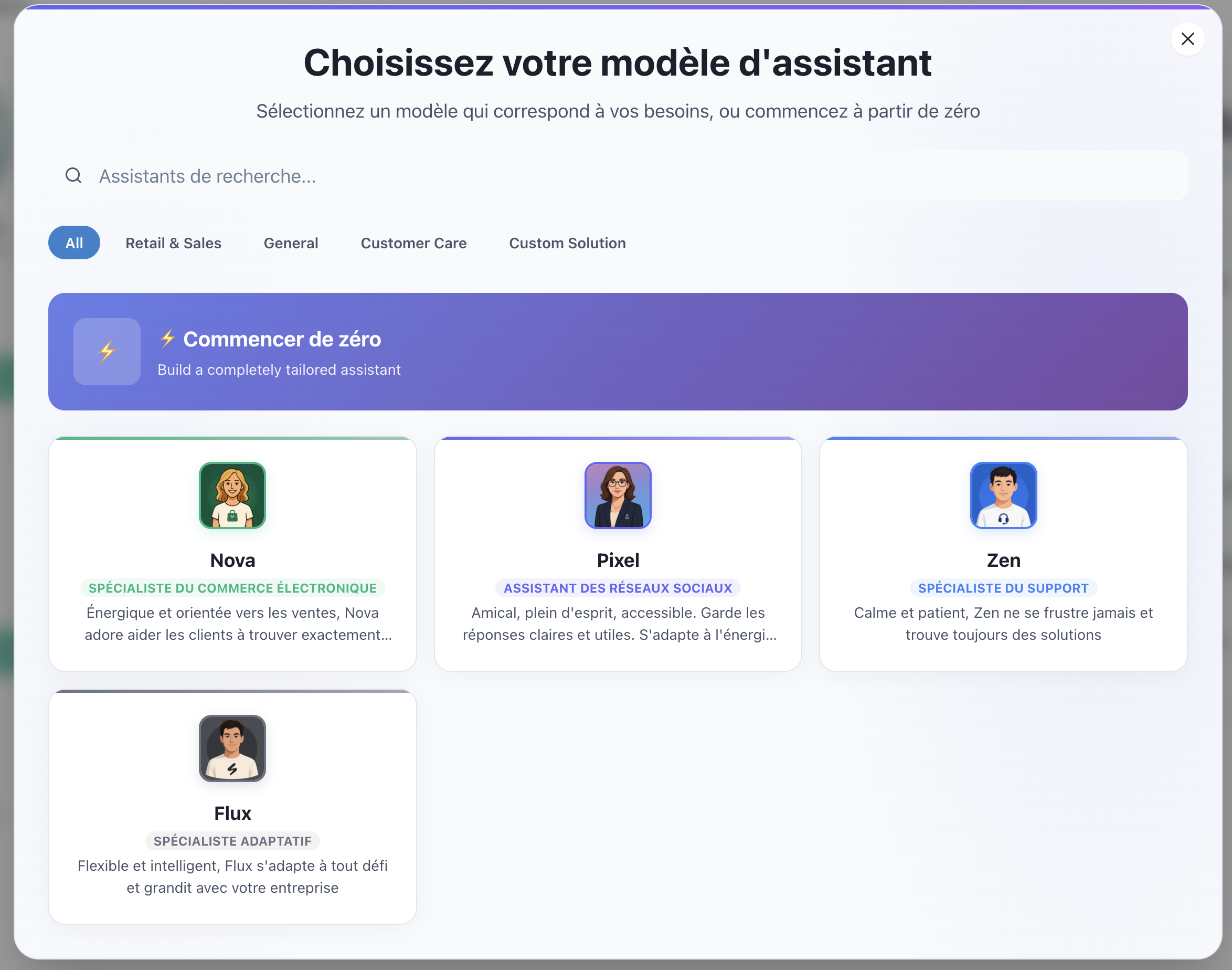
- Kliki Create
- Vali mall (Klienditugi, E-kaubandus jne)
- Kliki Save & Close
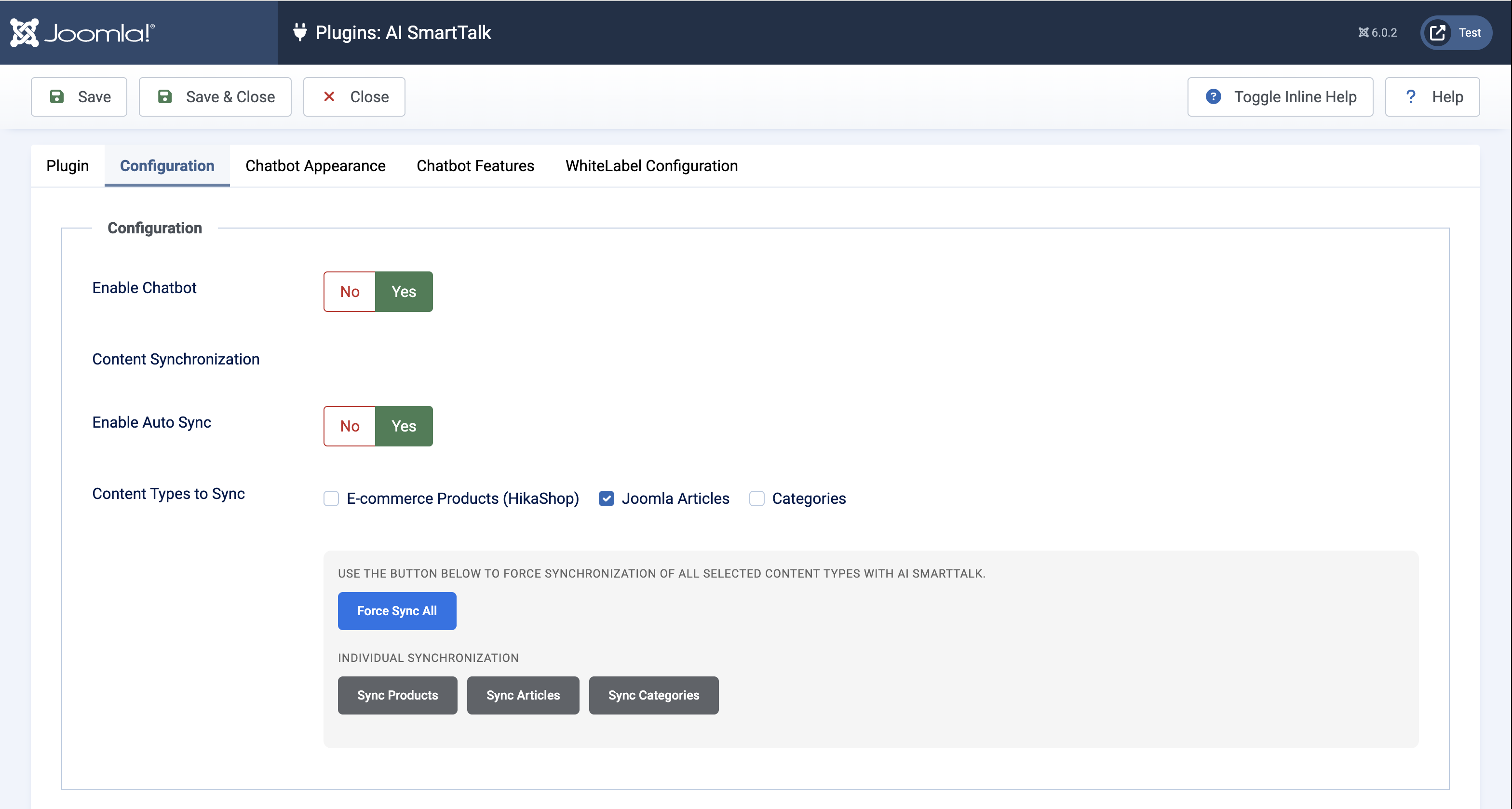
Konfiguratsiooni vahekaart
Konfiguratsiooni vahekaardil seadista oma vestlusrobot ja sisu sünkroonimine:
| Seade | Kirjeldus |
|---|---|
| Luba vestlusrobot | Lülita vestlusrobot sisse/välja oma saidil |
| Automaatne sünkroonimine | Sünkroniseeri sisu automaatselt, kui artiklid/tooted muutuvad |
| Sisu tüübid | Vali, mida sünkroniseerida: Artiklid, Kategooriad, Tooted (HikaShop) |
Käsitsi sünkroonimine
Kasutage sünkroonimise nuppe, et käsitsi sünkroniseerida oma sisu:
- Sünkroniseeri kõik — Sünkroniseeri kõik valitud sisu tüübid
- Sünkroniseeri artiklid / Sünkroniseeri tooted / Sünkroniseeri kategooriad — Sünkroniseeri individuaalselt
Tõsta esile sisu tüübi kastid ja kliki sünkroonimise nupule — ei ole vaja esmalt salvestada!
Vestlusroboti välimuse vahekaart
Kohanda, kuidas vestlusrobot sinu saidil välja näeb. Jäta valikud "API Default" peale, et kasutada oma AI SmartTalk juhtpaneeli seadeid.
Nupu stiil
| Seade | Valikud |
|---|---|
| Nupu tüüp | Vaikimisi (Ikoon + Tekst), Ainult ikoon, Avatar, Minimalistlik |
| Nupu tekst | Kohandatud tekst (nt "Vestlus", "Abi") |
Paigutus ja värvid
| Seade | Valikud |
|---|---|
| Vestluse suurus | Väike (350×500), Keskmine (400×600), Suur (450×700) |
| Asukoht | Alumine parem, Alumine vasak |
| Värvi režiim | Heledam, Tumedam, Automaatne (järgib süsteemi) |
Brändi värvid
- Peamine värv — Peamine vestlusroboti värv
- Teine värv — Aktsentvärv
Chatboti funktsioonide vahekaart
Üksikute seadete ülekirjutamine teie Joomla saidi jaoks:
| Funktsioon | Kirjeldus |
|---|---|
| Faili manused | Lubage kasutajatel vestluses faile üles laadida |
| Tagasiside | Lubage vastustele thumbs up/down |
| Häälsisend | Lubage mikrofoni sisend |
| Häälsuhtlus | Täielik häält-häälele režiim |
WhiteLabel vahekaart
Ainult ettevõtte/whitelabel rakenduste jaoks. Kohandatud URL-ide jaoks võtke ühendust toega.
See on kõik!
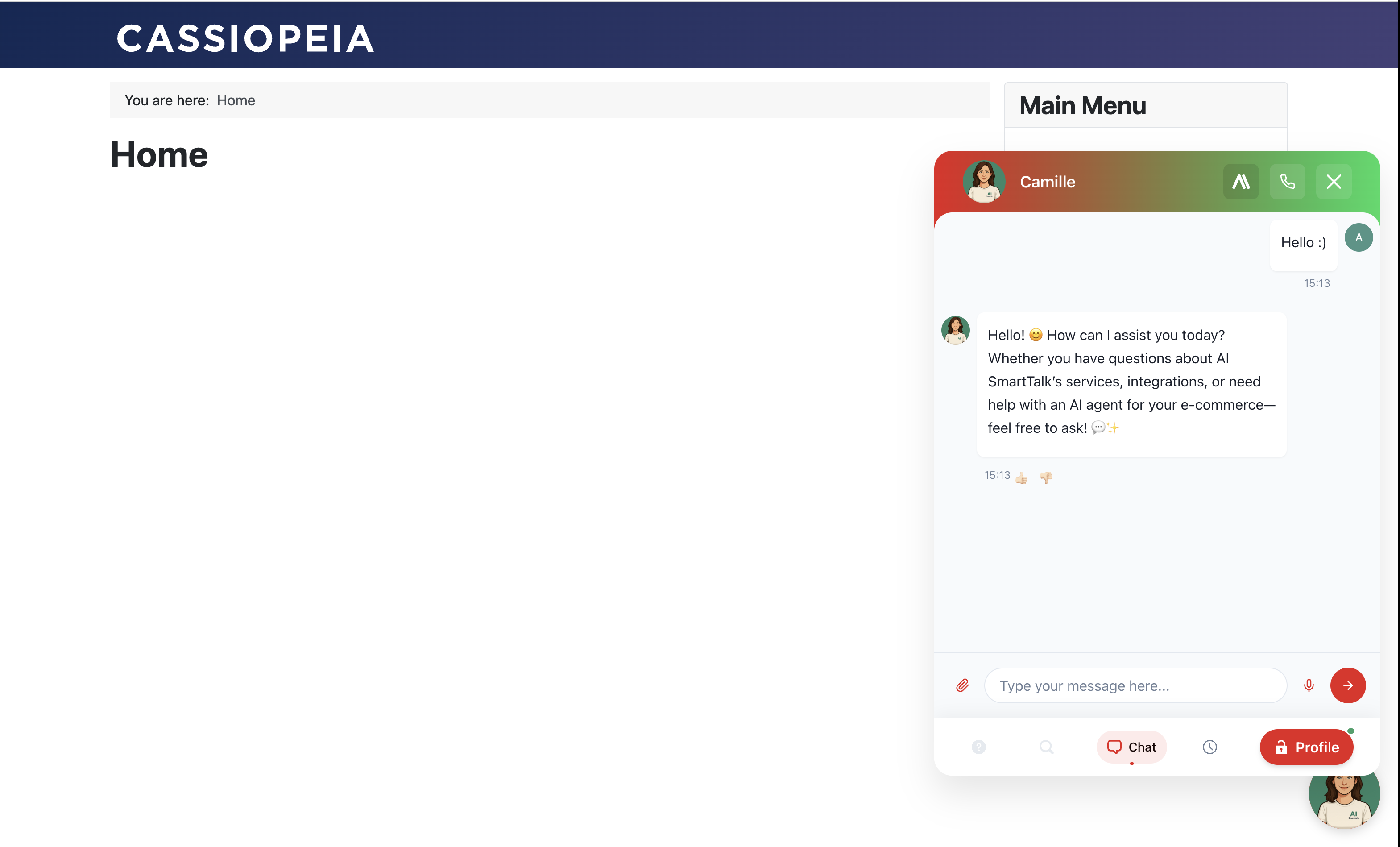
Teie chatbot on nüüd aktiivne! Otsige vestlusmulli oma saidi nurgast.
Mis sünkroonitakse
| Sisu | Mis on kaasatud |
|---|---|
| Artiklid | Avaldatud, avalikud artiklid täisteksti |
| Tooted | HikaShop tooted koos laoseisu, hindade, kirjeldustega |
| Kategooriad | Avaldatud kategooriad koos kirjeldustega |
Kui Automaatne sünkroonimine on lubatud, sünkroonitakse muudatused automaatselt, kui avaldate, uuendate või tühistate sisu.
Tõrkeotsing
Chatbot ei ilmu
- Kontrollige, et plugin on Lubatud
- Veenduge, et Luba Chatbot on seadistatud Jah konfiguratsioonis
- Tühjendage Joomla vahemälu: Süsteem → Tühjenda vahemälu
Sisu ei sünkroonita
- Lubage Automaatne sünkroonimine või kasutage käsitsi sünkroonimise nuppe
- Veenduge, et sisu on avaldatud ja sellel on avalik juurdepääs
- Toodete puhul kontrollige, et neil on laoseis
Ühenduse probleemid
- Kontrollige, et väljaminevad HTTPS-ühendused on lubatud
- Kontrollige, et cURL on PHP-s lubatud
- Proovige lahti ühendada ja uuesti ühendada
Eemalda
- Minge Süsteem → Halda → Laiendused
- Otsige "AI SmartTalk"
- Valige ja klõpsake Eemalda
Sünkroonitud andmed puhastatakse automaatselt.
Vajate abi? Võtke meiega ühendust aadressil [email protected]