Joomla
Lisää AI-teknologialla varustettu chatbot Joomla-verkkosivustollesi vain muutamalla klikkauksella. Ei teknistä osaamista vaadita!
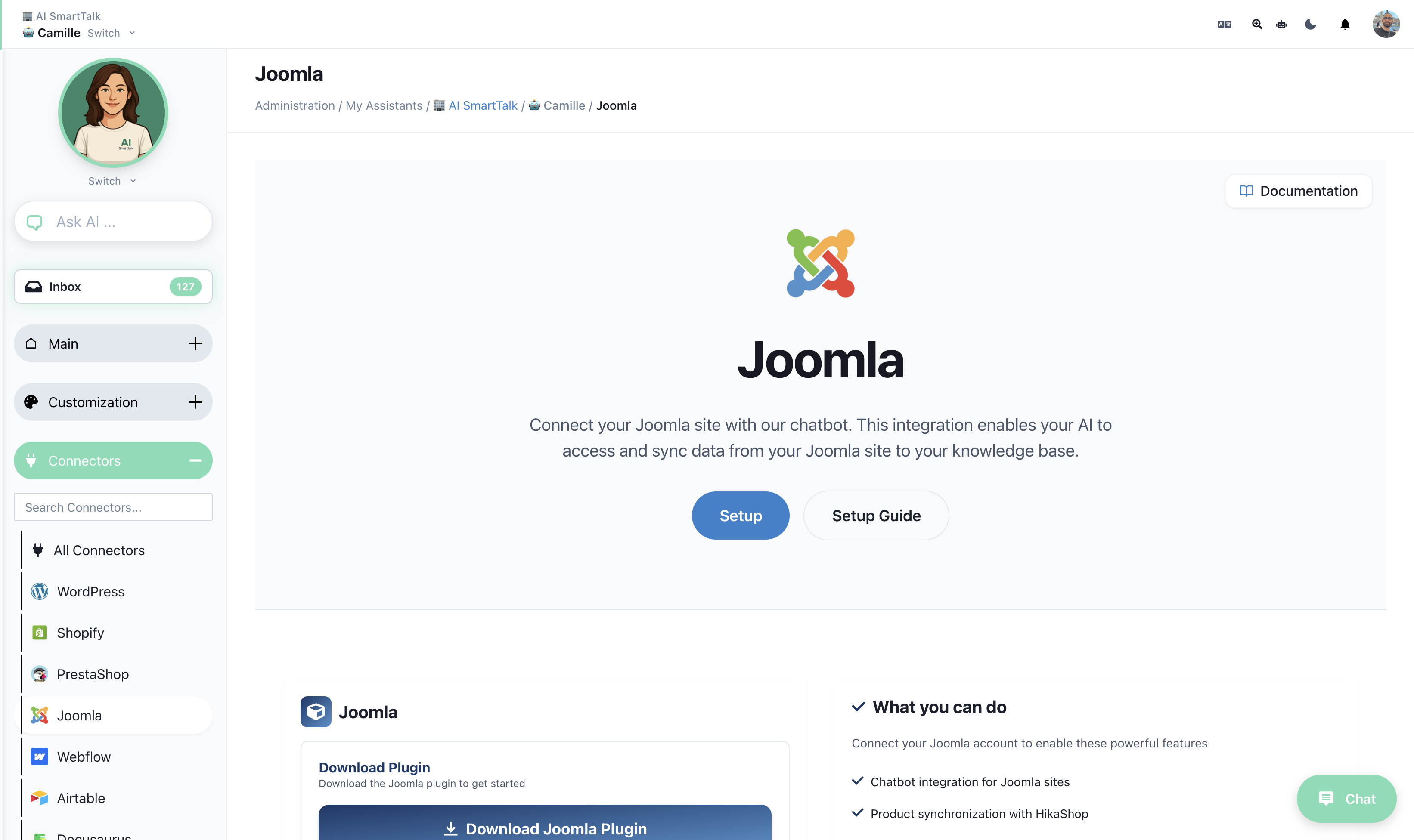
Esivaatimukset
- Joomla 4.x tai 5.x
- Ylläpito-oikeudet Joomla-sivustollesi
Asennus
- Lataa laajennus osoitteesta aismarttalk.tech → Integraatio → Joomla
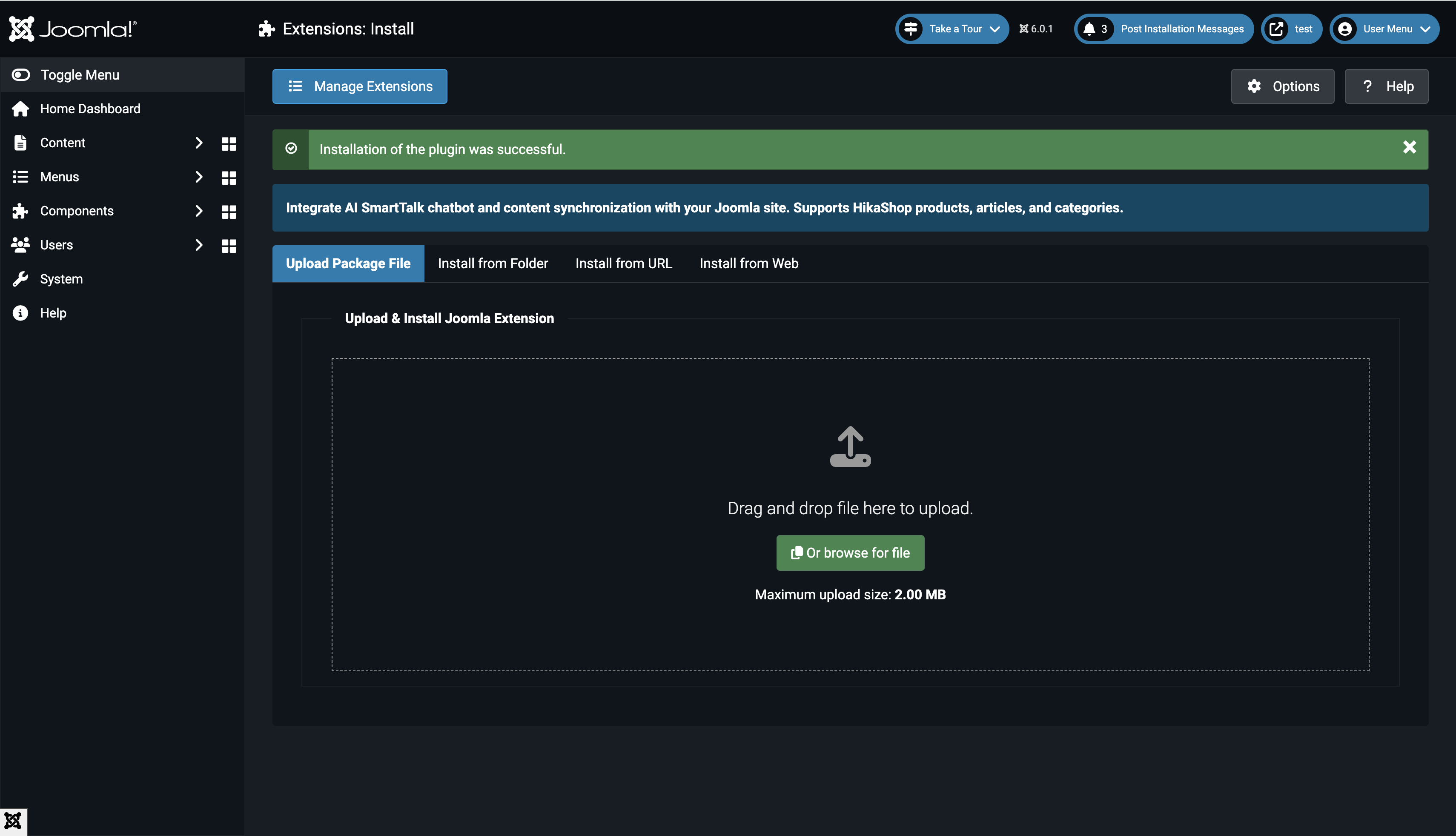
- Joomla-ylläpidossa siirry kohtaan Järjestelmä → Asenna → Laajennukset
- Lataa ZIP-tiedosto
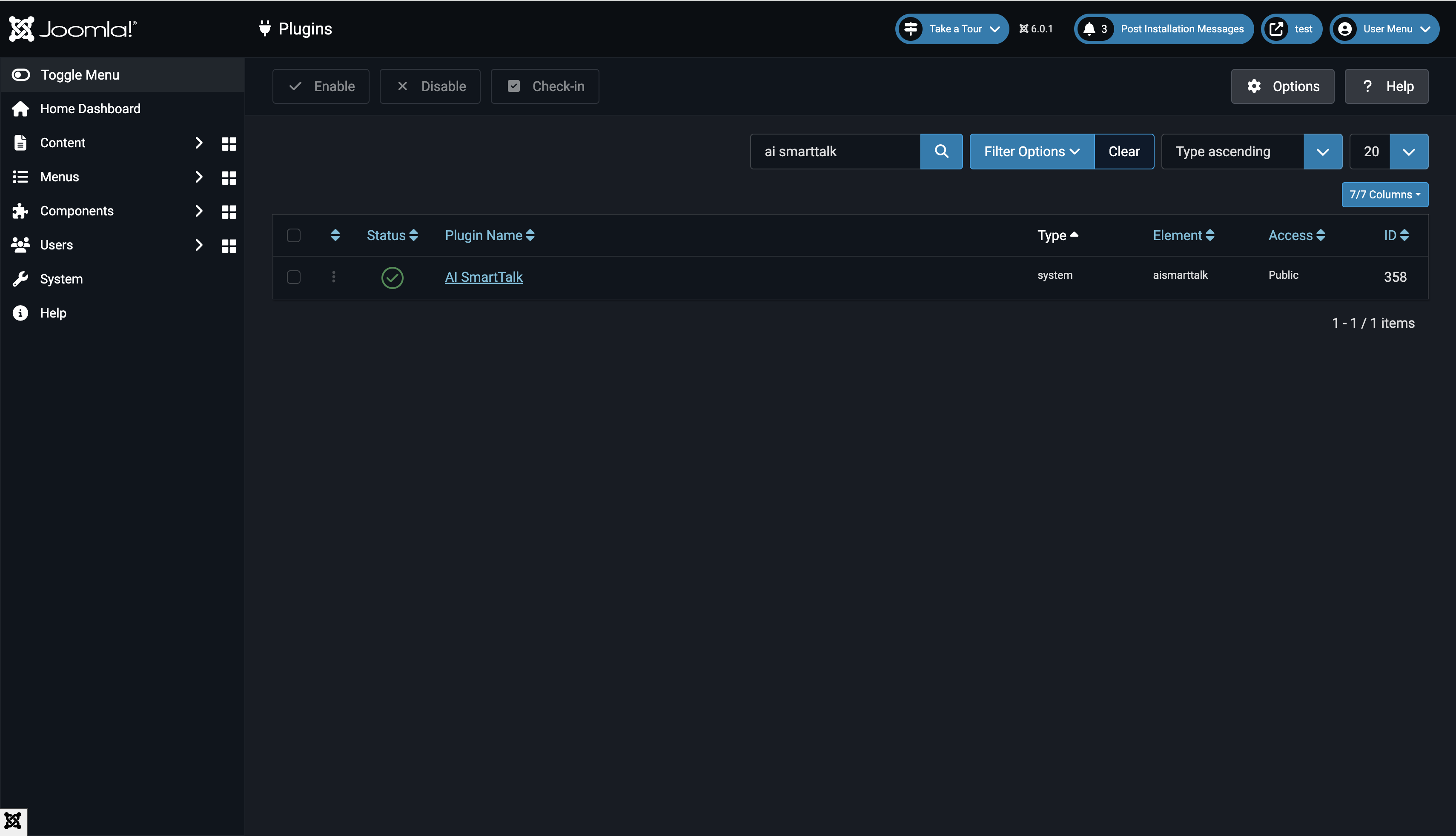
- Siirry kohtaan Järjestelmä → Hallitse → Laajennukset
- Etsi "AI SmartTalk" ja ota käyttöön laajennus
Yhdistä Tili
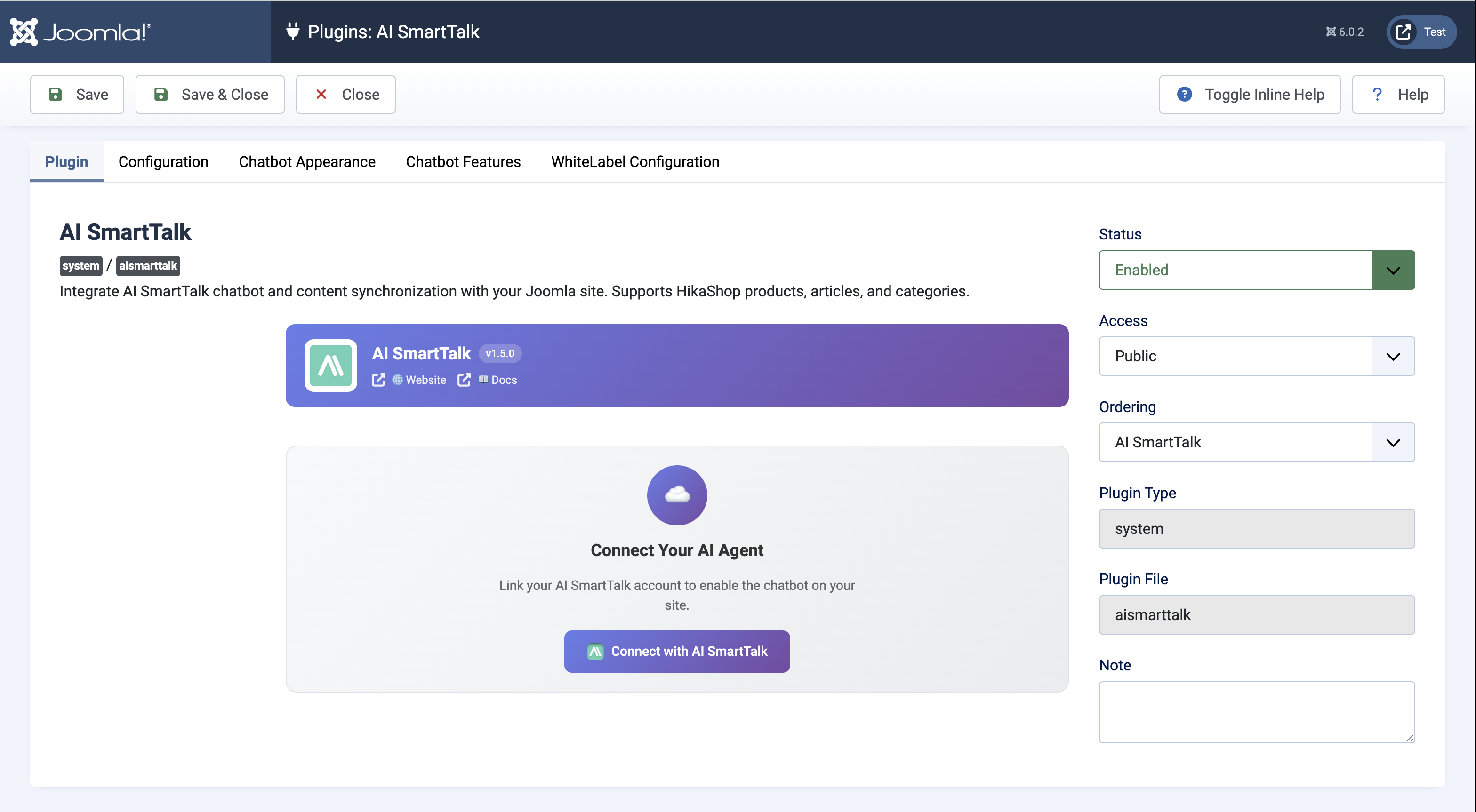
- Napsauta AI SmartTalk -laajennusta avataksesi asetukset
- Napsauta Yhdistä AI SmartTalkiin
- Kirjaudu sisään tai luo tili — sinut ohjataan takaisin automaattisesti
Valitse AI-avustajasi
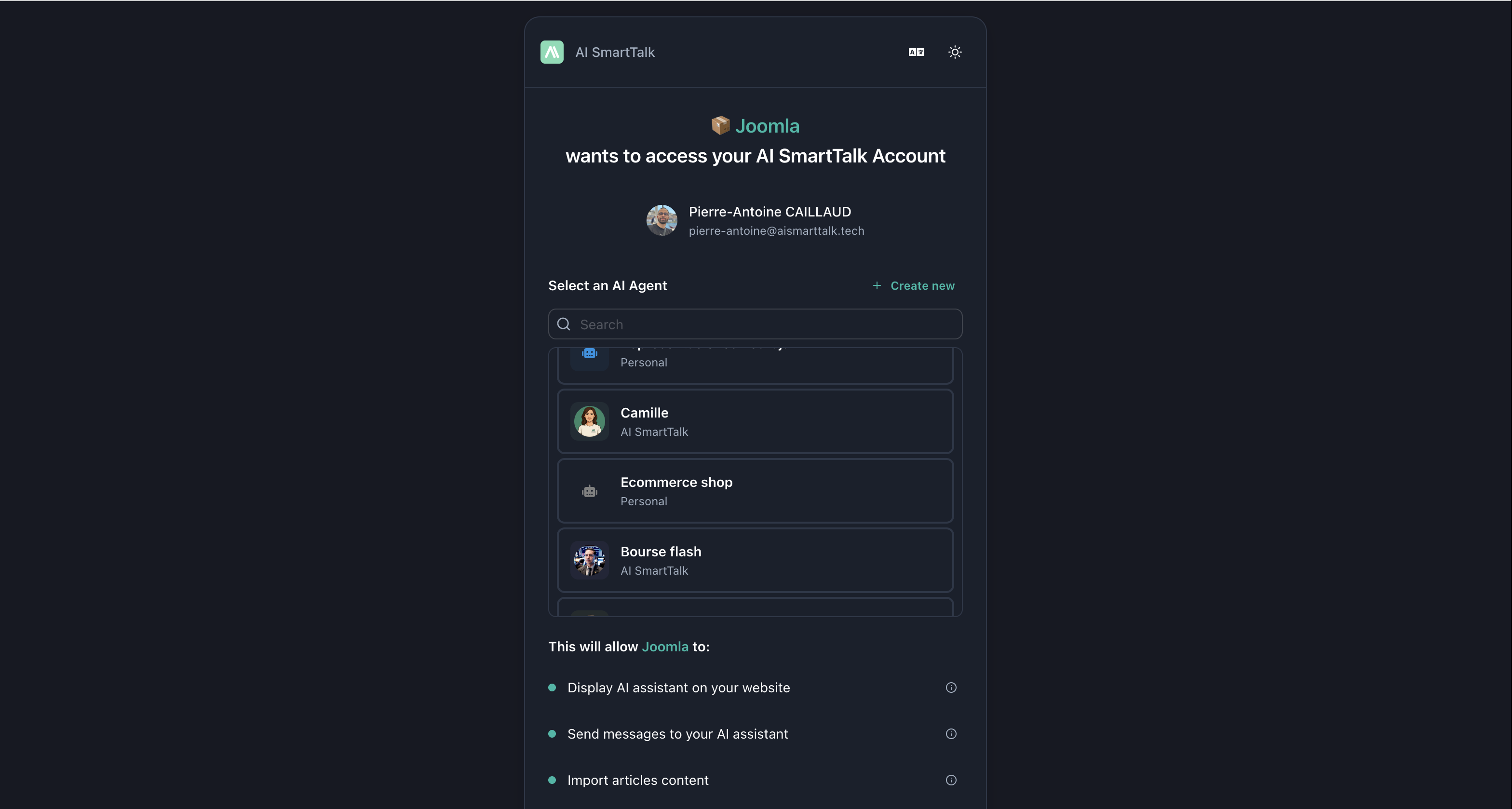
Valitse olemassa oleva avustaja pudotusvalikosta tai luo uusi:
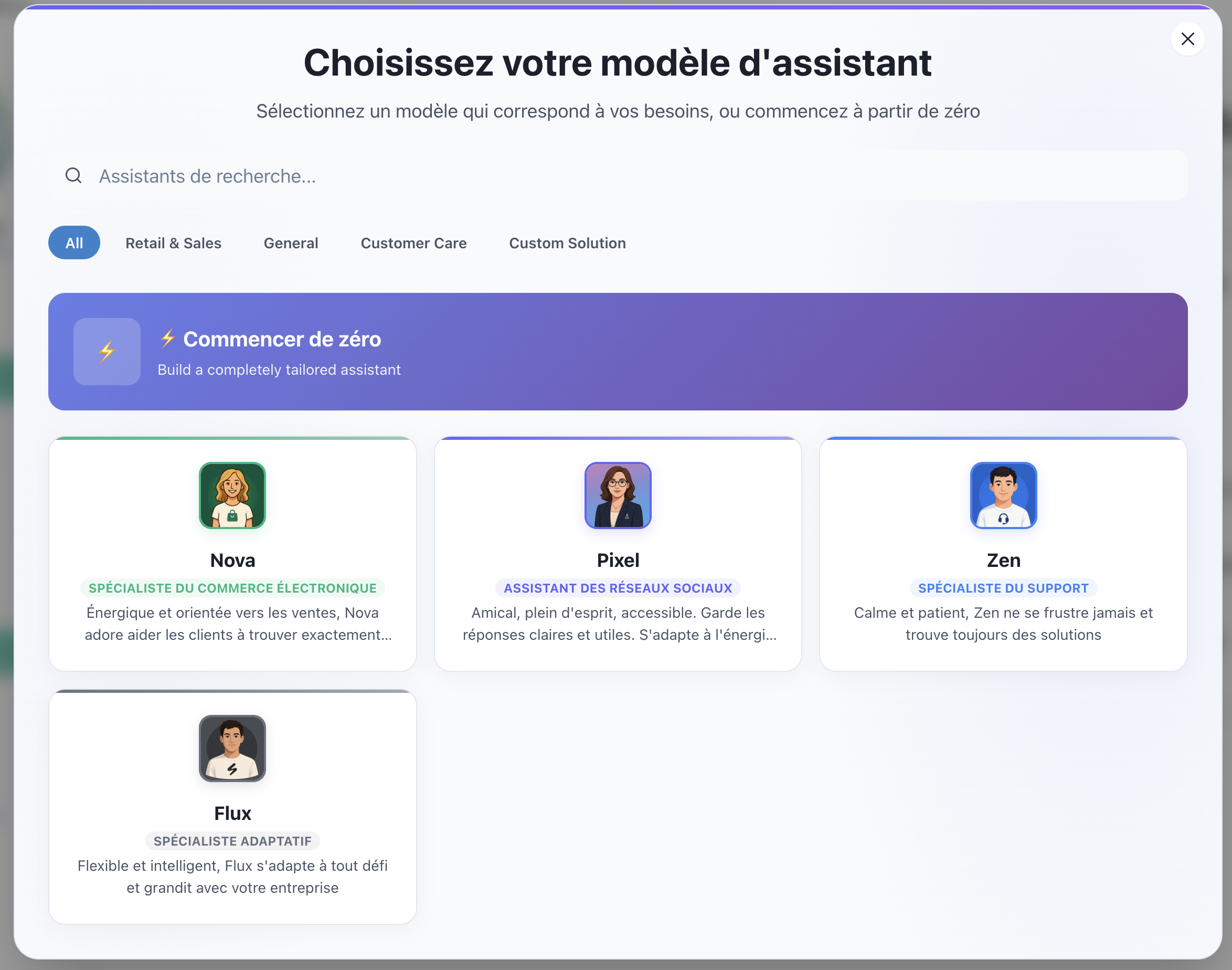
- Napsauta Luo
- Valitse malli (Asiakastuki, Verkkokauppa jne.)
- Napsauta Tallenna ja sulje
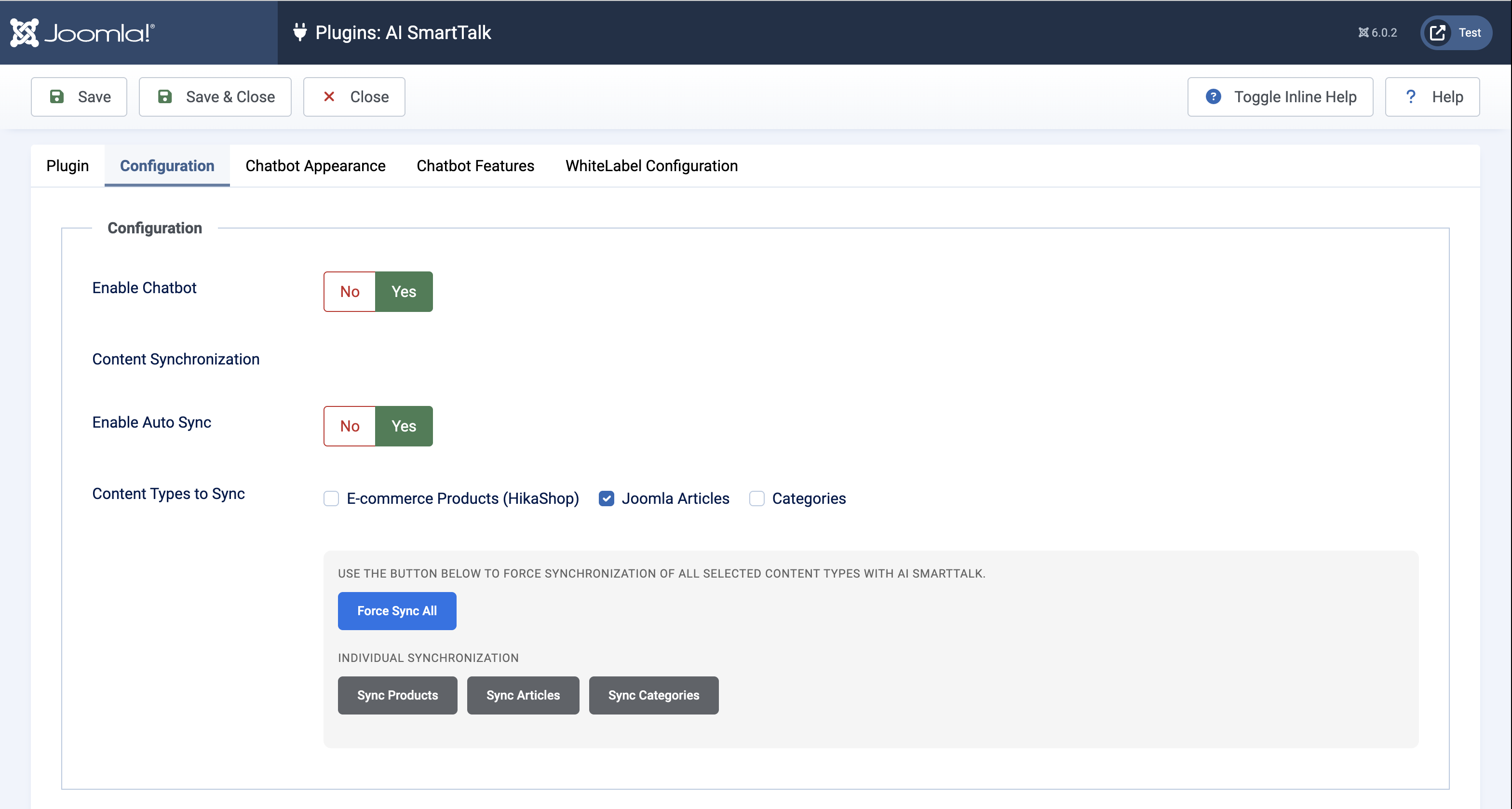
Konfiguraatiovälilehti
Konfiguraatio-välilehdellä voit määrittää chatbotin ja sisällön synkronoinnin:
| Asetus | Kuvaus |
|---|---|
| Ota Chatbot käyttöön | Kytke chatbot päälle/pois sivustollasi |
| Automaattinen synkronointi | Synkronoi sisältö automaattisesti, kun artikkelit/tuotteet muuttuvat |
| Sisältötyypit | Valitse, mitä synkronoidaan: Artikkelit, Luokat, Tuotteet (HikaShop) |
Manuaalinen synkronointi
Käytä synkronointipainikkeita manuaaliseen sisällön synkronointiin:
- Pakota synkronointi kaikille — Synkronoi kaikki valitut sisältötyypit
- Synkronoi artikkelit / Synkronoi tuotteet / Synkronoi luokat — Synkronoi yksittäin
Valitse sisältötyypin ruudut ja napsauta synkronointipainiketta — ei tarvitse tallentaa ensin!
Chatbotin Ulkoasu -välilehti
Mukauta, miltä chatbot näyttää sivustollasi. Jätä asetukset "API Oletus" -tilaan, jotta voit käyttää AI SmartTalk -ohjauspaneelin asetuksia.
Painikkeen tyyli
| Asetus | Vaihtoehdot |
|---|---|
| Painiketyyppi | Oletus (Ikoni + Teksti), Vain ikoni, Avatar, Minimal |
| Painiketeksti | Mukautettu teksti (esim. "Chat", "Apua") |
Asettelu & Värit
| Asetus | Vaihtoehdot |
|---|---|
| Chatin koko | Pieni (350×500), Keskikoko (400×600), Suuri (450×700) |
| Sijainti | Oikea alareuna, Vasemman alareuna |
| Väritila | Vaalea, Tumma, Automaattinen (seuraa järjestelmää) |
Brändivärit
- Pääväri — Chatbotin pääväri
- Toissijainen väri — Korostusväri
Chatbot Ominaisuudet -välilehti
Ohita hallintapaneelin asetukset tälle Joomla-sivustolle:
| Ominaisuus | Kuvaus |
|---|---|
| Tiedostoliitteet | Salli käyttäjien ladata tiedostoja keskustelussa |
| Palaute | Ota käyttöön peukku ylös/alas vastauksille |
| Äänisyöttö | Salli mikrofonisyöttö |
| Äänikeskustelu | Täysi ääni-ääni-tila |
WhiteLabel -välilehti
Vain yritys-/whitelabel-jakeluille. Ota yhteyttä tukeen mukautettujen URL-osoitteiden saamiseksi.
Siinä se on!
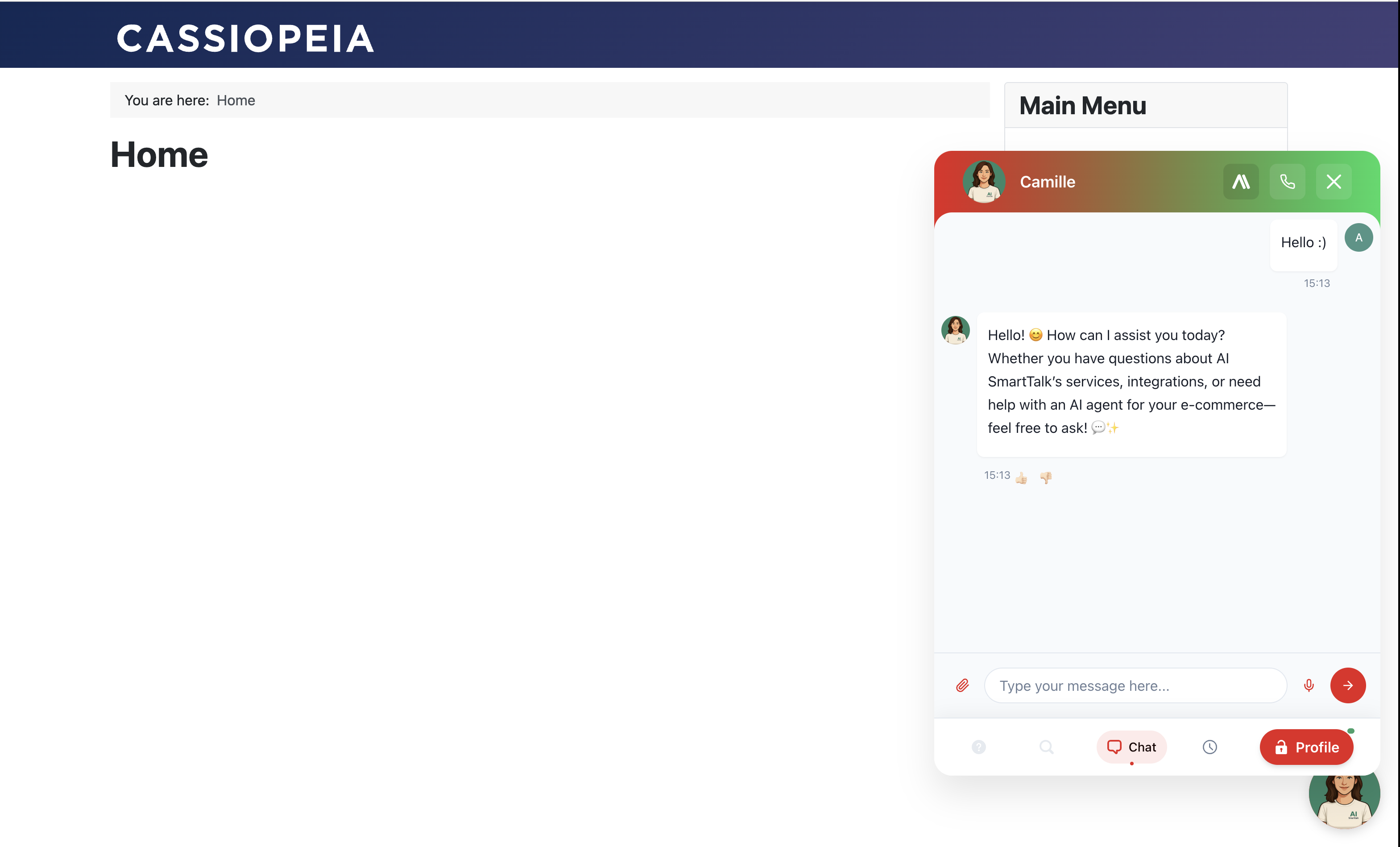
Chatbotisi on nyt aktiivinen! Etsi keskustelupalloa sivustosi kulmasta.
Mitä synkronoidaan
| Sisältö | Sisältää |
|---|---|
| Artikkelit | Julkaistut, julkiset artikkelit täydellä sisällöllä |
| Tuotteet | HikaShop-tuotteet varastotietoineen, hinnoineen, kuvauksineen |
| Kategoriat | Julkaistut kategoriat kuvauksineen |
Kun Automaattinen synkronointi on käytössä, muutokset synkronoidaan automaattisesti, kun julkaiset, päivität tai poistat julkaisun.
Vianetsintä
Chatbot ei näy
- Varmista, että laajennus on Käytössä
- Tarkista, että Ota käyttöön Chatbot on asetettu Kyllä Konfiguraatiossa
- Tyhjennä Joomla-välimuisti: Järjestelmä → Tyhjennä välimuisti
Sisältö ei synkronoidu
- Ota käyttöön Automaattinen synkronointi tai käytä manuaalisia synkronointipainikkeita
- Varmista, että sisältö on julkaistu ja sillä on julkinen pääsy
- Tuotteiden osalta tarkista, että niillä on varastoa
Yhteysongelmat
- Varmista, että ulospäin suuntautuvat HTTPS-yhteydet ovat sallittuja
- Tarkista, että cURL on käytössä PHP:ssä
- Kokeile irrottaa ja liittää uudelleen
Poista asennus
- Siirry kohtaan Järjestelmä → Hallitse → Laajennukset
- Etsi "AI SmartTalk"
- Valitse ja napsauta Poista asennus
Synkronoidut tiedot siivotaan automaattisesti.
Tarvitsetko apua? Ota yhteyttä osoitteeseen [email protected]