Joomla
Pridajte chatbot poháňaný AI na vašu Joomla webovú stránku len niekoľkými kliknutiami. Nie sú potrebné technické znalosti!
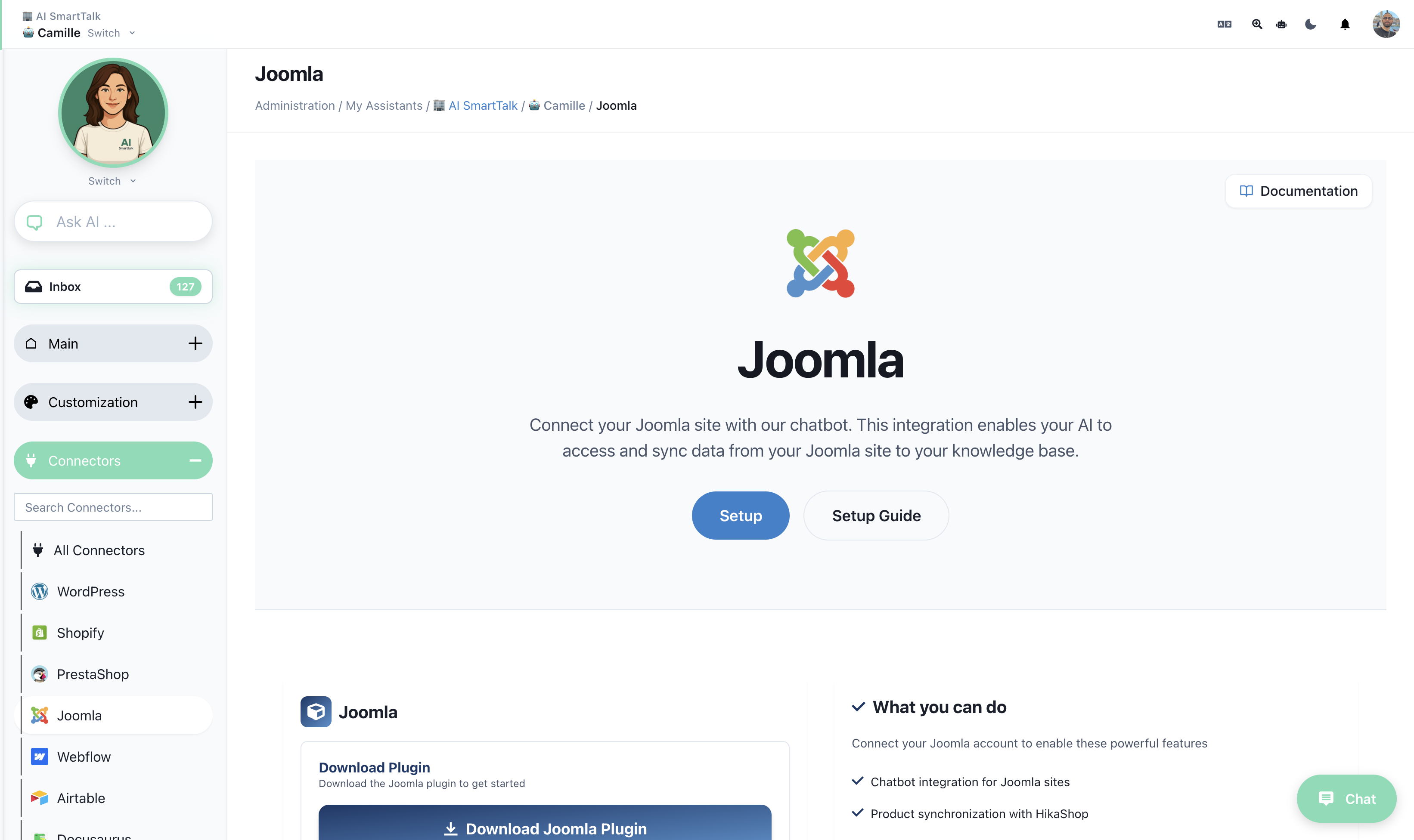
Požiadavky
- Joomla 4.x alebo 5.x
- Administrátorský prístup k vašej Joomla stránke
Inštalácia
- Stiahnite plugin z aismarttalk.tech → Integrácia → Joomla
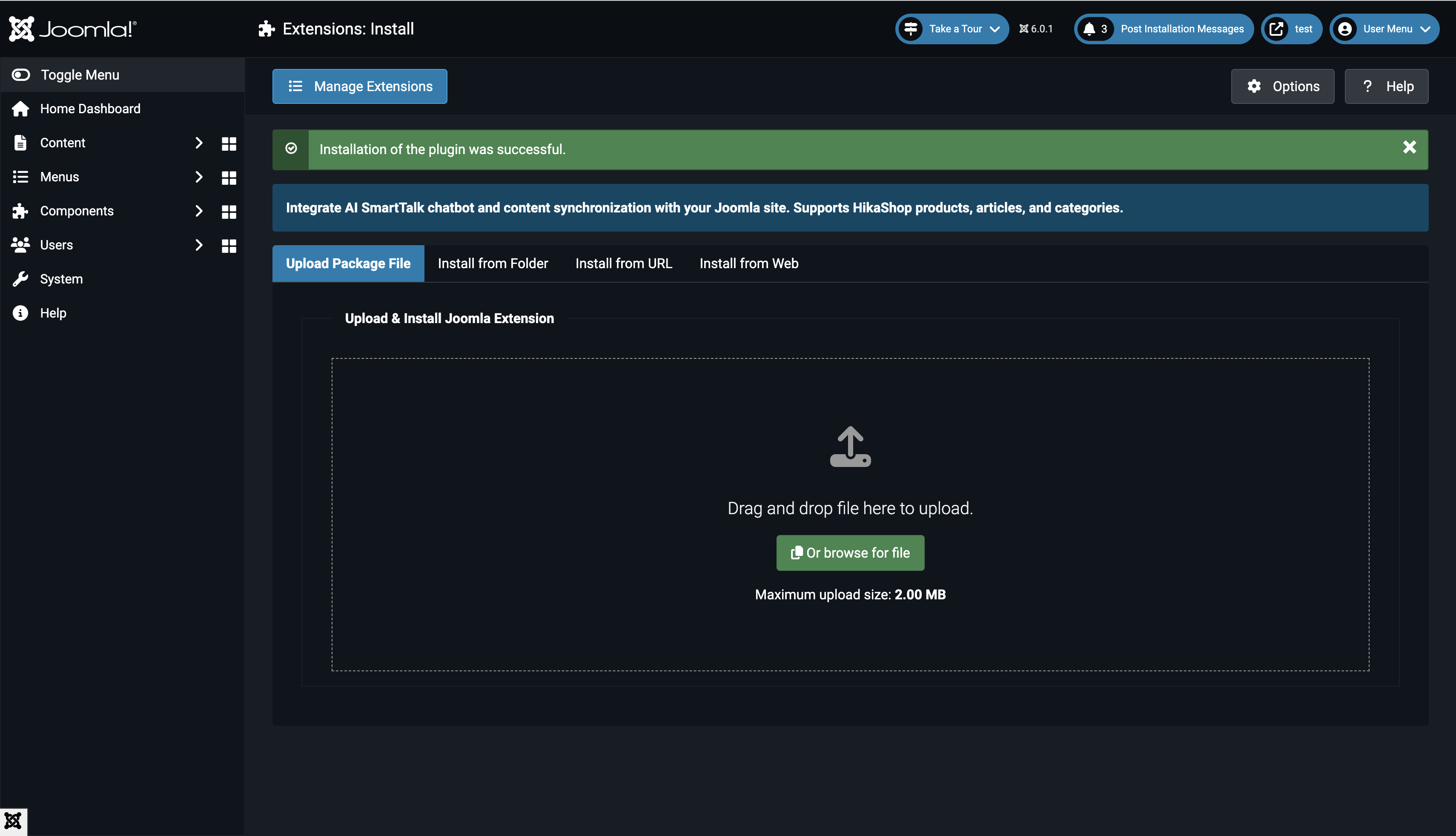
- V administrácii Joomla prejdite na Systém → Inštalovať → Rozšírenia
- Nahrajte ZIP súbor
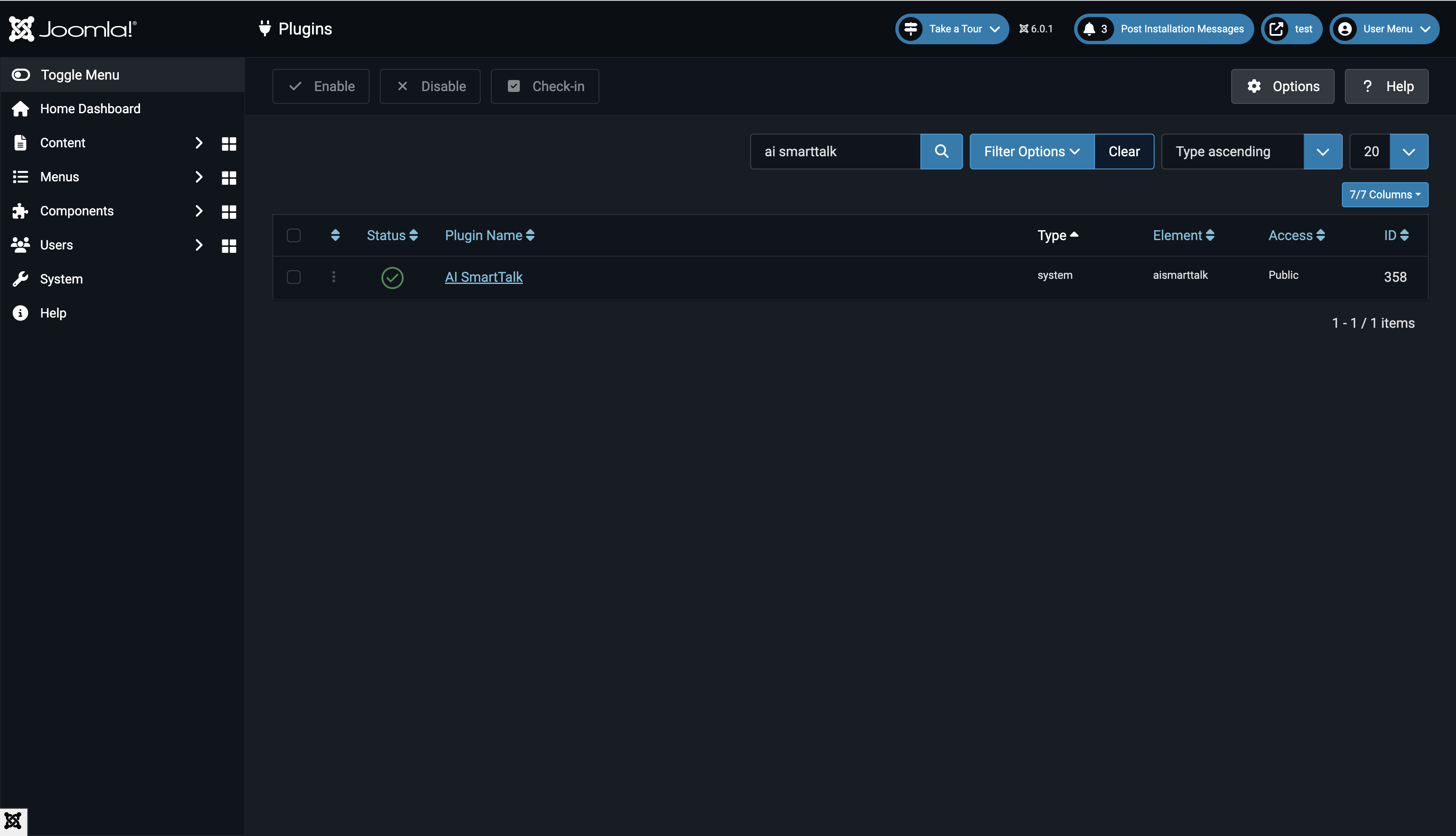
- Prejdite na Systém → Spravovať → Pluginy
- Vyhľadajte "AI SmartTalk" a aktivujte plugin
Prepojte svoj účet
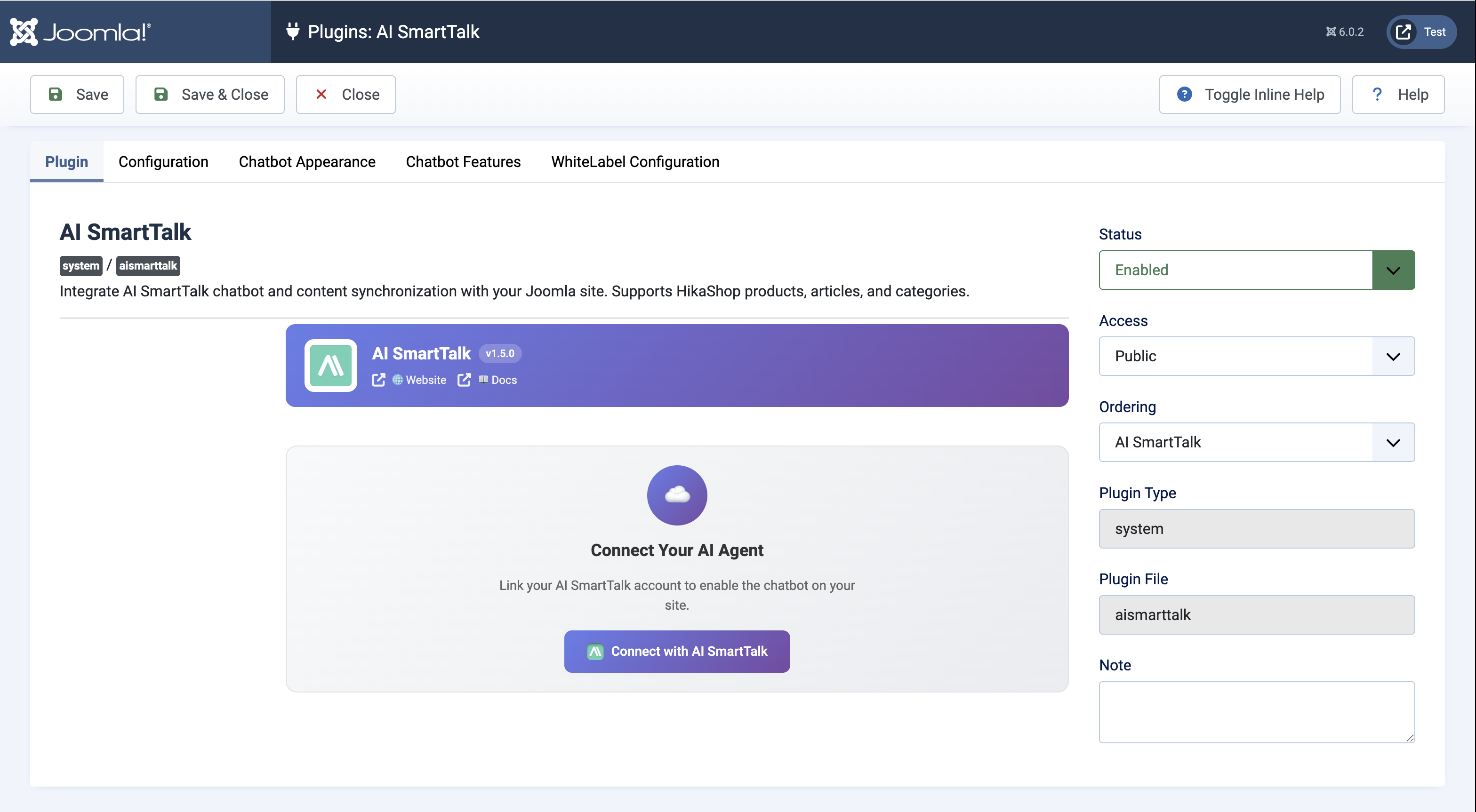
- Kliknite na plugin AI SmartTalk, aby ste otvorili nastavenia
- Kliknite na Pripojiť sa k AI SmartTalk
- Prihláste sa alebo si vytvorte účet — automaticky budete presmerovaní späť
Vyberte svojho AI asistenta
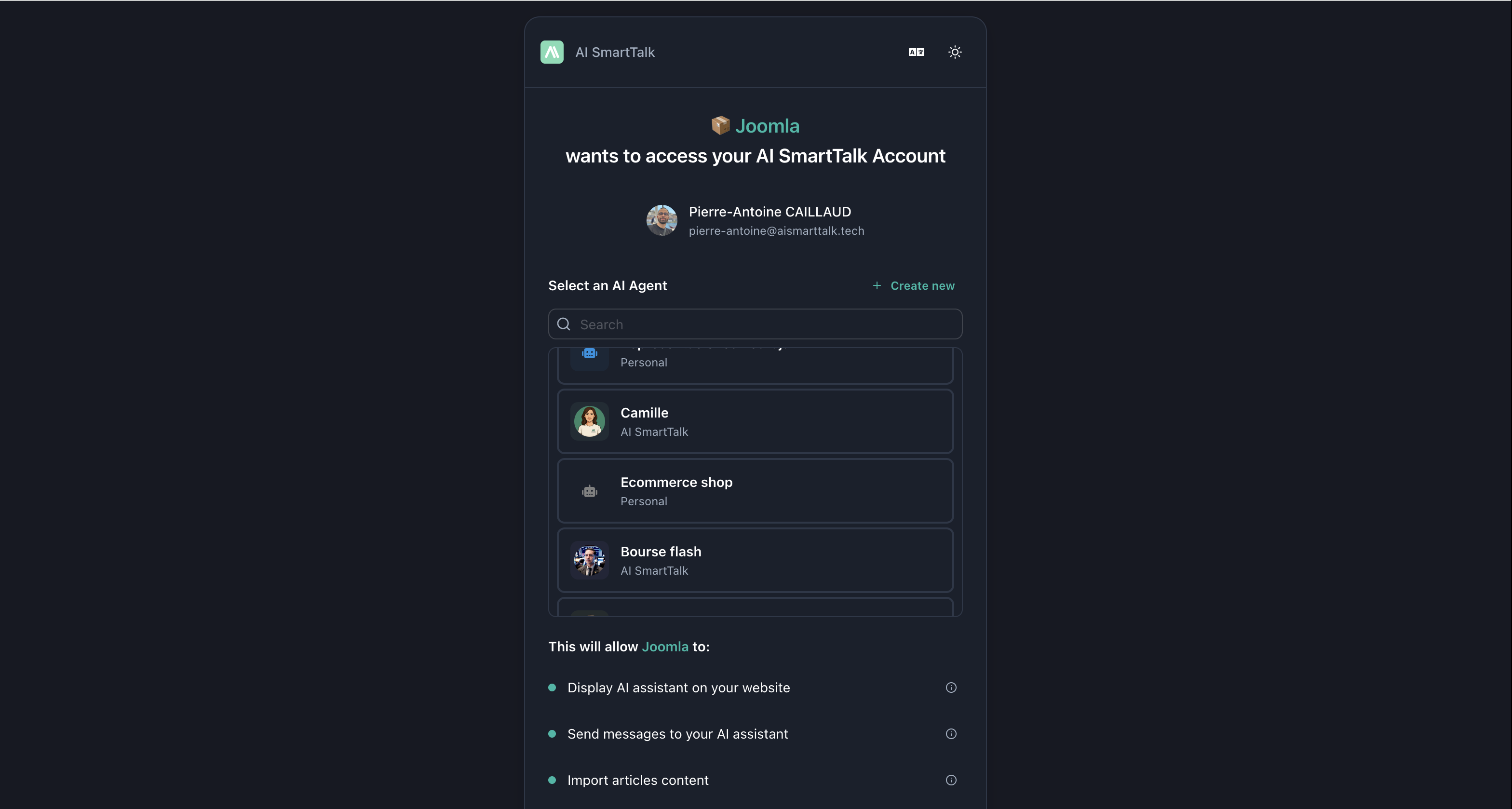
Vyberte existujúceho asistenta z rozbaľovacieho zoznamu alebo si vytvorte nového:
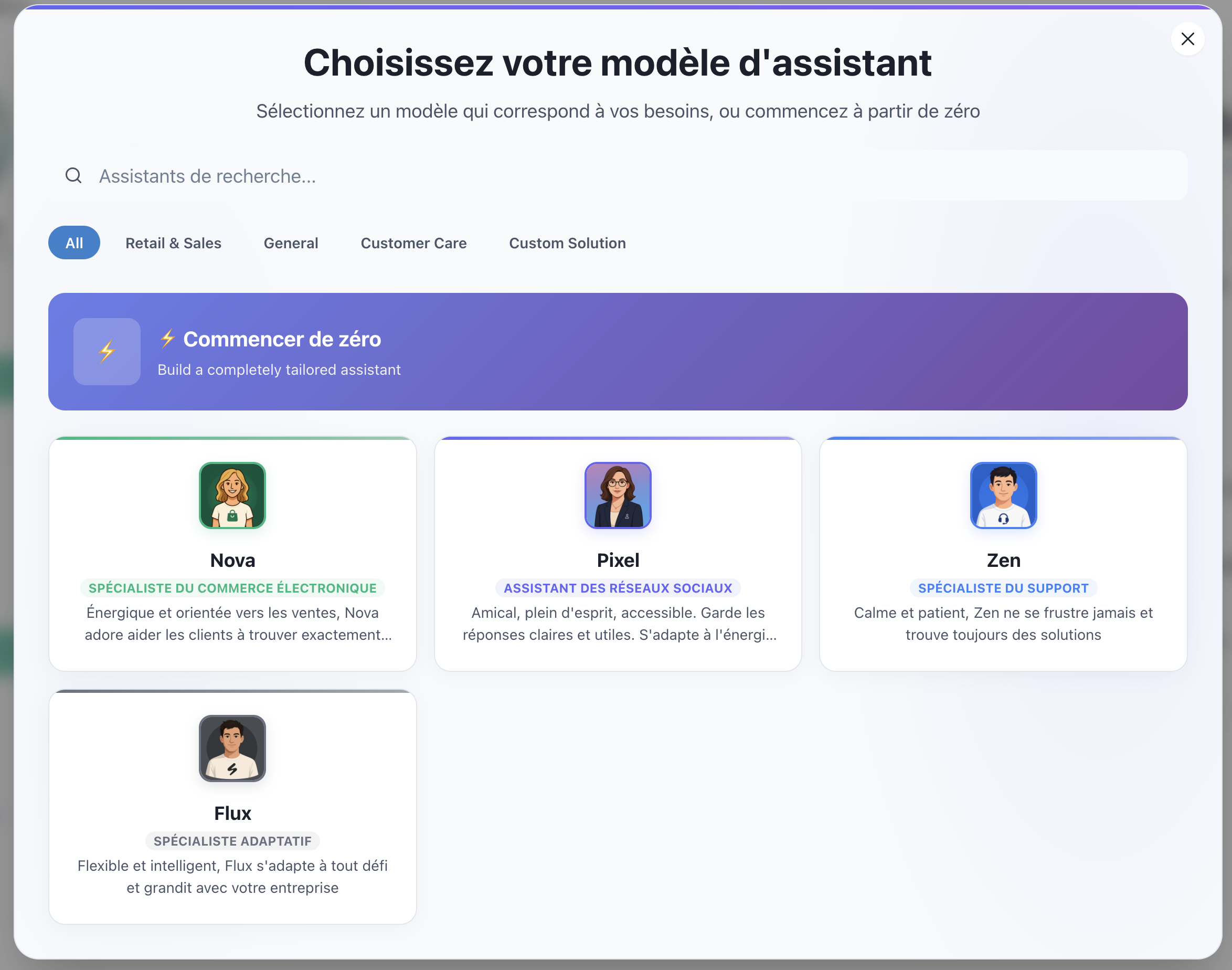
- Kliknite na Vytvoriť
- Vyberte šablónu (Zákaznícka podpora, E-commerce, atď.)
- Kliknite na Uložiť a zatvoriť
Záložka konfigurácie
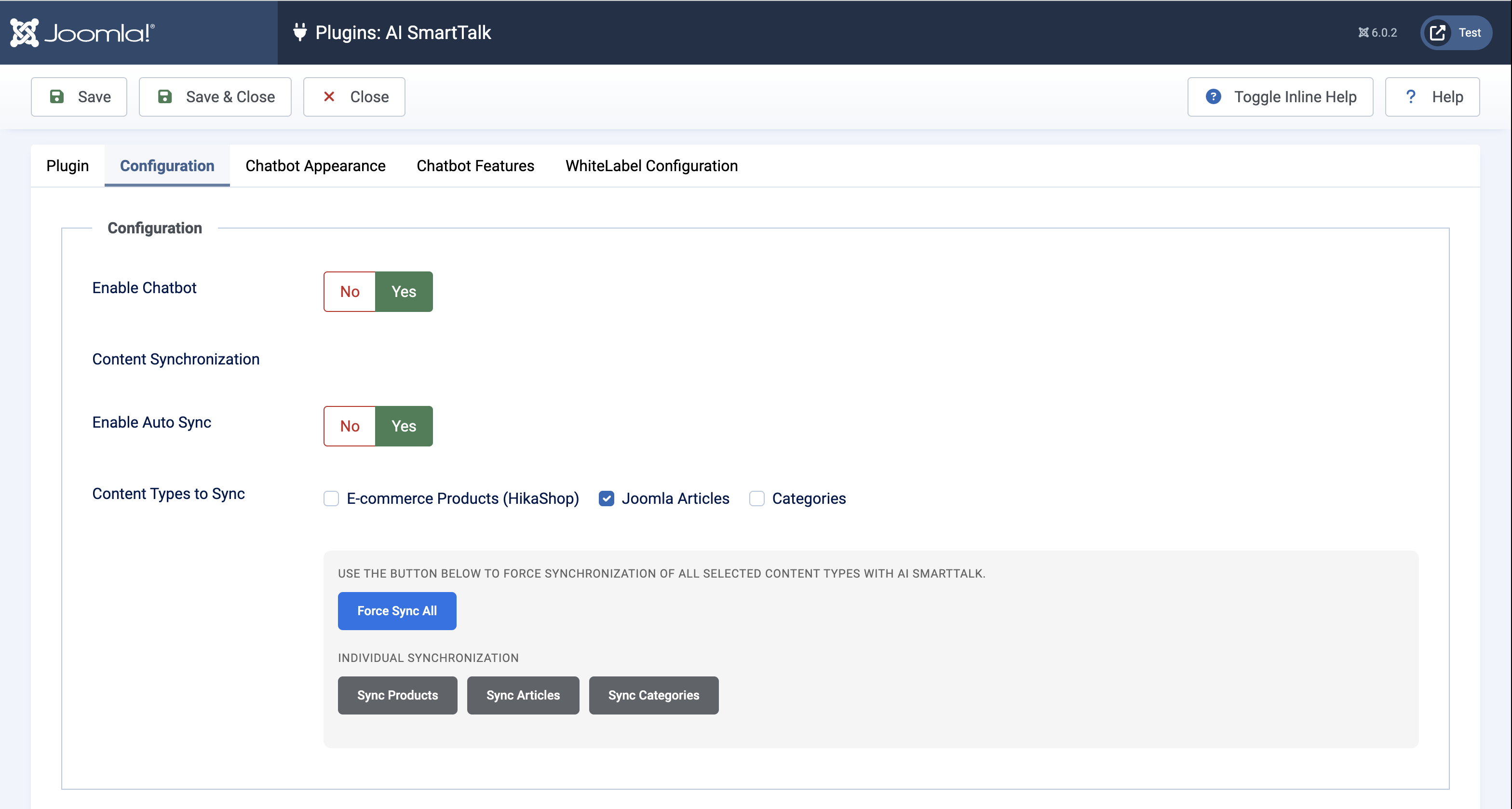
V záložke Konfigurácia nakonfigurujte svoj chatbot a synchronizáciu obsahu:
| Nastavenie | Popis |
|---|---|
| Povoliť Chatbot | Zapnite/vypnite chatbot na vašej stránke |
| Automatická synchronizácia | Automaticky synchronizujte obsah, keď sa články/produkty zmenia |
| Typy obsahu | Vyberte, čo synchronizovať: Články, Kategórie, Produkty (HikaShop) |
Manuálna synchronizácia
Použite tlačidlá synchronizácie na manuálne synchronizovanie vášho obsahu:
- Nútiť synchronizáciu všetkého — Synchronizujte všetky vybrané typy obsahu
- Synchronizovať články / Synchronizovať produkty / Synchronizovať kategórie — Synchronizujte jednotlivé
Zaškrtnite políčka typov obsahu a kliknite na tlačidlo synchronizácie — nie je potrebné najprv ukladať!
Záložka vzhľadu chatbota
Prispôsobte, ako chatbot vyzerá na vašej stránke. Nechajte možnosti ako "API Default", aby ste použili nastavenia vášho AI SmartTalk panela.
Štýl tlačidla
| Nastavenie | Možnosti |
|---|---|
| Typ tlačidla | Predvolené (Ikona + Text), Iba ikona, Avatar, Minimálne |
| Text tlačidla | Vlastný text (napr. "Chat", "Pomoc") |
Rozloženie a farby
| Nastavenie | Možnosti |
|---|---|
| Veľkosť chatu | Malý (350×500), Stredný (400×600), Veľký (450×700) |
| Pozícia | Dole vpravo, Dole vľavo |
| Režim farieb | Svetlý, Tmavý, Automatický (nasleduje systém) |
Farby značky
- Primárna farba — Hlavná farba chatbota
- Sekundárna farba — Akcentová farba
Chatbot Features Tab
Prepisujte nastavenia vášho panela pre tento Joomla web:
| Funkcia | Popis |
|---|---|
| Prílohy súborov | Umožnite používateľom nahrávať súbory v chate |
| Spätná väzba | Aktivujte palce hore/dole na odpovediach |
| Hlasový vstup | Umožnite vstup z mikrofónu |
| Hlasová konverzácia | Úplný režim hlas-vo-hlas |
WhiteLabel Tab
Iba pre nasadenia pre podniky/biele štítky. Kontaktujte podporu pre vlastné URL.
To je všetko!
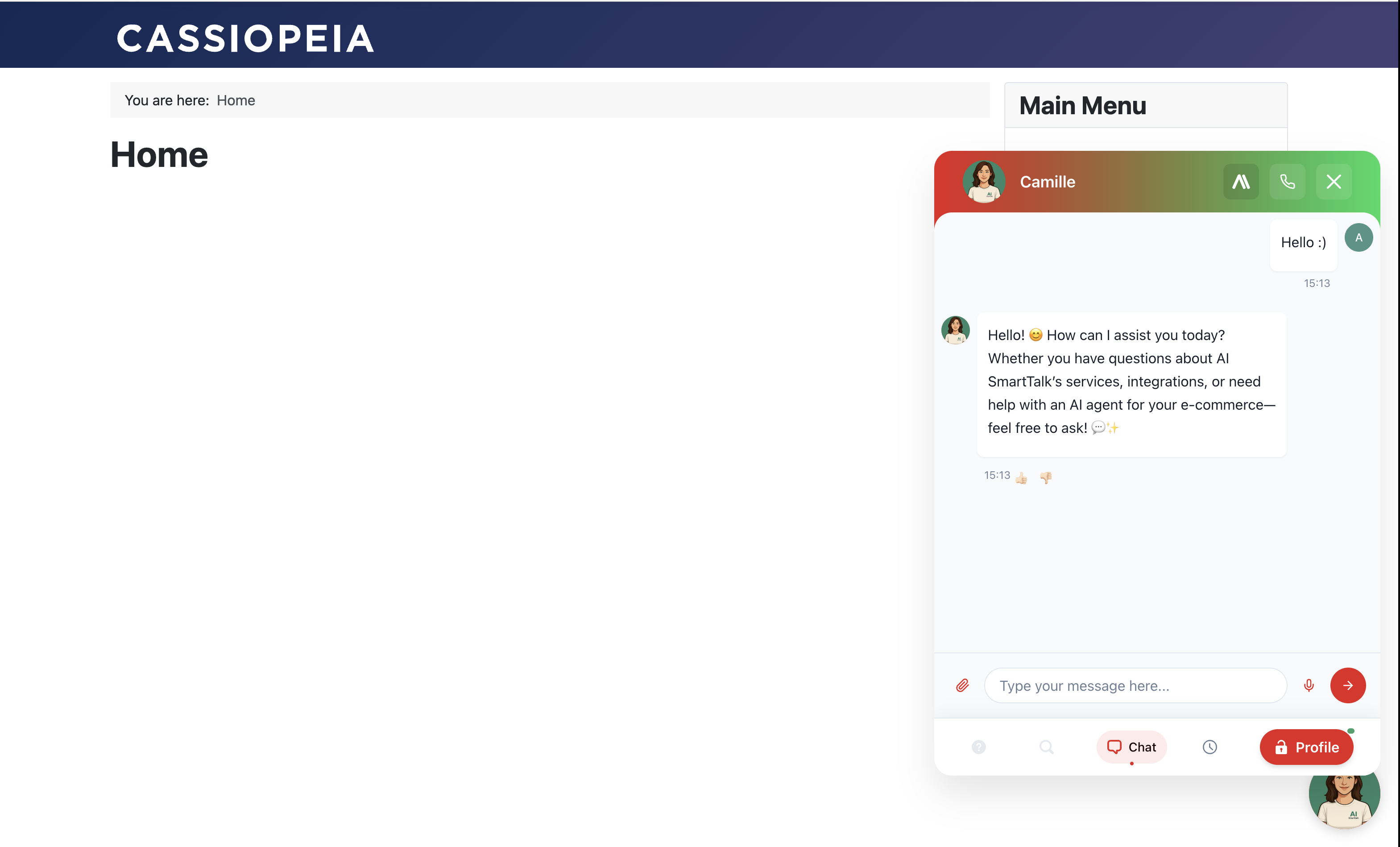
Váš chatbot je teraz aktívny! Hľadajte chatovú bublinu v rohu vášho webu.
Čo sa synchronizuje
| Obsah | Čo je zahrnuté |
|---|---|
| Články | Publikované, verejné články s plným obsahom |
| Produkty | Produkty HikaShop so skladom, cenami, popismi |
| Kategórie | Publikované kategórie s popismi |
Keď je Automatická synchronizácia povolená, zmeny sa synchronizujú automaticky pri publikovaní, aktualizácii alebo zrušení publikovania obsahu.
Riešenie problémov
Chatbot sa nezobrazuje
- Overte, že je plugin Povolený
- Skontrolujte, či je Povoliť Chatbot nastavené na Áno v konfigurácii
- Vymažte cache Joomla: Systém → Vymazať cache
Obsah sa nesynchronizuje
- Aktivujte Automatickú synchronizáciu alebo použite manuálne synchronizačné tlačidlá
- Uistite sa, že je obsah publikovaný s verejným prístupom
- Pre produkty skontrolujte, či majú sklad
Problémy s pripojením
- Overte, že sú povolené odchádzajúce HTTPS pripojenia
- Skontrolujte, či je cURL povolený v PHP
- Skúste odpojiť a znova pripojiť
Odinštalovať
- Prejdite na Systém → Spravovať → Rozšírenia
- Vyhľadajte "AI SmartTalk"
- Vyberte a kliknite na Odinštalovať
Synchronizované údaje sa automaticky vyčistia.
Potrebujete pomoc? Kontaktujte nás na [email protected]