Joomla
Tilføj en AI-drevet chatbot til din Joomla-hjemmeside med blot et par klik. Ingen teknisk viden kræves!
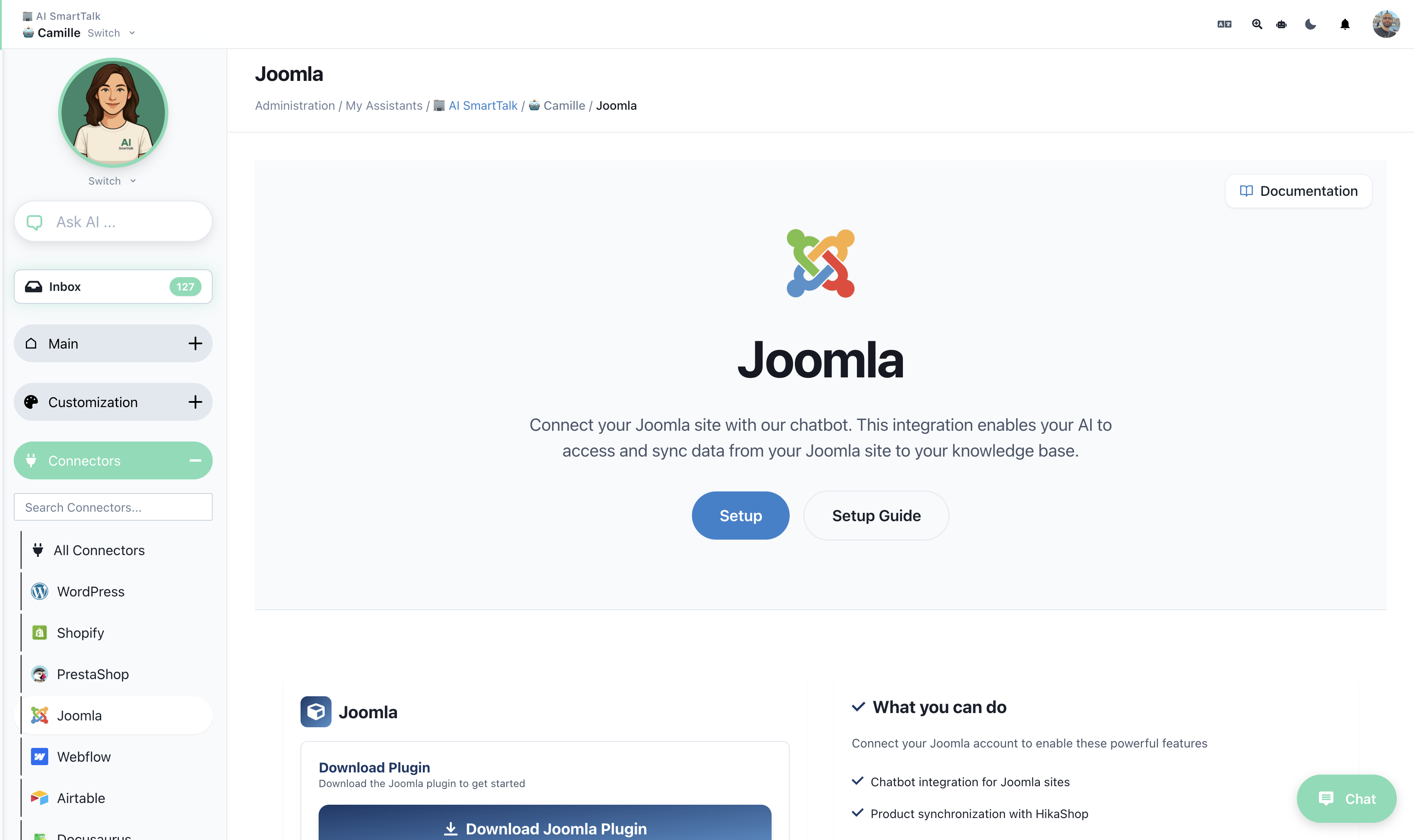
Forudsætninger
- Joomla 4.x eller 5.x
- Administratoradgang til din Joomla-side
Installation
- Download plugin'et fra aismarttalk.tech → Integration → Joomla
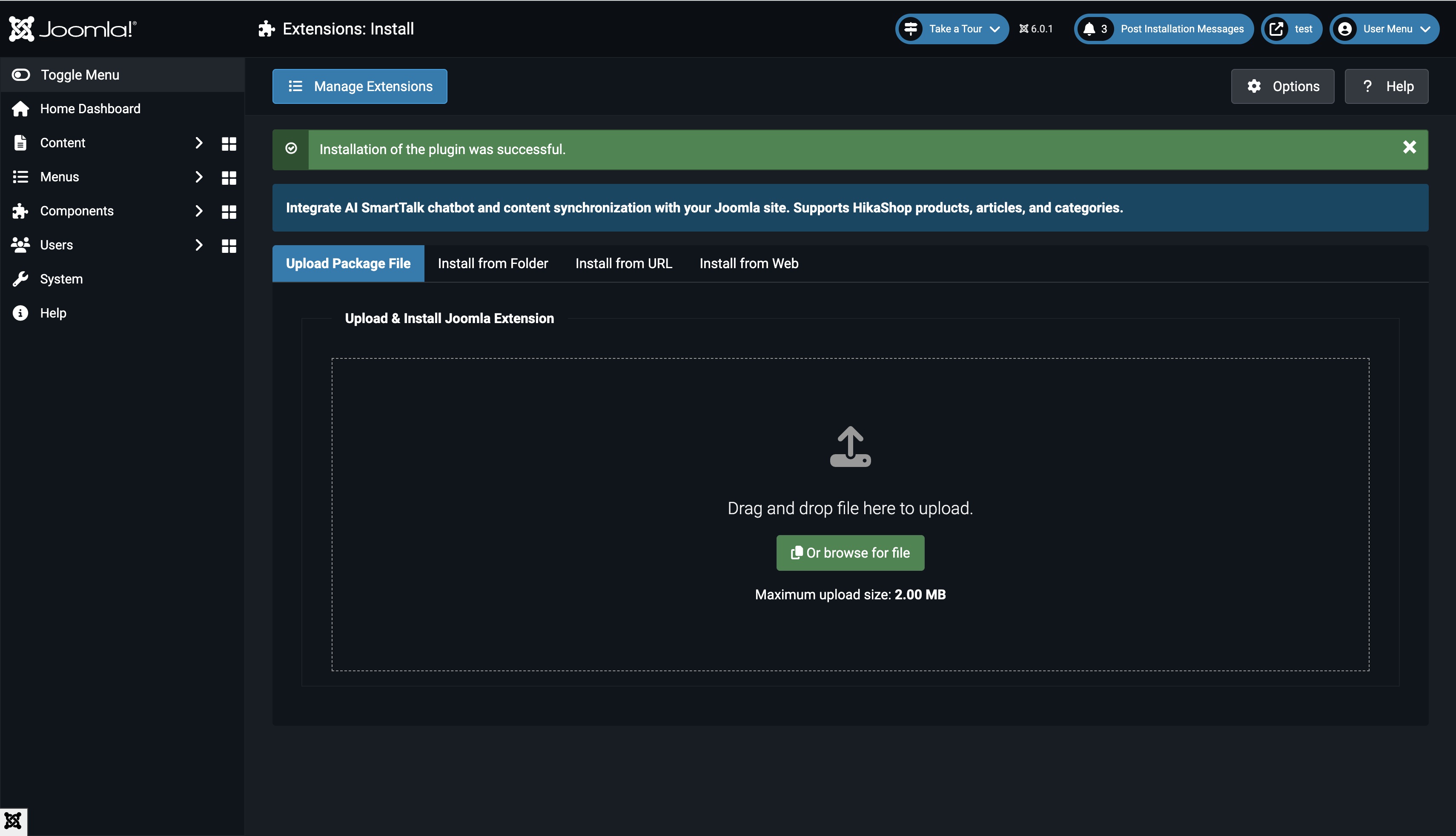
- I Joomla admin, gå til System → Installer → Udvidelser
- Upload ZIP-filen
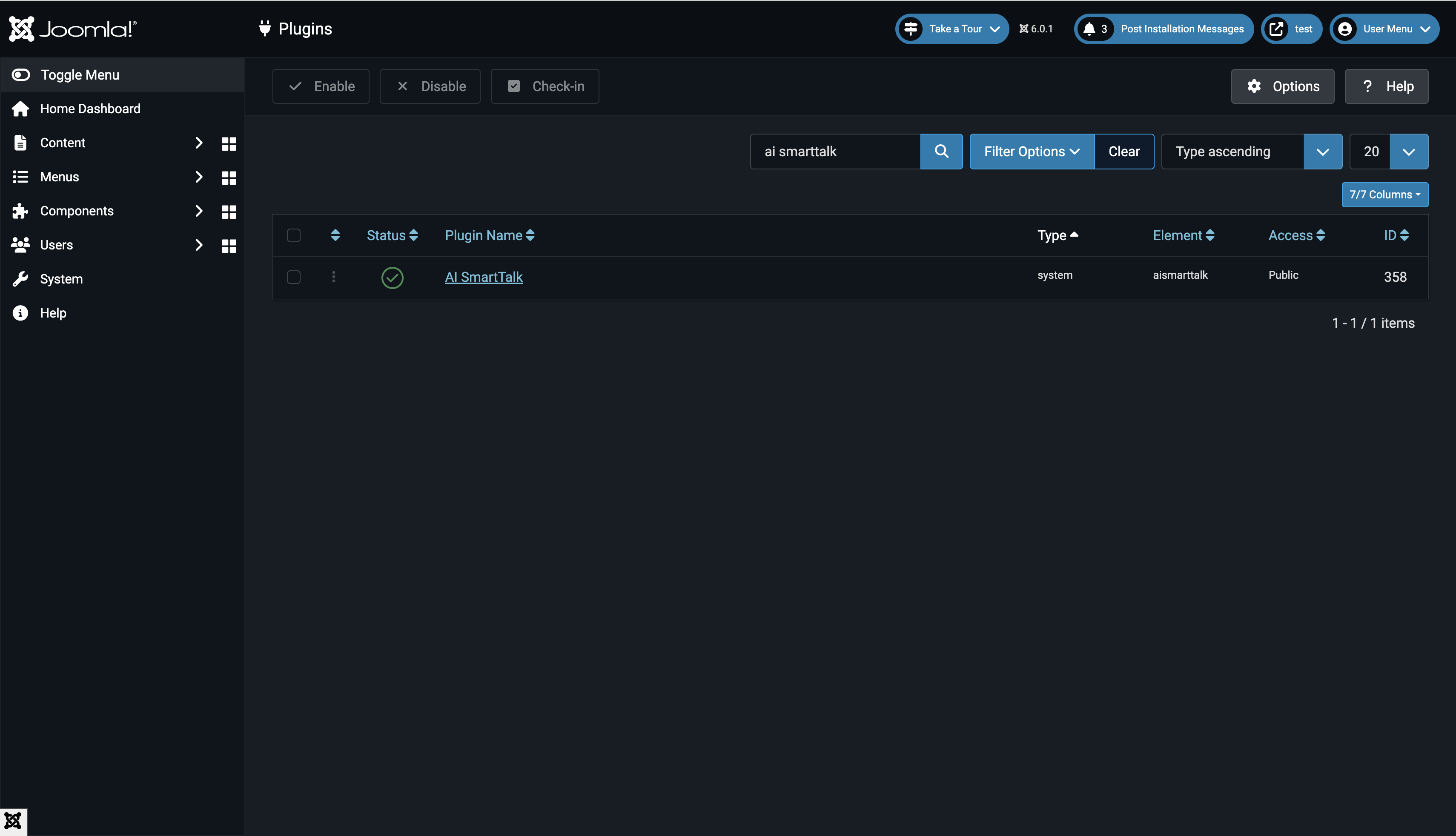
- Gå til System → Administrer → Plugins
- Søg efter "AI SmartTalk" og aktiver plugin'et
Forbind din konto
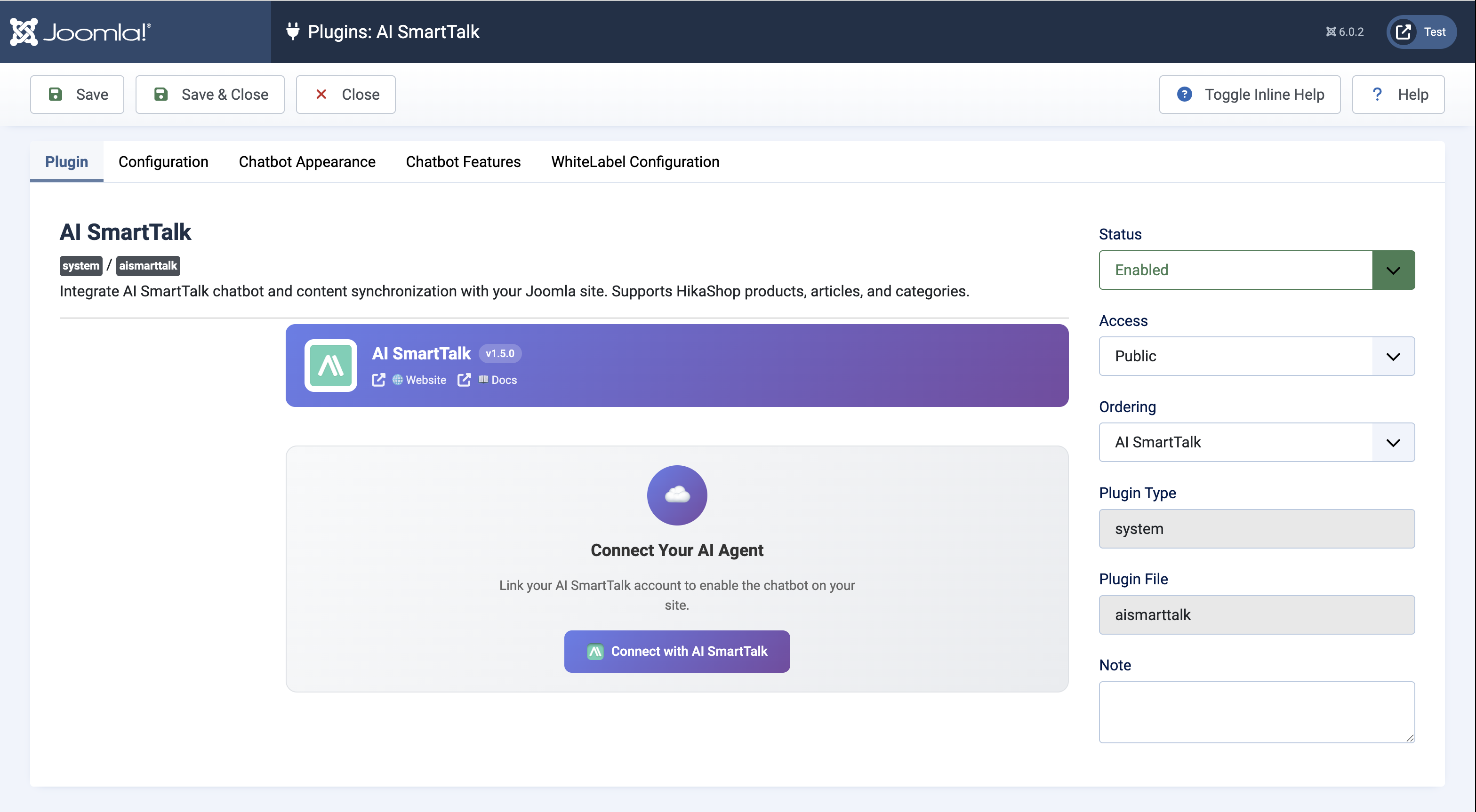
- Klik på AI SmartTalk-plugin'et for at åbne indstillingerne
- Klik på Forbind med AI SmartTalk
- Log ind eller opret en konto — du vil automatisk blive omdirigeret tilbage
Vælg din AI-assistent
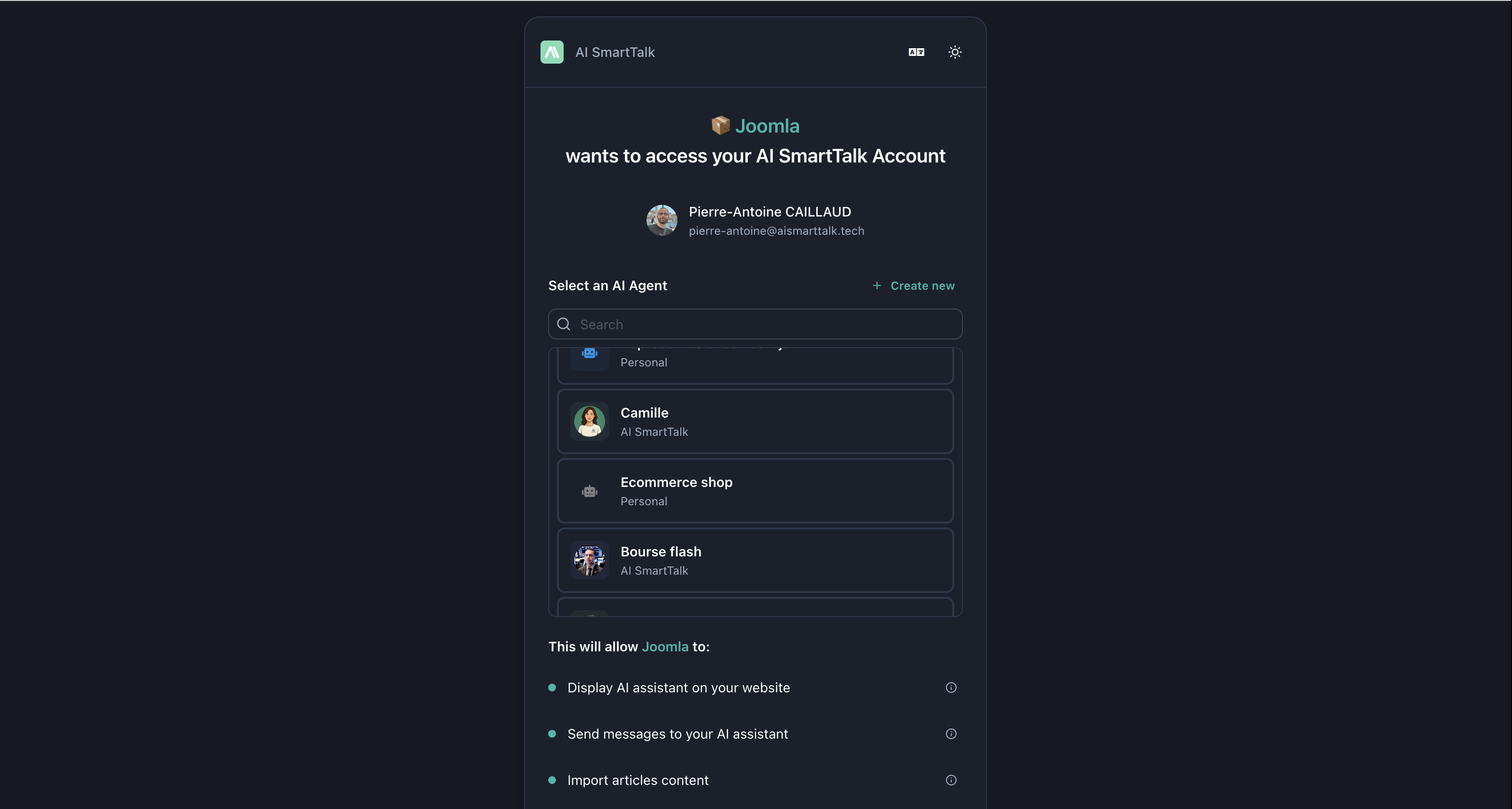
Vælg en eksisterende assistent fra dropdown-menuen, eller opret en ny:
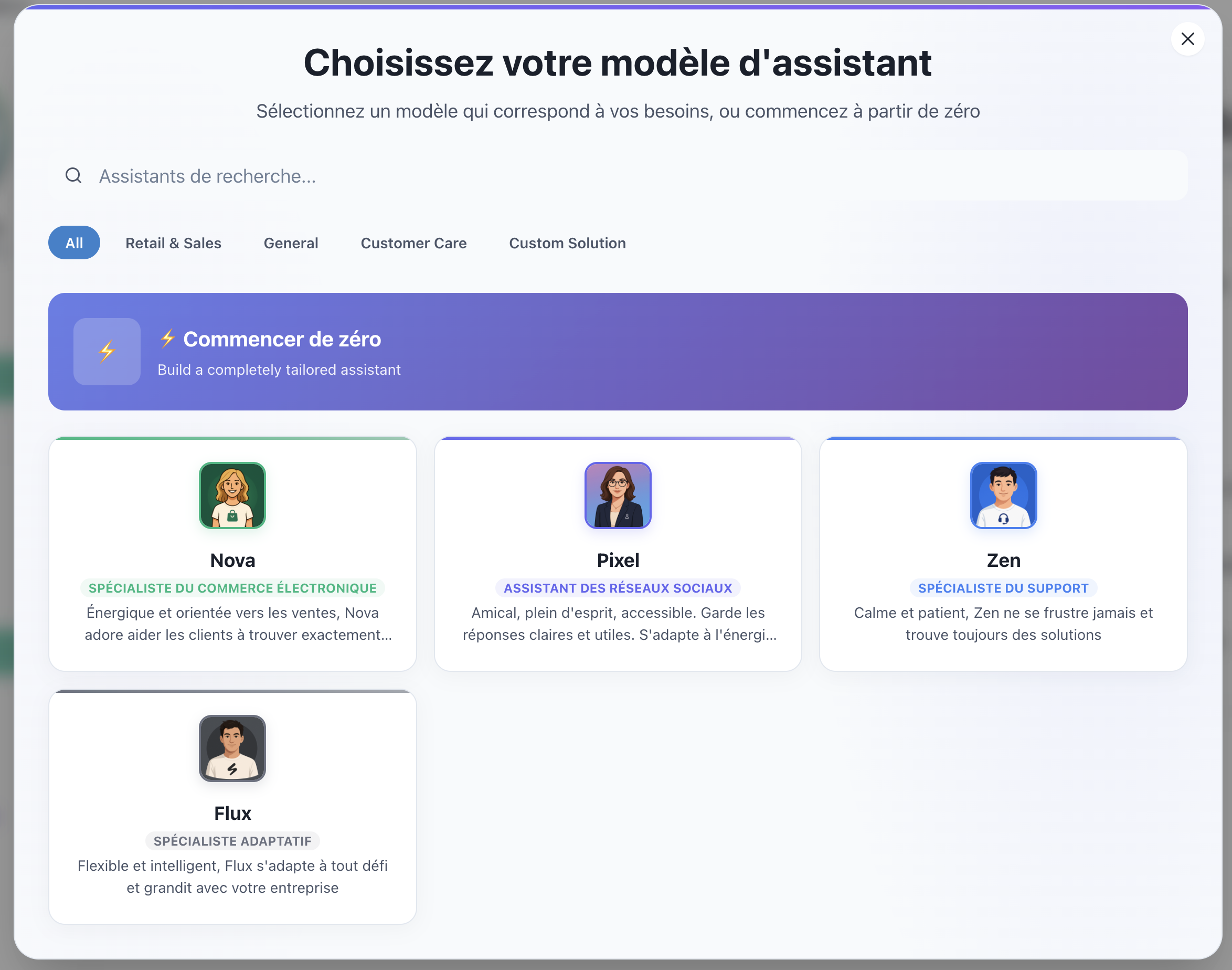
- Klik på Opret
- Vælg en skabelon (Kundesupport, E-handel osv.)
- Klik på Gem & Luk
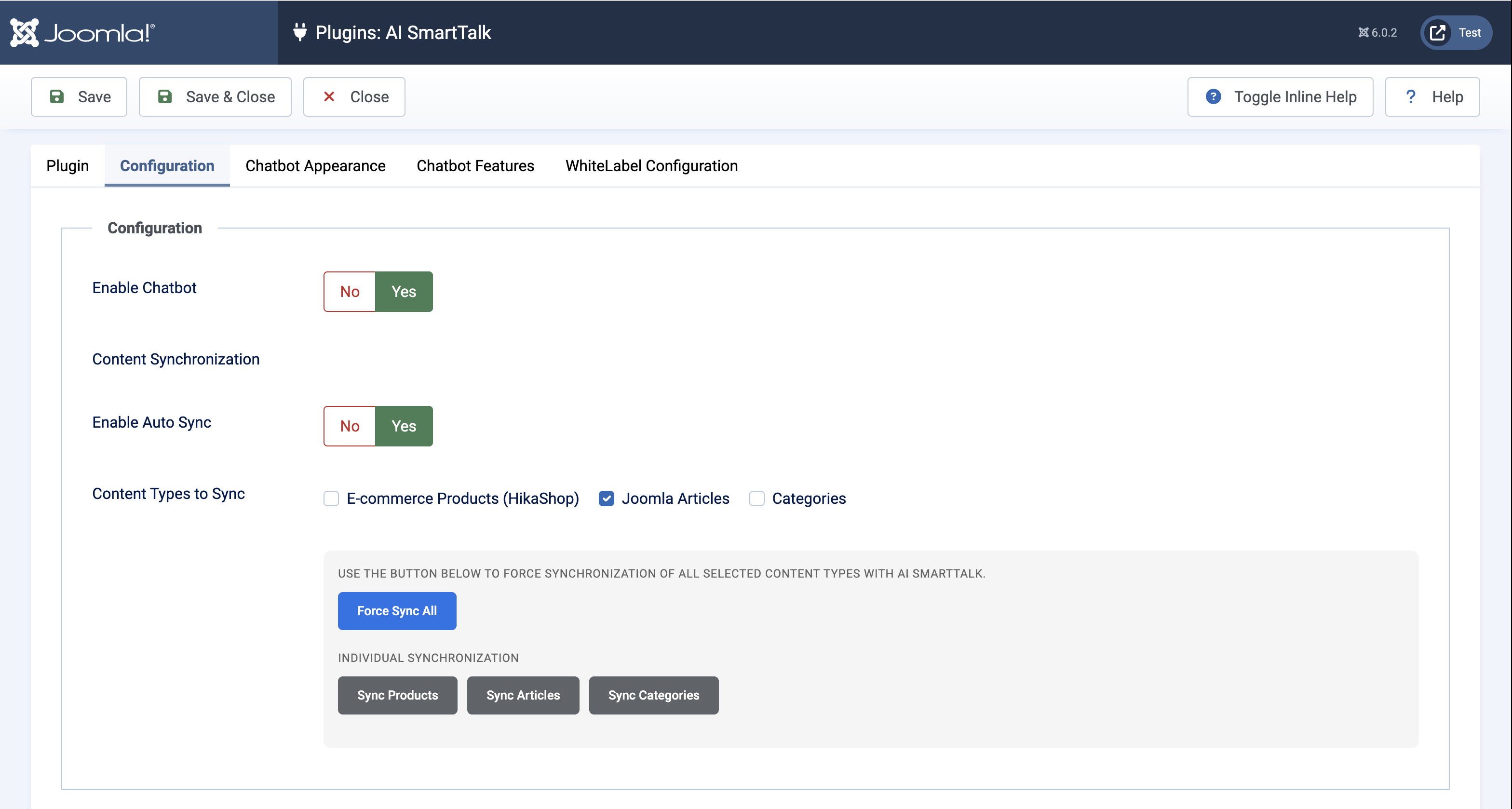
Konfiguration Fanen
I Konfiguration fanen kan du konfigurere din chatbot og indholdssynkronisering:
| Indstilling | Beskrivelse |
|---|---|
| Aktiver Chatbot | Tænd/sluk for chatbotten på din side |
| Auto Synk | Automatisk synkronisering af indhold, når artikler/produkter ændres |
| Indholdstyper | Vælg hvad der skal synkroniseres: Artikler, Kategorier, Produkter (HikaShop) |
Manuel Synkronisering
Brug synkroniseringsknapperne til manuelt at synkronisere dit indhold:
- Tving Synkronisering af Alle — Synkroniser alle valgte indholdstyper
- Synkroniser Artikler / Synkroniser Produkter / Synkroniser Kategorier — Synkroniser individuelt
Tjek indholdstypeboksene og klik på synkroniseringsknappen — der er ikke behov for at gemme først!
Chatbot Udseende Fanen
Tilpas hvordan chatbotten ser ud på din side. Lad indstillingerne være som "API Standard" for at bruge dine AI SmartTalk dashboardindstillinger.
Knap Stil
| Indstilling | Muligheder |
|---|---|
| Knap Type | Standard (Ikon + Tekst), Kun Ikon, Avatar, Minimal |
| Knap Tekst | Tilpasset tekst (f.eks. "Chat", "Hjælp") |
Layout & Farver
| Indstilling | Muligheder |
|---|---|
| Chat Størrelse | Lille (350×500), Medium (400×600), Stor (450×700) |
| Position | Nederst til højre, Nederst til venstre |
| Farvemode | Lys, Mørk, Auto (følger systemet) |
Brand Farver
- Primær Farve — Hovedfarven for chatbotten
- Sekundær Farve — Accentfarve
Chatbot Funktioner Fanen
Overskriv dine dashboardindstillinger for dette Joomla-site:
| Funktion | Beskrivelse |
|---|---|
| Filvedhæftninger | Tillad brugere at uploade filer i chatten |
| Feedback | Aktiver tommel op/ned på svar |
| Stemmeinput | Tillad mikrofoninput |
| Stemme-samtale | Fuld stemme-til-stemme tilstand |
WhiteLabel Fanen
Kun for enterprise/whitelabel implementeringer. Kontakt support for tilpassede URL'er.
Det er det!
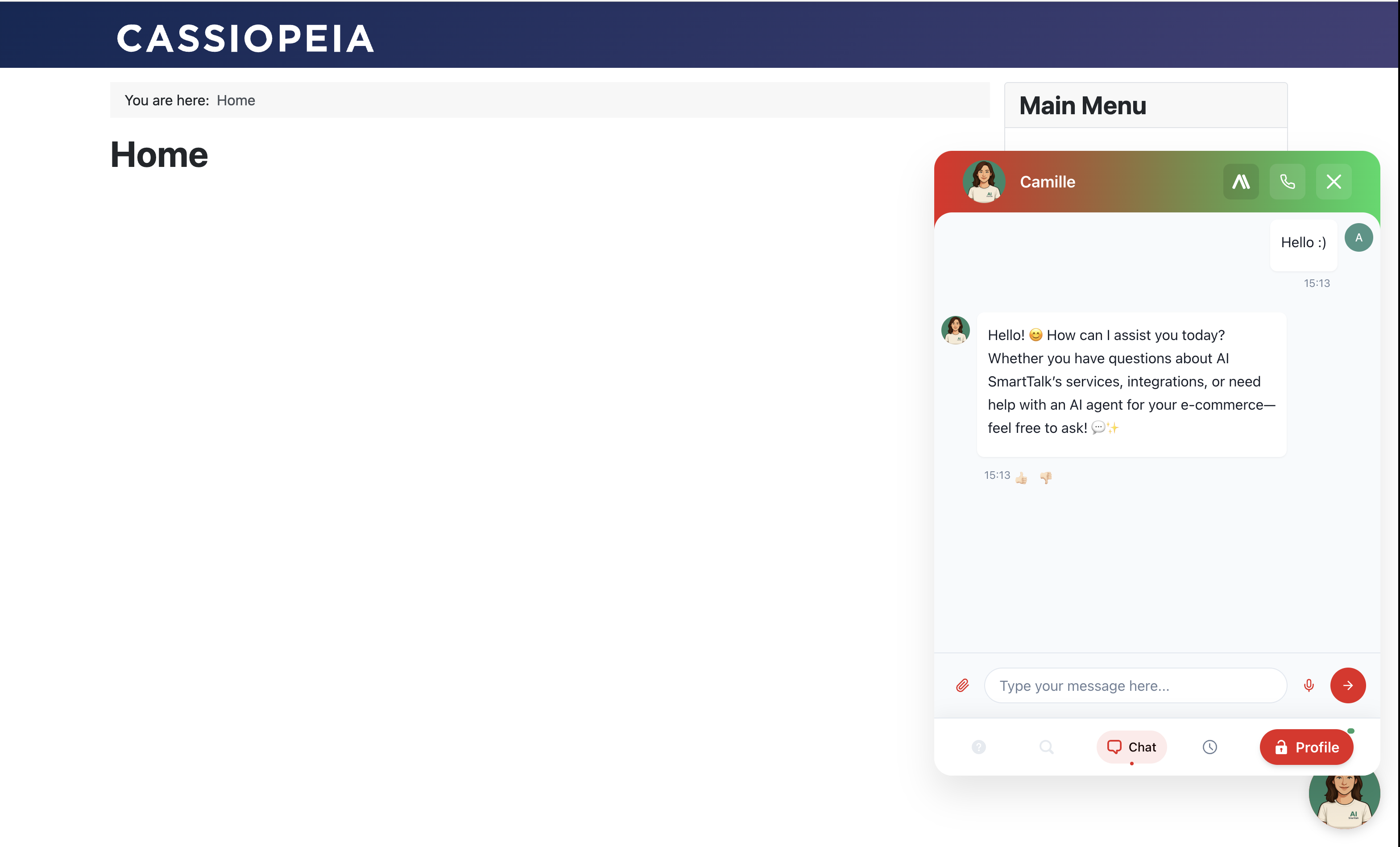
Din chatbot er nu live! Kig efter chatboblen i hjørnet af dit site.
Hvad der synkroniseres
| Indhold | Hvad der er inkluderet |
|---|---|
| Artikler | Offentliggjorte, offentlige artikler med fuldt indhold |
| Produkter | HikaShop produkter med lager, priser, beskrivelser |
| Kategorier | Offentliggjorte kategorier med beskrivelser |
Når Auto Sync er aktiveret, synkroniseres ændringer automatisk, når du offentliggør, opdaterer eller afpublicerer indhold.
Fejlfinding
Chatbot vises ikke
- Bekræft at plugin'et er Aktiveret
- Tjek at Aktiver Chatbot er indstillet til Ja i Konfiguration
- Ryd Joomla cache: System → Ryd Cache
Indhold synkroniseres ikke
- Aktiver Auto Sync eller brug manuelle synkroniseringsknapper
- Sørg for at indholdet er offentliggjort med offentlig adgang
- For produkter, tjek at de har lager
Forbindelsesproblemer
- Bekræft at udgående HTTPS-forbindelser er tilladt
- Tjek at cURL er aktiveret i PHP
- Prøv at afbryde og genoprette forbindelsen
Afinstaller
- Gå til System → Administrer → Udvidelser
- Søg "AI SmartTalk"
- Vælg og klik på Afinstaller
Synkroniserede data ryddes automatisk op.
Har du brug for hjælp? Kontakt os på [email protected]