Joomla
Adăugați un chatbot alimentat de AI pe site-ul dvs. Joomla în doar câteva clicuri. Nu este necesară cunoștință tehnică!
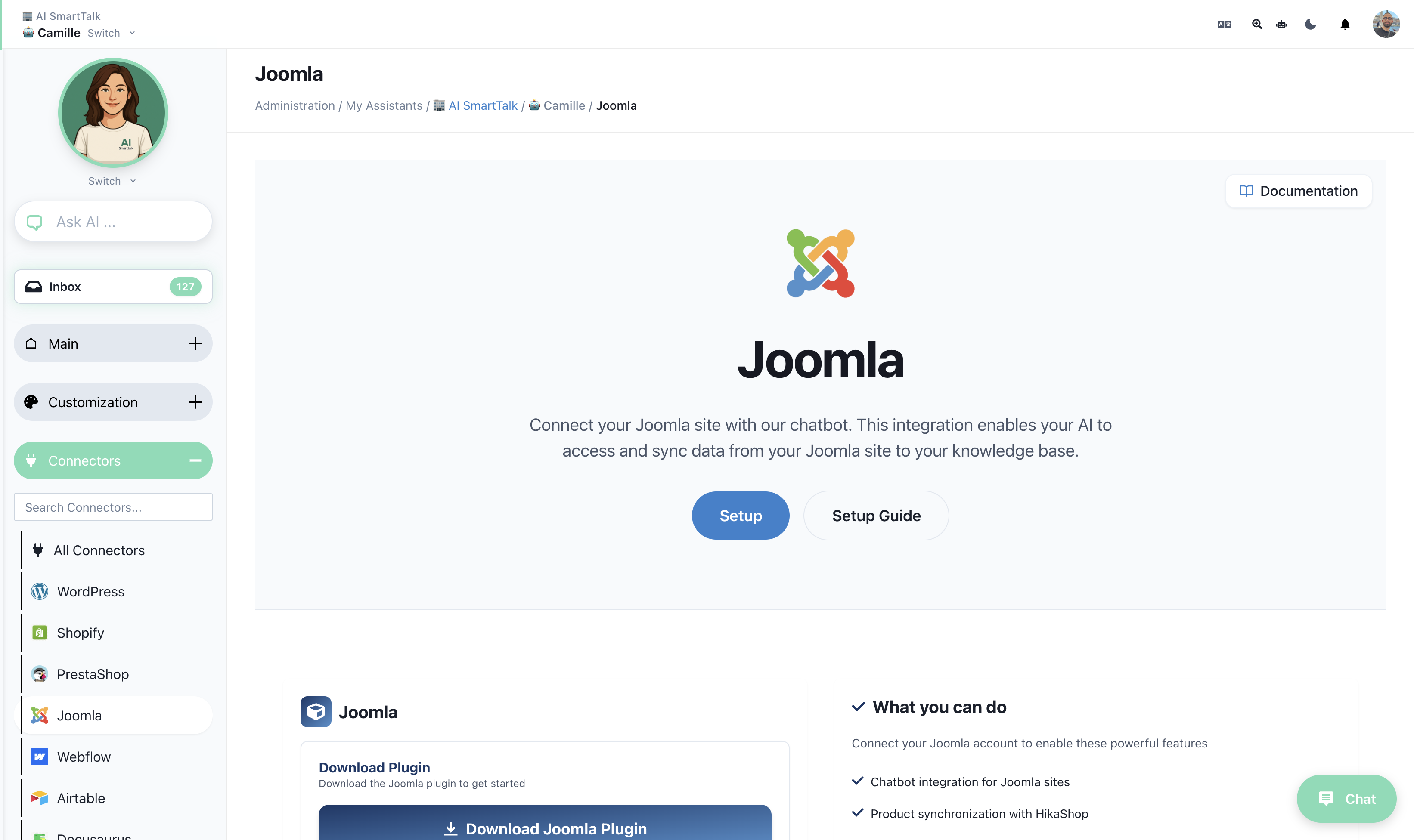
Cerințe preliminare
- Joomla 4.x sau 5.x
- Acces de administrator la site-ul dvs. Joomla
Instalare
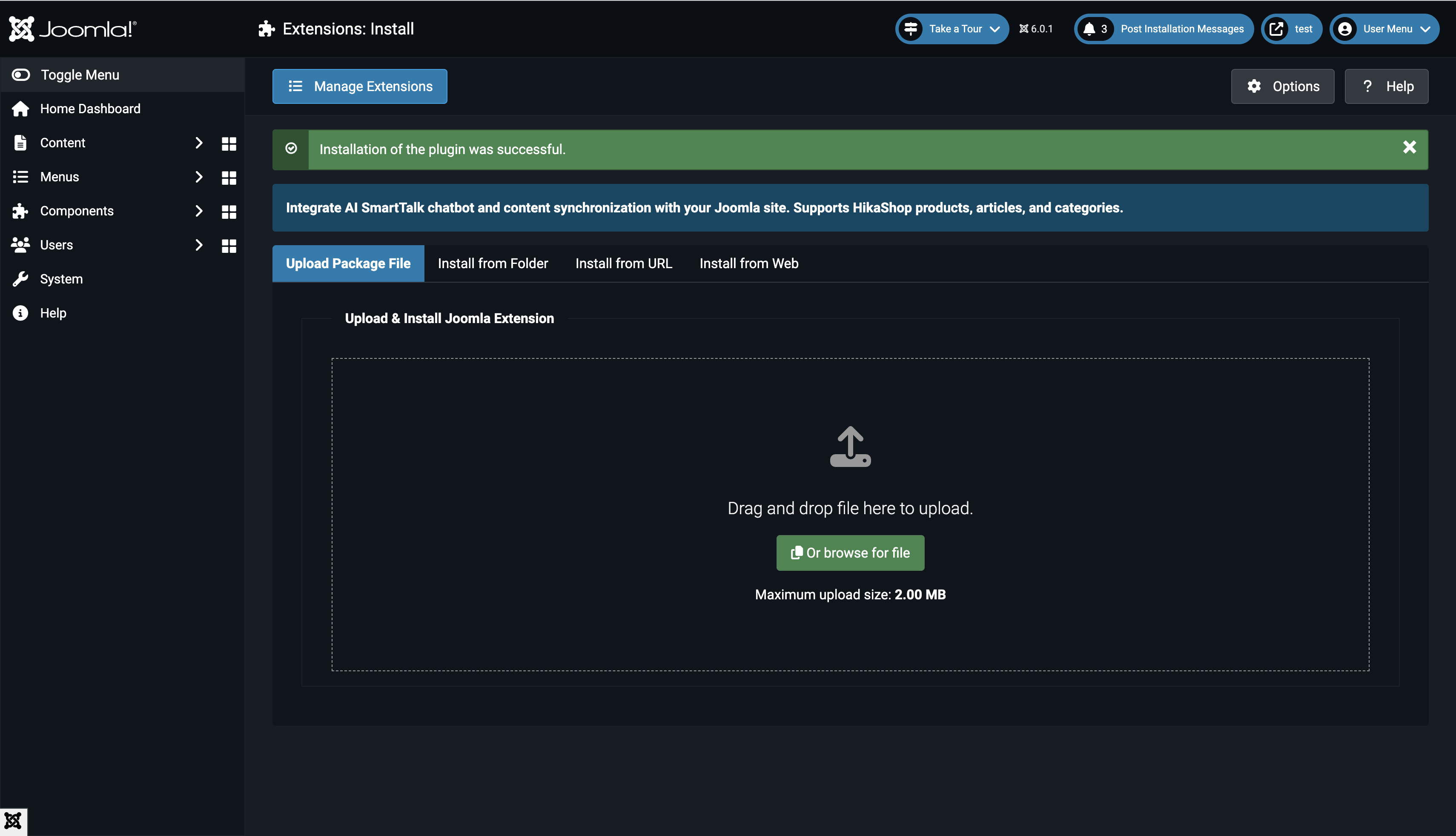
- Descărcați pluginul de pe aismarttalk.tech → Integrare → Joomla
- În admin Joomla, accesați Sistem → Instalare → Extensii
- Încărcați fișierul ZIP
- Accesați Sistem → Gestionare → Pluginuri
- Căutați "AI SmartTalk" și activați pluginul
Conectați-vă contul
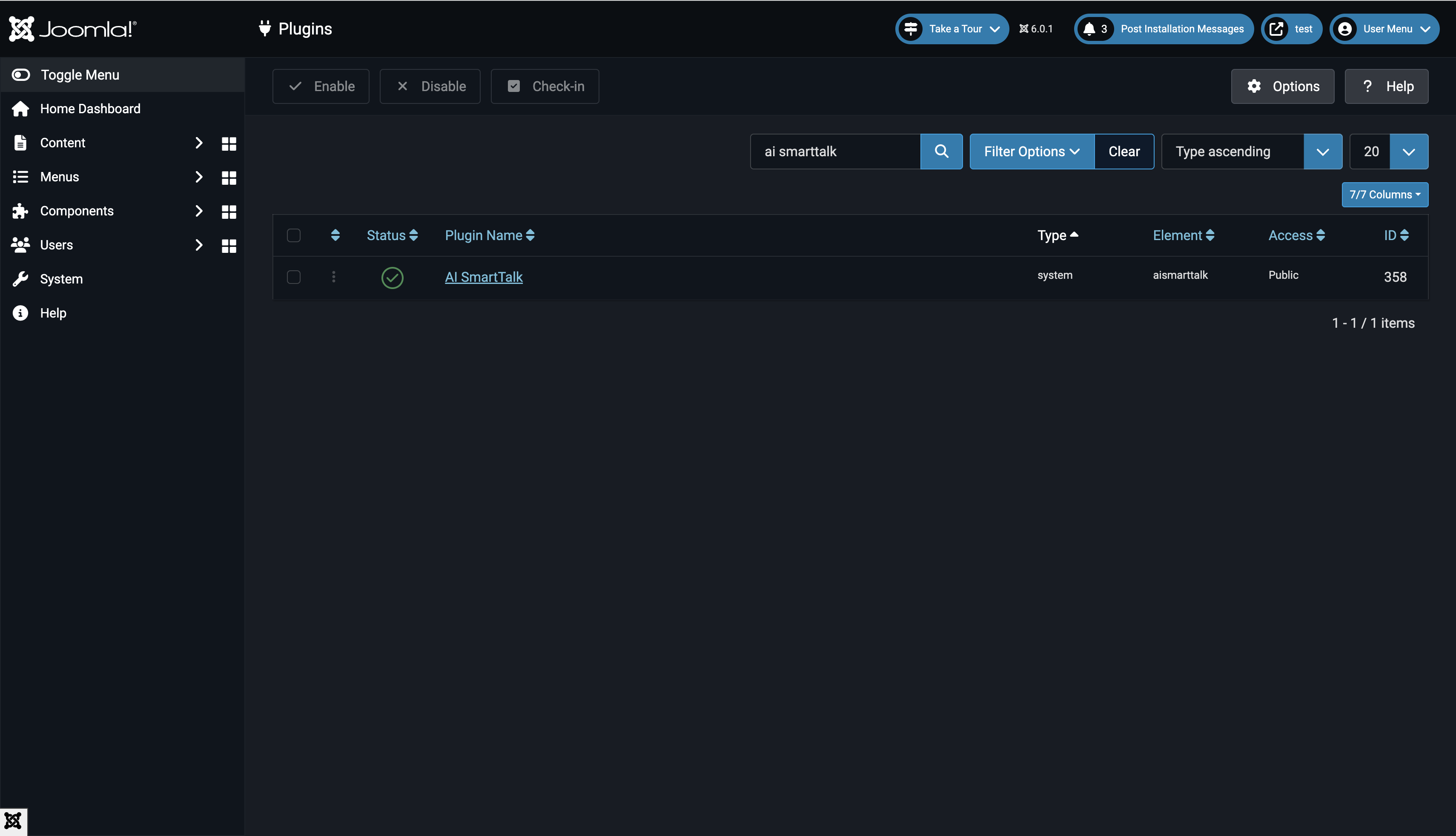
- Faceți clic pe pluginul AI SmartTalk pentru a deschide setările
- Faceți clic pe Conectați-vă cu AI SmartTalk
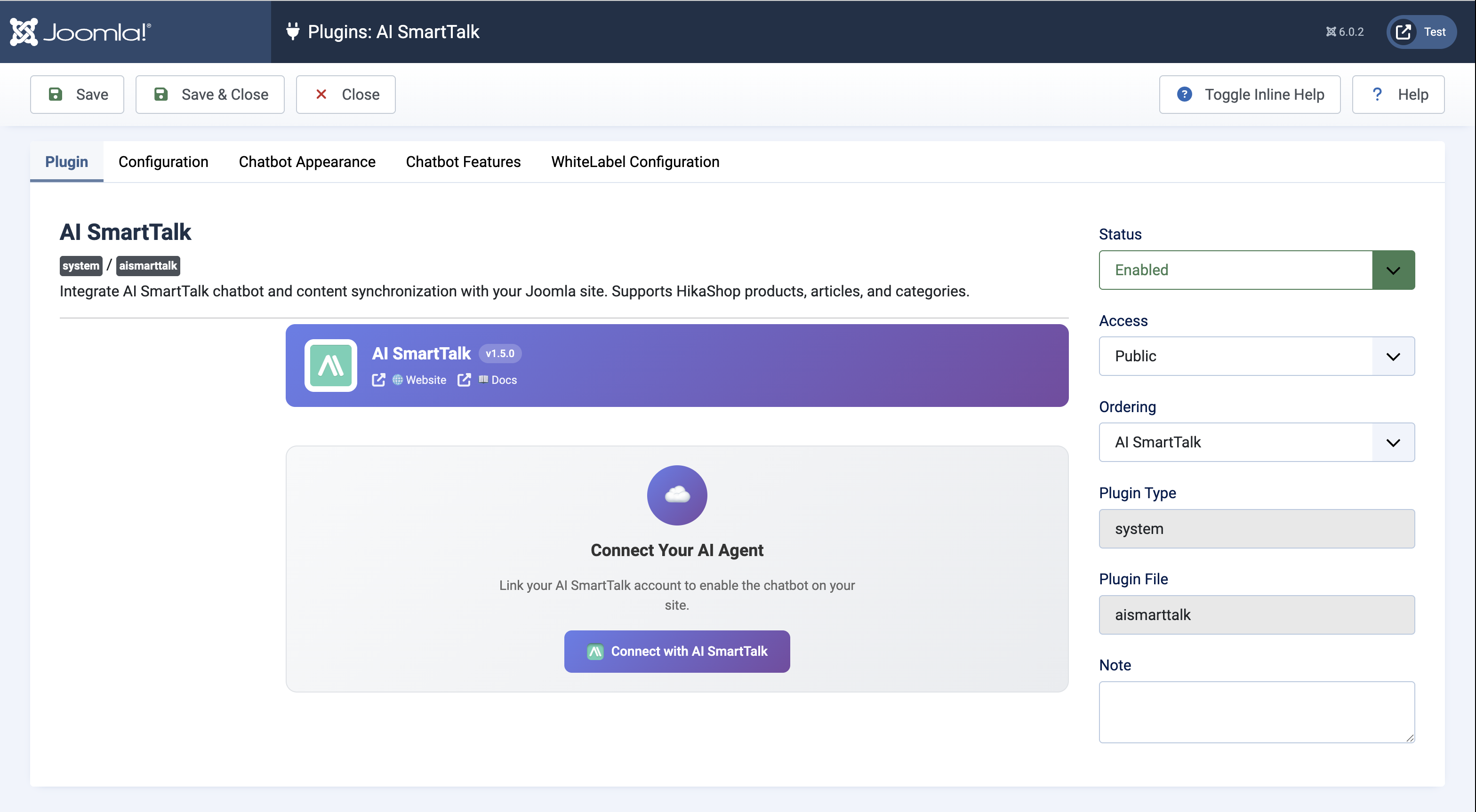
- Conectați-vă sau creați un cont — veți fi redirecționat automat înapoi
Selectați Asistentul Dvs. AI
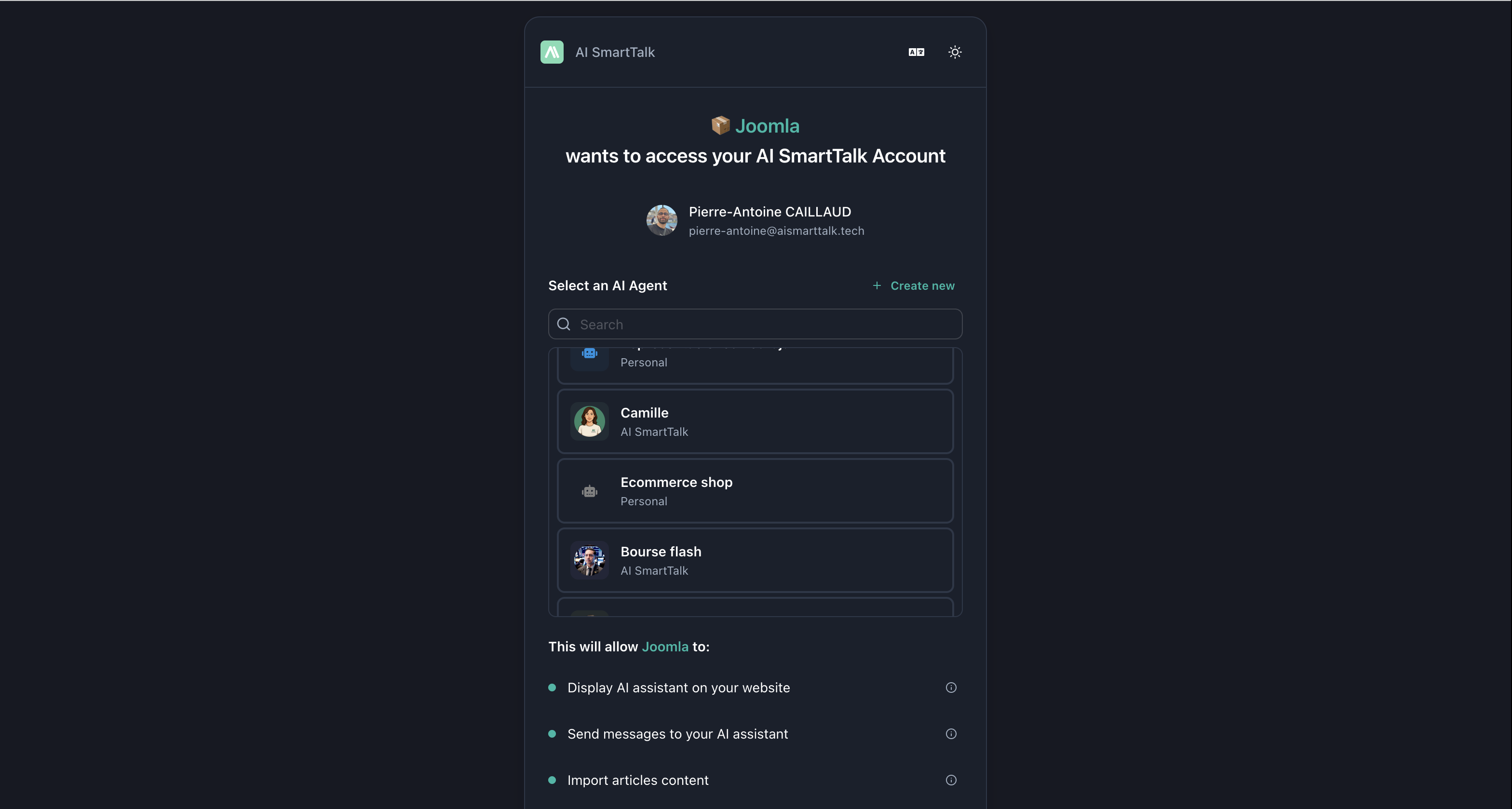
Alegeți un asistent existent din lista derulantă sau creați unul nou:
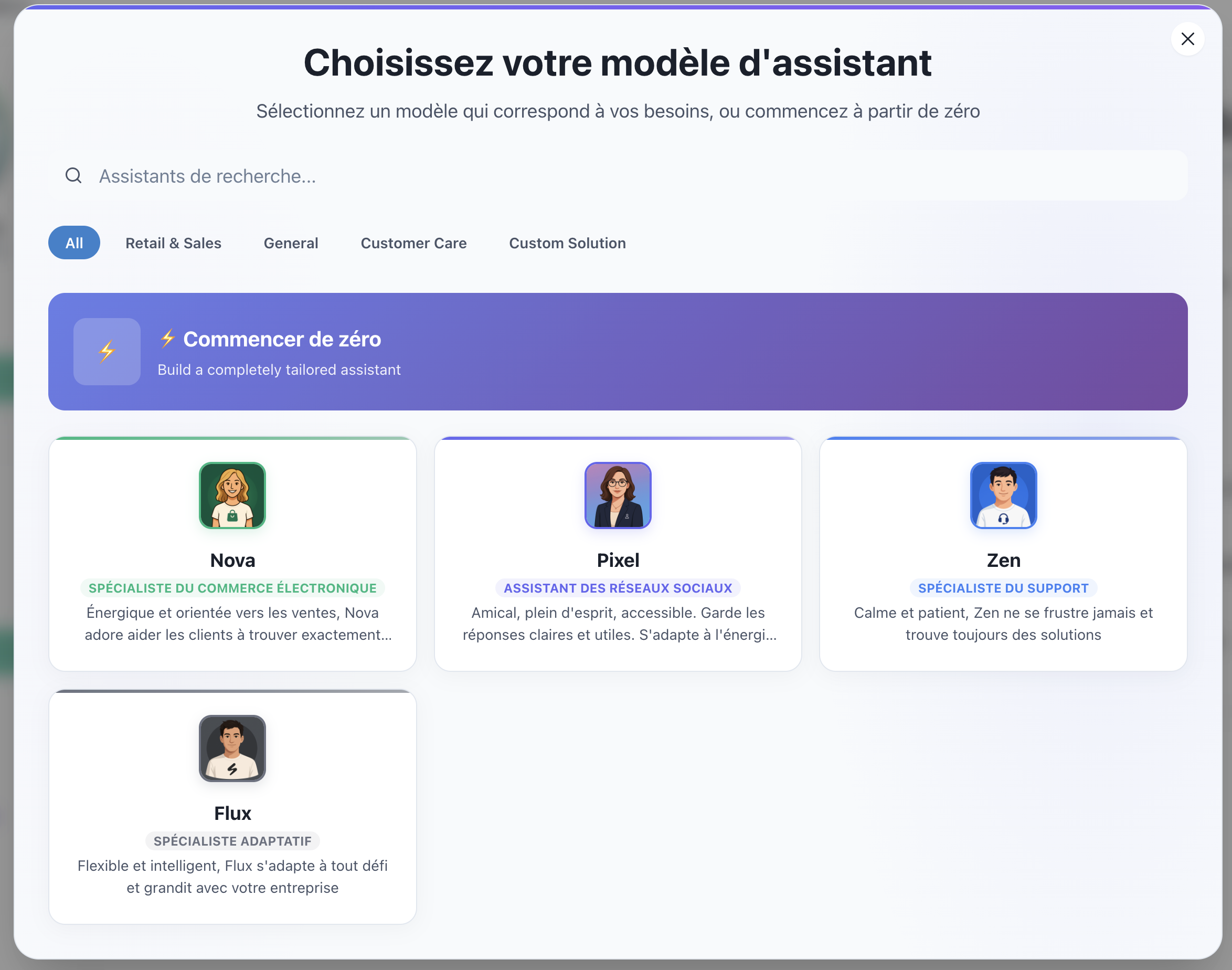
- Faceți clic pe Creează
- Alegeți un șablon (Asistență pentru Clienți, E-commerce, etc.)
- Faceți clic pe Salvează și Închide
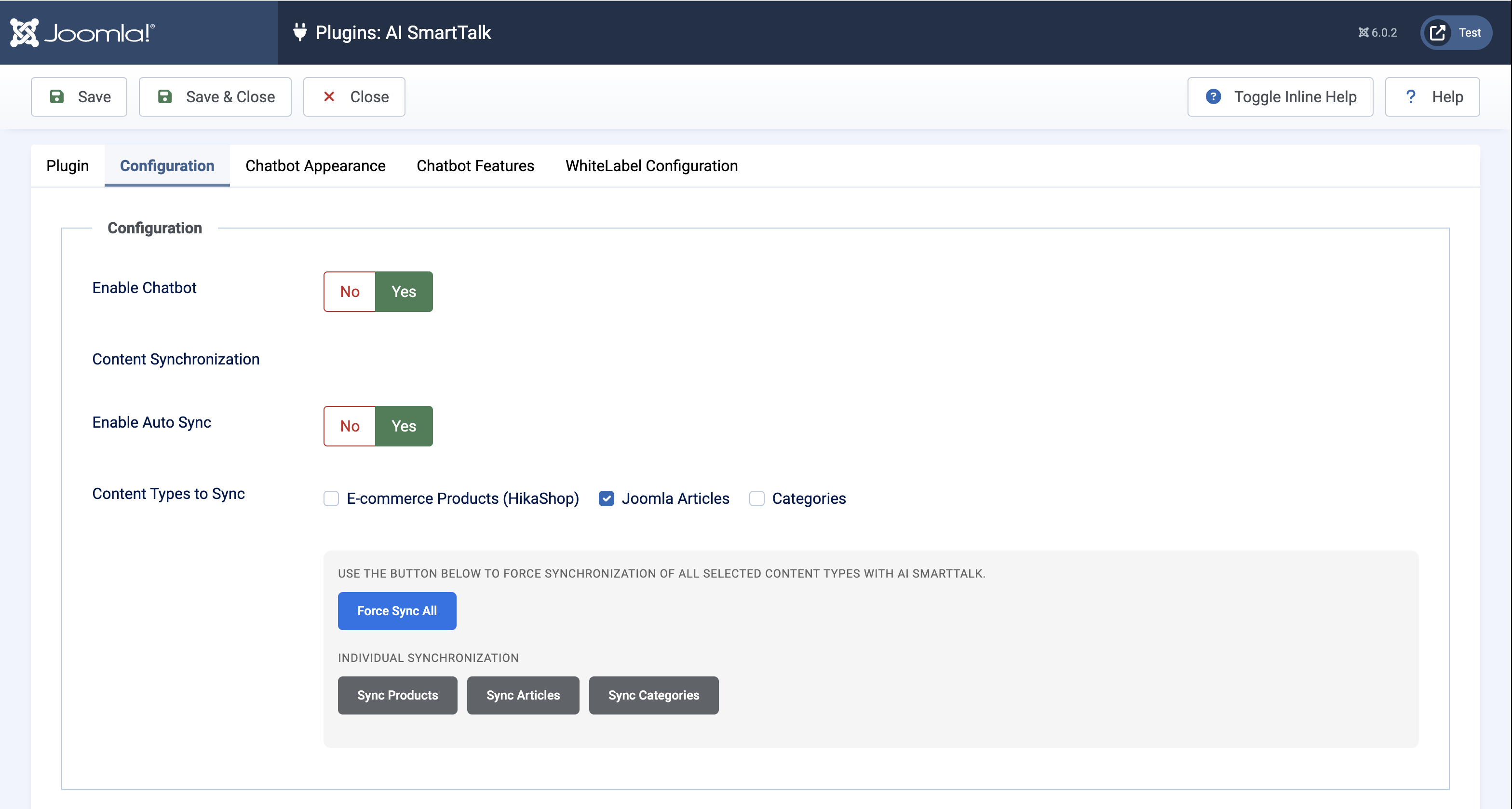
Tab Configurare
În tab-ul Configurare, configurați chatbot-ul și sincronizarea conținutului:
| Setare | Descriere |
|---|---|
| Activează Chatbot | Activați/dezactivați chatbot-ul pe site-ul dvs. |
| Sincronizare Automată | Sincronizați automat conținutul atunci când articolele/produsele se schimbă |
| Tipuri de Conținut | Selectați ce să sincronizați: Articole, Categorii, Produse (HikaShop) |
Sincronizare Manuală
Utilizați butoanele de sincronizare pentru a sincroniza manual conținutul dvs.:
- Forțează Sincronizarea Tot — Sincronizați toate tipurile de conținut selectate
- Sincronizează Articole / Sincronizează Produse / Sincronizează Categorii — Sincronizați individual
Bifați căsuțele tipului de conținut și faceți clic pe butonul de sincronizare — nu este nevoie să salvați mai întâi!
Tab Apariție Chatbot
Personalizați modul în care arată chatbot-ul pe site-ul dvs. Lăsați opțiunile ca "API Default" pentru a utiliza setările tabloului de bord AI SmartTalk.
Stil Buton
| Setare | Opțiuni |
|---|---|
| Tip Buton | Implicit (Iconiță + Text), Numai Iconiță, Avatar, Minimal |
| Text Buton | Text personalizat (de exemplu, "Chat", "Ajutor") |
Layout & Culori
| Setare | Opțiuni |
|---|---|
| Dimensiune Chat | Mic (350×500), Mediu (400×600), Mare (450×700) |
| Poziție | Jos Dreapta, Jos Stânga |
| Mod Culoare | Deschis, Întunecat, Automat (urmează sistemul) |
Culori de Marcă
- Culoare Primară — Culoarea principală a chatbot-ului
- Culoare Secundară — Culoare de accent
Tab Caracteristici Chatbot
Suprascrieți setările tabloului de bord pentru acest site Joomla:
| Caracteristică | Descriere |
|---|---|
| Atașamente Fișiere | Permite utilizatorilor să încarce fișiere în chat |
| Feedback | Activează opțiunile de apreciere (thumbs up/down) pentru răspunsuri |
| Intrare Vocală | Permite input prin microfon |
| Conversație Vocală | Mod complet de la voce la voce |
Tab WhiteLabel
Pentru desfășurări enterprise/whitelabel doar. Contactați suportul pentru URL-uri personalizate.
Asta e tot!
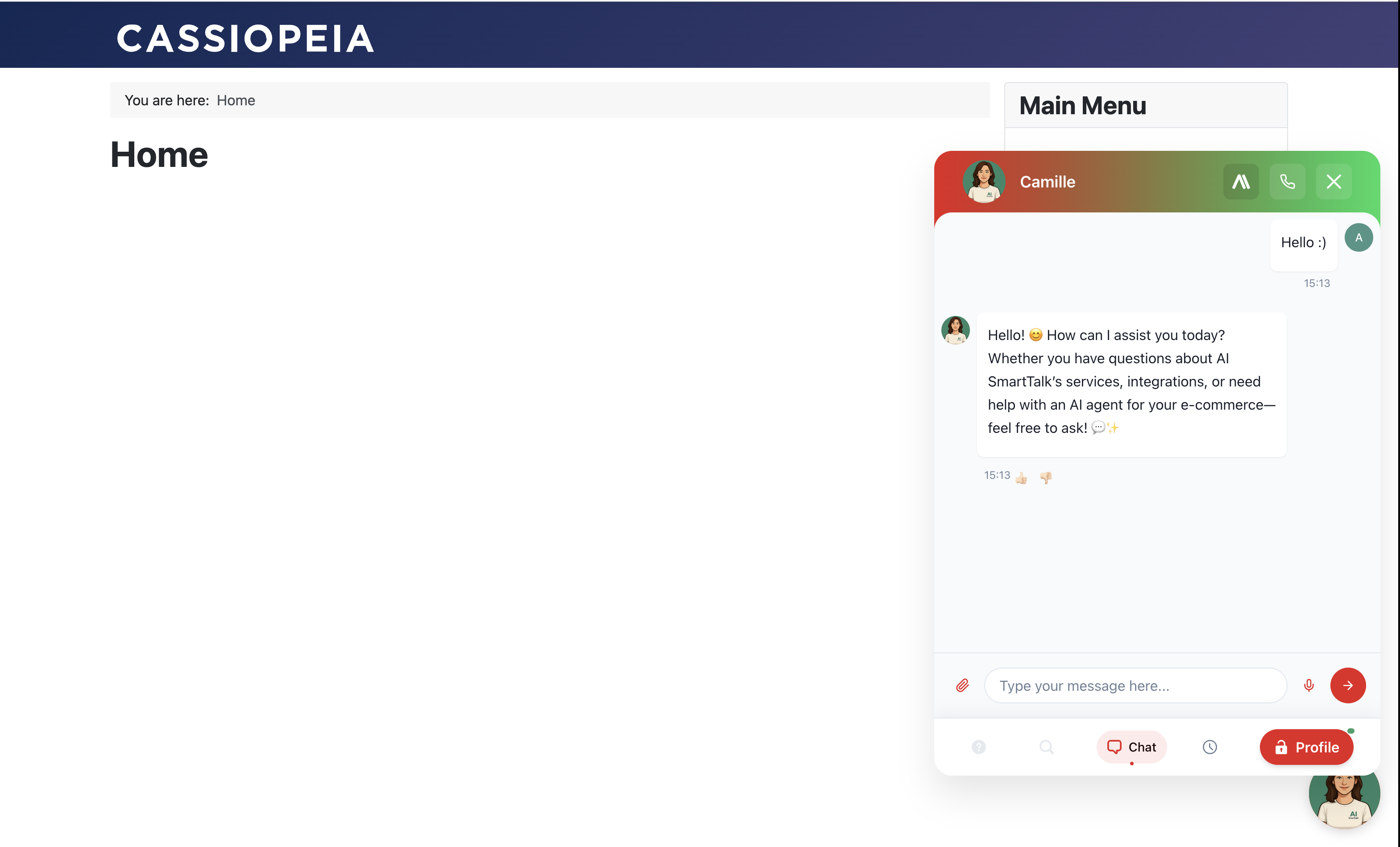
Chatbotul dvs. este acum activ! Căutați bula de chat în colțul site-ului dvs.
Ce se sincronizează
| Conținut | Ce este inclus |
|---|---|
| Articole | Articole publicate, publice, cu conținut complet |
| Produse | Produse HikaShop cu stoc, prețuri, descrieri |
| Categorii | Categorii publicate cu descrieri |
Când Auto Sync este activat, modificările se sincronizează automat atunci când publicați, actualizați sau dezactivați conținutul.
Depanare
Chatbotul nu apare
- Verificați că pluginul este Activat
- Verificați că Activare Chatbot este setat pe Da în Configurare
- Goliți cache-ul Joomla: Sistem → Goliți Cache
Conținutul nu se sincronizează
- Activați Auto Sync sau utilizați butoanele de sincronizare manuală
- Asigurați-vă că conținutul este publicat cu acces public
- Pentru produse, verificați că au stoc
Probleme de conexiune
- Verificați că conexiunile HTTPS externe sunt permise
- Verificați că cURL este activat în PHP
- Încercați să deconectați și să reconectați
Dezinstalare
- Mergeți la Sistem → Gestionare → Extensii
- Căutați "AI SmartTalk"
- Selectați și faceți clic pe Dezinstalare
Datele sincronizate sunt curățate automat.
Aveți nevoie de ajutor? Contactați-ne la [email protected]