Joomla
Adicione um chatbot alimentado por IA ao seu site Joomla em apenas alguns cliques. Nenhum conhecimento técnico é necessário!
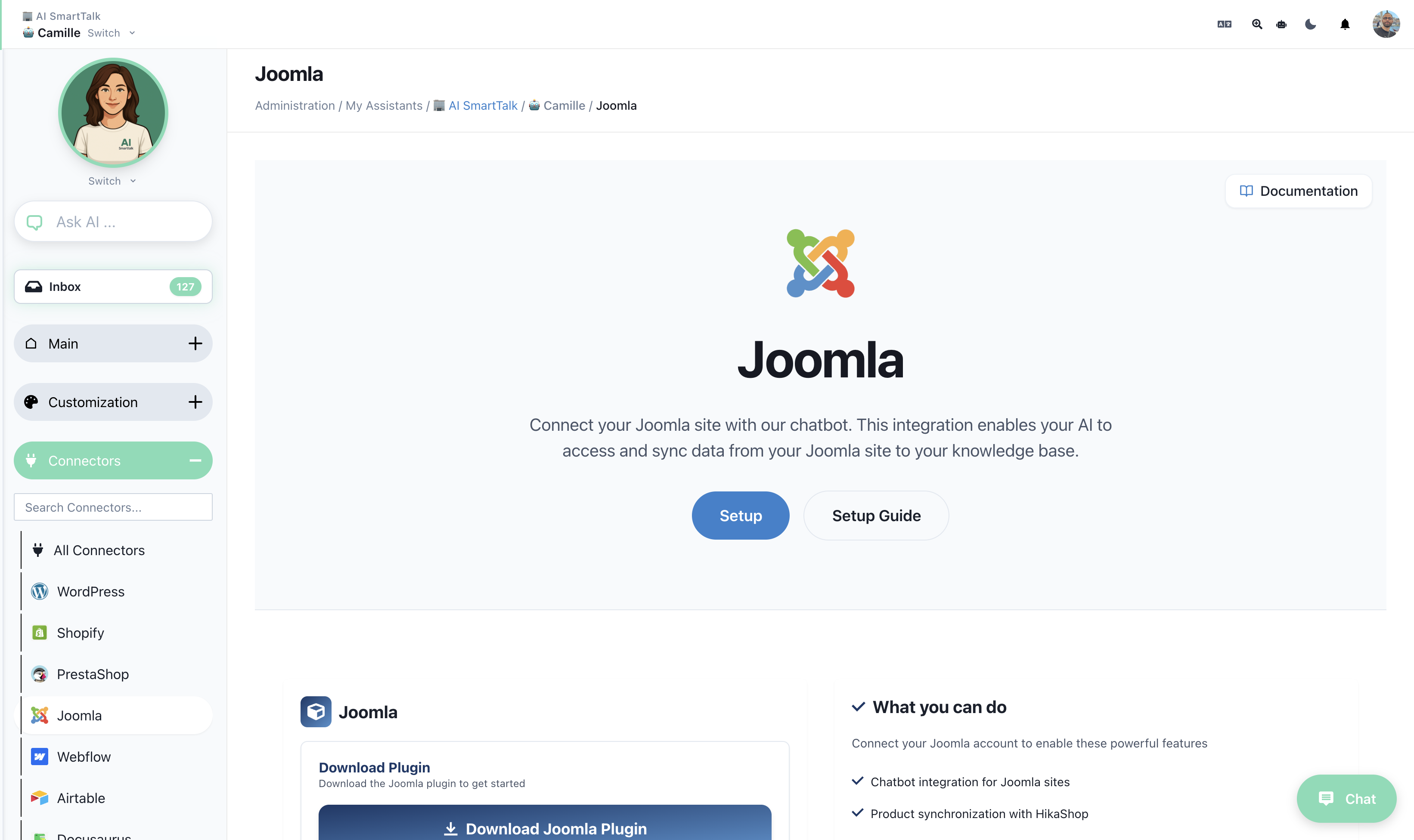
Pré-requisitos
- Joomla 4.x ou 5.x
- Acesso de administrador ao seu site Joomla
Instalação
- Baixe o plugin de aismarttalk.tech → Integração → Joomla
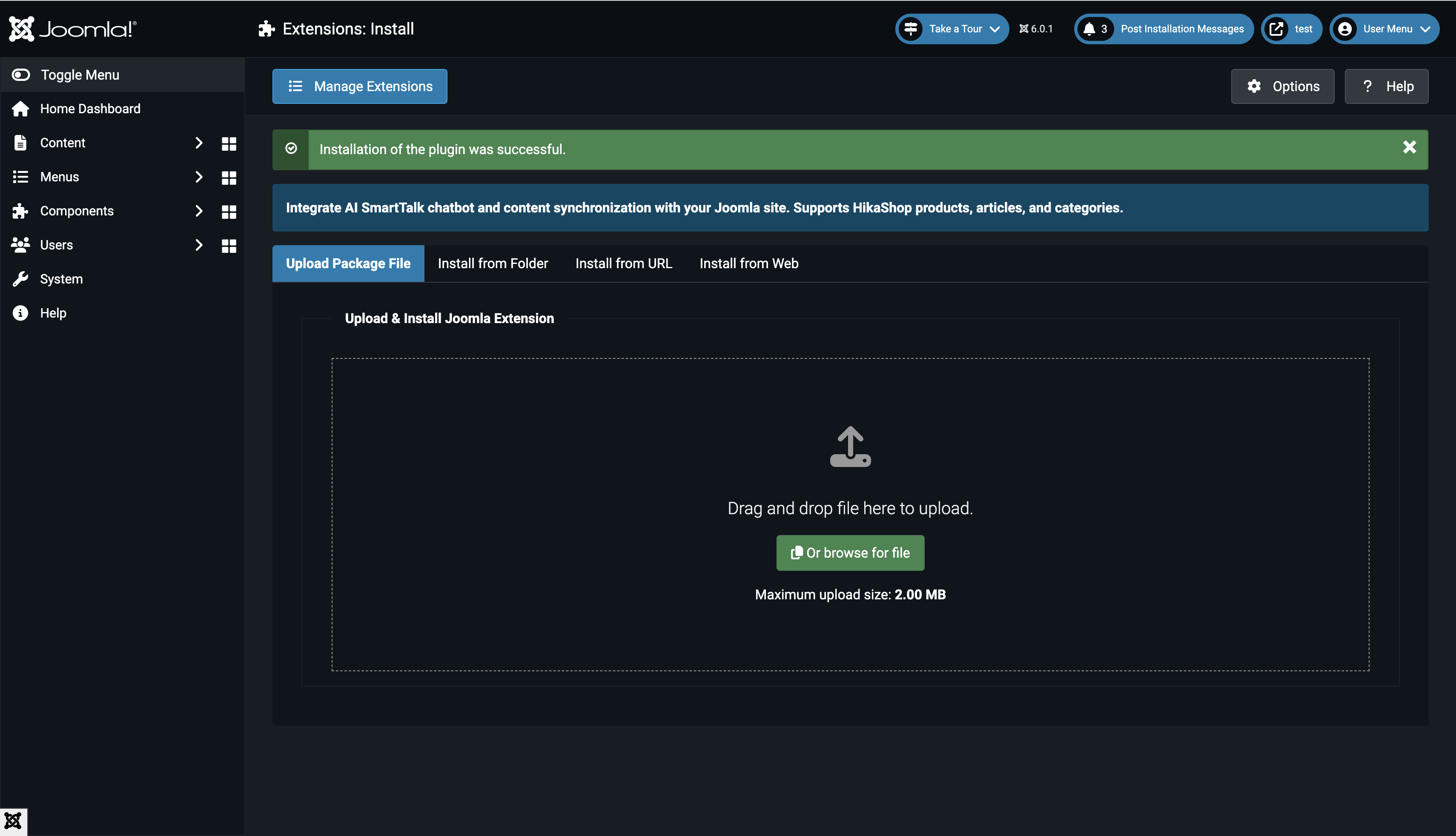
- No admin do Joomla, vá para Sistema → Instalar → Extensões
- Faça o upload do arquivo ZIP
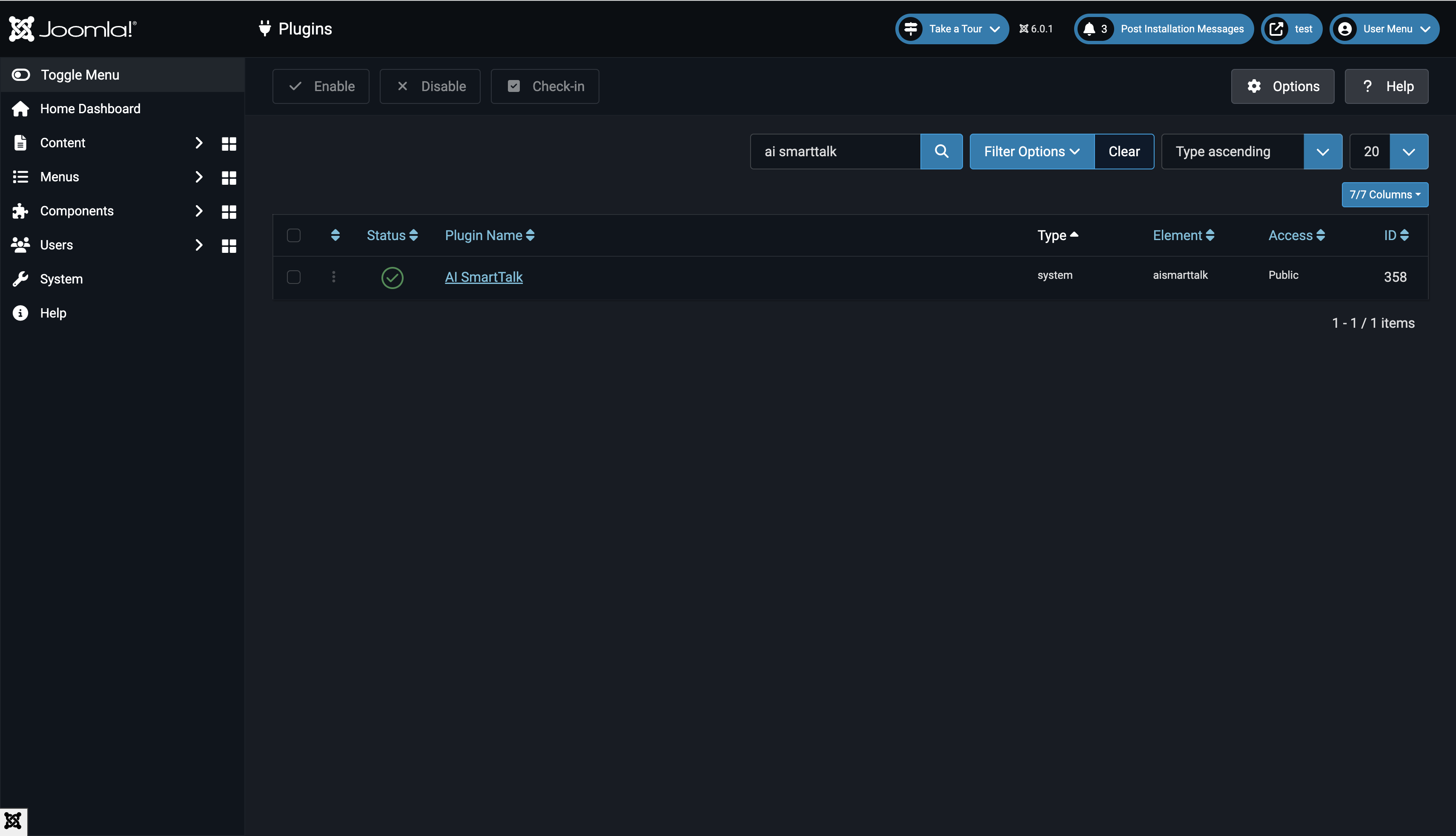
- Vá para Sistema → Gerenciar → Plugins
- Pesquise por "AI SmartTalk" e ative o plugin
Conecte Sua Conta
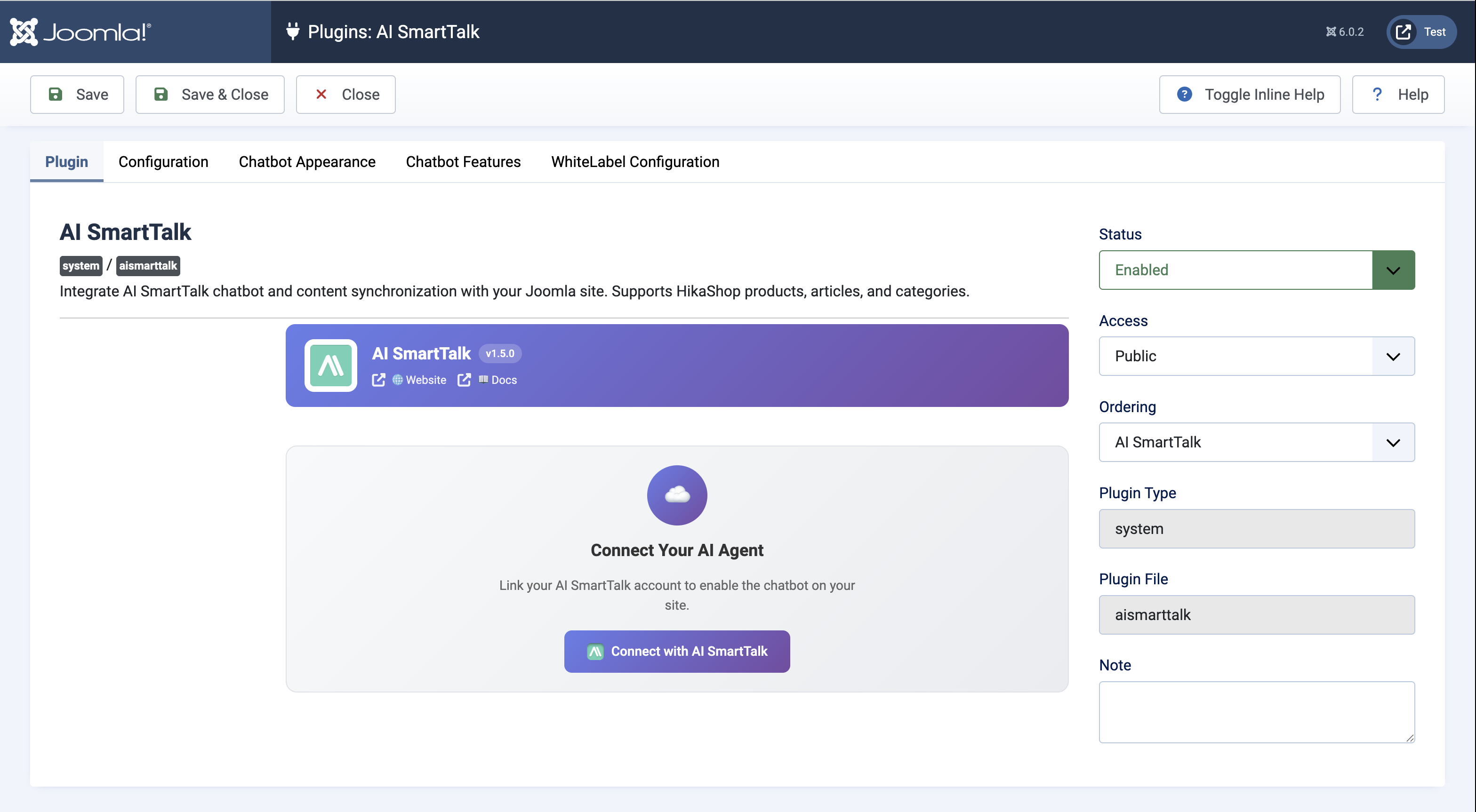
- Clique no plugin AI SmartTalk para abrir as configurações
- Clique em Conectar com AI SmartTalk
- Faça login ou crie uma conta — você será redirecionado automaticamente
Selecione Seu Assistente de IA
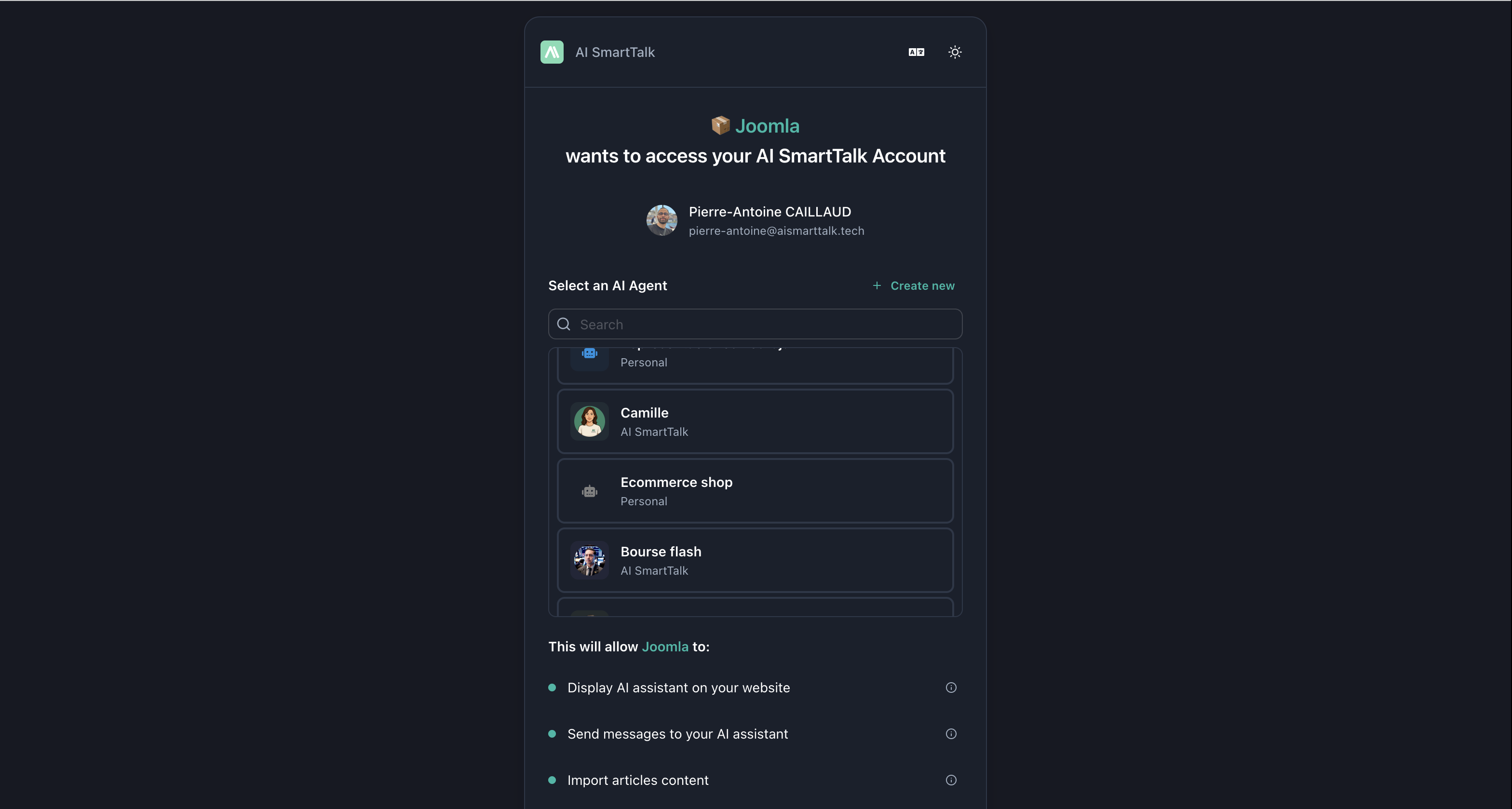
Escolha um assistente existente no menu suspenso ou crie um novo:
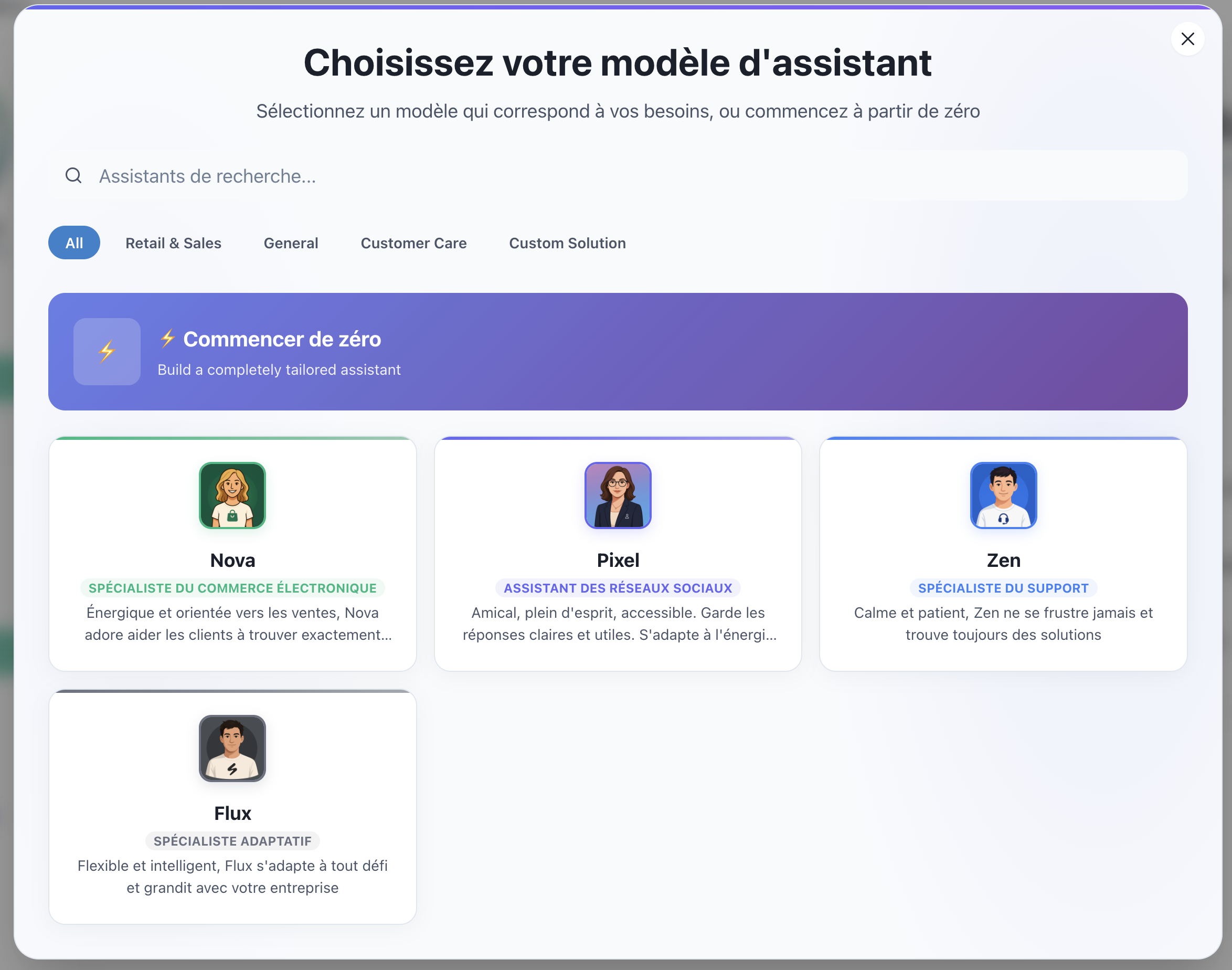
- Clique em Criar
- Escolha um modelo (Suporte ao Cliente, E-commerce, etc.)
- Clique em Salvar e Fechar
Aba de Configuração
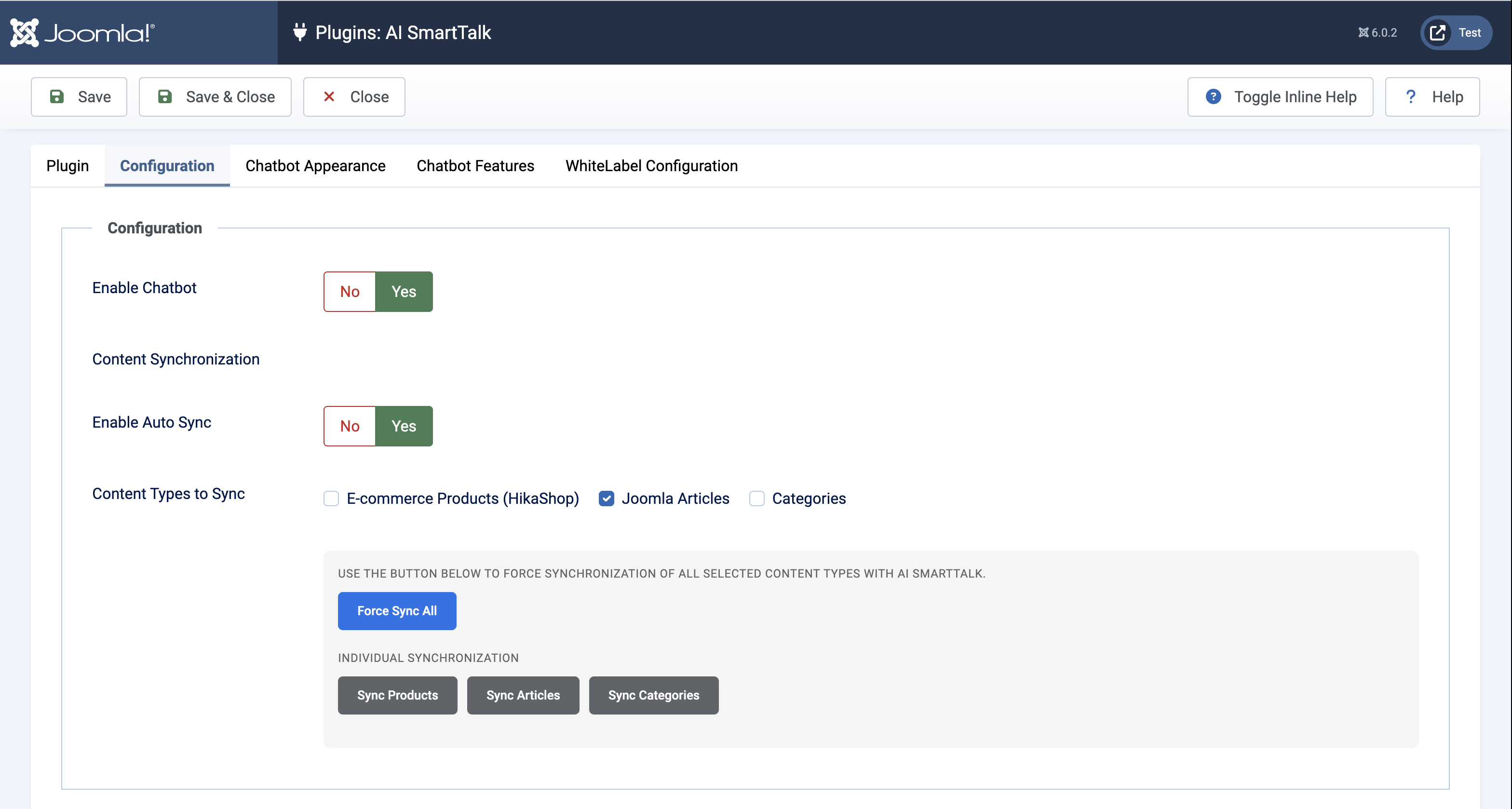
Na aba Configuração, configure seu chatbot e a sincronização de conteúdo:
| Configuração | Descrição |
|---|---|
| Ativar Chatbot | Ative/desative o chatbot em seu site |
| Sincronização Automática | Sincronize automaticamente o conteúdo quando artigos/produtos mudarem |
| Tipos de Conteúdo | Selecione o que sincronizar: Artigos, Categorias, Produtos (HikaShop) |
Sincronização Manual
Use os botões de sincronização para sincronizar manualmente seu conteúdo:
- Forçar Sincronização de Todos — Sincronize todos os tipos de conteúdo selecionados
- Sincronizar Artigos / Sincronizar Produtos / Sincronizar Categorias — Sincronize individualmente
Marque as caixas de tipo de conteúdo e clique no botão de sincronização — não é necessário salvar primeiro!
Aba de Aparência do Chatbot
Personalize a aparência do chatbot em seu site. Deixe as opções como "API Default" para usar as configurações do seu painel AI SmartTalk.
Estilo do Botão
| Configuração | Opções |
|---|---|
| Tipo de Botão | Padrão (Ícone + Texto), Apenas Ícone, Avatar, Minimal |
| Texto do Botão | Texto personalizado (ex.: "Chat", "Ajuda") |
Layout e Cores
| Configuração | Opções |
|---|---|
| Tamanho do Chat | Pequeno (350×500), Médio (400×600), Grande (450×700) |
| Posição | Inferior Direito, Inferior Esquerdo |
| Modo de Cor | Claro, Escuro, Automático (segue o sistema) |
Cores da Marca
- Cor Primária — Cor principal do chatbot
- Cor Secundária — Cor de destaque
Aba de Recursos do Chatbot
Substitua as configurações do seu painel para este site Joomla:
| Recurso | Descrição |
|---|---|
| Anexos de Arquivo | Permitir que os usuários enviem arquivos no chat |
| Feedback | Habilitar avaliações positivas/negativas nas respostas |
| Entrada de Voz | Permitir entrada de microfone |
| Conversa por Voz | Modo completo de voz para voz |
Aba WhiteLabel
Apenas para implantações empresariais/whitelabel. Entre em contato com o suporte para URLs personalizadas.
É Isso!
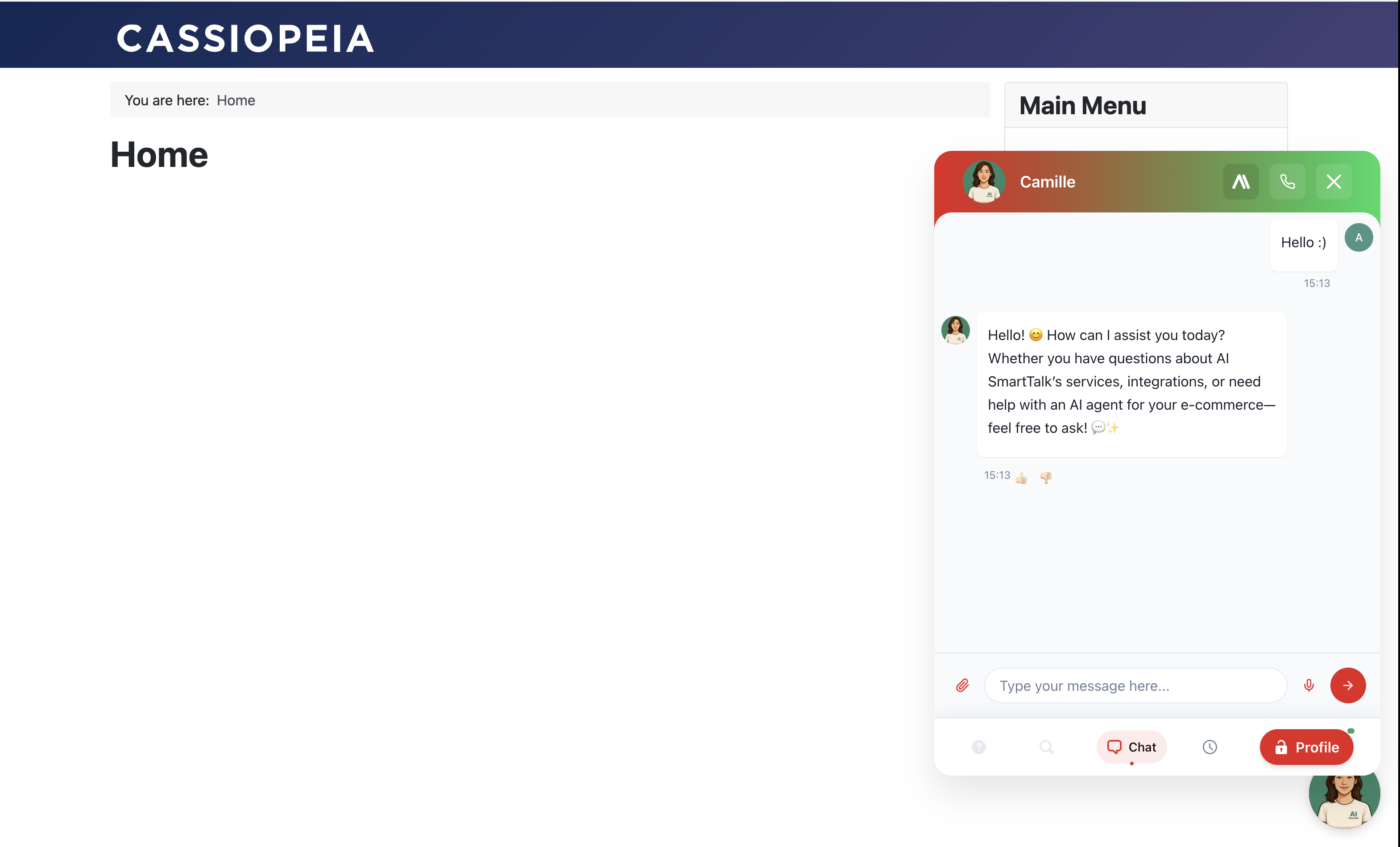
Seu chatbot está agora ativo! Procure o balão de chat no canto do seu site.
O Que é Sincronizado
| Conteúdo | O Que Está Incluído |
|---|---|
| Artigos | Artigos publicados e públicos com conteúdo completo |
| Produtos | Produtos HikaShop com estoque, preços, descrições |
| Categorias | Categorias publicadas com descrições |
Quando Sincronização Automática está habilitada, as alterações são sincronizadas automaticamente quando você publica, atualiza ou retira conteúdo da publicação.
Solução de Problemas
Chatbot não aparece
- Verifique se o plugin está Habilitado
- Confira se Habilitar Chatbot está definido como Sim na Configuração
- Limpe o cache do Joomla: Sistema → Limpar Cache
Conteúdo não está sincronizando
- Habilite Sincronização Automática ou use os botões de sincronização manual
- Certifique-se de que o conteúdo está publicado com acesso público
- Para produtos, verifique se eles têm estoque
Problemas de Conexão
- Verifique se as conexões HTTPS de saída são permitidas
- Confira se o cURL está habilitado no PHP
- Tente desconectar e reconectar
Desinstalar
- Vá para Sistema → Gerenciar → Extensões
- Pesquise "AI SmartTalk"
- Selecione e clique em Desinstalar
Os dados sincronizados são automaticamente limpos.
Precisa de ajuda? Entre em contato conosco pelo email [email protected]