Joomla
Lägg till en AI-driven chattbot på din Joomla-webbplats med bara några klick. Ingen teknisk kunskap krävs!
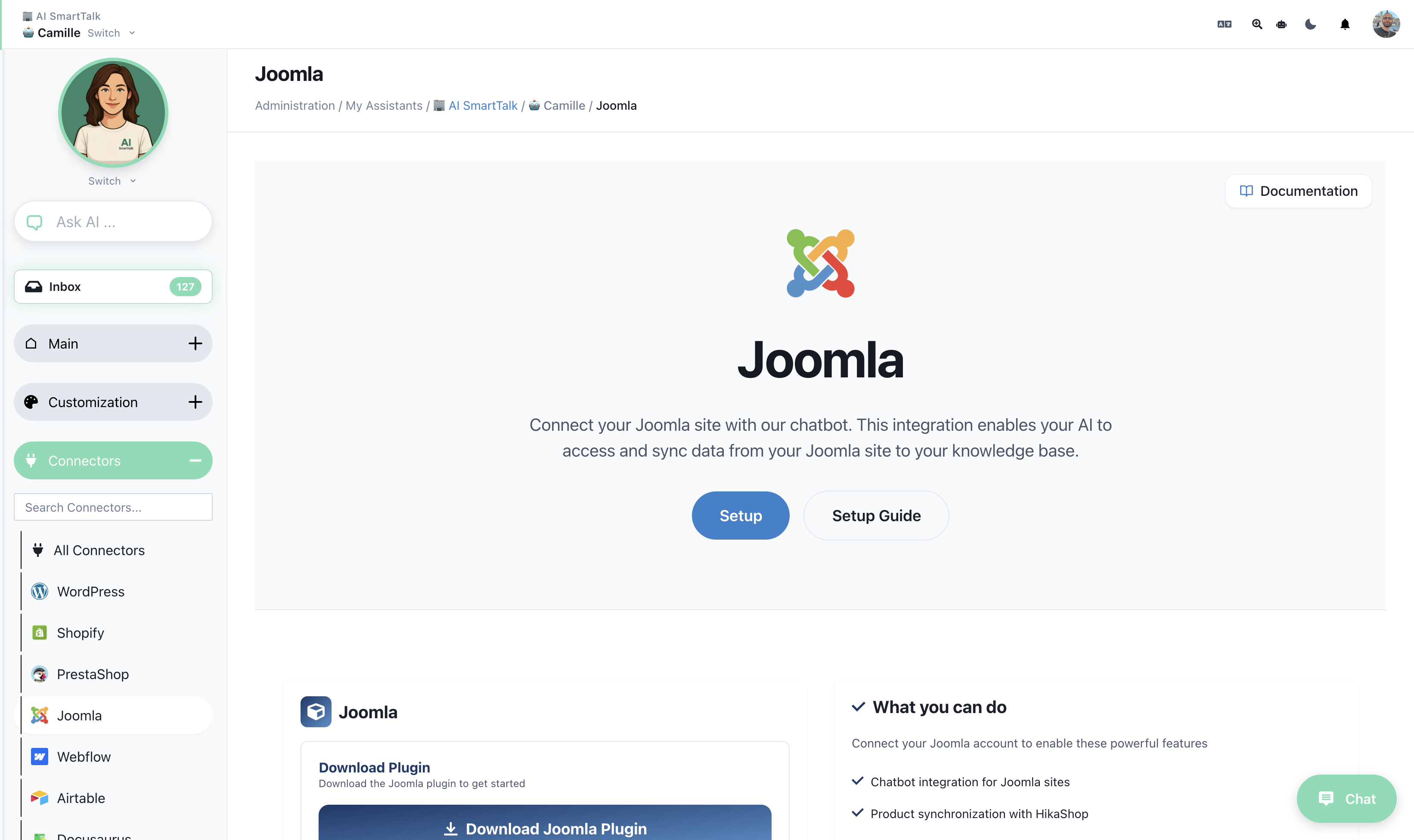
Förutsättningar
- Joomla 4.x eller 5.x
- Administratörsåtkomst till din Joomla-webbplats
Installation
- Ladda ner pluginet från aismarttalk.tech → Integration → Joomla
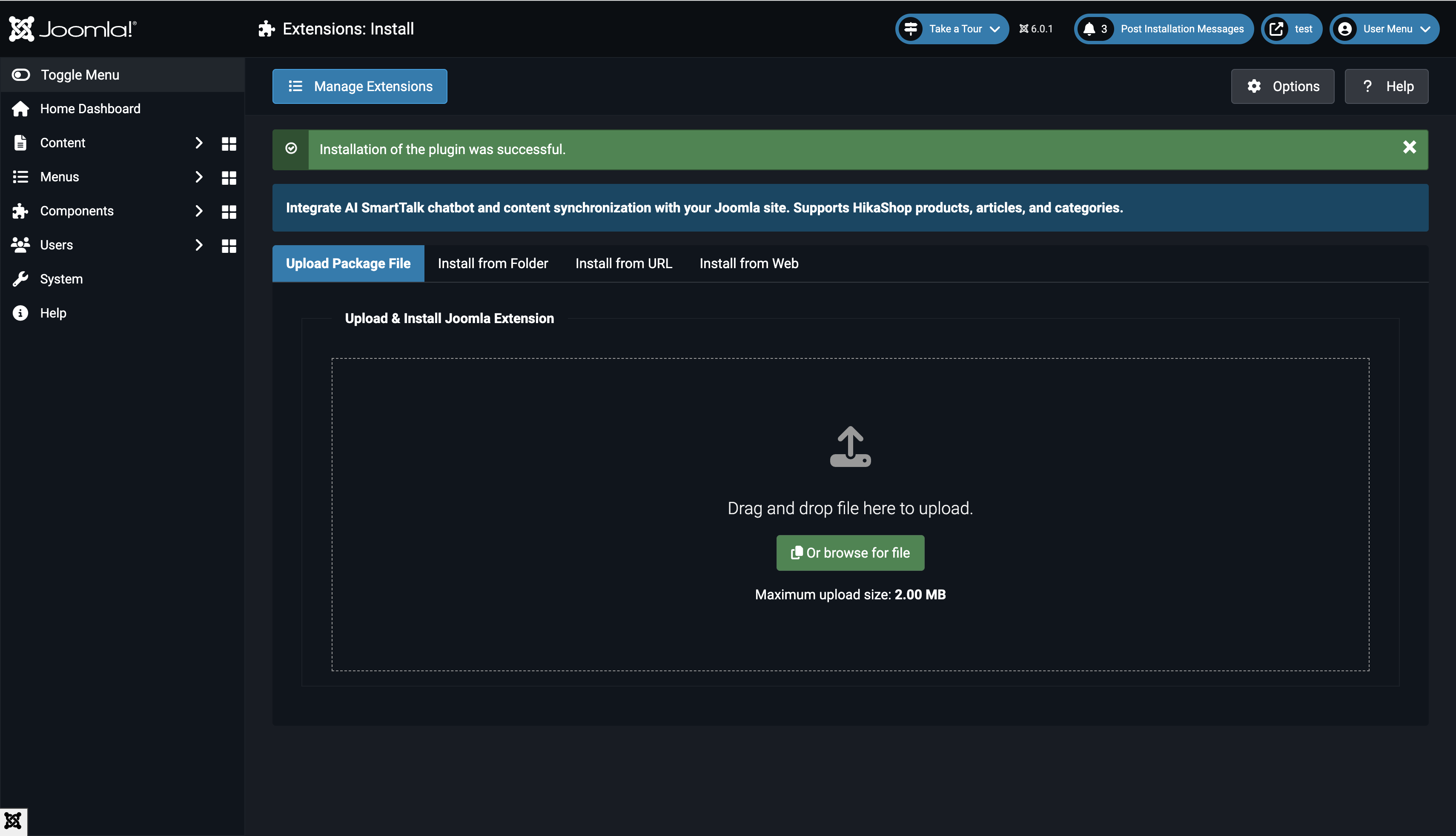
- I Joomla-administrationen, gå till System → Installera → Tillägg
- Ladda upp ZIP-filen
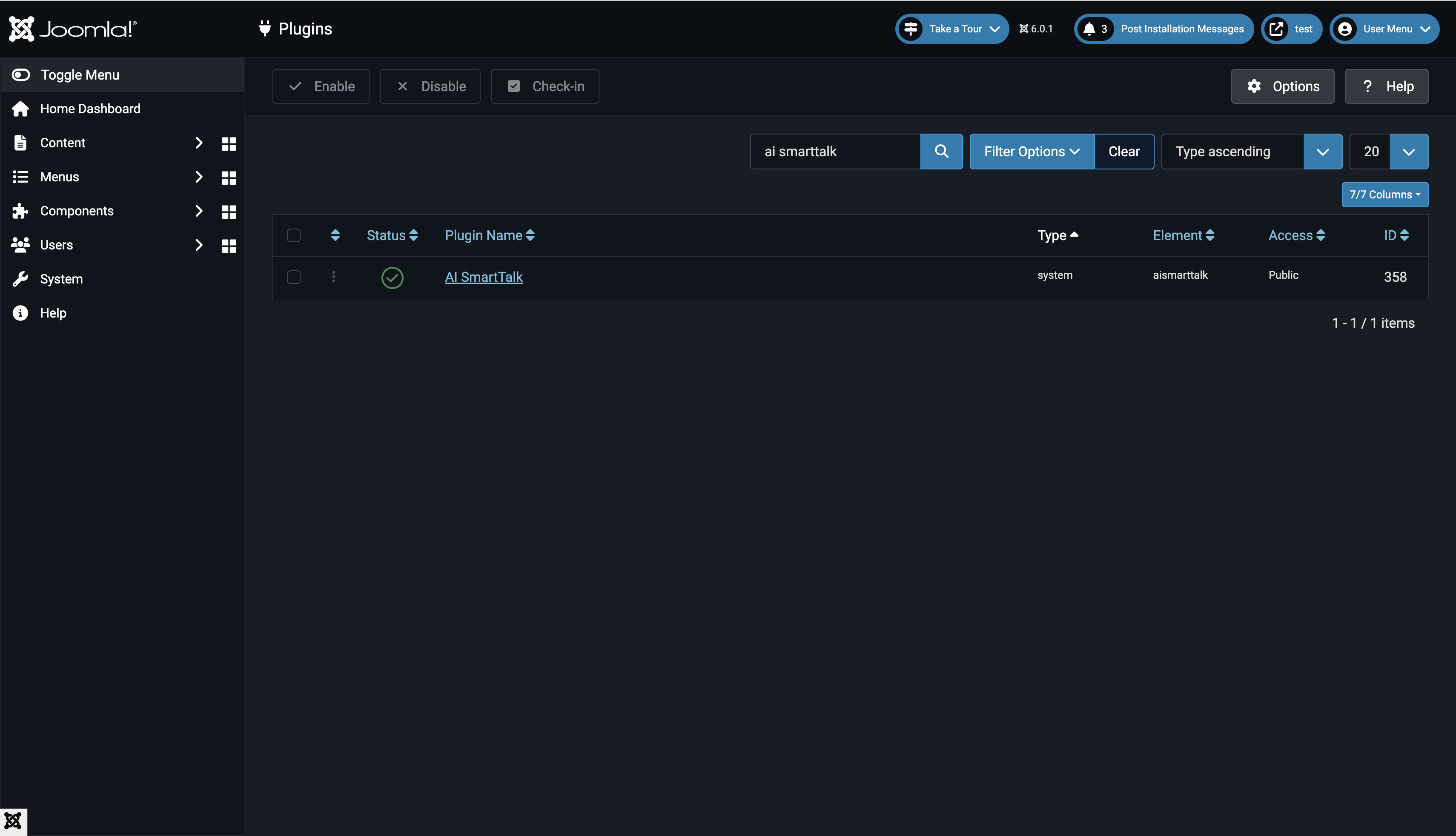
- Gå till System → Hantera → Plugins
- Sök efter "AI SmartTalk" och aktivera pluginet
Anslut Ditt Konto
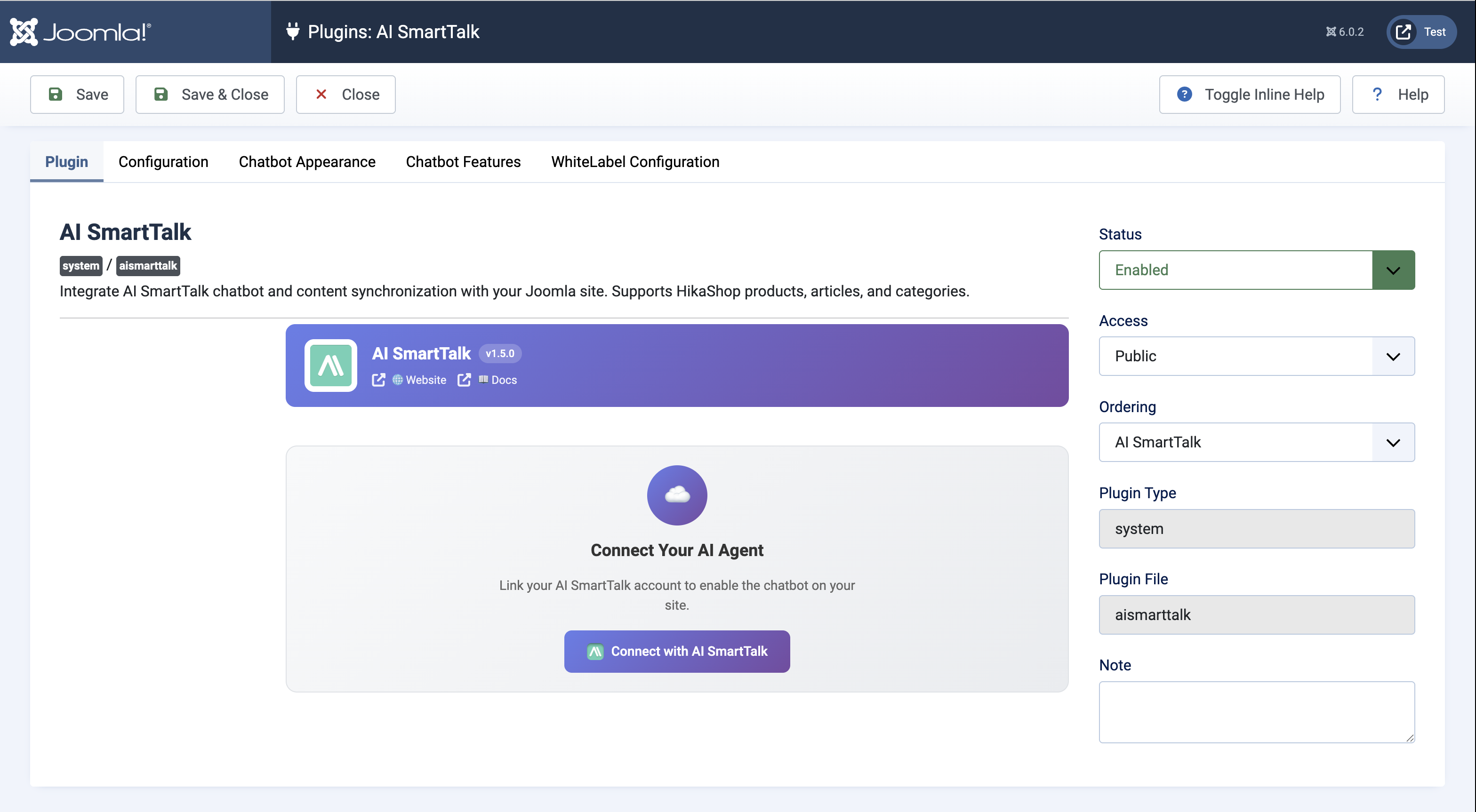
- Klicka på AI SmartTalk-pluginet för att öppna inställningarna
- Klicka på Anslut med AI SmartTalk
- Logga in eller skapa ett konto — du kommer automatiskt att omdirigeras tillbaka
Välj Din AI-assistent
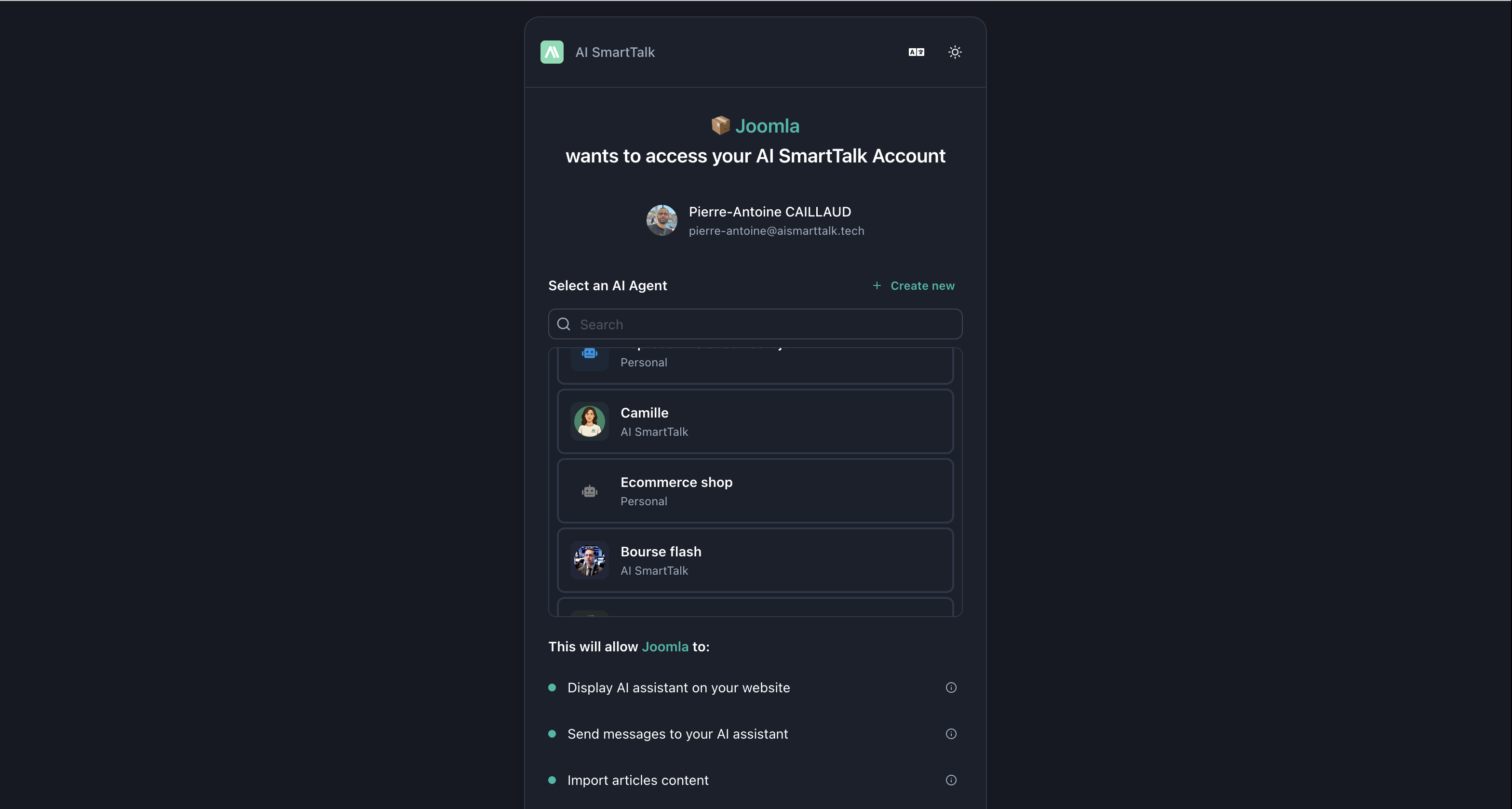
Välj en befintlig assistent från rullgardinsmenyn, eller skapa en ny:
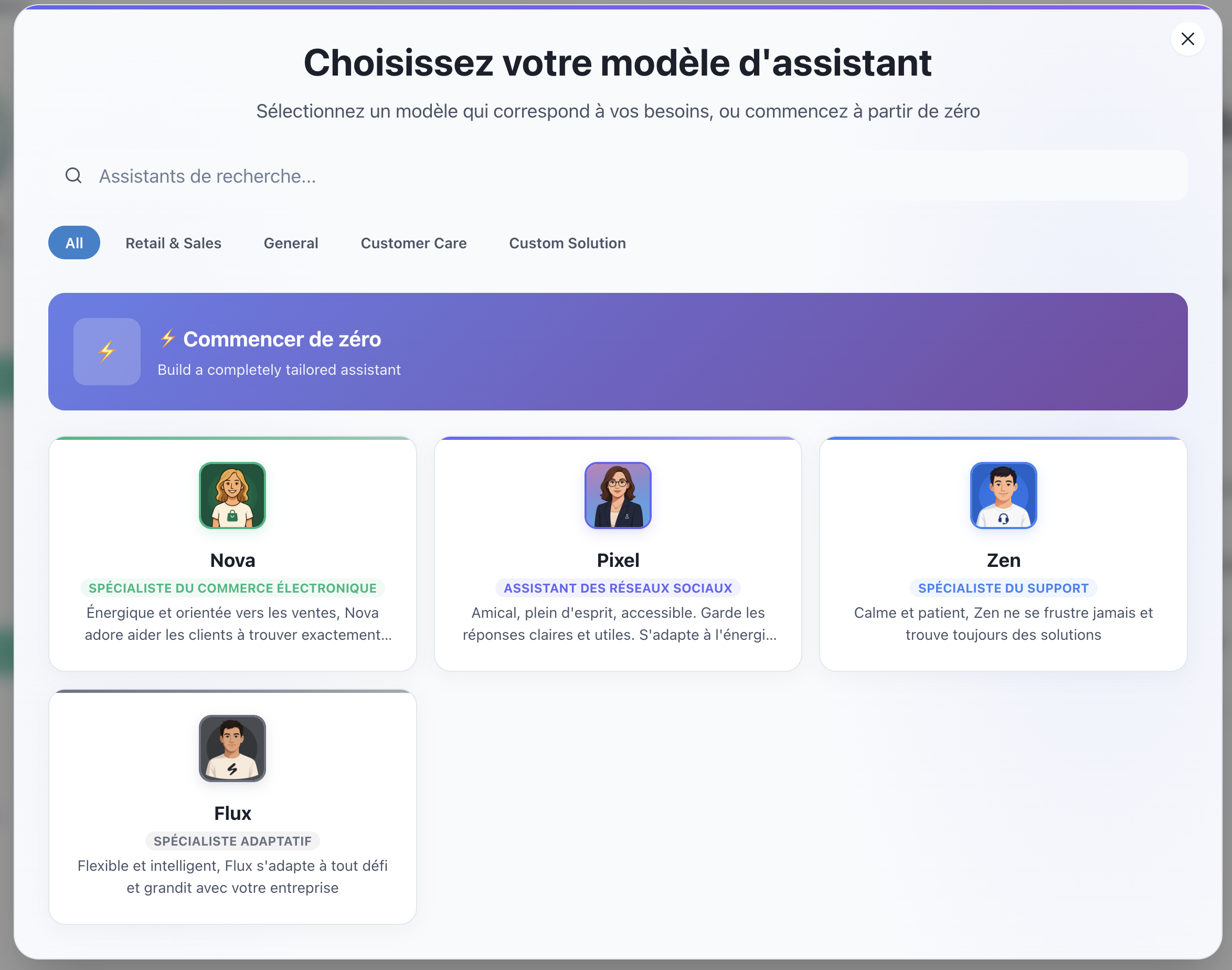
- Klicka på Skapa
- Välj en mall (Kundsupport, E-handel, etc.)
- Klicka på Spara & Stäng
Konfiguration Flik
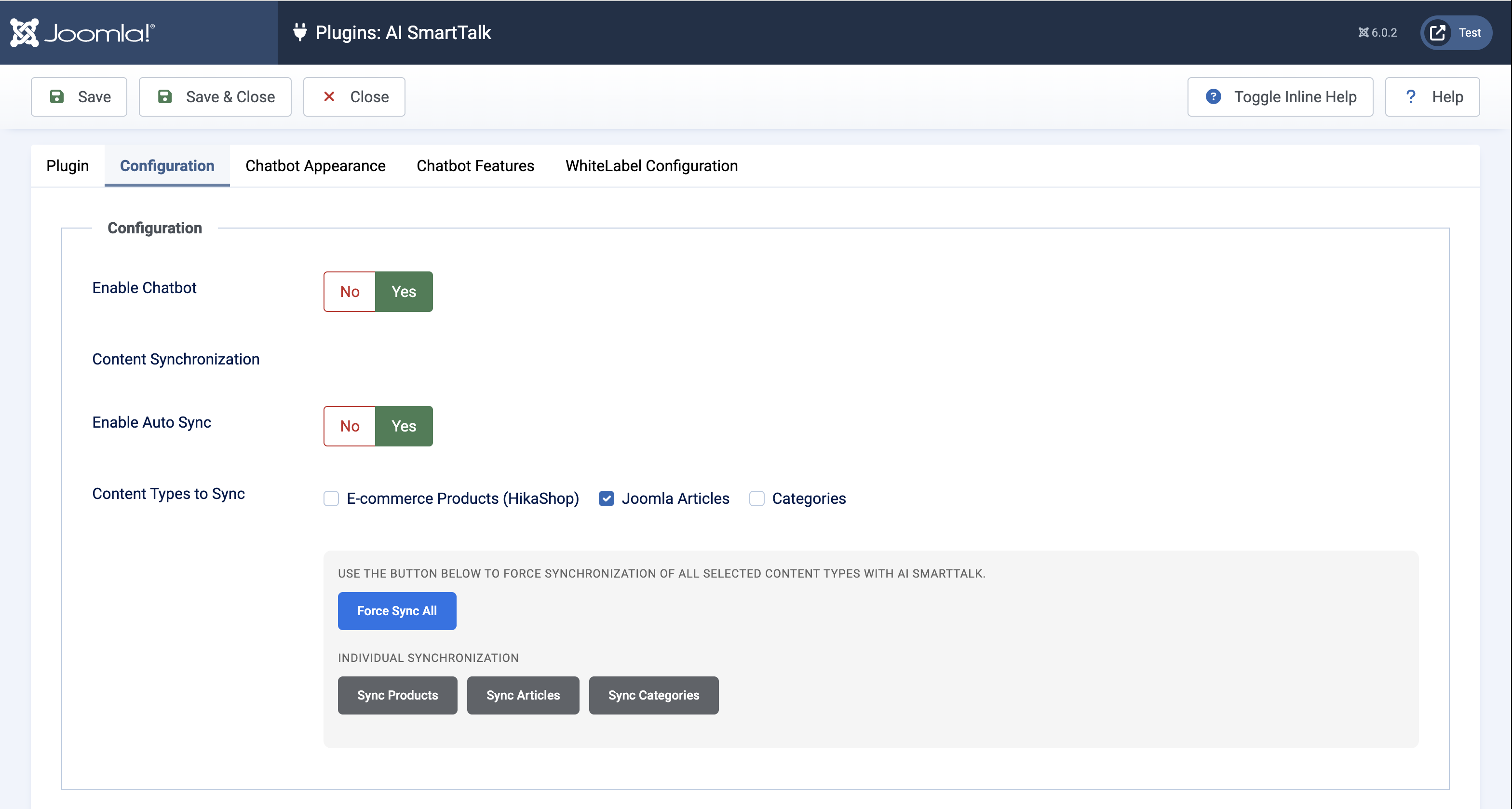
I fliken Konfiguration, konfigurera din chattbot och innehållssynkronisering:
| Inställning | Beskrivning |
|---|---|
| Aktivera Chattbot | Slå på/av chattboten på din webbplats |
| Automatisk Synk | Synkronisera automatiskt innehåll när artiklar/produkter ändras |
| Innehållstyper | Välj vad som ska synkroniseras: Artiklar, Kategorier, Produkter (HikaShop) |
Manuell Synkronisering
Använd synkroniseringsknapparna för att manuellt synkronisera ditt innehåll:
- Tvinga Synk Alla — Synkronisera alla valda innehållstyper
- Synk Artiklar / Synk Produkter / Synk Kategorier — Synkronisera individuellt
Kryssa i rutorna för innehållstyper och klicka på synkroniseringsknappen — ingen anledning att spara först!
Chattbotens Utseende Flik
Anpassa hur chattboten ser ut på din webbplats. Lämna alternativ som "API Standard" för att använda dina inställningar från AI SmartTalk-dashbordet.
Knappstil
| Inställning | Alternativ |
|---|---|
| Knapptyp | Standard (Ikon + Text), Endast Ikon, Avatar, Minimal |
| Knapptext | Anpassad text (t.ex. "Chatt", "Hjälp") |
Layout & Färger
| Inställning | Alternativ |
|---|---|
| Chattstorlek | Liten (350×500), Medium (400×600), Stor (450×700) |
| Position | Nederst till Höger, Nederst till Vänster |
| Färgläge | Ljus, Mörk, Automatisk (följer systemet) |
Varumärkesfärger
- Primärfärg — Huvudfärgen för chattboten
- Sekundärfärg — Accentfärg
Chatbot Funktioner Flik
Överskriv dina instrumentpanelinställningar för denna Joomla-webbplats:
| Funktion | Beskrivning |
|---|---|
| Filbilagor | Tillåt användare att ladda upp filer i chatten |
| Feedback | Aktivera tumme upp/ned på svar |
| Röstinmatning | Tillåt mikrofoninmatning |
| Röstkonversation | Fullt röst-till-röst-läge |
WhiteLabel Flik
För företags-/whitelabel-distributioner endast. Kontakta supporten för anpassade URL:er.
Det är allt!
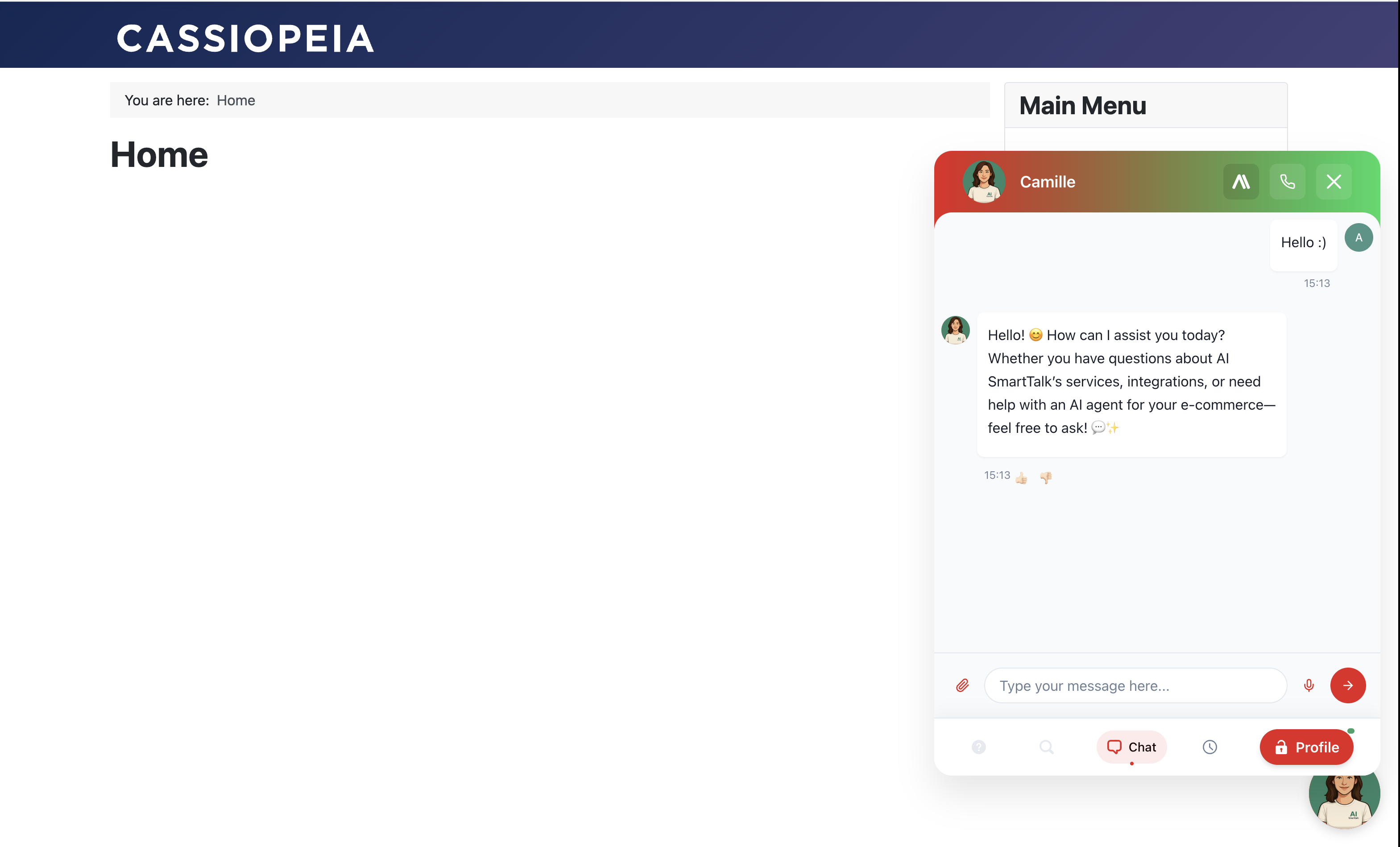
Din chatbot är nu aktiv! Leta efter chattbubblan i hörnet av din webbplats.
Vad som synkroniseras
| Innehåll | Vad som ingår |
|---|---|
| Artiklar | Publicerade, offentliga artiklar med fullständigt innehåll |
| Produkter | HikaShop-produkter med lager, priser, beskrivningar |
| Kategorier | Publicerade kategorier med beskrivningar |
När Auto Sync är aktiverat, synkroniseras ändringar automatiskt när du publicerar, uppdaterar eller avpublicerar innehåll.
Felsökning
Chatboten visas inte
- Verifiera att pluginet är Aktiverat
- Kontrollera att Aktivera Chatbot är inställt på Ja i Konfiguration
- Rensa Joomla-cache: System → Rensa Cache
Innehåll synkroniseras inte
- Aktivera Auto Sync eller använd manuella synkroniseringsknappar
- Se till att innehållet är publicerat med offentlig åtkomst
- För produkter, kontrollera att de har lager
Anslutningsproblem
- Verifiera att utgående HTTPS-anslutningar är tillåtna
- Kontrollera att cURL är aktiverat i PHP
- Försök att koppla bort och återansluta
Avinstallera
- Gå till System → Hantera → Tillägg
- Sök "AI SmartTalk"
- Välj och klicka på Avinstallera
Synkroniserade data rensas automatiskt.
Behöver du hjälp? Kontakta oss på [email protected]