WordPress
Lägg till en AI-driven chatbot på din WordPress-webbplats med bara några klick. Ingen teknisk kunskap krävs!
Anslut WordPress till din AI-agent på 3 klick (OAuth, ingen plugin)
WordPress-integrationen är inbyggd — en dedikerad plugin som är byggd specifikt för AI SmartTalk. Inga tredjepartsanslutningar, ingen Zapier, ingen middleware behövs. Lär dig mer i Guiden för inbyggda integrationer.
Förutsättningar
Innan du börjar, se till att du har:
- Administratörsbehörighet till din WordPress-webbplats
- Ett AI SmartTalk-konto (registrera dig gratis)
Installation
Steg 1: Ladda ner pluginen
- Gå till aismarttalk.tech
- Navigera till Integration i huvudmenyn
- Hitta sektionen WordPress och klicka på Ladda ner
Steg 2: Installera på WordPress
- Logga in på din WordPress-administrationspanel
- Gå till Plugins → Lägg till ny → Ladda upp plugin
- Välj AI SmartTalk ZIP-filen
- Klicka på Installera nu, och sedan Aktivera plugin
Anslut ditt konto
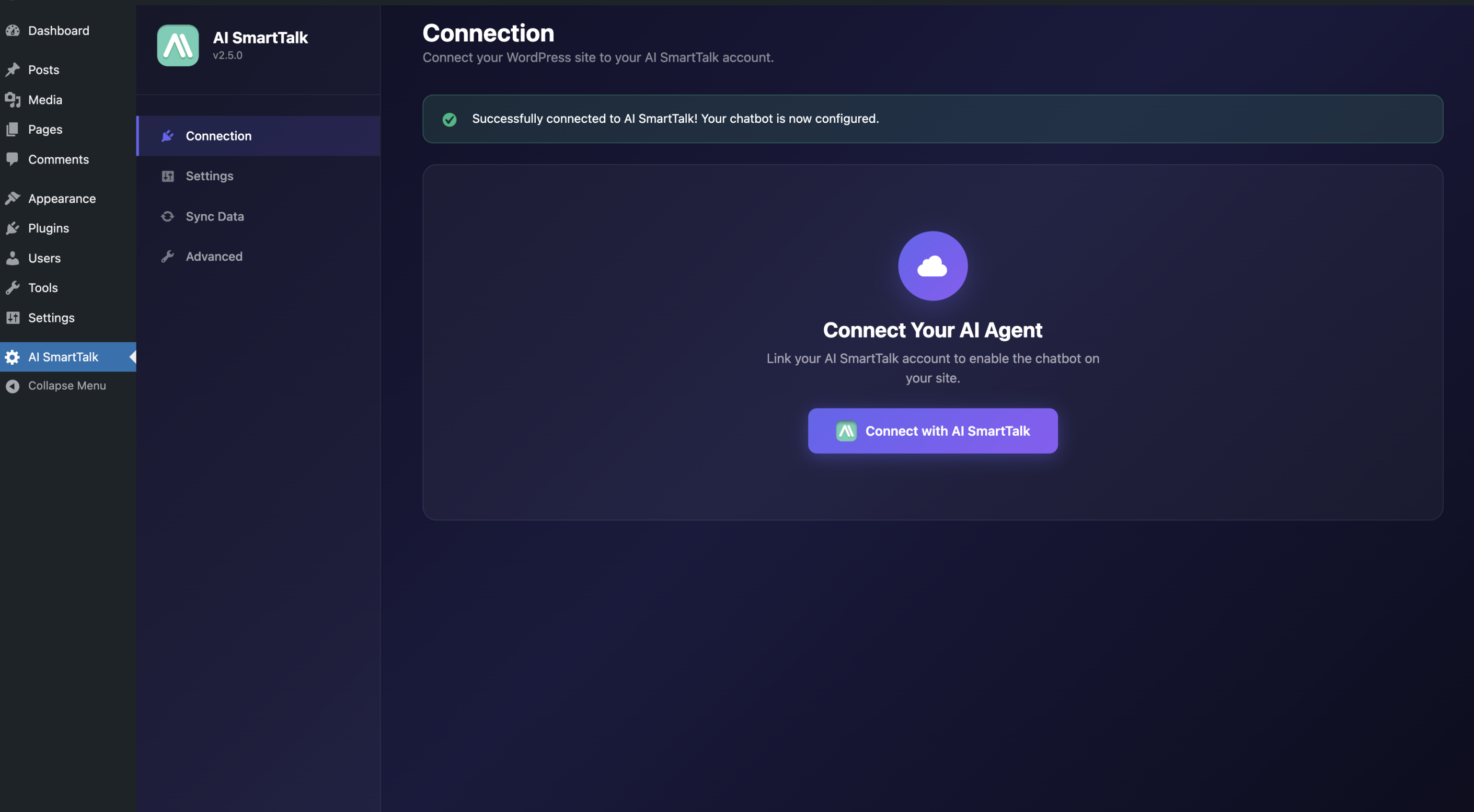
- Gå till Inställningar → AI SmartTalk
- Klicka på Anslut med AI SmartTalk
- Logga in eller skapa ett konto — du kommer att omdirigeras tillbaka automatiskt
När du är ansluten kommer du att se din anslutningsstatus och en länk för att öppna din AI SmartTalk-instrumentpanel.
Välj din assistent
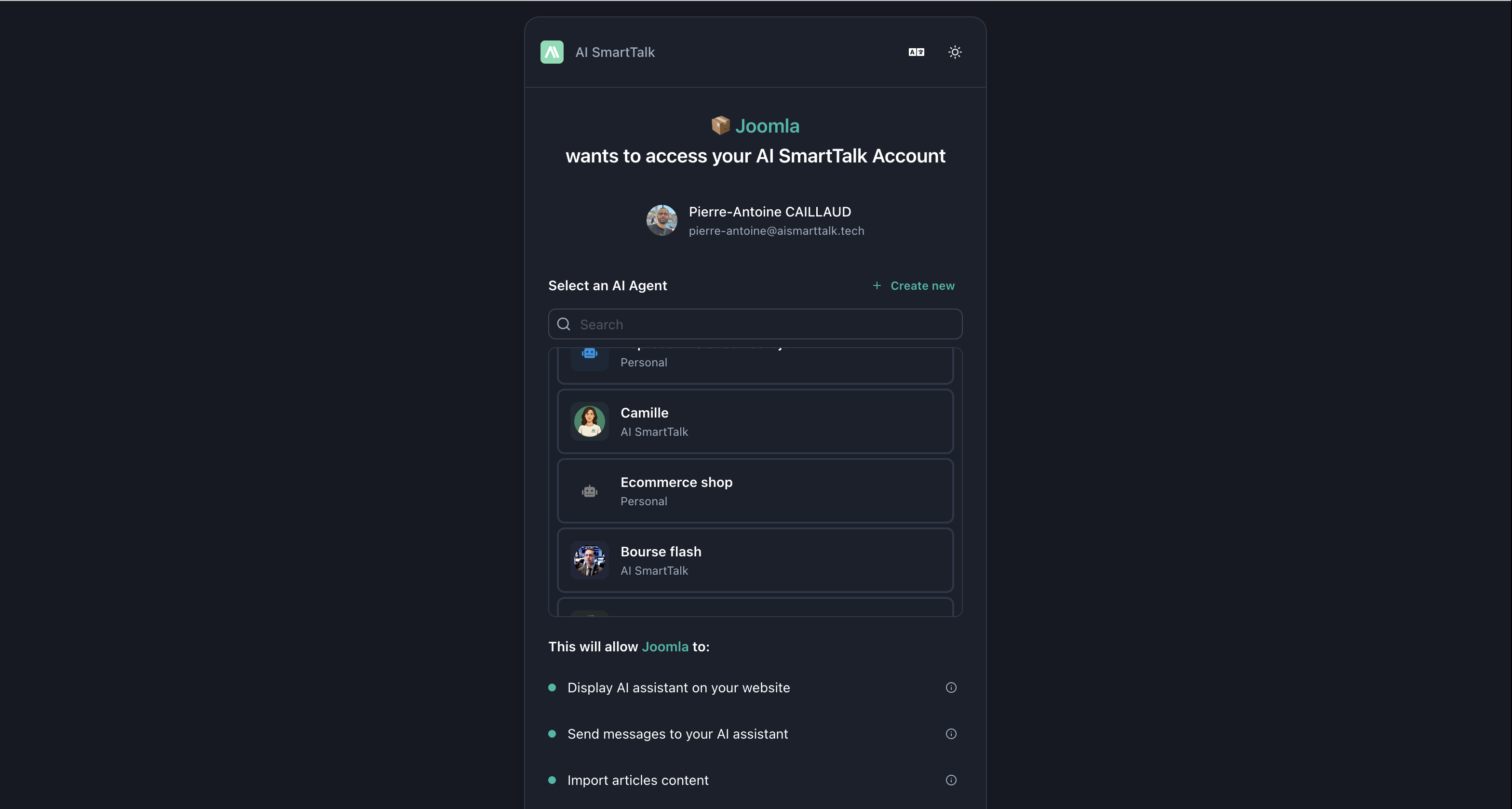
Efter att du har anslutit, välj vilken AI-assistent som ska driva din chatbot:
Använd en befintlig assistent:
- Välj den från dropdown-menyn och klicka på Spara
Skapa en ny assistent:
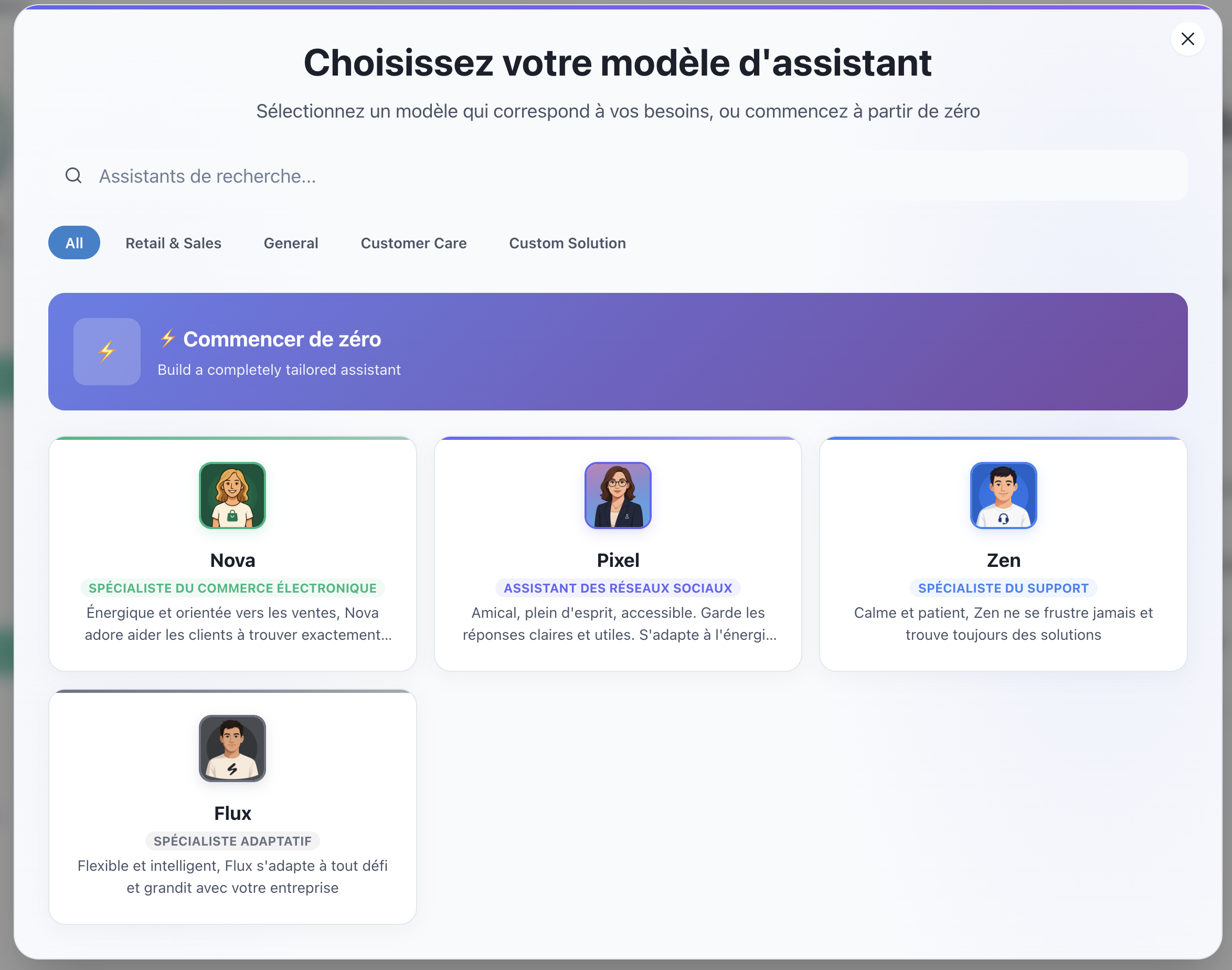
- Klicka på Skapa-knappen
- Välj en mall (Kundsupport, E-handel, etc.)
- Din assistent skapas och väljs automatiskt
- Klicka på Spara
Konfigurera din chatbot
Gå till fliken Inställningar för att anpassa din chatbots utseende och funktioner.
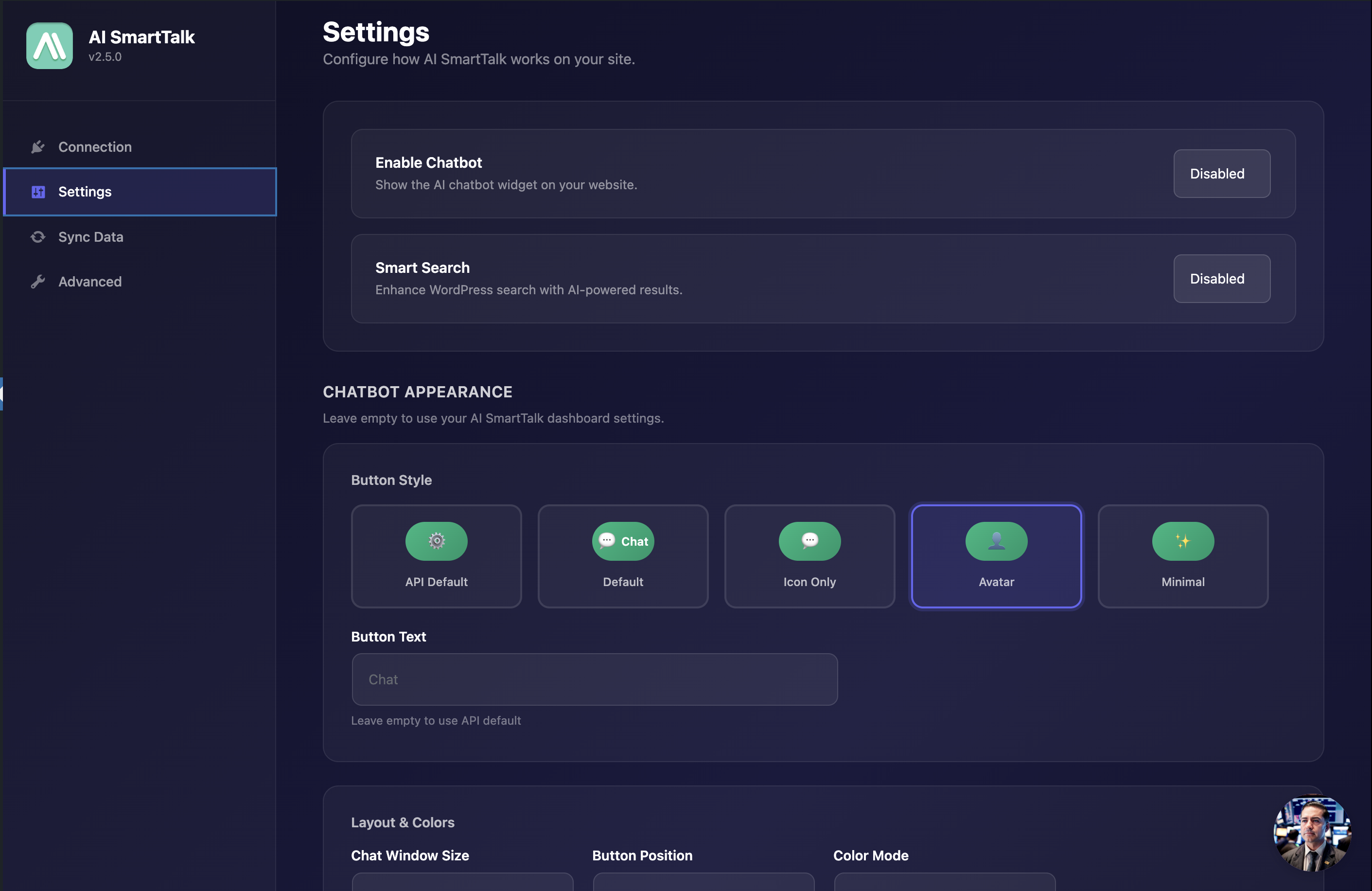
Utseendealternativ
| Inställning | Alternativ |
|---|---|
| Knappstil | Standard, Endast ikon, Avatar, Minimal |
| Knapptext | Anpassad text som visas på chattknappen |
| Fönsterstorlek | Liten, Medium, Stor |
| Position | Nederst till höger, Nederst till vänster |
| Färgläge | Ljus, Mörk, Automatisk (system) |
| Varumärkesfärger | Åsidosätt primära och sekundära färger |
Funktionsväxlar
- Filbilagor — Tillåt användare att ladda upp filer
- Feedbacksystem — Aktivera tumme upp/ned på svar
- Röstinmatning — Låt användare ställa sina frågor med röst
- Röstkonversation — Aktivera full röstchattläge
- Smart sökning — Förbättra WordPress-sökningen med AI
Synkronisera ditt innehåll
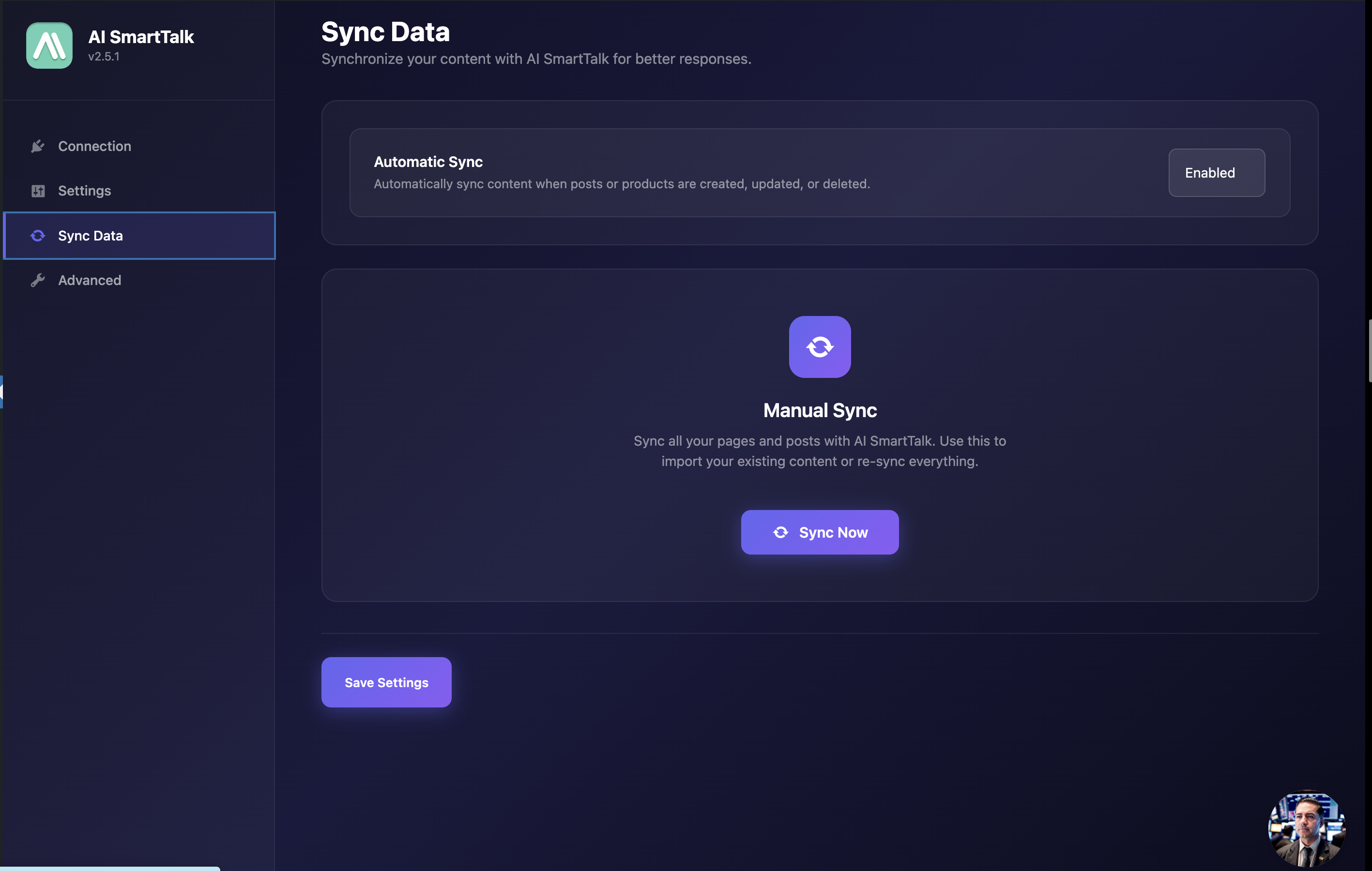
Gå till fliken Synkronisera data för att träna din chatbot på ditt webbplatsinnehåll.
- Aktivera Automatisk synkronisering för att hålla innehållet uppdaterat när du publicerar eller redigerar inlägg
- Klicka på Synkronisera data för att synkronisera allt befintligt innehåll
Dina sidor, inlägg och WooCommerce-produkter kommer att skickas till din AI-assistents kunskapsbas.
Visa ditt synkroniserade innehåll i Kunskap-sektionen av din AI SmartTalk-instrumentpanel.
Automatisk synkronisering: Alltid uppdaterad
När Automatisk synkronisering är aktiverad, uppdateras din kunskapsbas i realtid:
- Publicera ett nytt inlägg → läggs automatiskt till i kunskapsbasen
- Redigera en befintlig sida → kunskapsbaspost uppdaterad
- Lägg till en WooCommerce-produkt → produktinformation synkroniseras omedelbart
- Ta bort innehåll → tas bort från kunskapsbasen
Detta innebär att din AI-assistent alltid har den senaste informationen från din webbplats — ingen manuell om-synkronisering behövs.
Avancerade inställningar
Fliken Avancerat är endast för whitelabel-distributioner. Du kan konfigurera:
- Anpassad API Bas-URL
- Anpassad CDN Bas-URL
- Anpassad WebSocket-URL
De flesta användare kan hoppa över denna sektion.
Kortkoder
SmartFAQ
Skapa SEO-optimerade FAQ-sektioner med schema markup:
[smartfaq]
[Q]Vad är er returpolicy?[/Q]
[A]Vi erbjuder 30-dagars returer på alla produkter.[/A]

[Q]Hur lång tid tar frakten?[/Q]
[A]Standardfrakt tar 3-5 arbetsdagar.[/A]
[/smartfaq]
Parametrar:
hidden="yes"— Dölja visuell FAQ, endast utdata schemadefault_open="yes"— Expandera alla svar som standardanimation_speed="300"— Animeringshastighet i ms
SmartCalendar
Lägg till en bokningskalender-widget:
[smartcalendar calendar_id="bookings" dark_mode="true" lang="en"]
Elementor Widgets
Om du använder Elementor, finns fem widgets tillgängliga:
- SmartFAQ — Bygg FAQ-sektioner visuellt
- SmartHowTo — Skapa steg-för-steg-guider
- SmartFactCheck — Lägg till faktakontrollblock med betyg
- SmartReview — Visa produkt-/tjänstrecensioner
- SmartCalendar — Lägg till bokningskalendrar
Alla widgets inkluderar schema.org markup för bättre SEO.
WooCommerce-integration
Pluginen upptäcker automatiskt WooCommerce och aktiverar:
- Produktsynkronisering till AI:s kunskapsbas
- Kundvagnshantering genom chatboten
- Återställning av orderhistorik
- Produktrekommendationer
Ingen ytterligare konfiguration behövs — synkronisera bara ditt innehåll.
Det är klart!
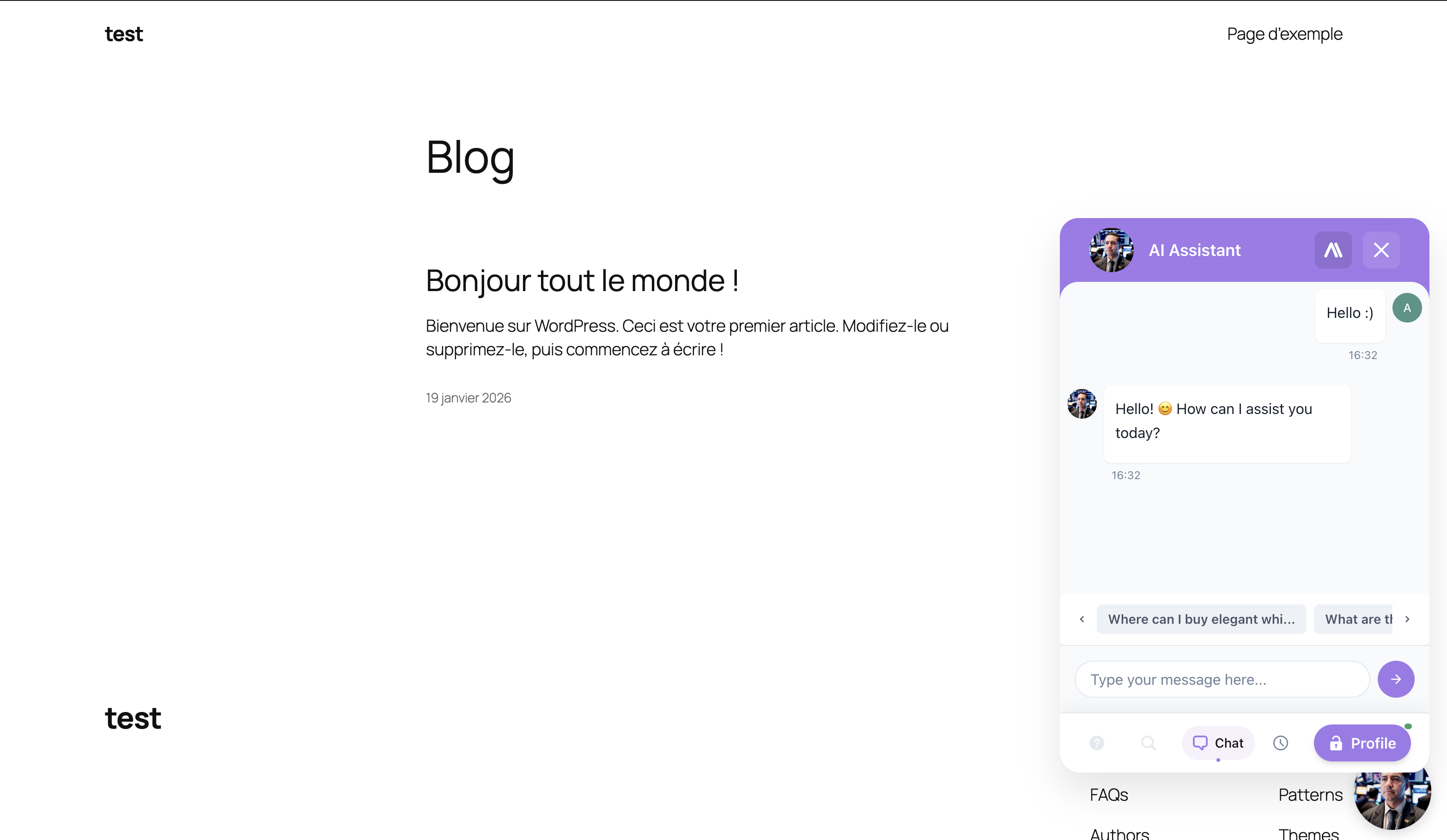
Din chatbot är nu live! Besök din webbplats för att se den i aktion:
- Leta efter chattbubblan (nederst till höger som standard)
- Klicka för att öppna chattfönstret
- Ställ en fråga om ditt innehåll
Felsökning
Chatboten visas inte
- Verifiera att pluginen är aktiverad i Plugins → Installerade plugins
- Kontrollera att du har valt en assistent i Inställningar
- Rensa din webbläsares cache och eventuella WordPress-cache-plugins
- Se till att Aktivera chatbot är påslagen i Inställningsfliken
Innehåll visas inte i chatbotens svar
- Kör synkronisering igen från fliken Synkronisera data
- Se till att innehållet är publicerat (inte utkast)
- Vänta några minuter för att AI:n ska bearbeta stora webbplatser
Anslutningsproblem
- Se till att din server tillåter utgående HTTPS-anslutningar
- Försök koppla bort och ansluta igen
- Kontrollera att din AI SmartTalk-prenumeration är aktiv
Relaterad dokumentation
- Guiden för inbyggda integrationer — Alla integrationer är inbyggda
- Kunskapsbas — Hur synkroniserat innehåll driver AI-svar
Behöver du hjälp?
Kontakta oss på [email protected]