WordPress
Legg til en AI-drevet chatbot på WordPress-nettstedet ditt med bare noen få klikk. Ingen teknisk kunnskap kreves!
Koble WordPress til AI-agenten din på 3 klikk (OAuth, ingen plugin)
WordPress-integrasjonen er native — en dedikert plugin bygget spesifikt for AI SmartTalk. Ingen tredjeparts-tilkoblinger, ingen Zapier, ingen middleware nødvendig. Lær mer i Native Integrations Guide.
Forutsetninger
Før du begynner, må du sørge for at du har:
- Administratorrettigheter til WordPress-nettstedet ditt
- En AI SmartTalk-konto (registrer deg gratis)
Installasjon
Trinn 1: Last ned pluginen
- Gå til aismarttalk.tech
- Naviger til Integrasjon i hovedmenyen
- Finn WordPress-seksjonen og klikk Last ned
Trinn 2: Installer på WordPress
- Logg inn på WordPress-adminpanelet ditt
- Gå til Plugins → Legg til ny → Last opp plugin
- Velg AI SmartTalk ZIP-filen
- Klikk Installer nå, deretter Aktiver plugin
Koble Kontoen Din
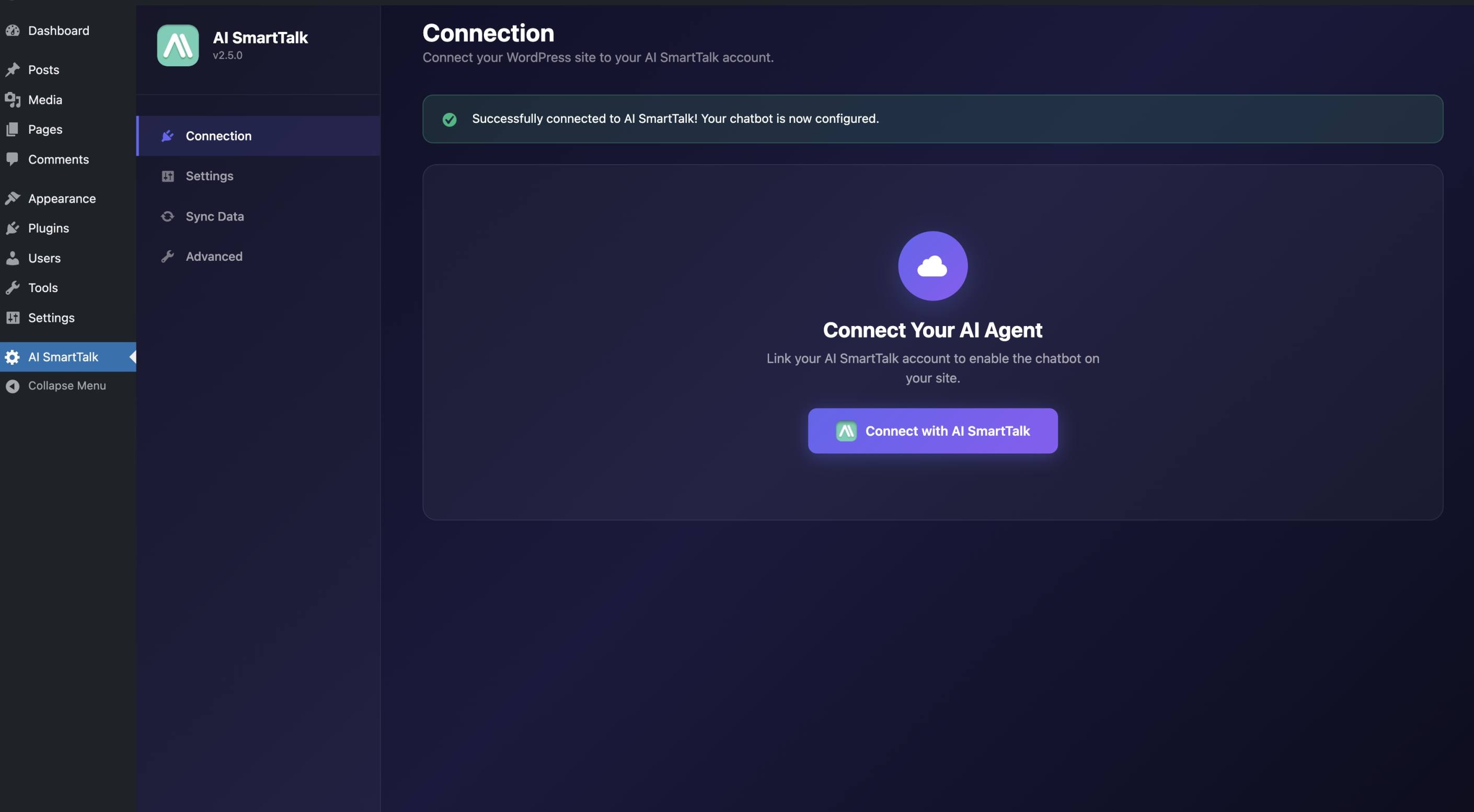
- Gå til Innstillinger → AI SmartTalk
- Klikk Koble til AI SmartTalk
- Logg inn eller opprett en konto — du blir automatisk omdirigert tilbake
Når du er tilkoblet, vil du se tilkoblingsstatusen din og en lenke for å åpne AI SmartTalk-dashbordet ditt.
Velg Assistenten Din
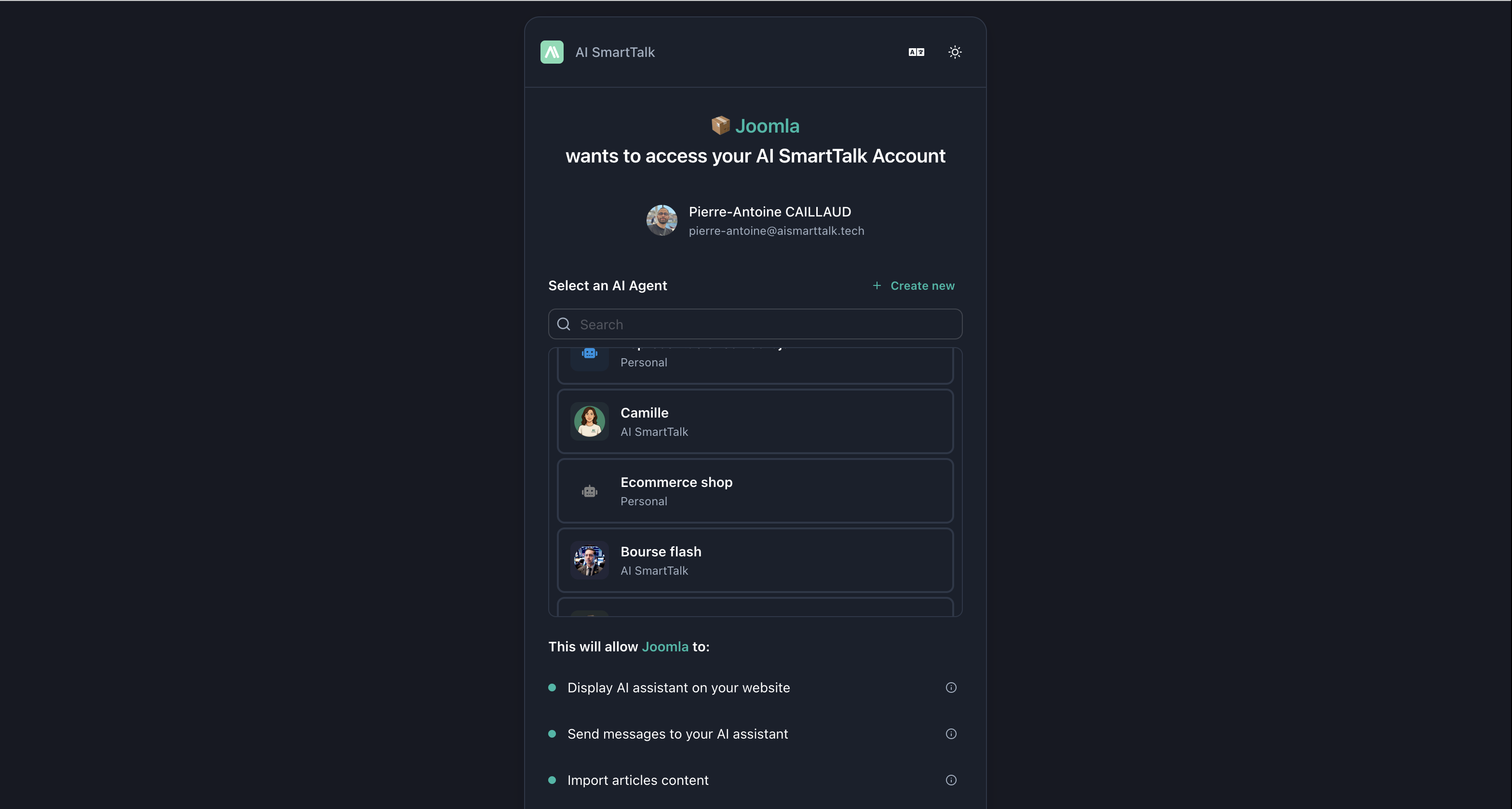
Etter tilkobling, velg hvilken AI-assistent som skal drive chatboten din:
Bruk en eksisterende assistent:
- Velg den fra nedtrekksmenyen og klikk Lagre
Opprett en ny assistent:
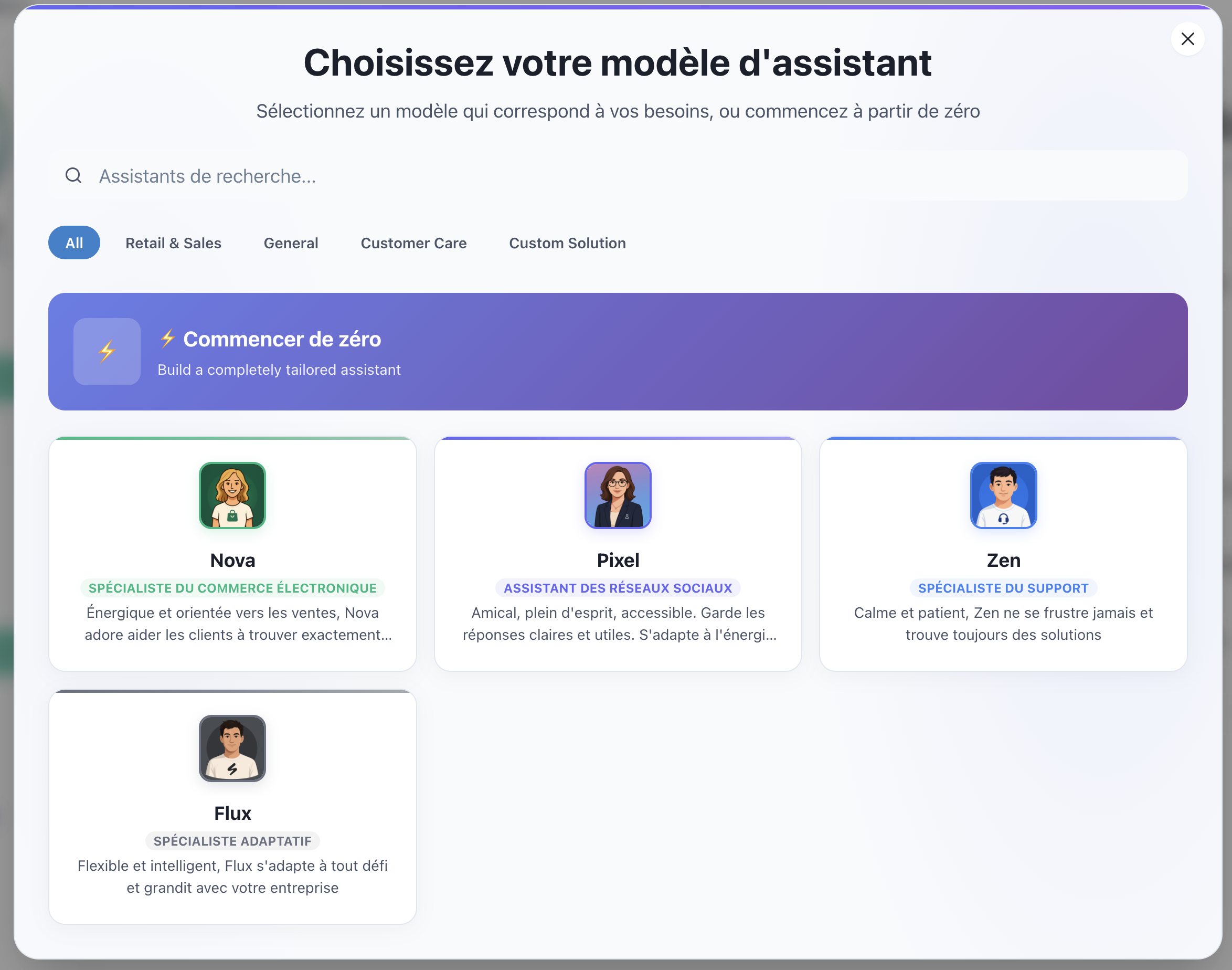
- Klikk på Opprett-knappen
- Velg en mal (Kundesupport, E-handel, osv.)
- Assistenten din opprettes og velges automatisk
- Klikk Lagre
Konfigurer Chatboten Din
Gå til Innstillinger-fanen for å tilpasse utseendet og funksjonene til chatboten din.
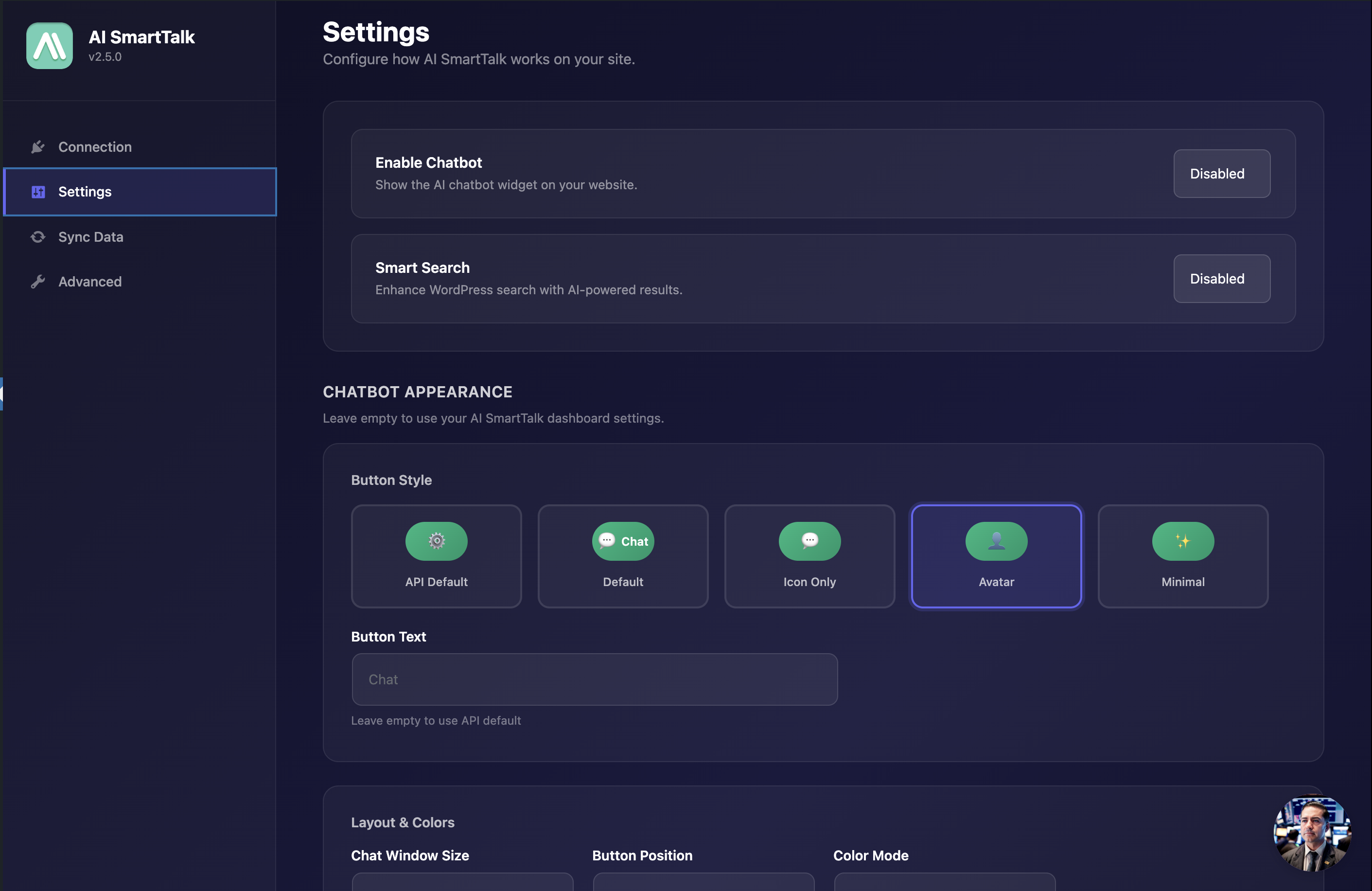
Utseendealternativer
| Innstilling | Alternativer |
|---|---|
| Knappe Stil | Standard, Bare ikon, Avatar, Minimal |
| Knappe Tekst | Egendefinert tekst som vises på chat-knappen |
| Vindu Størrelse | Liten, Medium, Stor |
| Posisjon | Nederst til høyre, Nederst til venstre |
| Fargemodus | Lys, Mørk, Auto (system) |
| Merkevarerfarger | Overstyr primære og sekundære farger |
Funksjonsbrytere
- Filvedlegg — Tillat brukere å laste opp filer
- Tilbakemeldingssystem — Aktiver tommel opp/ned på svar
- Taleinngang — La brukere snakke spørsmålene sine
- Tale-samtale — Aktiver full talesamtalemodus
- Smart Søk — Forbedre WordPress-søk med AI
Synkroniser Innholdet Ditt
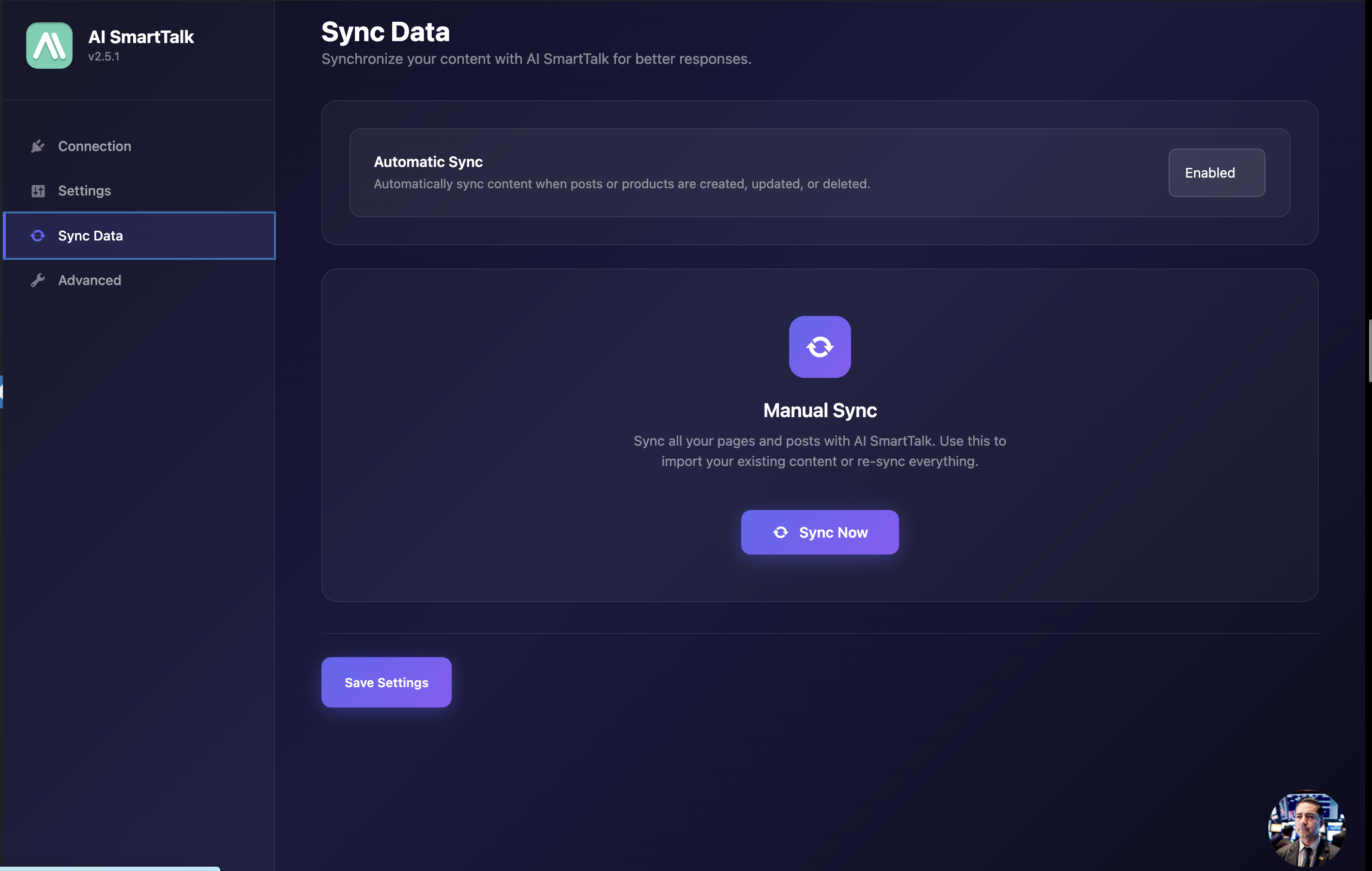
Gå til Synkroniser Data-fanen for å trene chatboten din på innholdet på nettstedet ditt.
- Aktiver Automatisk synkronisering for å holde innholdet oppdatert når du publiserer eller redigerer innlegg
- Klikk Synkroniser Data for å synkronisere alt eksisterende innhold
Sider, innlegg og WooCommerce-produkter vil bli sendt til AI-assistentens kunnskapsbase.
Se det synkroniserte innholdet ditt i Kunnskap-seksjonen av AI SmartTalk-dashbordet ditt.
Auto-Synk: Alltid Oppdatert
Når Automatisk synkronisering er aktivert, oppdateres kunnskapsbasen din i sanntid:
- Publiser et nytt innlegg → legges automatisk til i kunnskapsbasen
- Rediger en eksisterende side → kunnskapsbaseoppføring oppdatert
- Legg til et WooCommerce-produkt → produktinfo synkronisert umiddelbart
- Slett innhold → fjernet fra kunnskapsbasen
Dette betyr at AI-assistenten din alltid har den nyeste informasjonen fra nettstedet ditt — ingen manuell resynkronisering nødvendig.
Avanserte Innstillinger
Avansert-fanen er kun for whitelabel-implementeringer. Du kan konfigurere:
- Egendefinert API Base URL
- Egendefinert CDN Base URL
- Egendefinert WebSocket URL
De fleste brukere kan hoppe over denne seksjonen.
Kortkoder
SmartFAQ
Opprett SEO-optimaliserte FAQ-seksjoner med schema markup:
[smartfaq]
[Q]Hva er returpolitikken deres?[/Q]
[A]Vi tilbyr 30-dagers retur på alle produkter.[/A]

[Q]Hvor lang tid tar frakt?[/Q]
[A]Standard frakt tar 3-5 virkedager.[/A]
[/smartfaq]
Parametere:
hidden="yes"— Skjul visuell FAQ, bare output schemadefault_open="yes"— Utvid alle svar som standardanimation_speed="300"— Animasjonshastighet i ms
SmartCalendar
Legg til en bookingkalender-widget:
[smartcalendar calendar_id="bookings" dark_mode="true" lang="en"]
Elementor Widgets
Hvis du bruker Elementor, er fem widgets tilgjengelige:
- SmartFAQ — Bygg FAQ-seksjoner visuelt
- SmartHowTo — Lag trinn-for-trinn-guider
- SmartFactCheck — Legg til faktasjekkblokker med vurderinger
- SmartReview — Vis produkt-/tjenesteanmeldelser
- SmartCalendar — Legg til bookingkalendere
Alle widgets inkluderer schema.org markup for bedre SEO.
WooCommerce Integrasjon
Pluginen oppdager automatisk WooCommerce og aktiverer:
- Produktsynkronisering til AI kunnskapsbasen
- Handlekurvadministrasjon gjennom chatboten
- Hentning av bestillingshistorikk
- Produktanbefalinger
Ingen ytterligere konfigurasjon nødvendig — bare synkroniser innholdet ditt.
Det er Alt!
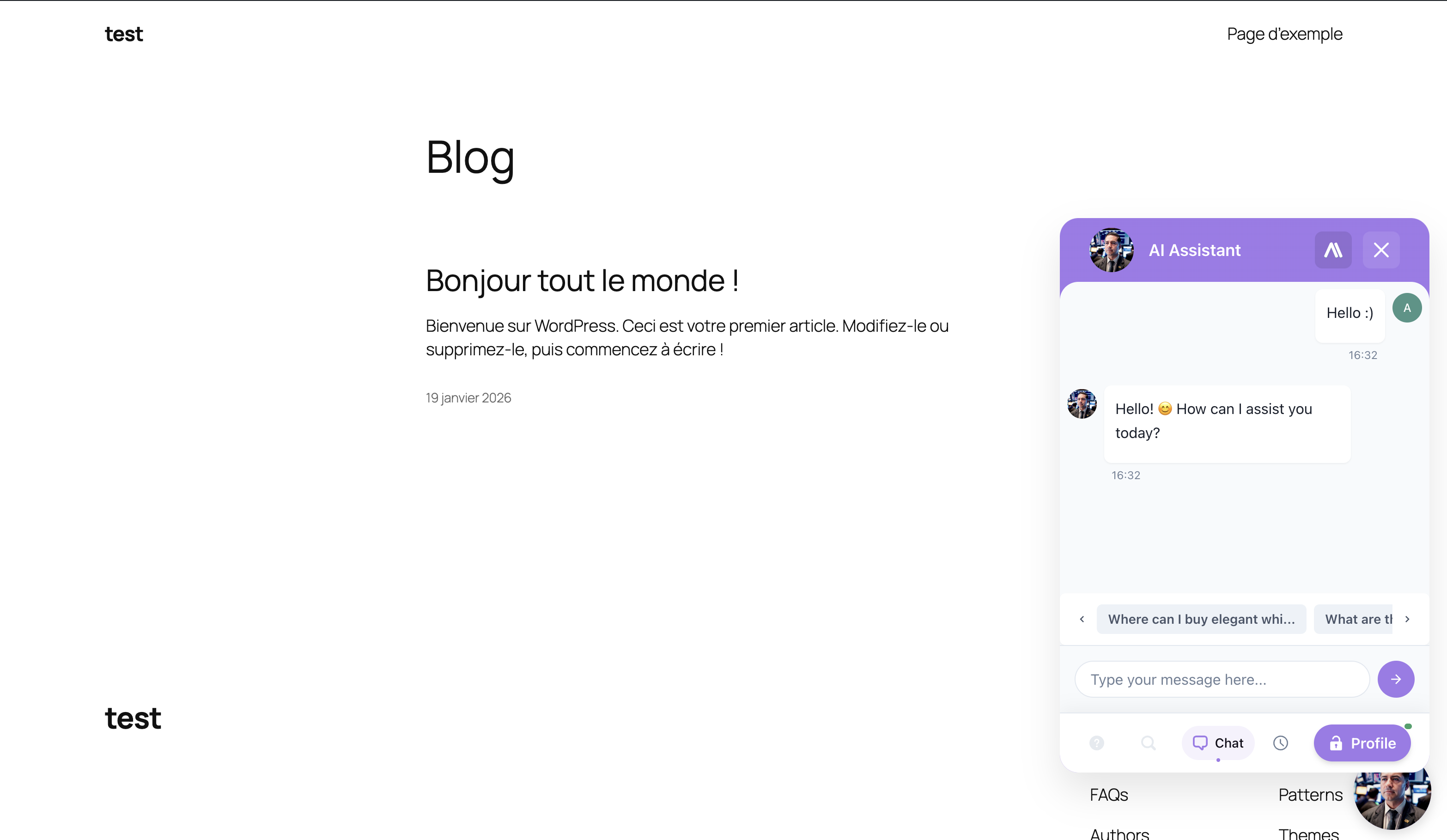
Chatboten din er nå aktiv! Besøk nettstedet ditt for å se den i aksjon:
- Se etter chatboblen (nederst til høyre som standard)
- Klikk for å åpne chatvinduet
- Still et spørsmål om innholdet ditt
Feilsøking
Chatboten vises ikke
- Bekreft at pluginen er aktivert i Plugins → Installerte Plugins
- Sjekk at du har valgt en assistent i Innstillinger
- Tøm nettleserbufferen og eventuelle WordPress-cache-plugins
- Sørg for at Aktiver Chatbot er slått på i Innstillingsfanen
Innhold vises ikke i chatbotens svar
- Kjør synkronisering igjen fra Synkroniser Data-fanen
- Sørg for at innholdet er publisert (ikke utkast)
- Vent noen minutter for at AI skal behandle store nettsteder
Tilkoblingsproblemer
- Sørg for at serveren din tillater utgående HTTPS-tilkoblinger
- Prøv å koble fra og koble til igjen
- Sjekk at AI SmartTalk-abonnementet ditt er aktivt
Relatert Dokumentasjon
- Native Integrations Guide — Alle integrasjoner er innebygd
- Kunnskapsbase — Hvordan synkronisert innhold driver AI-svar
Trenger du hjelp?
Kontakt oss på [email protected]