WordPress
Добавете AI-управляван чатбот на вашия WordPress уебсайт само с няколко клика. Не е необходимо техническо познание!
Свържете WordPress с вашия AI агент за 3 клика (OAuth, без плъгин)
Интеграцията с WordPress е нативна — специално проектиран плъгин, изграден специално за AI SmartTalk. Няма нужда от трети страни, Zapier или междинен софтуер. Научете повече в Ръководството за нативни интеграции.
Предварителни условия
Преди да започнете, уверете се, че имате:
- Административен достъп до вашия WordPress уебсайт
- Акаунт в AI SmartTalk (регистрирайте се безплатно)
Инсталация
Стъпка 1: Изтеглете плъгина
- Отидете на aismarttalk.tech
- Навигирайте до Интеграция в главното меню
- Намерете секцията WordPress и кликнете Изтеглете
Стъпка 2: Инсталирайте на WordPress
- Влезте в административния панел на WordPress
- Отидете на Плъгини → Добавяне на нов → Качване на плъгин
- Изберете ZIP файла на AI SmartTalk
- Кликнете Инсталирайте сега, след това Активирайте плъгина
Свържете своя акаунт
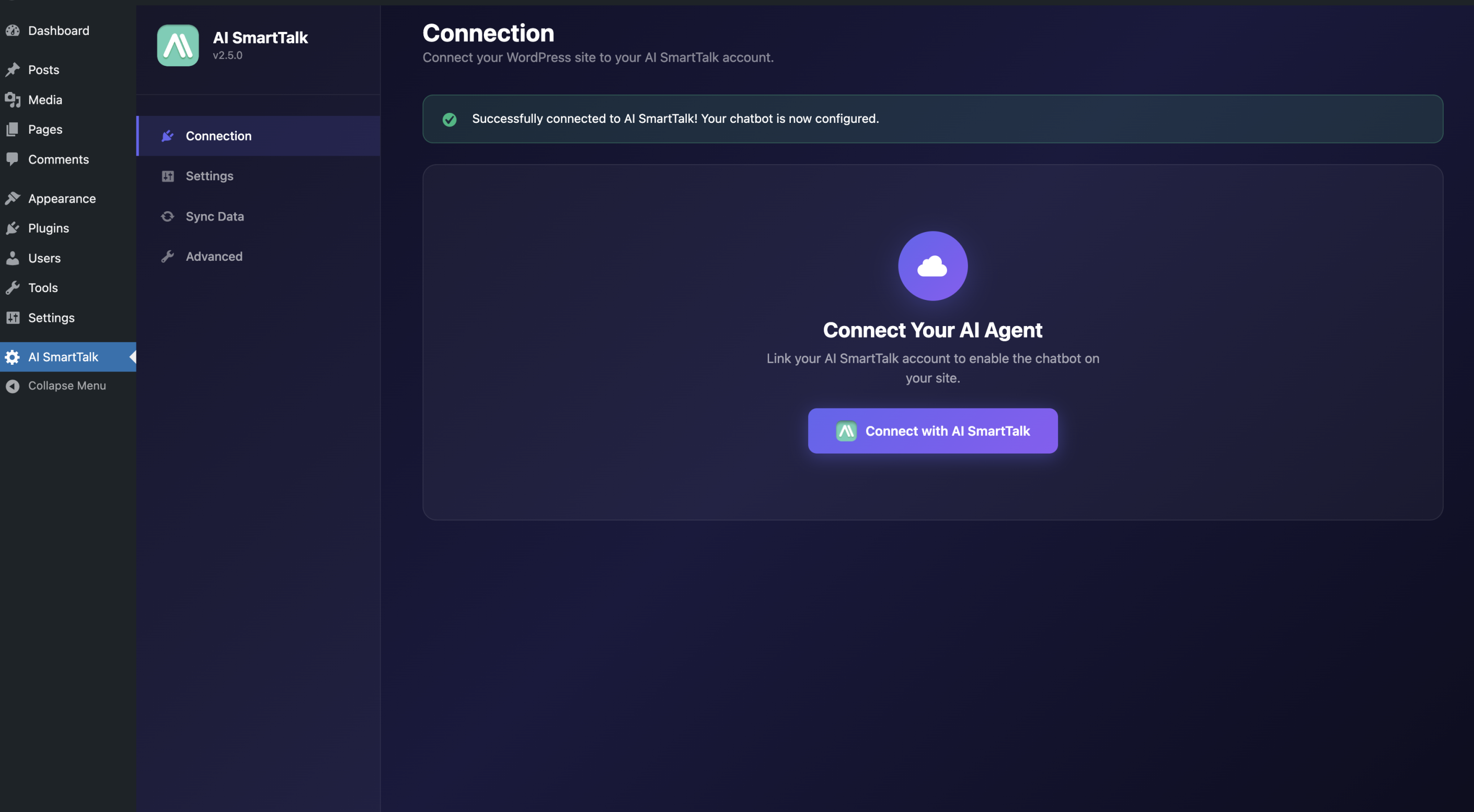
- Отидете на Настройки → AI SmartTalk
- Кликнете Свържете с AI SmartTalk
- Влезте или създайте акаунт — ще бъдете автоматично пренасочени обратно
След свързването ще видите статуса на връзката си и линк за отваряне на таблото на AI SmartTalk.
Изберете своя асистент
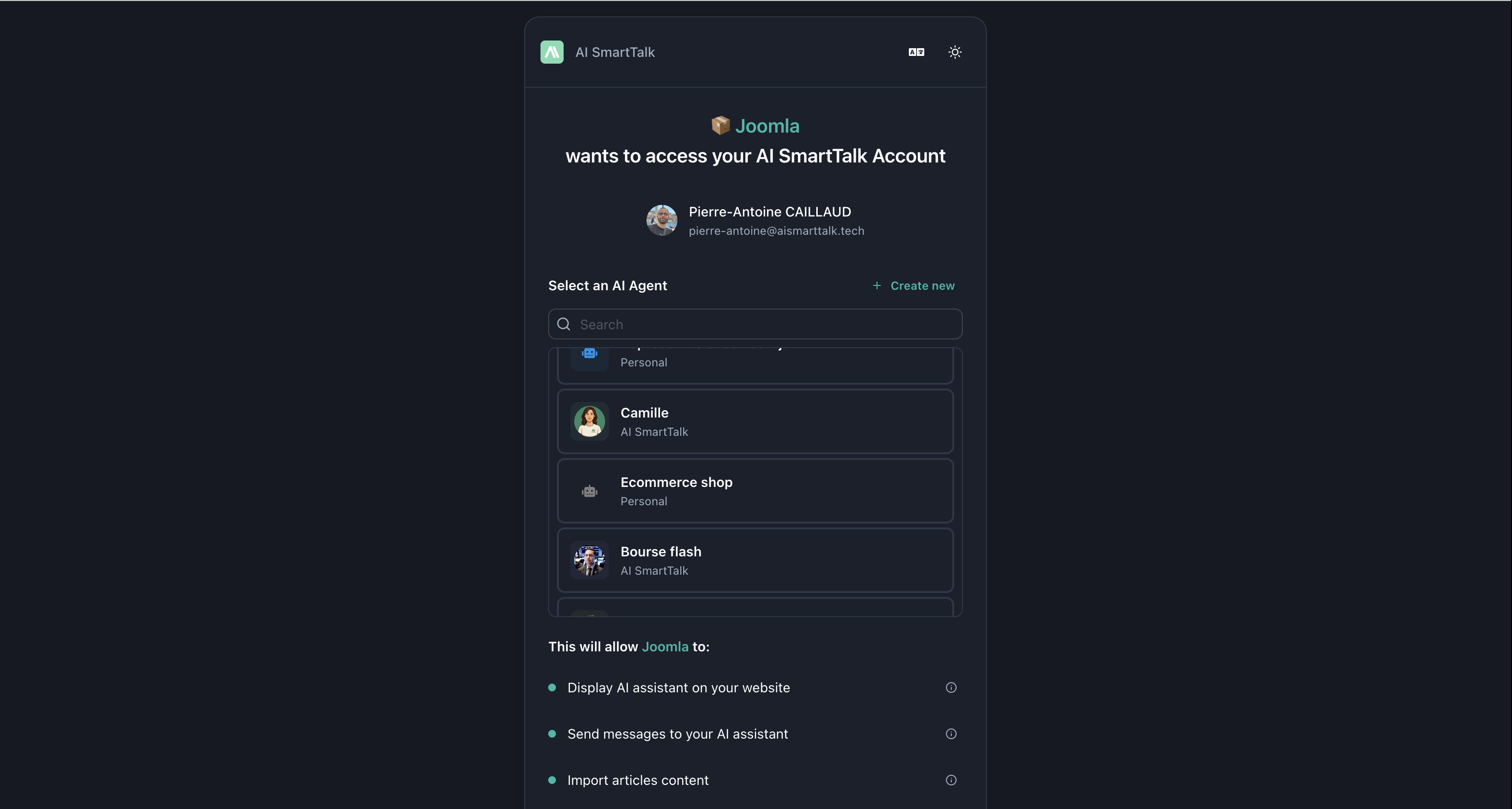
След свързването, изберете кой AI асистент ще управлява вашия чатбот:
Използвайте съществуващ асистент:
- Изберете го от падащото меню и кликнете Запази
Създайте нов асистент:
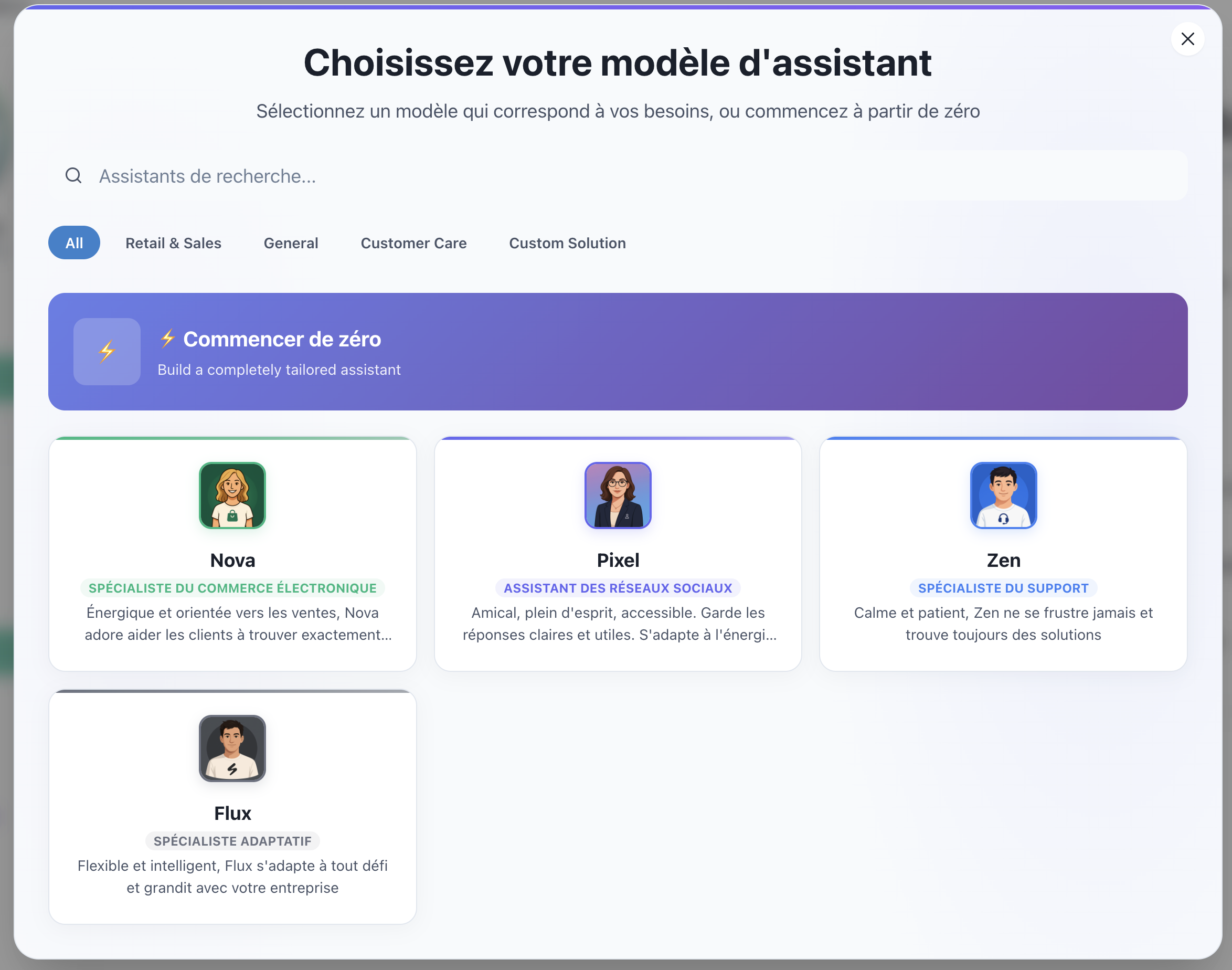
- Кликнете бутона Създайте
- Изберете шаблон (Поддръжка на клиенти, Електронна търговия и др.)
- Вашият асистент е създаден и автоматично избран
- Кликнете Запази
Конфигурирайте вашия чатбот
Отидете на таба Настройки, за да персонализирате външния вид и функциите на вашия чатбот.
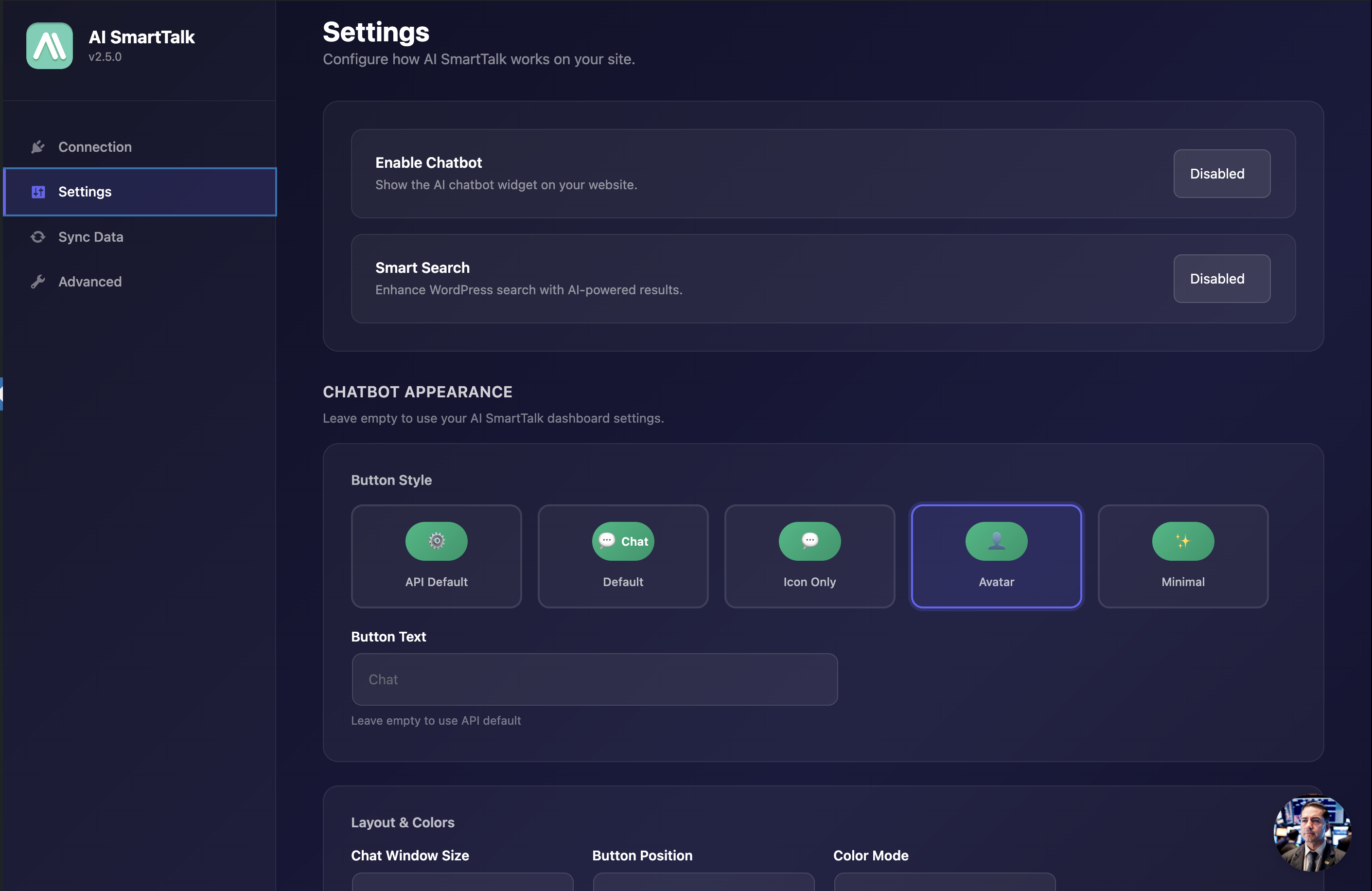
Опции за външен вид
| Настройка | Опции |
|---|---|
| Стил на бутона | По подразбиране, Само икона, Аватар, Минимален |
| Текст на бутона | Персонализиран текст, показан на бутона за чат |
| Размер на прозореца | Малък, Среден, Голям |
| Позиция | Долния десен ъгъл, Долния ляв ъгъл |
| Цветов режим | Светъл, Тъмен, Авто (система) |
| Цветове на марката | Презаписване на основни и вторични цветове |
Превключватели на функции
- Прикачени файлове — Позволете на потребителите да качват файлове
- Система за обратна връзка — Активирайте палци нагоре/надолу на отговорите
- Гласов вход — Позволете на потребителите да задават въпроси с глас
- Гласов разговор — Активирайте пълен режим на гласов чат
- Умен търсене — Подобрете търсенето в WordPress с AI
Синхронизирайте съдържанието си
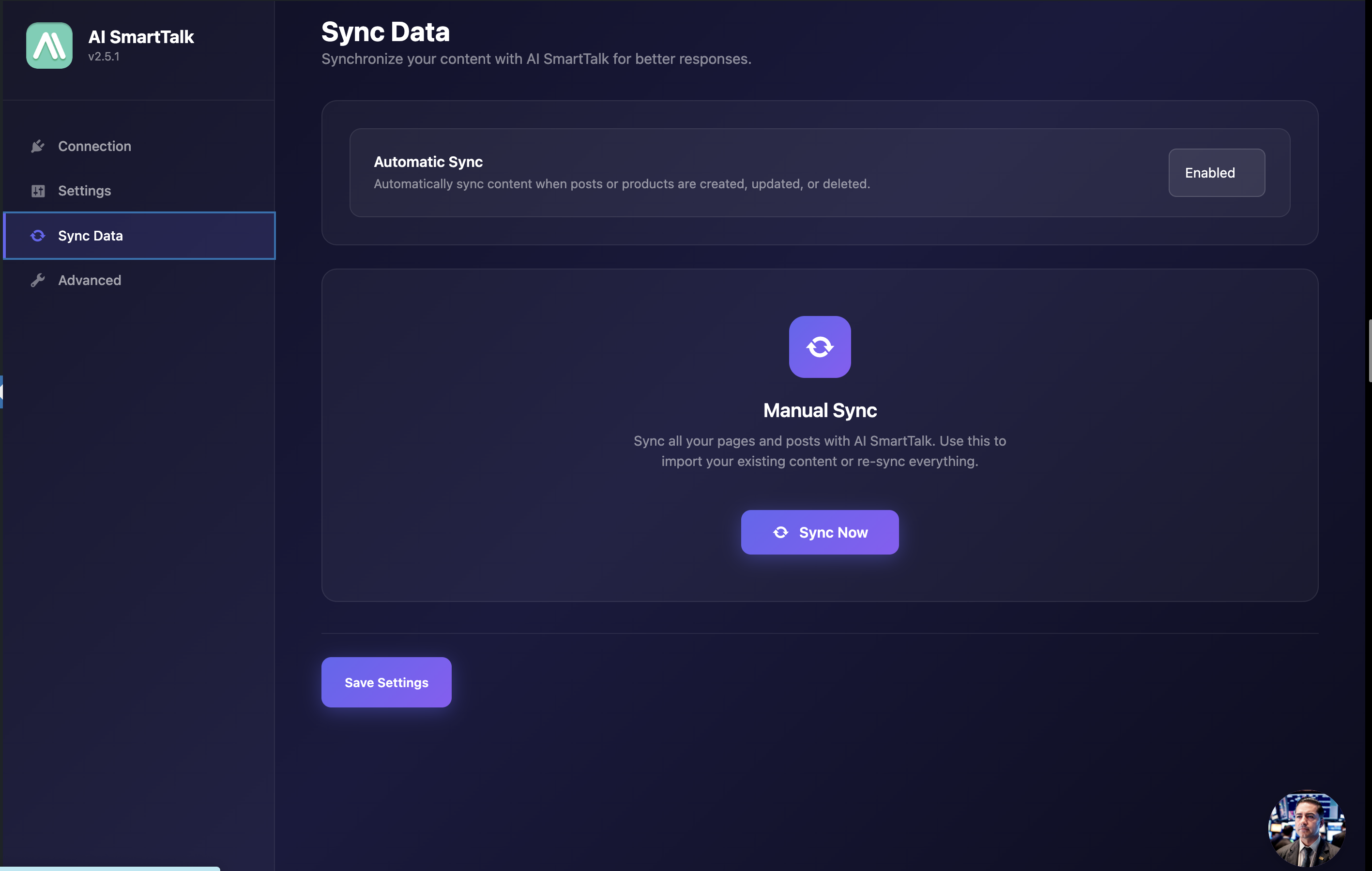
Отидете на таба Синхронизиране на данни, за да обучите вашия чатбот на съдържанието на вашия уебсайт.
- Активирайте Автоматично синхронизиране, за да поддържате съдържанието актуализирано, когато публикувате или редактирате публикации
- Кликнете Синхронизирайте данни, за да синхронизирате всичкото съществуващо съдържание
Вашите страници, публикации и продукти от WooCommerce ще бъдат изпратени до базата знания на вашия AI асистент.
Прегледайте синхронизираните си съдържания в секцията Знания на таблото на AI SmartTalk.
Авто-синхронизиране: Винаги актуално
Когато Автоматичното синхронизиране е активирано, вашата база знания се актуализира в реално време:
- Публикувайте нова публикация → автоматично добавена в базата знания
- Редактирайте съществуваща страница → записа в базата знания е актуализиран
- Добавете продукт от WooCommerce → информацията за продукта се синхронизира незабавно
- Изтрийте съдържание → премахнато от базата знания
Това означава, че вашият AI асистент винаги разполага с най-новата информация от вашия уебсайт — без нужда от ръчно повторно синхронизиране.
Разширени настройки
Табът Разширени е само за внедряване с брандиране. Можете да конфигурирате:
- Персонализиран основен URL на API
- Персонализиран основен URL на CDN
- Персонализиран URL на WebSocket
Повечето потребители могат да пропуснат този раздел.
Кратки кодове
SmartFAQ
Създайте SEO-оптимизирани секции с често задавани въпроси с схема:
[smartfaq]
[Q]Каква е вашата политика за връщане?[/Q]
[A]Предлагаме 30-дневни връщания за всички продукти.[/A]

[Q]Колко време отнема доставката?[/Q]
[A]Стандартната доставка отнема 3-5 работни дни.[/A]
[/smartfaq]
Параметри:
hidden="yes"— Скрий визуализацията на FAQ, изход само на схематаdefault_open="yes"— Разширете всички отговори по подразбиранеanimation_speed="300"— Скорост на анимацията в ms
SmartCalendar
Добавете виджет за календар за резервации:
[smartcalendar calendar_id="bookings" dark_mode="true" lang="en"]
Elementor виджети
Ако използвате Elementor, са налични пет виджета:
- SmartFAQ — Създайте визуално секции с често задавани въпроси
- SmartHowTo — Създайте ръководства стъпка по стъпка
- SmartFactCheck — Добавете блокове за проверка на факти с оценки
- SmartReview — Показвайте отзиви за продукти/услуги
- SmartCalendar — Добавете календари за резервации
Всички виджети включват схема.org маркиране за по-добро SEO.
Интеграция с WooCommerce
Плъгинът автоматично открива WooCommerce и активира:
- Синхронизиране на продукти с базата знания на AI
- Управление на количката чрез чатбота
- Извличане на история на поръчките
- Препоръки за продукти
Не е необходимо допълнително конфигуриране — просто синхронизирайте съдържанието си.
Това е всичко!
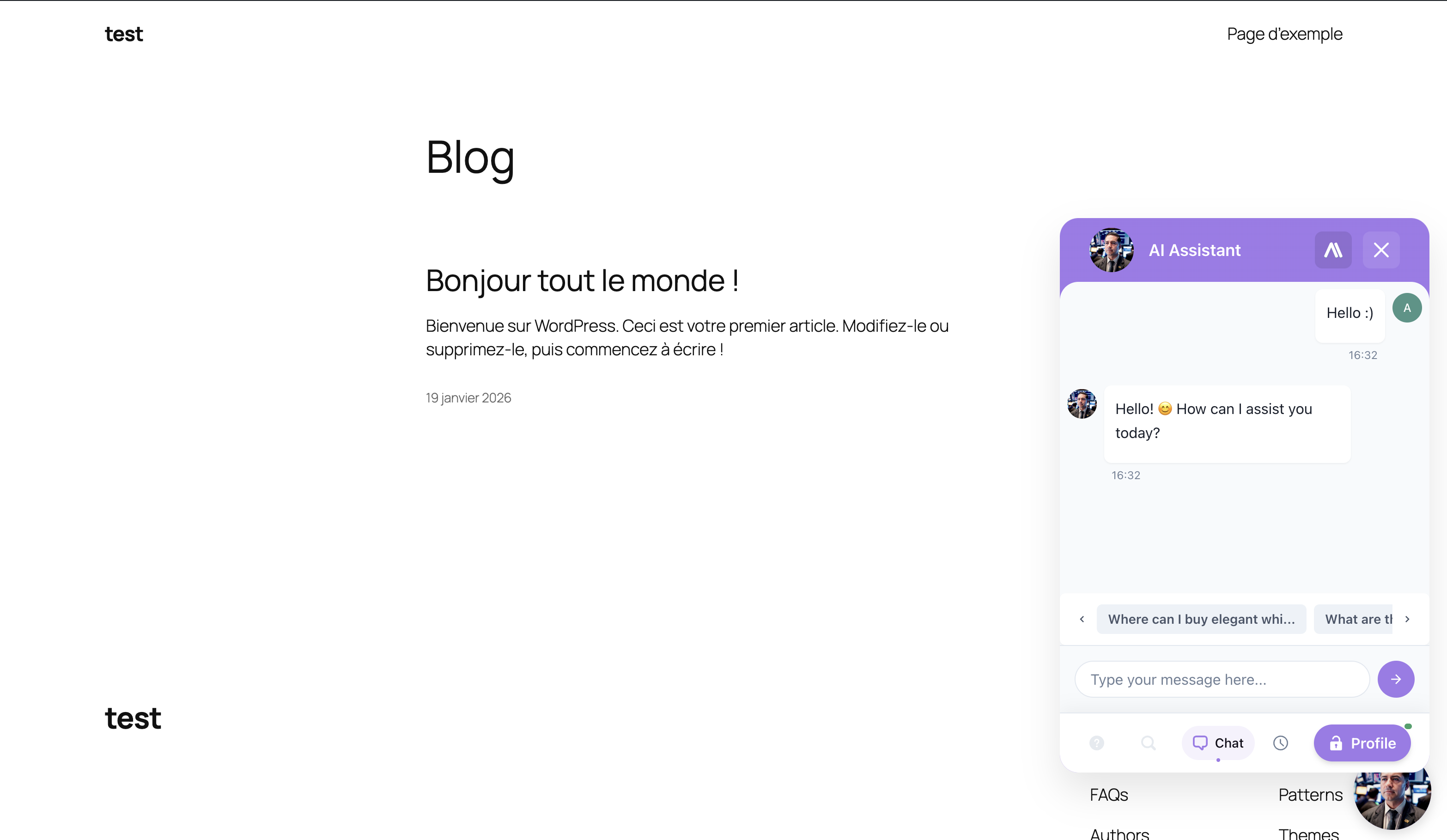
Вашият чатбот вече е активен! Посетете вашия уебсайт, за да го видите в действие:
- Потърсете чат балона (по подразбиране в долния десен ъгъл)
- Кликнете, за да отворите прозореца за чат
- Задайте въпрос относно съдържанието си
Отстраняване на проблеми
Чатботът не се появява
- Уверете се, че плъгинът е активиран в Плъгини → Инсталирани плъгини
- Проверете дали сте избрали асистент в Настройки
- Изчистете кеша на браузъра и всякакви плъгини за кеширане на WordPress
- Уверете се, че Активирайте чатбота е включено в таба Настройки
Съдържанието не се показва в отговорите на чатбота
- Изпълнете синхронизацията отново от таба Синхронизиране на данни
- Уверете се, че съдържанието е публикувано (не е чернова)
- Изчакайте няколко минути, за да може AI да обработи големи сайтове
Проблеми с връзката
- Уверете се, че вашият сървър позволява изходящи HTTPS връзки
- Опитайте да се отключите и свържете отново
- Проверете дали вашата абонаментна услуга за AI SmartTalk е активна
Свързана документация
- Ръководство за нативни интеграции — Всички интеграции са вградени
- База знания — Как синхронизираното съдържание захранва AI отговорите
Нуждаете се от помощ?
Свържете се с нас на [email protected]