WordPress
Dodajte chatbot, podprt z umetno inteligenco, na vašo spletno stran WordPress v le nekaj klikih. Ni potrebnega tehničnega znanja!
Povežite WordPress z vašim AI agentom v 3 klikih (OAuth, brez vtičnika)
Integracija WordPress je naravna — namenjen vtičnik, zgrajen posebej za AI SmartTalk. Ni potrebnih zunanjih povezovalnikov, ni Zapierja, ni vmesne programske opreme. Več informacij najdete v Vodiču za naravne integracije.
Predpogoji
Preden začnete, se prepričajte, da imate:
- Dostop do skrbniškega računa vaše spletne strani WordPress
- Račun AI SmartTalk (prijavite se brezplačno)
Namestitev
Korak 1: Prenesite vtičnik
- Pojdite na aismarttalk.tech
- Pojdite na Integracija v glavnem meniju
- Poiščite razdelek WordPress in kliknite Prenesi
Korak 2: Namestite na WordPress
- Prijavite se v nadzorno ploščo skrbnika WordPress
- Pojdite na Vtičniki → Dodaj novo → Naloži vtičnik
- Izberite ZIP datoteko AI SmartTalk
- Kliknite Namesti zdaj, nato Aktiviraj vtičnik
Povežite svoj račun
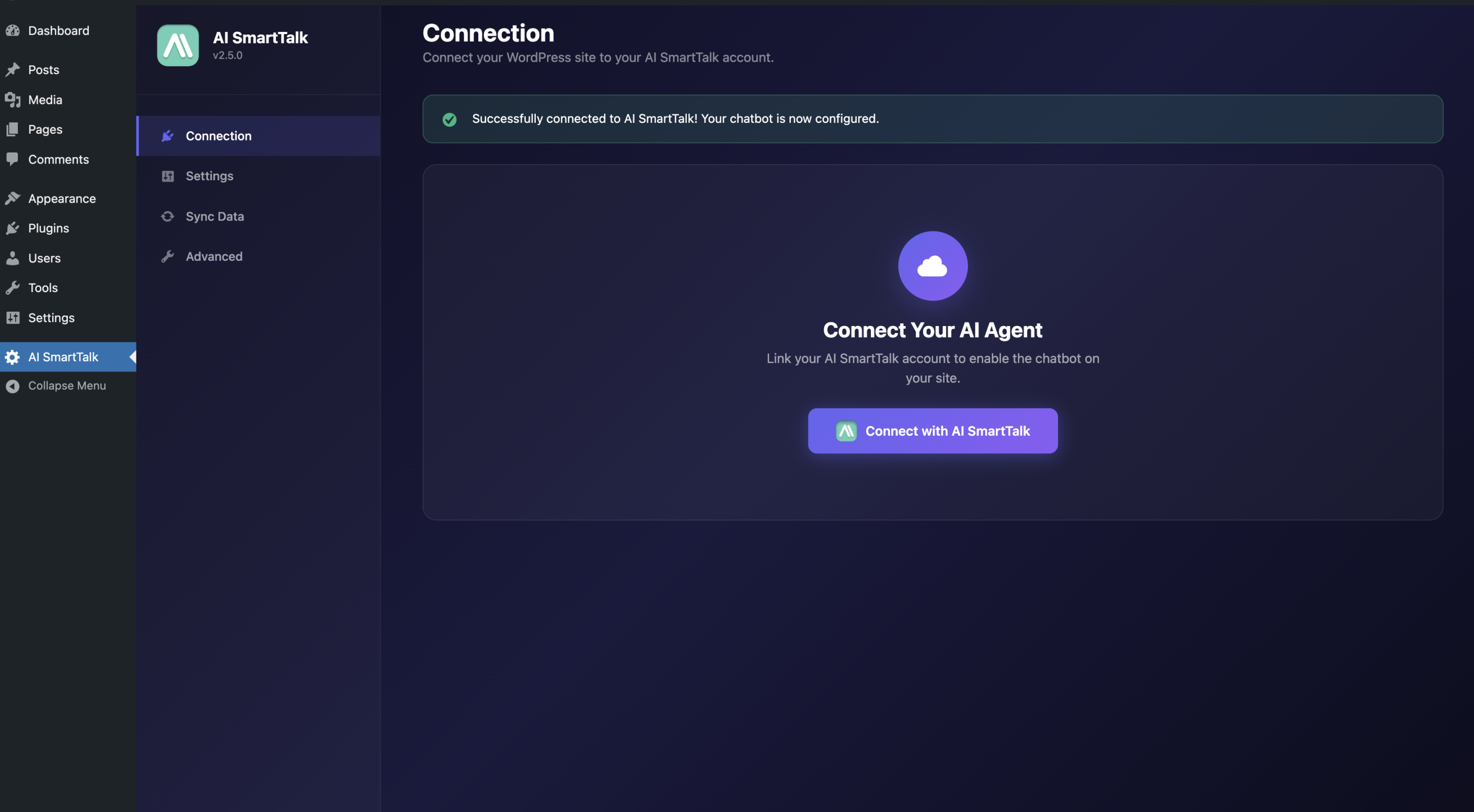
- Pojdite na Nastavitve → AI SmartTalk
- Kliknite Poveži se z AI SmartTalk
- Prijavite se ali ustvarite račun — samodejno boste preusmerjeni nazaj
Ko ste povezani, boste videli stanje povezave in povezavo za odpiranje nadzorne plošče AI SmartTalk.
Izberite svojega asistenta
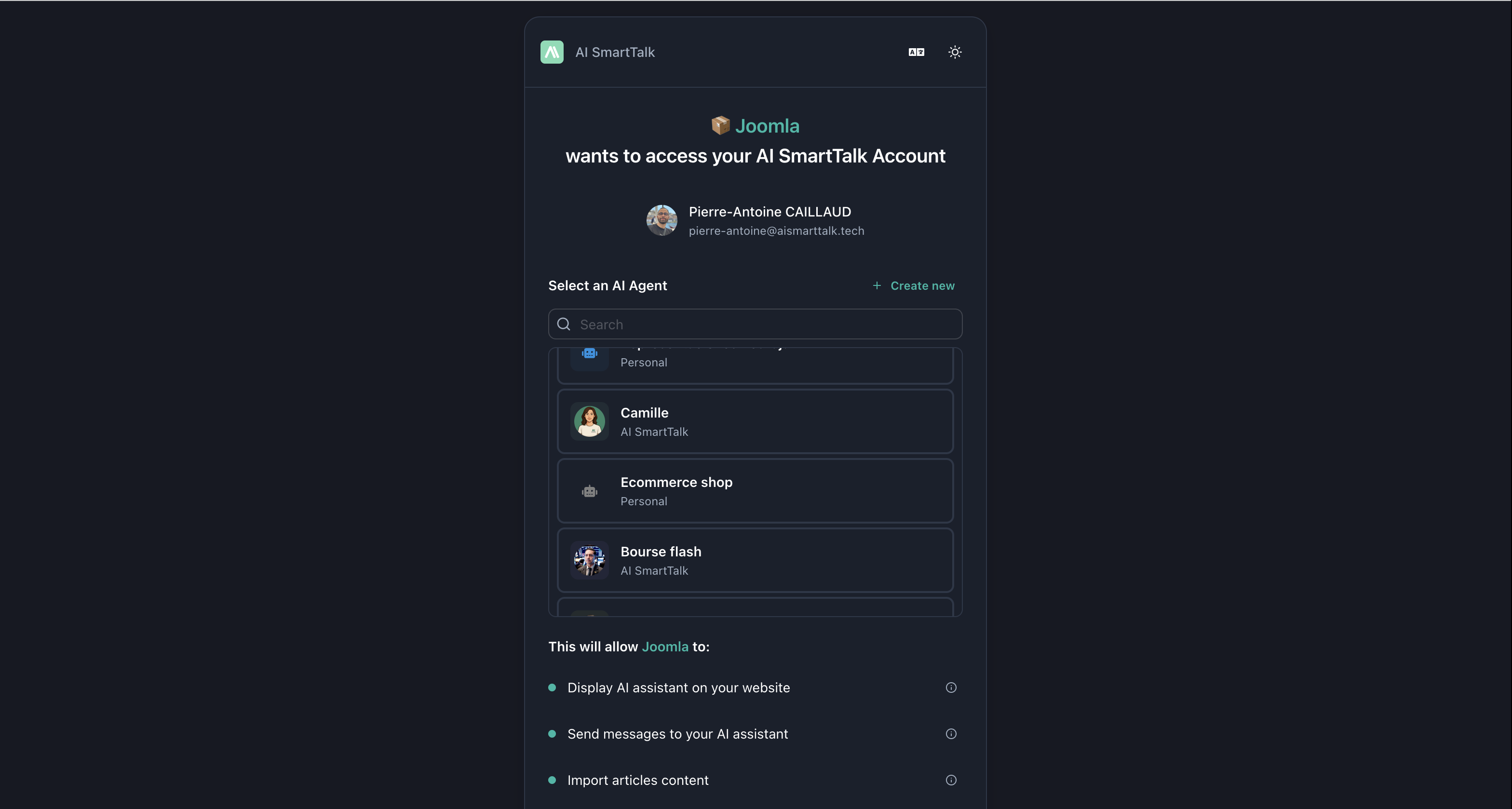
Po povezavi izberite, kateri AI asistent bo poganjal vaš chatbot:
Uporabite obstoječega asistenta:
- Izberite ga iz spustnega menija in kliknite Shrani
Ustvarite novega asistenta:
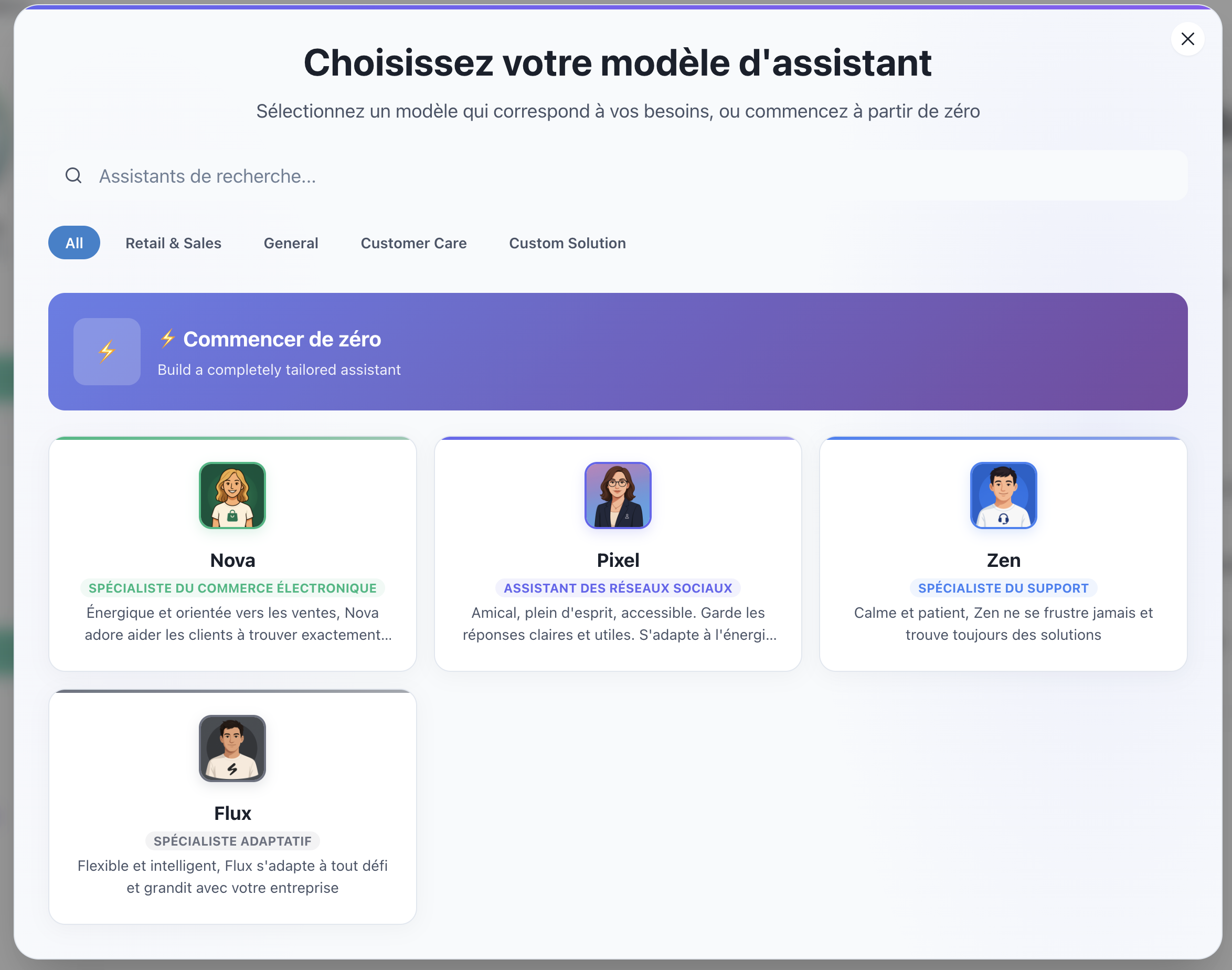
- Kliknite gumb Ustvari
- Izberite predlogo (Podpora strankam, E-trgovina itd.)
- Vaš asistent je ustvarjen in samodejno izbran
- Kliknite Shrani
Konfigurirajte svoj chatbot
Pojdite na zavihek Nastavitve, da prilagodite videz in funkcije vašega chatbota.
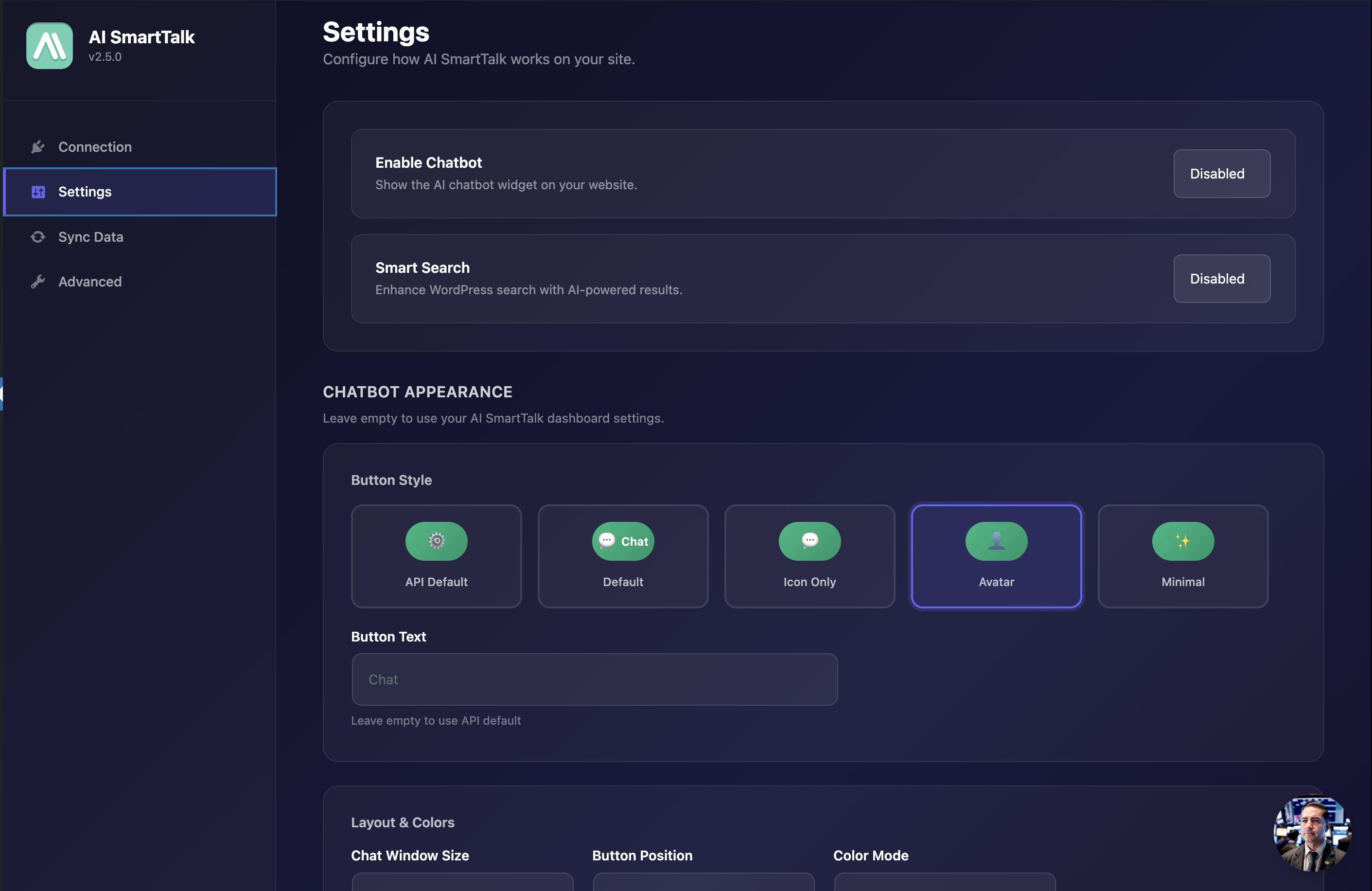
Možnosti videza
| Nastavitev | Možnosti |
|---|---|
| Slog gumba | Privzeto, Samo ikona, Avatar, Minimalno |
| Besedilo gumba | Prilagojeno besedilo, prikazano na gumbu za klepet |
| Velikost okna | Majhno, Srednje, Veliko |
| Položaj | Spodaj desno, Spodaj levo |
| Barvni način | Svetlo, Temno, Samodejno (sistem) |
| Barve blagovne znamke | Prepišite primarne in sekundarne barve |
Preklopniki funkcij
- Priponke datotek — Dovolite uporabnikom, da nalagajo datoteke
- Sistem povratnih informacij — Omogočite ocene z dvema prstoma na odgovorih
- Glasovni vnos — Dovolite uporabnikom, da postavljajo vprašanja
- Glasovni pogovor — Omogočite polni način glasovnega klepeta
- Pametno iskanje — Izboljšajte iskanje WordPress z AI
Sinhronizirajte svojo vsebino
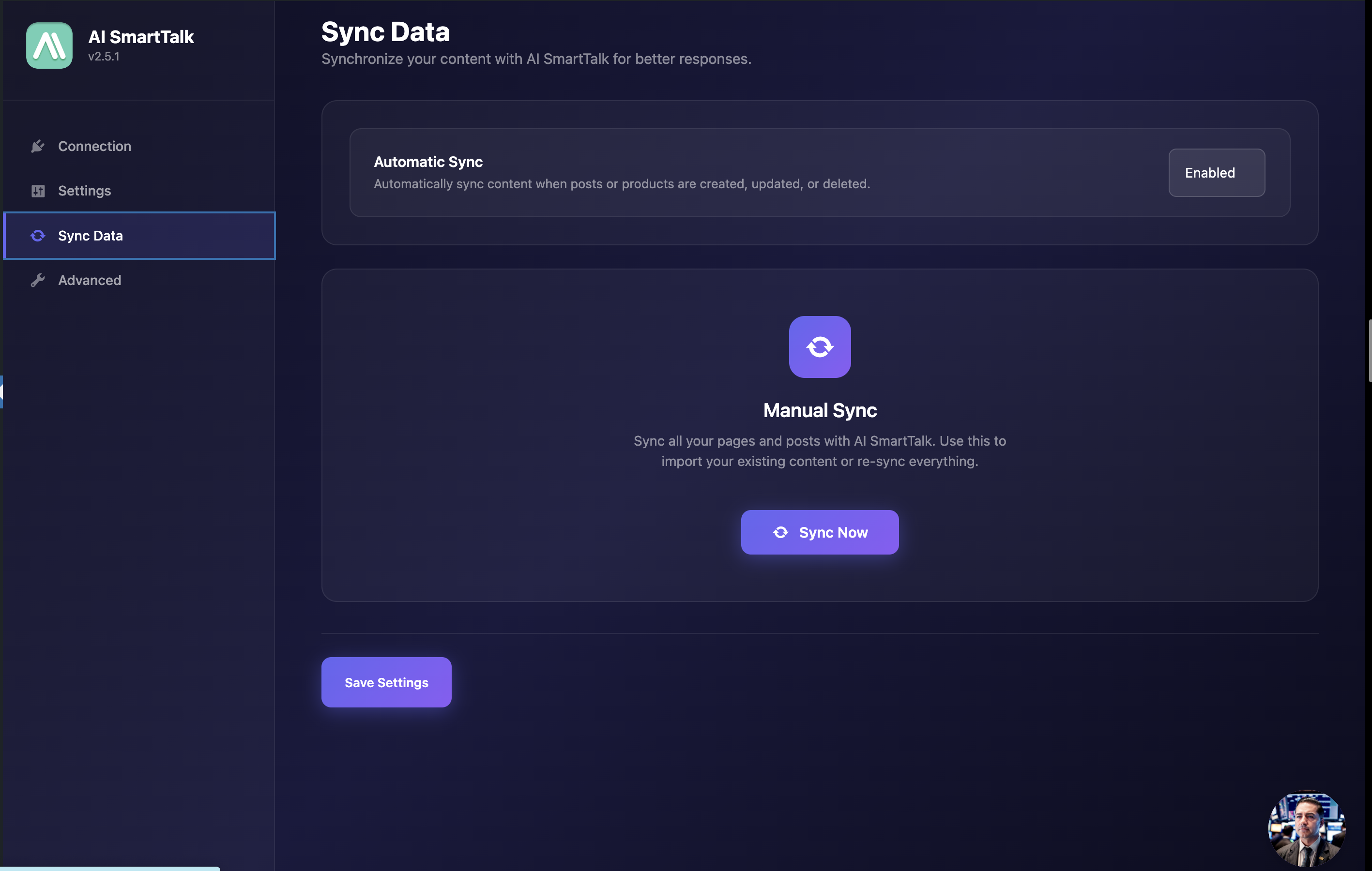
Pojdite na zavihek Sinhroniziraj podatke, da usposobite svojega chatbota na vsebini vaše spletne strani.
- Omogočite Samodejno sinhronizacijo, da ohranite vsebino posodobljeno, ko objavite ali uredite objave
- Kliknite Sinhroniziraj podatke, da sinhronizirate vse obstoječe vsebine
Vaše strani, objave in WooCommerce izdelki bodo poslani v bazo znanja vašega AI asistenta.
Ogledate si lahko svojo sinhronizirano vsebino v razdelku Znanje vaše nadzorne plošče AI SmartTalk.
Samodejna sinhronizacija: Vedno posodobljeno
Ko je samodejna sinhronizacija omogočena, se vaša baza znanja posodablja v realnem času:
- Objavite novo objavo → samodejno dodano v bazo znanja
- Uredite obstoječo stran → vnos v bazo znanja posodobljen
- Dodajte izdelek WooCommerce → informacije o izdelku takoj sinhronizirane
- Izbrišite vsebino → odstranjeno iz baze znanja
To pomeni, da vaš AI asistent vedno ima najnovejše informacije z vaše spletne strani — ni potrebna ročna ponovna sinhronizacija.
Napredne nastavitve
Zavihek Napredno je namenjen le belim oznakam. Konfigurirate lahko:
- Prilagojen osnovni URL API
- Prilagojen osnovni URL CDN
- Prilagojen URL WebSocket
Večina uporabnikov lahko ta razdelek preskoči.
Kratke kode
SmartFAQ
Ustvarite SEO-optimizirane razdelke FAQ s shemo označevanja:
[smartfaq]
[Q]Kakšna je vaša politika vračil?[/Q]
[A]Ponujamo 30-dnevna vračila za vse izdelke.[/A]

[Q]Kako dolgo traja dostava?[/Q]
[A]Standardna dostava traja 3-5 delovnih dni.[/A]
[/smartfaq]
Parametri:
hidden="yes"— Skrijte vizualni FAQ, izhodna shema samodefault_open="yes"— Razširite vse odgovore privzetoanimation_speed="300"— Hitrost animacije v ms
SmartCalendar
Dodajte pripomoček za rezervacijski koledar:
[smartcalendar calendar_id="bookings" dark_mode="true" lang="en"]
Elementor pripomočki
Če uporabljate Elementor, so na voljo pet pripomočkov:
- SmartFAQ — Vizualno ustvarite razdelke FAQ
- SmartHowTo — Ustvarite vodnike po korakih
- SmartFactCheck — Dodajte bloke za preverjanje dejstev z ocenami
- SmartReview — Prikazujte ocene izdelkov/storitev
- SmartCalendar — Dodajte rezervacijske koledarje
Vsi pripomočki vključujejo shemo.org označevanje za boljšo SEO optimizacijo.
WooCommerce integracija
Vtičnik samodejno zazna WooCommerce in omogoča:
- Sinhronizacijo izdelkov v bazo znanja AI
- Upravljanje košarice prek chatbota
- Pridobitev zgodovine naročil
- Priporočila izdelkov
Ni potrebne dodatne konfiguracije — preprosto sinhronizirajte svojo vsebino.
To je to!
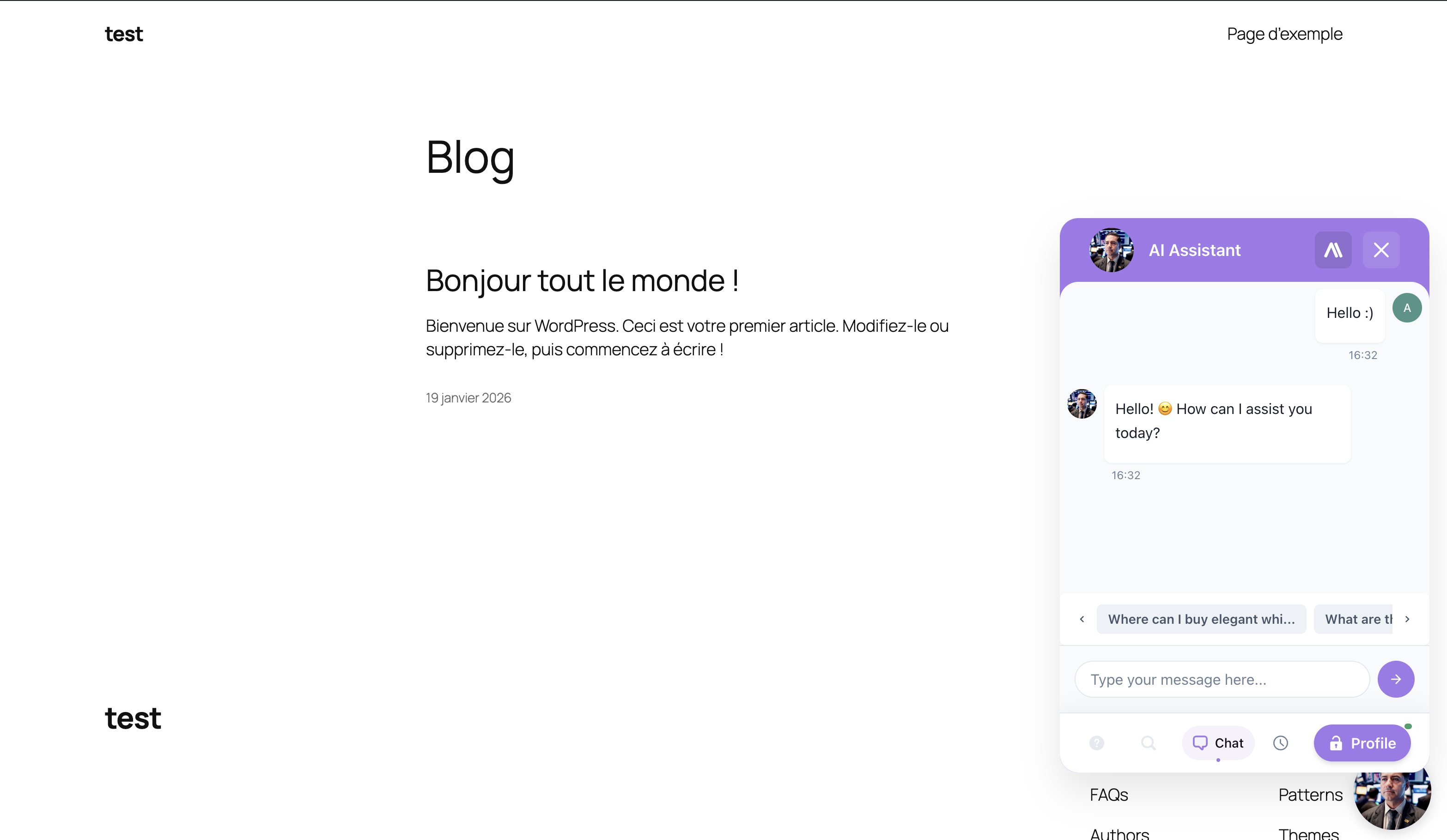
Vaš chatbot je zdaj aktiven! Obiščite svojo spletno stran, da ga vidite v akciji:
- Poiščite klepet balonček (privzeto spodaj desno)
- Kliknite za odprtje okna za klepet
- Postavite vprašanje o svoji vsebini
Odpravljanje težav
Chatbot se ne prikaže
- Preverite, ali je vtičnik aktiven v Vtičniki → Nameščeni vtičniki
- Preverite, ali ste izbrali asistenta v nastavitvah
- Počistite predpomnilnik brskalnika in vse vtičnike za predpomnjenje WordPress
- Prepričajte se, da je Omogoči chatbot vklopljen v zavihku Nastavitve
Vsebina se ne prikazuje v odgovorih chatbota
- Ponovno zaženite sinhronizacijo iz zavihka Sinhroniziraj podatke
- Prepričajte se, da je vsebina objavljena (ne osnutek)
- Počakajte nekaj minut, da AI obdela velike spletne strani
Težave s povezavo
- Prepričajte se, da vaš strežnik dovoljuje odhodne HTTPS povezave
- Poskusite prekiniti in ponovno povezati
- Preverite, ali je vaša naročnina AI SmartTalk aktivna
Sorodna dokumentacija
- Vodič za naravne integracije — Vse integracije so vgrajene
- Baza znanja — Kako sinhronizirana vsebina poganja odgovore AI
Potrebujete pomoč?
Kontaktirajte nas na [email protected]