WordPress
Lisää AI-pohjainen chatbot WordPress-sivustollesi vain muutamalla klikkauksella. Ei teknistä osaamista vaadita!
Yhdistä WordPress AI-agenttiisi 3 klikkauksella (OAuth, ei liitännäistä)
WordPress-integraatio on natiivi — erityisesti AI SmartTalkia varten rakennettu liitännäinen. Ei kolmannen osapuolen liittimiä, ei Zapieria, ei välikäsiä tarvita. Lue lisää Natiivien Integraatioiden Oppaasta.
Esivaatimukset
Ennen kuin aloitat, varmista, että sinulla on:
- Ylläpitäjän pääsy WordPress-sivustollesi
- AI SmartTalk -tili (rekisteröidy ilmaiseksi)
Asennus
Vaihe 1: Lataa Liitännäinen
- Siirry osoitteeseen aismarttalk.tech
- Siirry Integraatio-kohtaan päävalikossa
- Etsi WordPress-osio ja napsauta Lataa
Vaihe 2: Asenna WordPressiin
- Kirjaudu WordPressin hallintapaneeliin
- Siirry kohtaan Lisäosat → Lisää uusi → Lataa liitännäinen
- Valitse AI SmartTalk ZIP-tiedosto
- Napsauta Asenna nyt, sitten Aktivoi liitännäinen
Yhdistä Tili
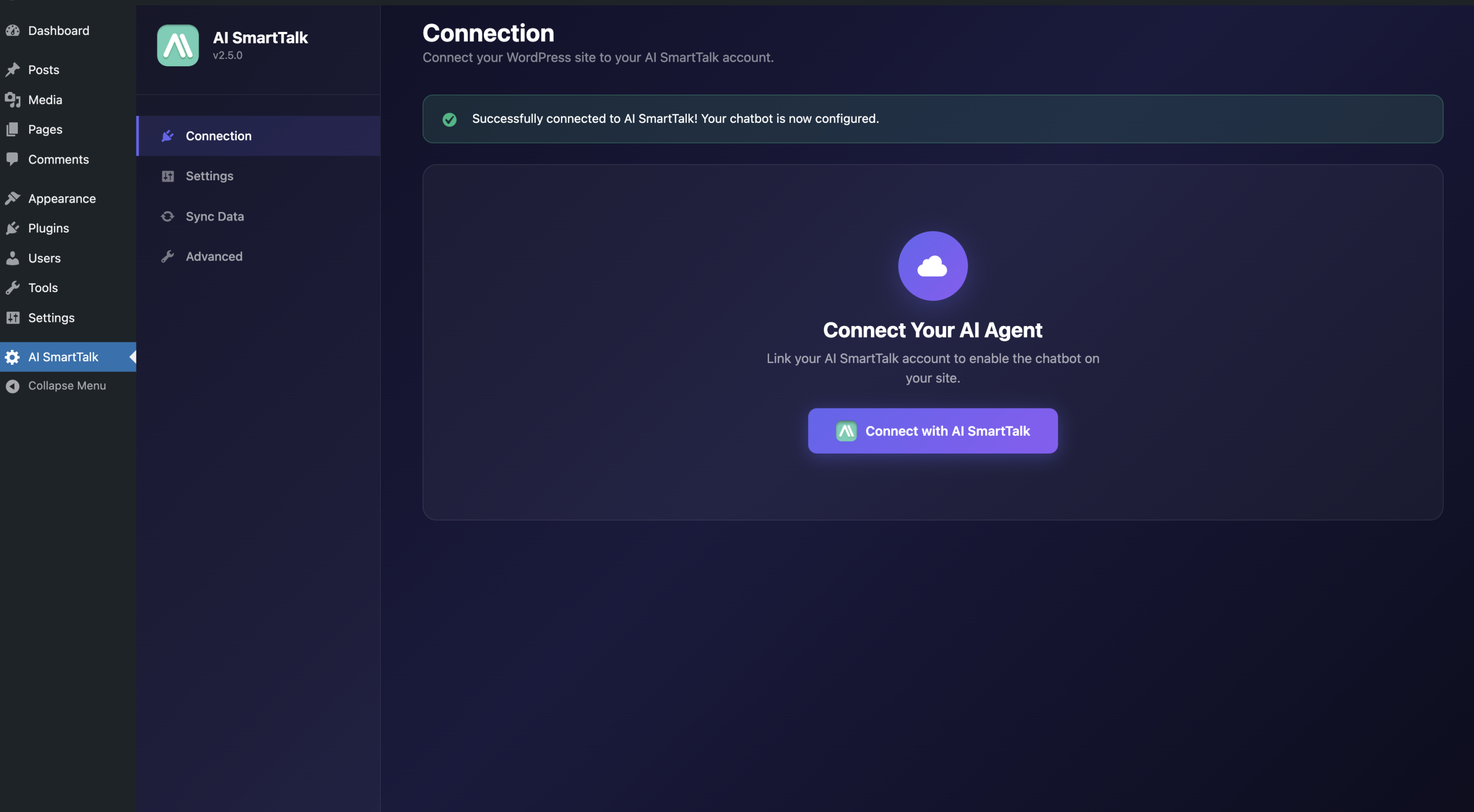
- Siirry kohtaan Asetukset → AI SmartTalk
- Napsauta Yhdistä AI SmartTalkin kanssa
- Kirjaudu sisään tai luo tili — sinut ohjataan takaisin automaattisesti
Kun olet yhdistänyt, näet yhteyden tilan ja linkin avata AI SmartTalk -hallintapaneelisi.
Valitse Avustajasi
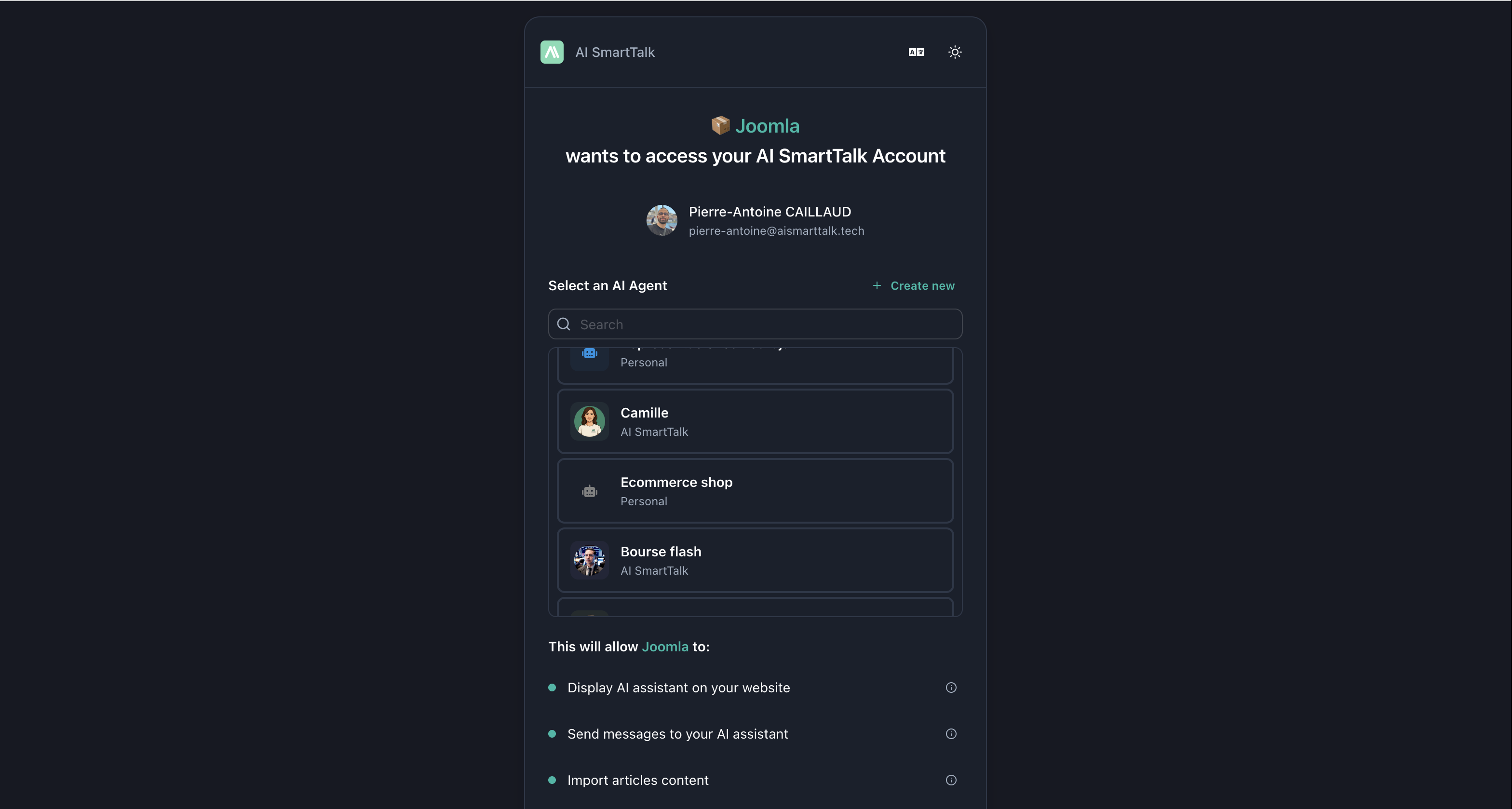
Yhdistämisen jälkeen valitse, mikä AI-avustaja ohjaa chatbotiasi:
Käytä olemassa olevaa avustajaa:
- Valitse se pudotusvalikosta ja napsauta Tallenna
Luo uusi avustaja:
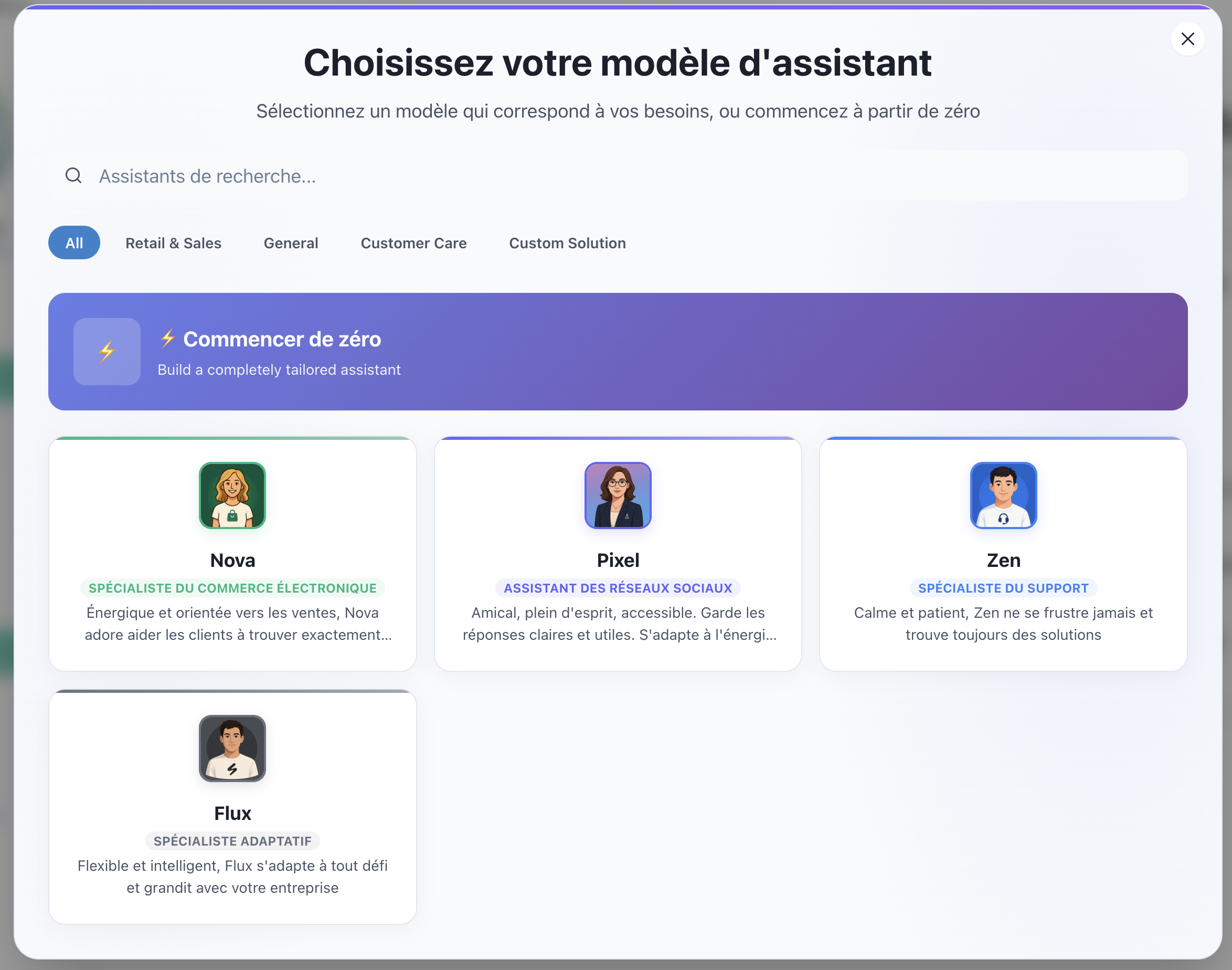
- Napsauta Luo-painiketta
- Valitse malli (Asiakastuki, Verkkokauppa jne.)
- Avustajasi luodaan ja valitaan automaattisesti
- Napsauta Tallenna
Määritä Chatbotisi
Siirry Asetukset-välilehteen mukauttaaksesi chatbotisi ulkoasua ja ominaisuuksia.
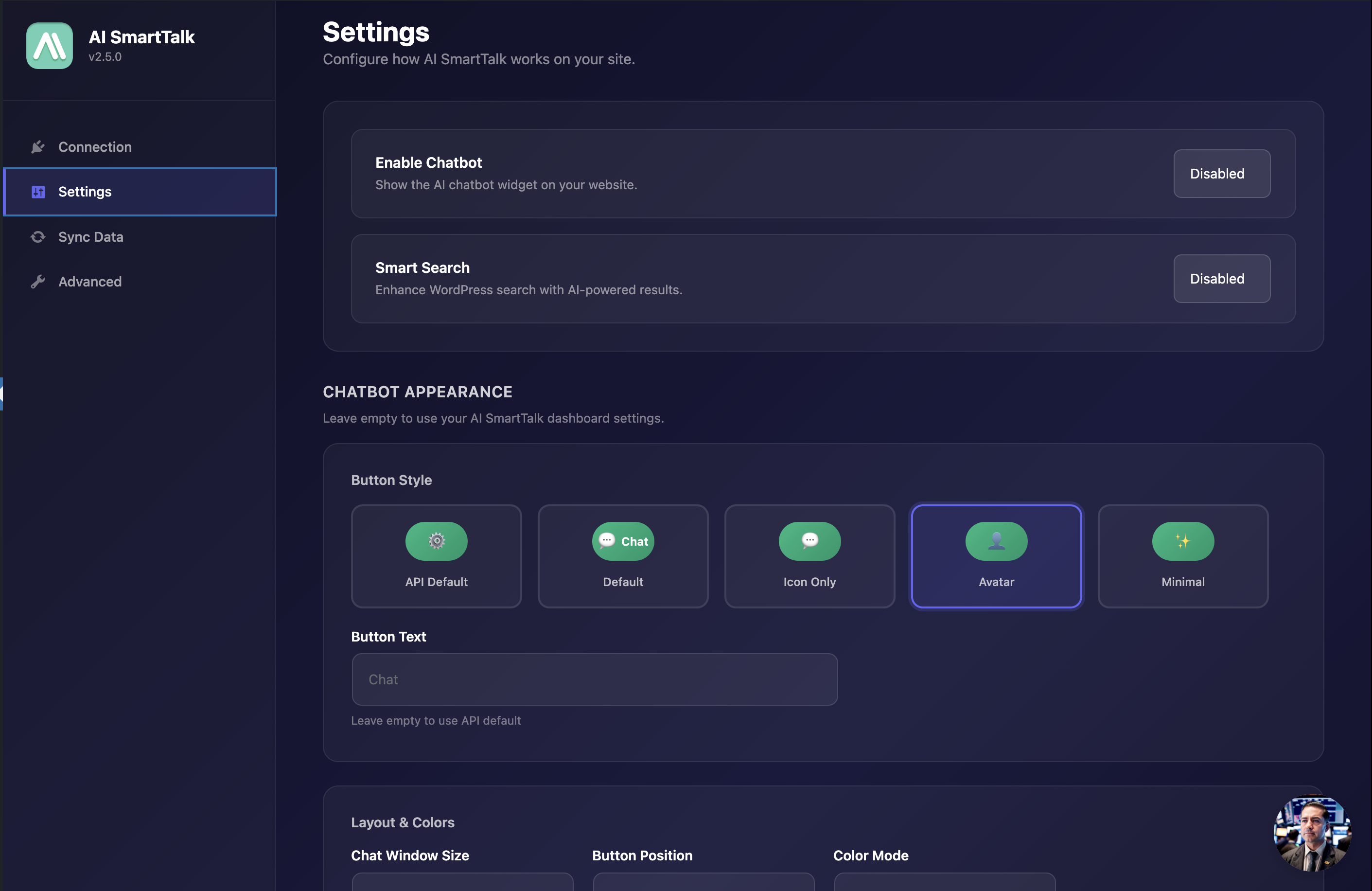
Ulkoasuvaihtoehdot
| Asetus | Vaihtoehdot |
|---|---|
| Painikkeen tyyli | Oletus, Vain kuvake, Avatar, Minimal |
| Painikkeen teksti | Mukautettu teksti, joka näkyy chat-painikkeessa |
| Ikkunan koko | Pieni, Keskikokoinen, Suuri |
| Sijainti | Oikea alareuna, Vasemman alareuna |
| Väritila | Vaalea, Tumma, Automaattinen (järjestelmä) |
| Brändivärit | Korvaa ensisijaiset ja toissijaiset värit |
Ominaisuuksien Kytkimet
- Tiedostoliitteet — Salli käyttäjien ladata tiedostoja
- Palautejärjestelmä — Ota käyttöön peukku ylös/alas vastauksille
- Äänisyöttö — Anna käyttäjien puhua kysymyksensä
- Äänikeskustelu — Ota käyttöön täysi äänikeskustelutila
- Älykäs Haku — Paranna WordPress-hakua AI:lla
Synkronoi Sisältösi
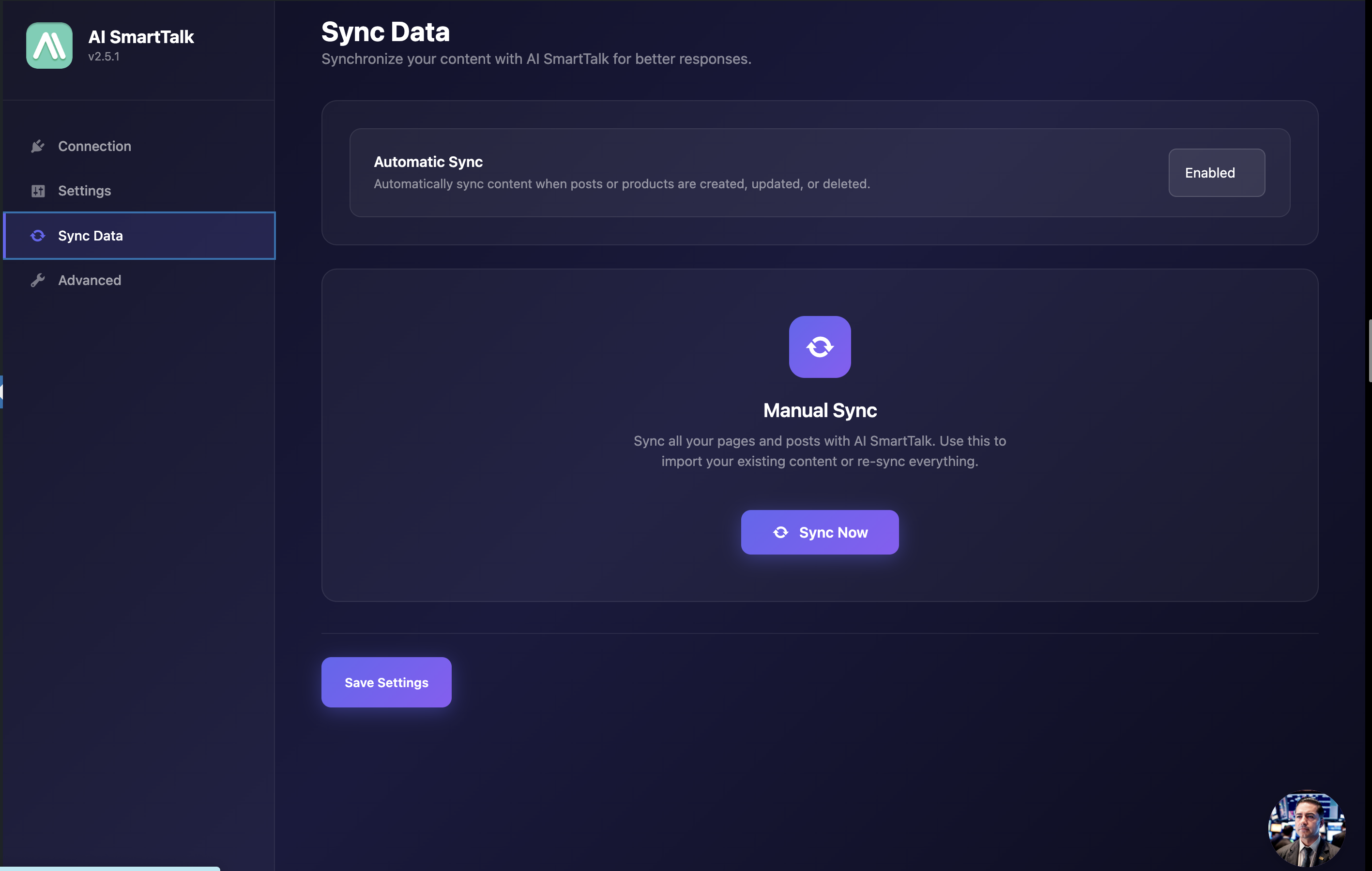
Siirry Synkronoi tiedot -välilehteen kouluttaaksesi chatbotiasi verkkosivustosi sisällön perusteella.
- Ota käyttöön Automaattinen synkronointi pitämään sisältö ajan tasalla, kun julkaiset tai muokkaat viestejä
- Napsauta Synkronoi tiedot synkronoidaksesi kaikki olemassa oleva sisältö
Sivusi, viestisi ja WooCommerce-tuotteesi lähetetään AI-avustajasi tietopohjaan.
Näet synkronoidun sisältösi AI SmartTalk -hallintapaneelisi Tietopohja-osiossa.
Automaattinen Synkronointi: Aina Ajantasalla
Kun automaattinen synkronointi on käytössä, tietopohjasi päivittyy reaaliajassa:
- Julkaise uusi viesti → lisätään automaattisesti tietopohjaan
- Muokkaa olemassa olevaa sivua → tietopohjan merkintä päivitetään
- Lisää WooCommerce-tuote → tuotetiedot synkronoidaan välittömästi
- Poista sisältö → poistetaan tietopohjasta
Tämä tarkoittaa, että AI-avustajasi on aina ajan tasalla verkkosivustosi uusimmista tiedoista — ei manuaalista uudelleensynkronointia tarvita.
Kehittyneet Asetukset
Kehittyneet-välilehti on vain valkoisille merkeille. Voit määrittää:
- Mukautettu API-perus-URL
- Mukautettu CDN-perus-URL
- Mukautettu WebSocket-URL
Useimmat käyttäjät voivat ohittaa tämän osion.
Lyhytkoodit
SmartFAQ
Luo SEO-optimoituja FAQ-osioita skeemamerkinnällä:
[smartfaq]
[Q]Mikä on palautuskäytäntönne?[/Q]
[A]Tarjoamme 30 päivän palautusoikeuden kaikille tuotteille.[/A]

[Q]Kuinka kauan toimitus kestää?[/Q]
[A]Normaali toimitus kestää 3-5 arkipäivää.[/A]
[/smartfaq]
Parametrit:
hidden="yes"— Piilota visuaalinen FAQ, tulosta vain skeemadefault_open="yes"— Laajenna kaikki vastaukset oletuksenaanimation_speed="300"— Animaation nopeus ms
SmartCalendar
Lisää varauskalenterin widget:
[smartcalendar calendar_id="bookings" dark_mode="true" lang="fi"]
Elementor Widgetit
Jos käytät Elementor, saatavilla on viisi widgettiä:
- SmartFAQ — Rakenna FAQ-osioita visuaalisesti
- SmartHowTo — Luo vaiheittaisia oppaita
- SmartFactCheck — Lisää faktantarkistuslohkoja arvioineen
- SmartReview — Näytä tuotteen/palvelun arvosteluja
- SmartCalendar — Lisää varauskalentereita
Kaikki widgetit sisältävät schema.org-merkintää paremman SEO:n vuoksi.
WooCommerce Integraatio
Liitännäinen tunnistaa automaattisesti WooCommercen ja mahdollistaa:
- Tuotteiden synkronoinnin AI-tietopohjaan
- Ostoskorin hallinnan chatbotin kautta
- Tilauksen historian hakemisen
- Tuotesuositukset
Ei lisäasetuksia tarvita — synkronoi vain sisältösi.
Siinä Se!
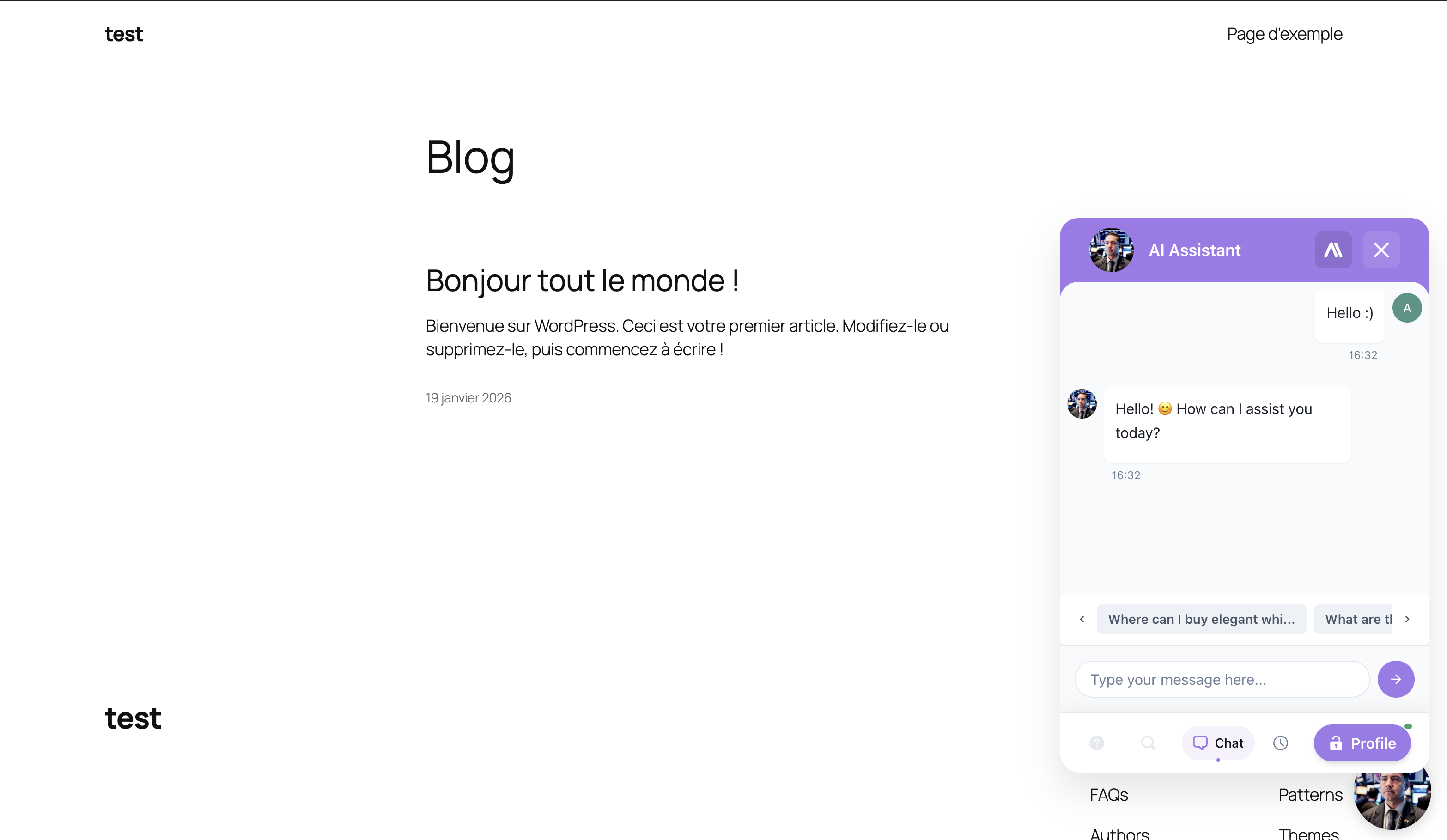
Chatbotisi on nyt aktiivinen! Vieraile verkkosivustollasi nähdäksesi sen toiminnassa:
- Etsi chat-kupla (oikeassa alareunassa oletuksena)
- Napsauta avataksesi chat-ikkunan
- Kysy kysymys sisällöstäsi
Vianetsintä
Chatbot ei näy
- Varmista, että liitännäinen on aktivoitu kohdassa Lisäosat → Asennetut liitännäiset
- Tarkista, että olet valinnut avustajan Asetuksista
- Tyhjennä selaimesi välimuisti ja kaikki WordPress-välimuistiliitännäiset
- Varmista, että Ota Chatbot käyttöön on kytketty päälle Asetukset-välilehdellä
Sisältö ei näy chatbotin vastauksissa
- Suorita synkronointi uudelleen Synkronoi tiedot -välilehdeltä
- Varmista, että sisältö on julkaistu (ei luonnos)
- Odota muutama minuutti, jotta AI voi käsitellä suuria sivustoja
Yhteysongelmat
- Varmista, että palvelimesi sallii ulospäin suuntautuvat HTTPS-yhteydet
- Kokeile irrottaa ja yhdistää uudelleen
- Tarkista, että AI SmartTalk -tilauksesi on aktiivinen
Liittyvä Dokumentaatio
- Natiivien Integraatioiden Opas — Kaikki integraatiot ovat sisäänrakennettuja
- Tietopohja — Kuinka synkronoit sisältösi AI-vastauksia varten
Tarvitsetko Apua?
Ota yhteyttä osoitteeseen [email protected]