WordPress
Adăugați un chatbot alimentat de AI pe site-ul dvs. WordPress în doar câteva clicuri. Nu este necesară cunoștință tehnică!
Conectați WordPress la agentul dvs. AI în 3 clicuri (OAuth, fără plugin)
Integrarea WordPress este nativă — un plugin dedicat construit special pentru AI SmartTalk. Fără conectori terți, fără Zapier, fără middleware necesar. Aflați mai multe în Ghidul Integrărilor Native.
Cerințe preliminare
Înainte de a începe, asigurați-vă că aveți:
- Acces de administrator la site-ul dvs. WordPress
- Un cont AI SmartTalk (înscrieți-vă gratuit)
Instalare
Pasul 1: Descărcați Pluginul
- Accesați aismarttalk.tech
- Navigați la Integrare în meniul principal
- Găsiți secțiunea WordPress și faceți clic pe Descărcați
Pasul 2: Instalați pe WordPress
- Conectați-vă la tabloul de bord de administrare WordPress
- Mergeți la Pluginuri → Adăugați Nou → Încărcați Plugin
- Selectați fișierul ZIP AI SmartTalk
- Faceți clic pe Instalați acum, apoi Activați Pluginul
Conectați-vă Contul
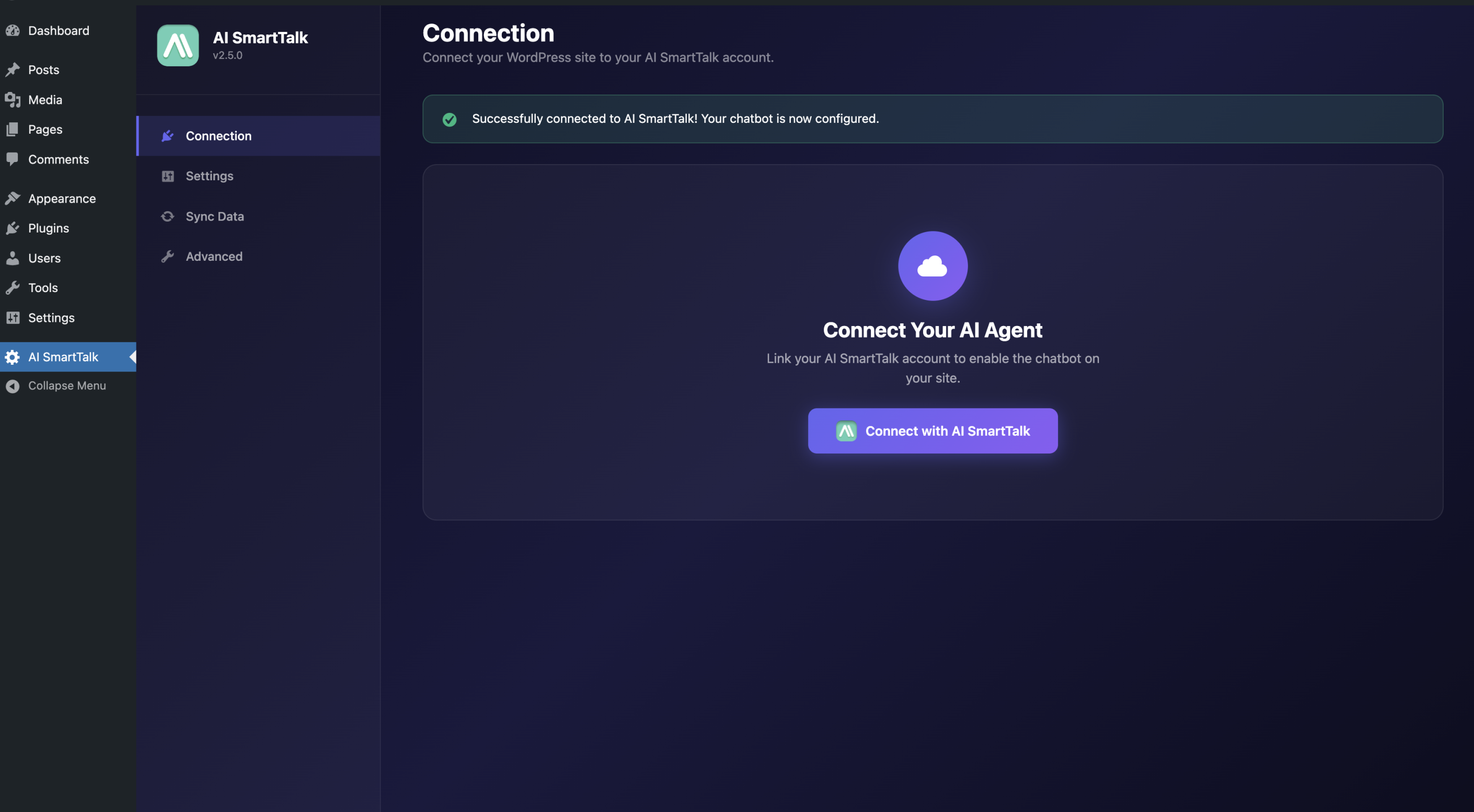
- Mergeți la Setări → AI SmartTalk
- Faceți clic pe Conectați-vă cu AI SmartTalk
- Conectați-vă sau creați un cont — veți fi redirecționat automat înapoi
Odată conectat, veți vedea starea conexiunii dvs. și un link pentru a deschide tabloul de bord AI SmartTalk.
Selectați Asistentul Dvs.
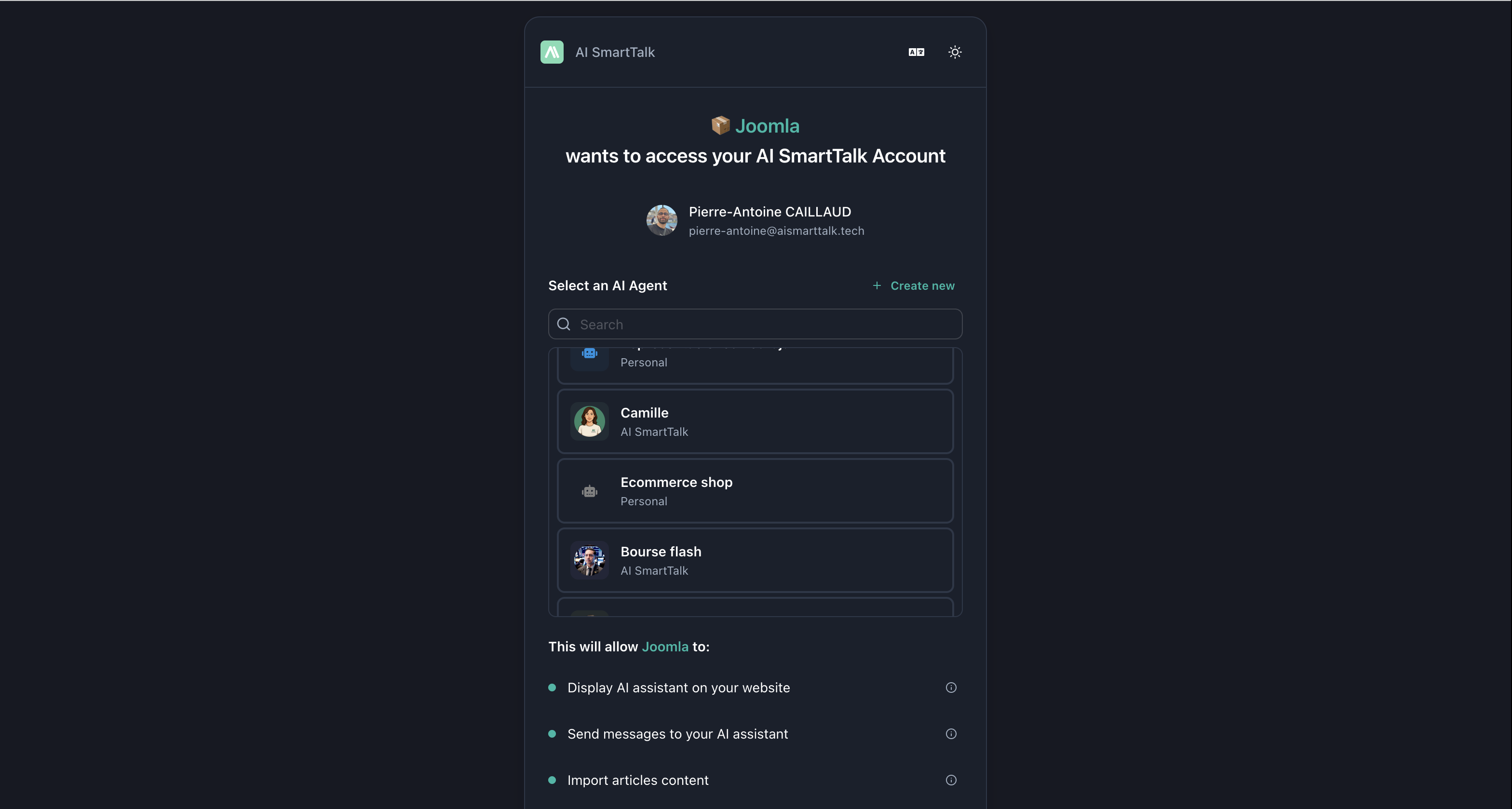
După conectare, alegeți care asistent AI va alimenta chatbotul dvs.:
Utilizați un asistent existent:
- Selectați-l din dropdown și faceți clic pe Salvați
Creați un nou asistent:
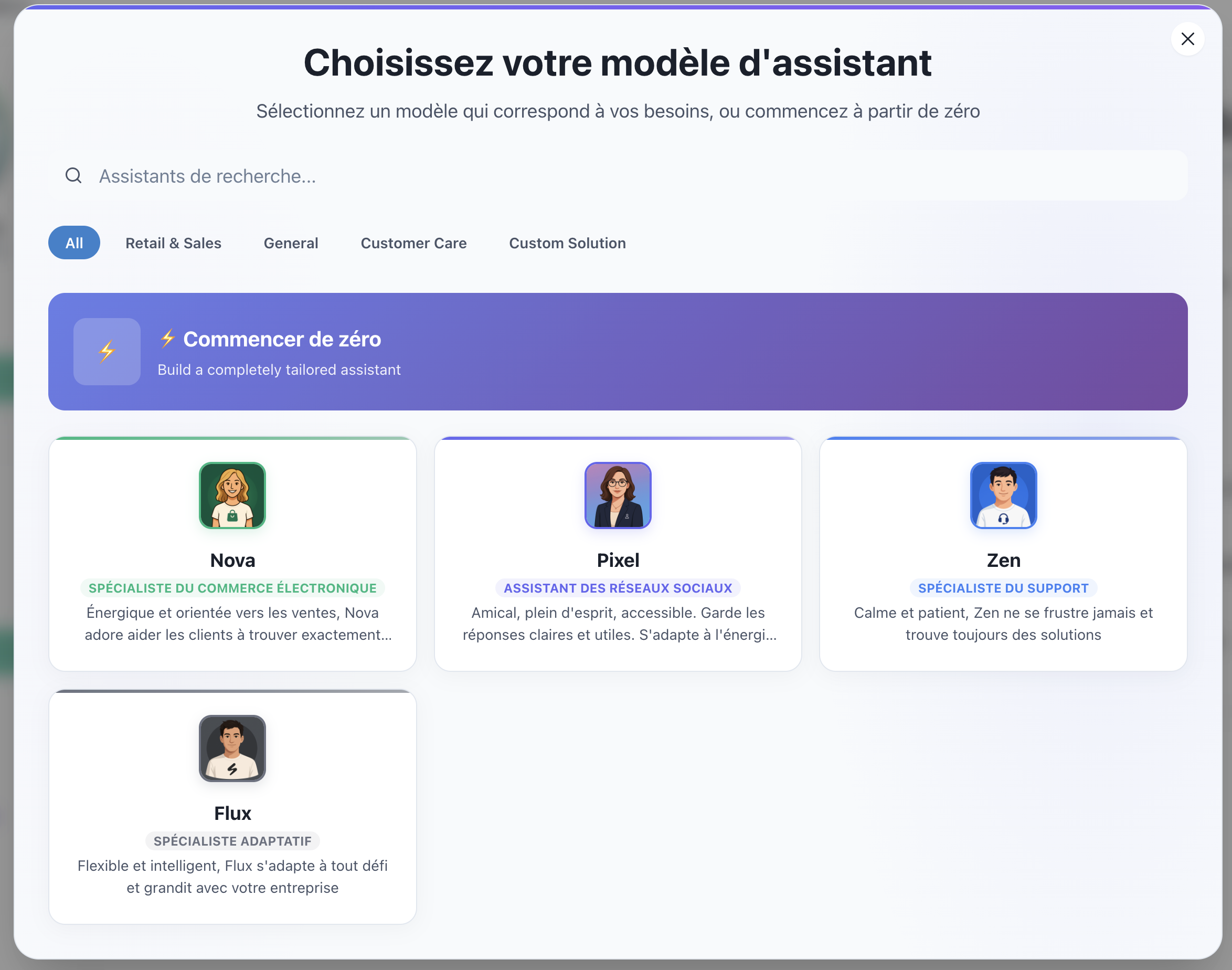
- Faceți clic pe butonul Creează
- Alegeți un șablon (Asistență pentru Clienți, E-commerce, etc.)
- Asistentul dvs. este creat și selectat automat
- Faceți clic pe Salvați
Configurați Chatbotul Dvs.
Mergeți la tab-ul Setări pentru a personaliza aspectul și caracteristicile chatbotului dvs.
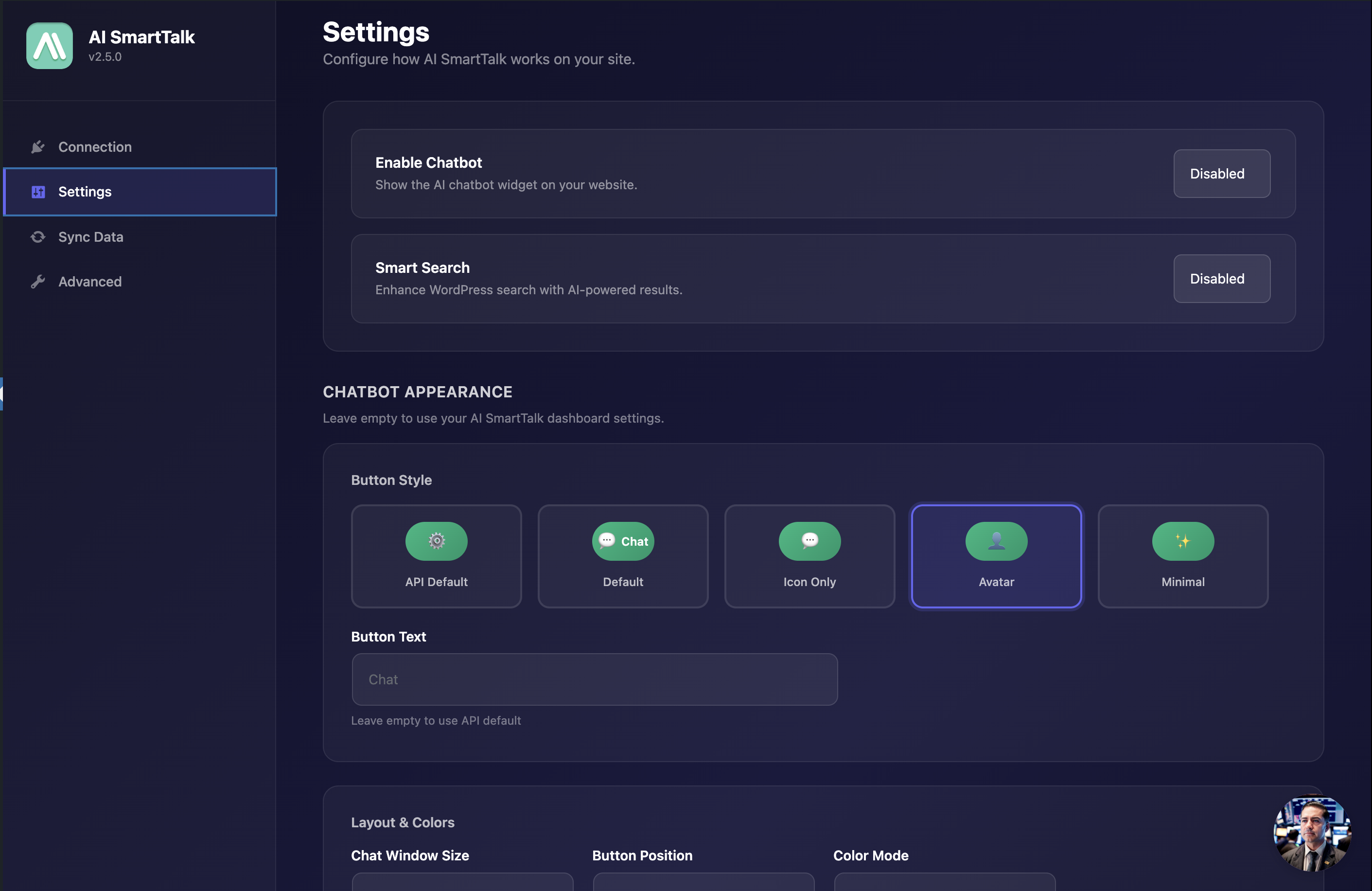
Opțiuni de Aspect
| Setare | Opțiuni |
|---|---|
| Stil Buton | Implicit, Numai Iconiță, Avatar, Minimal |
| Text Buton | Text personalizat afișat pe butonul de chat |
| Dimensiune Fereastră | Mic, Mediu, Mare |
| Poziție | Jos Dreapta, Jos Stânga |
| Mod Culoare | Deschis, Întunecat, Automat (sistem) |
| Culori de Marcă | Suprascrie culorile primare și secundare |
Comutatoare de Funcții
- Atașamente de Fișiere — Permite utilizatorilor să încarce fișiere
- Sistem de Feedback — Activează thumbs up/down pentru răspunsuri
- Intrare Vocală — Permite utilizatorilor să-și exprime întrebările
- Conversație Vocală — Activează modul complet de chat vocal
- Căutare Inteligentă — Îmbunătățește căutarea WordPress cu AI
Sincronizați Conținutul Dvs.
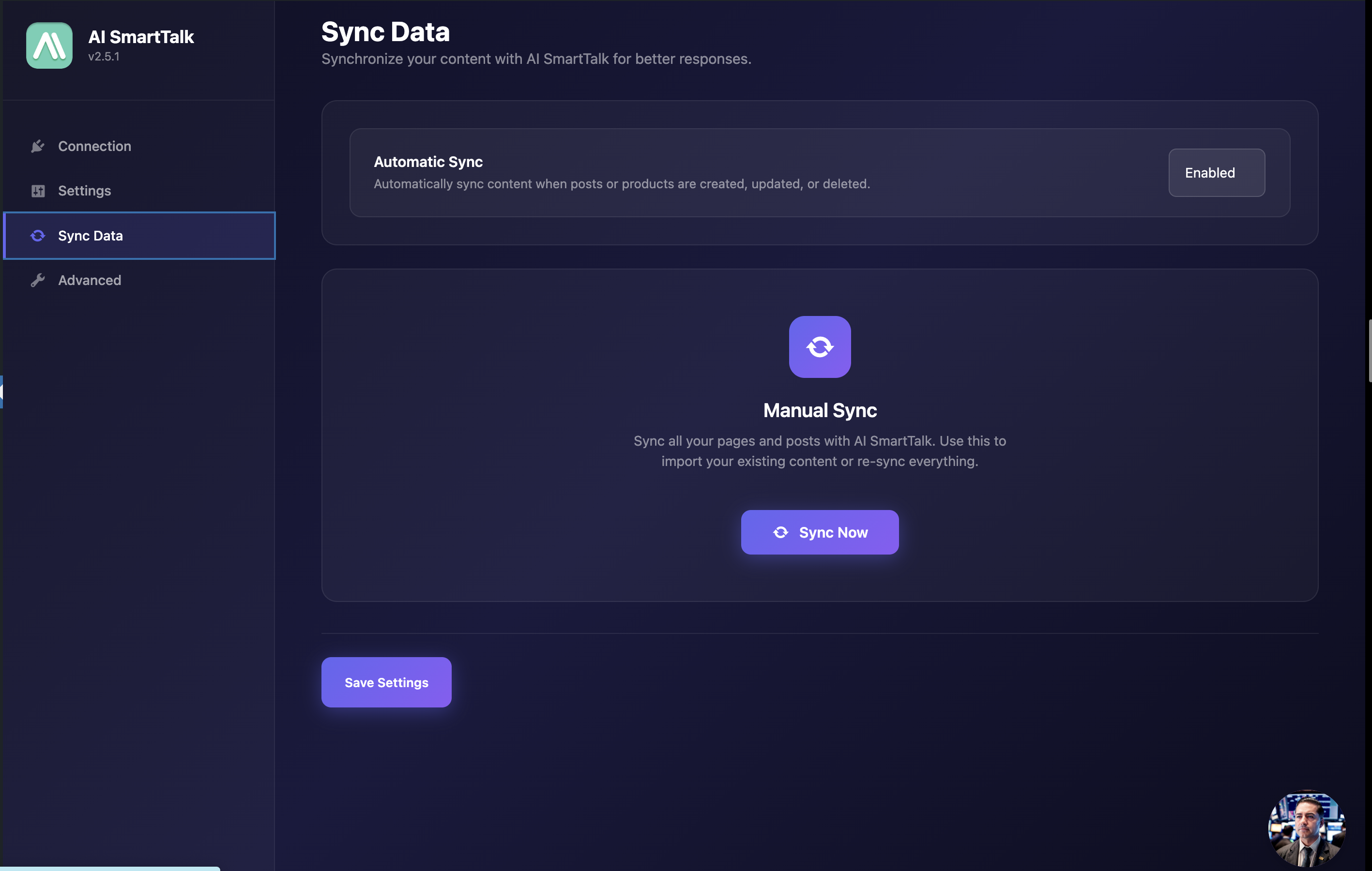
Mergeți la tab-ul Sincronizare Date pentru a antrena chatbotul dvs. pe conținutul site-ului dvs.
- Activați Sincronizare Automată pentru a menține conținutul actualizat atunci când publicați sau editați postări
- Faceți clic pe Sincronizați Datele pentru a sincroniza tot conținutul existent
Paginile, postările și produsele WooCommerce vor fi trimise în baza de cunoștințe a asistentului dvs. AI.
Vizualizați conținutul dvs. sincronizat în secțiunea Cunoștințe a tabloului de bord AI SmartTalk.
Sincronizare Automată: Întotdeauna Actualizat
Când Sincronizarea Automată este activată, baza dvs. de cunoștințe se actualizează în timp real:
- Publicați o postare nouă → adăugată automat în baza de cunoștințe
- Editați o pagină existentă → intrarea din baza de cunoștințe actualizată
- Adăugați un produs WooCommerce → informațiile produsului sincronizate imediat
- Ștergeți conținut → eliminat din baza de cunoștințe
Aceasta înseamnă că asistentul dvs. AI are întotdeauna cele mai recente informații de pe site-ul dvs. — nu este necesară re-sincronizarea manuală.
Setări Avansate
Tab-ul Avansat este destinat doar desfășurărilor cu marcă albă. Puteți configura:
- URL de bază API personalizat
- URL de bază CDN personalizat
- URL WebSocket personalizat
Cei mai mulți utilizatori pot sări peste această secțiune.
Shortcodes
SmartFAQ
Creează secțiuni FAQ optimizate SEO cu markup schema:
[smartfaq]
[Q]Care este politica dvs. de returnare?[/Q]
[A]Oferim returnări în termen de 30 de zile pentru toate produsele.[/A]

[Q]Cât durează livrarea?[/Q]
[A]Livrarea standard durează 3-5 zile lucrătoare.[/A]
[/smartfaq]
Parametrii:
hidden="yes"— Ascunde FAQ vizual, afișează doar schemadefault_open="yes"— Extinde toate răspunsurile în mod implicitanimation_speed="300"— Viteza animației în ms
SmartCalendar
Adăugați un widget de calendar pentru rezervări:
[smartcalendar calendar_id="bookings" dark_mode="true" lang="en"]
Widget-uri Elementor
Dacă utilizați Elementor, sunt disponibile cinci widget-uri:
- SmartFAQ — Construiește secțiuni FAQ vizual
- SmartHowTo — Creați ghiduri pas cu pas
- SmartFactCheck — Adăugați blocuri de verificare a faptelor cu evaluări
- SmartReview — Afișați recenzii de produse/servicii
- SmartCalendar — Adăugați calendare pentru rezervări
Toate widget-urile includ markup schema.org pentru o mai bună SEO.
Integrarea WooCommerce
Pluginul detectează automat WooCommerce și activează:
- Sincronizarea produselor în baza de cunoștințe AI
- Gestionarea coșului prin intermediul chatbotului
- Recuperarea istoricului comenzilor
- Recomandări de produse
Nu este necesară configurare suplimentară — doar sincronizați conținutul dvs.
Asta e Tot!
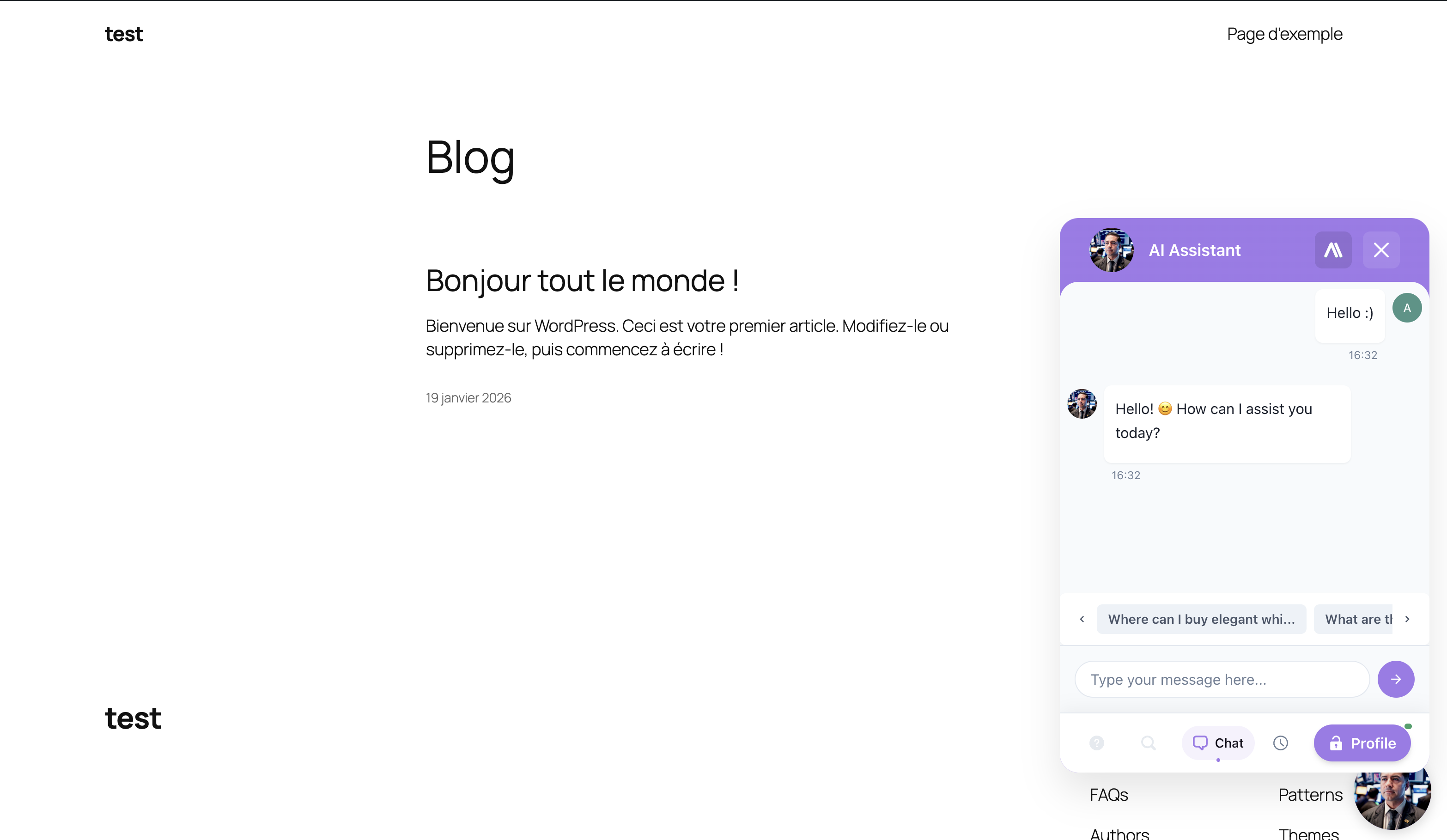
Chatbotul dvs. este acum activ! Vizitați site-ul dvs. pentru a-l vedea în acțiune:
- Căutați bula de chat (jos-dreapta, implicit)
- Faceți clic pentru a deschide fereastra de chat
- Puneți o întrebare despre conținutul dvs.
Depanare
Chatbotul nu apare
- Verificați dacă pluginul este activat în Pluginuri → Pluginuri Instalate
- Asigurați-vă că ați selectat un asistent în Setări
- Ștergeți cache-ul browserului și orice pluginuri de cache WordPress
- Asigurați-vă că Activare Chatbot este activat în tab-ul Setări
Conținutul nu apare în răspunsurile chatbotului
- Rulați din nou sincronizarea din tab-ul Sincronizare Date
- Asigurați-vă că conținutul este publicat (nu în draft)
- Așteptați câteva minute pentru ca AI să proceseze site-urile mari
Probleme de conexiune
- Asigurați-vă că serverul dvs. permite conexiuni HTTPS externe
- Încercați să deconectați și să reconectați
- Verificați dacă abonamentul dvs. AI SmartTalk este activ
Documentație Asociată
- Ghidul Integrărilor Native — Toate integrările sunt integrate
- Baza de Cunoștințe — Cum conținutul sincronizat alimentează răspunsurile AI
Aveți nevoie de ajutor?
Contactați-ne la [email protected]