WordPress
Voeg een AI-gestuurde chatbot toe aan uw WordPress-website in slechts een paar klikken. Geen technische kennis vereist!
Verbind WordPress met uw AI-agent in 3 klikken (OAuth, geen plugin)
De WordPress-integratie is native — een speciale plugin die specifiek is gebouwd voor AI SmartTalk. Geen externe connectors, geen Zapier, geen middleware nodig. Leer meer in de Native Integrations Guide.
Vereisten
Voordat u begint, zorg ervoor dat u:
- Beheerders toegang heeft tot uw WordPress-website
- Een AI SmartTalk-account heeft (meld u gratis aan)
Installatie
Stap 1: Download de Plugin
- Ga naar aismarttalk.tech
- Navigeer naar Integratie in het hoofdmenu
- Zoek de sectie WordPress en klik op Downloaden
Stap 2: Installeer op WordPress
- Log in op uw WordPress-beheerdersdashboard
- Ga naar Plugins → Nieuwe toevoegen → Plugin uploaden
- Selecteer het AI SmartTalk ZIP-bestand
- Klik op Nu installeren, en daarna op Plugin activeren
Verbind uw Account
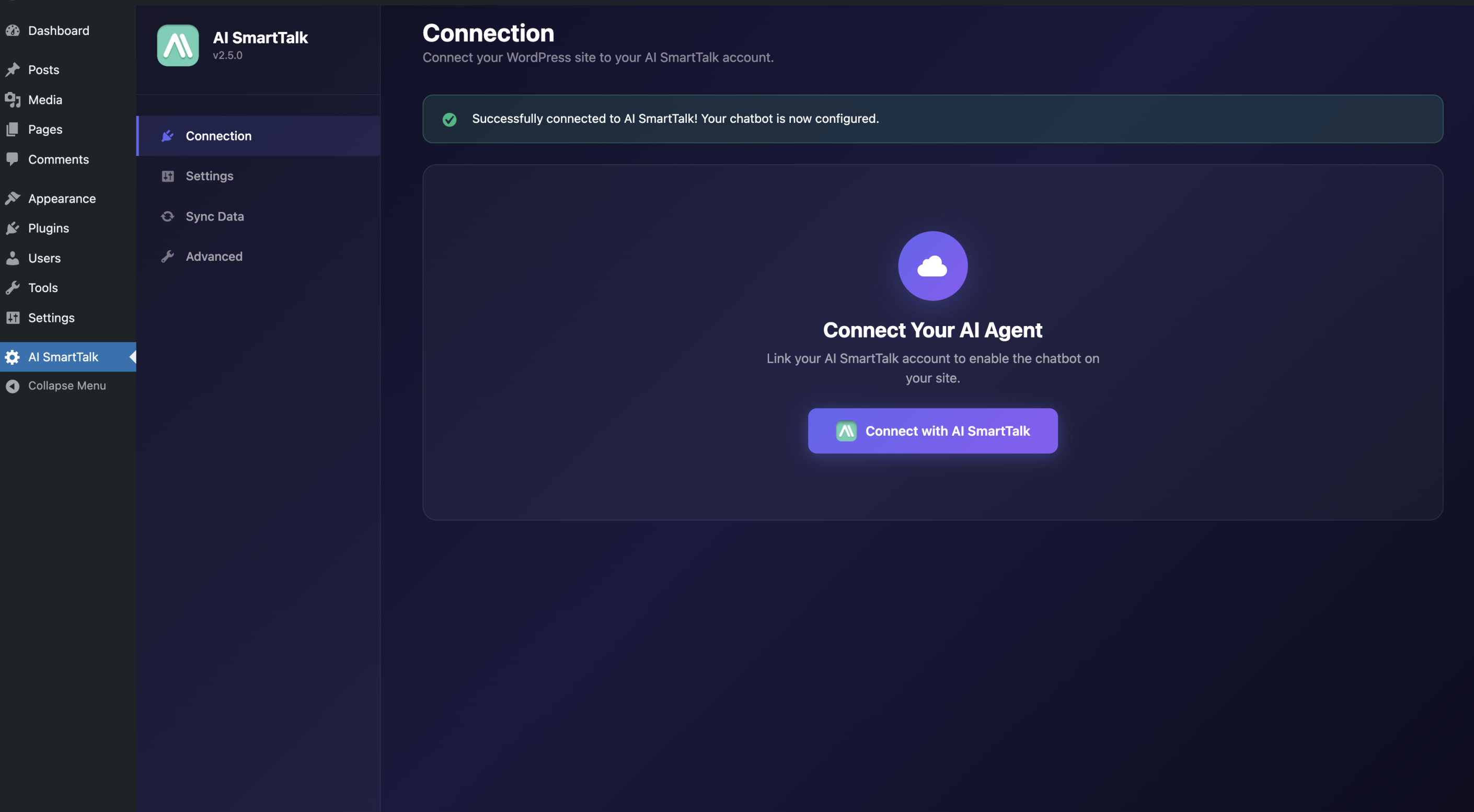
- Ga naar Instellingen → AI SmartTalk
- Klik op Verbind met AI SmartTalk
- Log in of maak een account aan — u wordt automatisch teruggeleid
Eenmaal verbonden, ziet u uw verbindingsstatus en een link om uw AI SmartTalk-dashboard te openen.
Selecteer uw Assistent
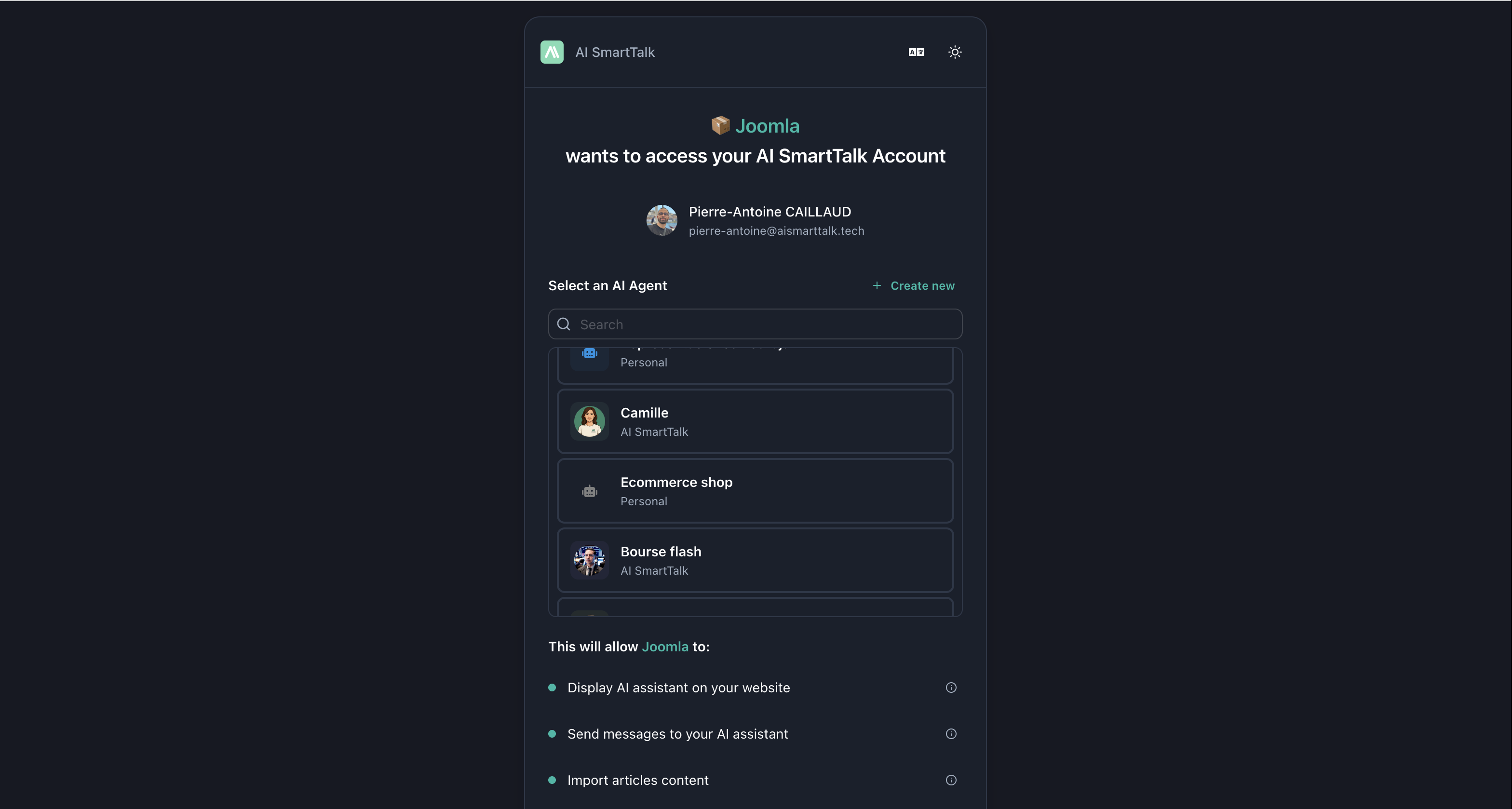
Na het verbinden, kies welke AI-assistent uw chatbot zal aansteken:
Gebruik een bestaande assistent:
- Selecteer deze uit de dropdown en klik op Opslaan
Maak een nieuwe assistent:
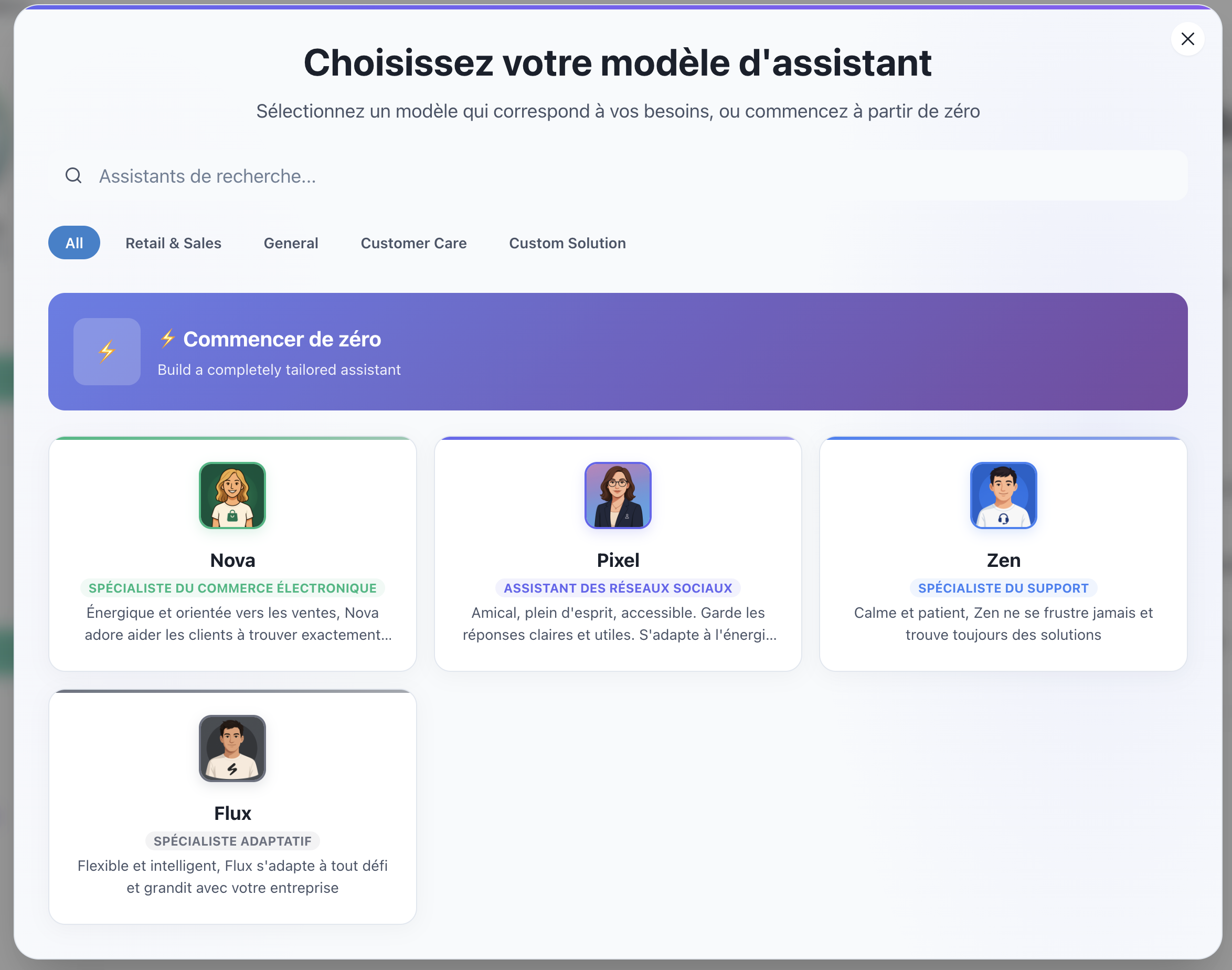
- Klik op de Maak knop
- Kies een sjabloon (Klantenservice, E-commerce, enz.)
- Uw assistent wordt aangemaakt en automatisch geselecteerd
- Klik op Opslaan
Configureer uw Chatbot
Ga naar het tabblad Instellingen om het uiterlijk en de functies van uw chatbot aan te passen.
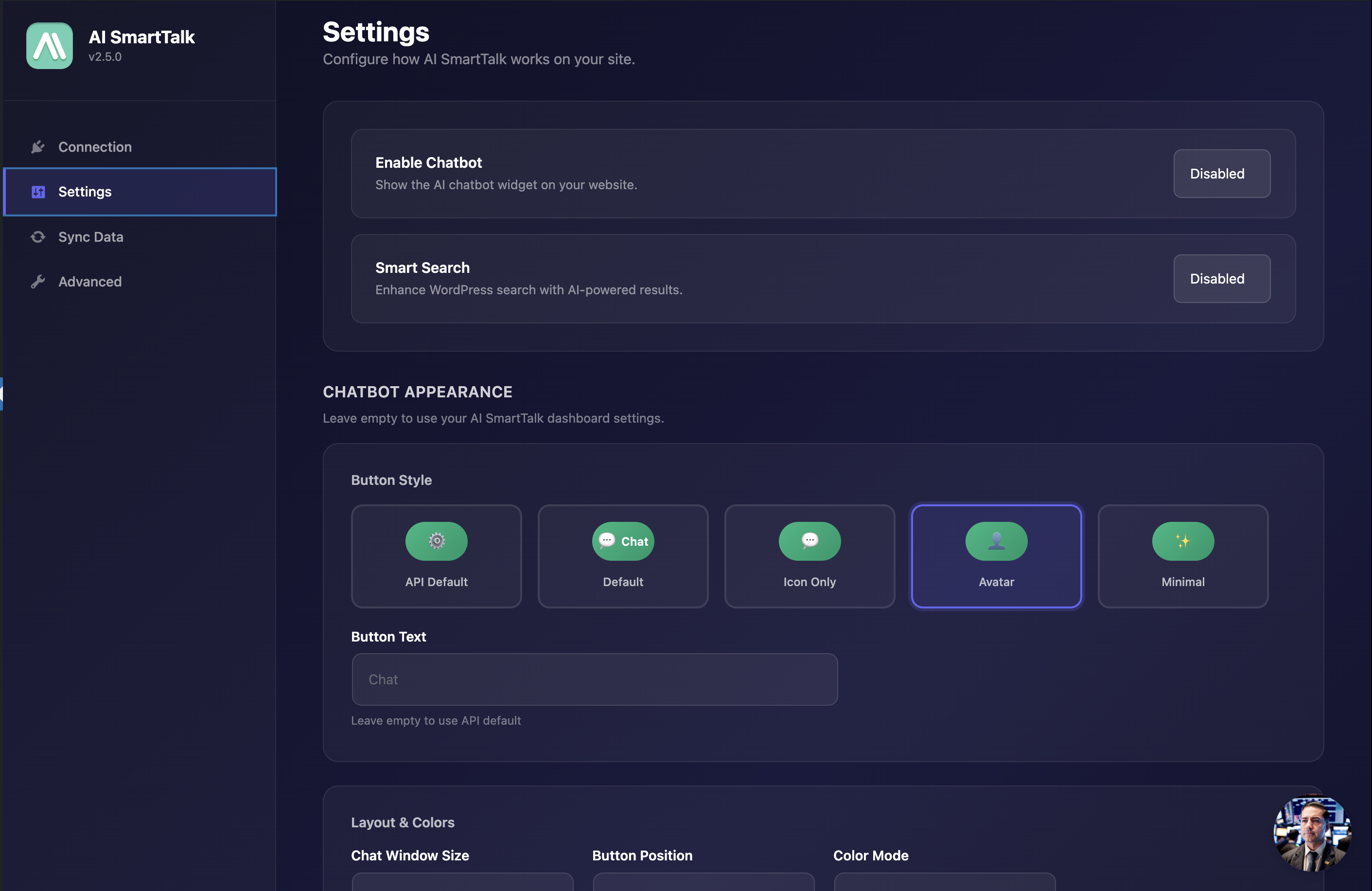
Uiterlijk Opties
| Instelling | Opties |
|---|---|
| Knopstijl | Standaard, Alleen pictogram, Avatar, Minimalistisch |
| Knoptekst | Aangepaste tekst die op de chatknop wordt weergegeven |
| Venstergrootte | Klein, Medium, Groot |
| Positie | Onder Rechts, Onder Links |
| Kleurmodus | Licht, Donker, Auto (systeem) |
| Merk kleuren | Overschrijf primaire en secundaire kleuren |
Functie Schakelaars
- Bestand Bijlagen — Sta gebruikers toe bestanden te uploaden
- Feedback Systeem — Schakel duimen omhoog/omlaag in op antwoorden
- Stem Invoer — Laat gebruikers hun vragen inspreken
- Stem Gesprek — Schakel volledige spraakchatmodus in
- Slimme Zoekfunctie — Verbeter de WordPress-zoekfunctie met AI
Synchroniseer uw Inhoud
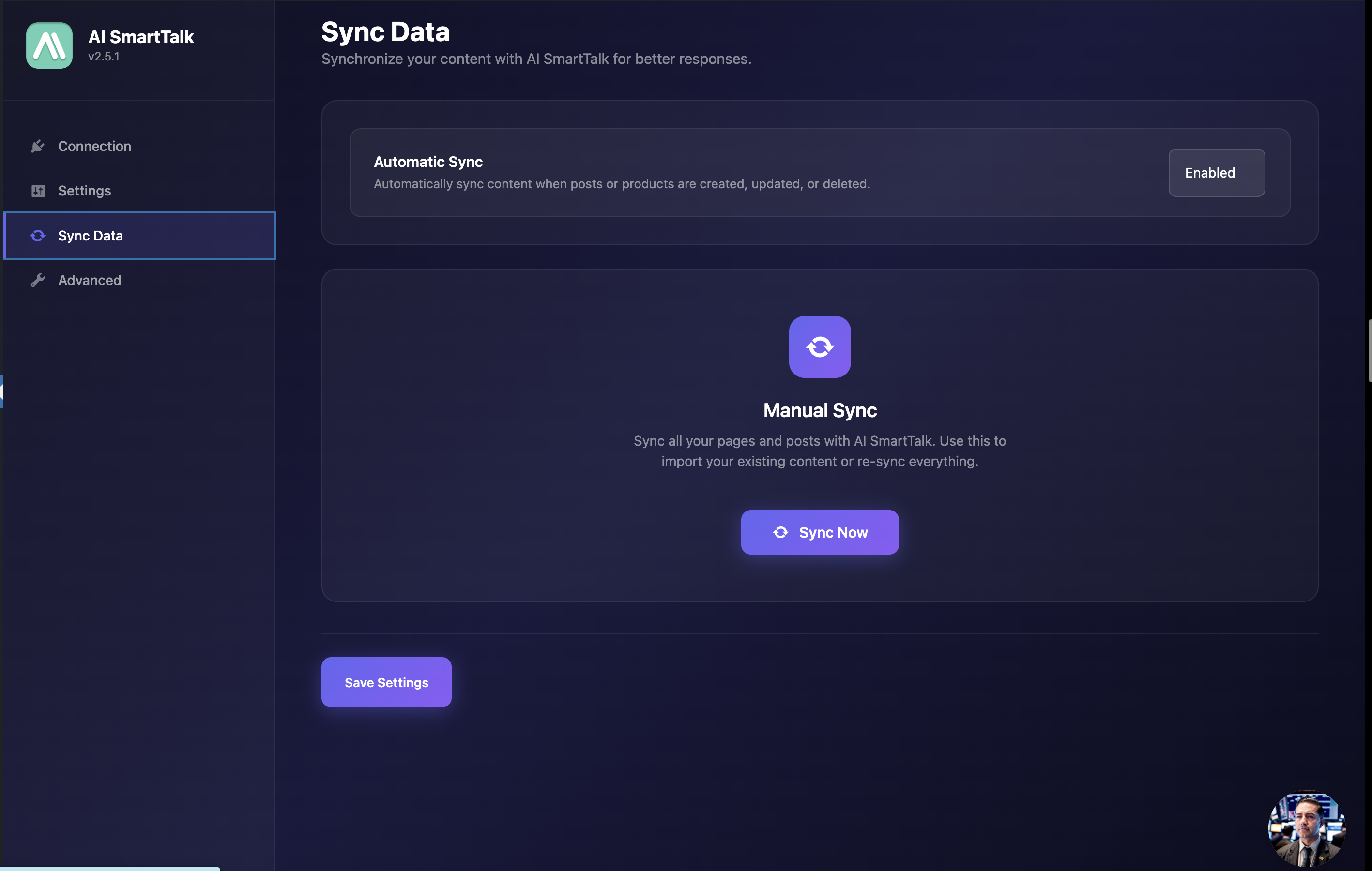
Ga naar het tabblad Gegevens Synchroniseren om uw chatbot te trainen op uw website-inhoud.
- Schakel Automatische Synchronisatie in om inhoud up-to-date te houden wanneer u berichten publiceert of bewerkt
- Klik op Gegevens Synchroniseren om alle bestaande inhoud te synchroniseren
Uw pagina's, berichten en WooCommerce-producten worden naar de kennisdatabase van uw AI-assistent gestuurd.
Bekijk uw gesynchroniseerde inhoud in de sectie Kennis van uw AI SmartTalk-dashboard.
Auto-Sync: Altijd Actueel
Wanneer Automatische Synchronisatie is ingeschakeld, wordt uw kennisdatabase in real-time bijgewerkt:
- Publiceer een nieuw bericht → automatisch toegevoegd aan de kennisdatabase
- Bewerk een bestaande pagina → kennisdatabase-invoer bijgewerkt
- Voeg een WooCommerce-product toe → productinformatie onmiddellijk gesynchroniseerd
- Verwijder inhoud → verwijderd uit de kennisdatabase
Dit betekent dat uw AI-assistent altijd de laatste informatie van uw website heeft — geen handmatige her-synchronisatie nodig.
Geavanceerde Instellingen
Het tabblad Geavanceerd is alleen voor whitelabel-implementaties. U kunt configureren:
- Aangepaste API Basis-URL
- Aangepaste CDN Basis-URL
- Aangepaste WebSocket URL
De meeste gebruikers kunnen deze sectie overslaan.
Shortcodes
SmartFAQ
Maak SEO-geoptimaliseerde FAQ-secties met schema markup:
[smartfaq]
[Q]Wat is uw retourbeleid?[/Q]
[A]We bieden 30 dagen retour op alle producten.[/A]

[Q]Hoe lang duurt de verzending?[/Q]
[A]Standaard verzending duurt 3-5 werkdagen.[/A]
[/smartfaq]
Parameters:
hidden="yes"— Verberg visuele FAQ, alleen schema-outputdefault_open="yes"— Breid alle antwoorden standaard uitanimation_speed="300"— Animatiesnelheid in ms
SmartCalendar
Voeg een boekingskalender-widget toe:
[smartcalendar calendar_id="bookings" dark_mode="true" lang="en"]
Elementor Widgets
Als u Elementor gebruikt, zijn er vijf widgets beschikbaar:
- SmartFAQ — Bouw FAQ-secties visueel
- SmartHowTo — Maak stapsgewijze handleidingen
- SmartFactCheck — Voeg fact-check blokken toe met beoordelingen
- SmartReview — Toon product-/dienstbeoordelingen
- SmartCalendar — Voeg boekingskalenders toe
Alle widgets bevatten schema.org markup voor betere SEO.
WooCommerce Integratie
De plugin detecteert automatisch WooCommerce en maakt mogelijk:
- Product synchronisatie naar de AI kennisdatabase
- Winkelwagentjes beheren via de chatbot
- Bestelgeschiedenis ophalen
- Productaanbevelingen
Geen extra configuratie nodig — synchroniseer gewoon uw inhoud.
Dat is het!
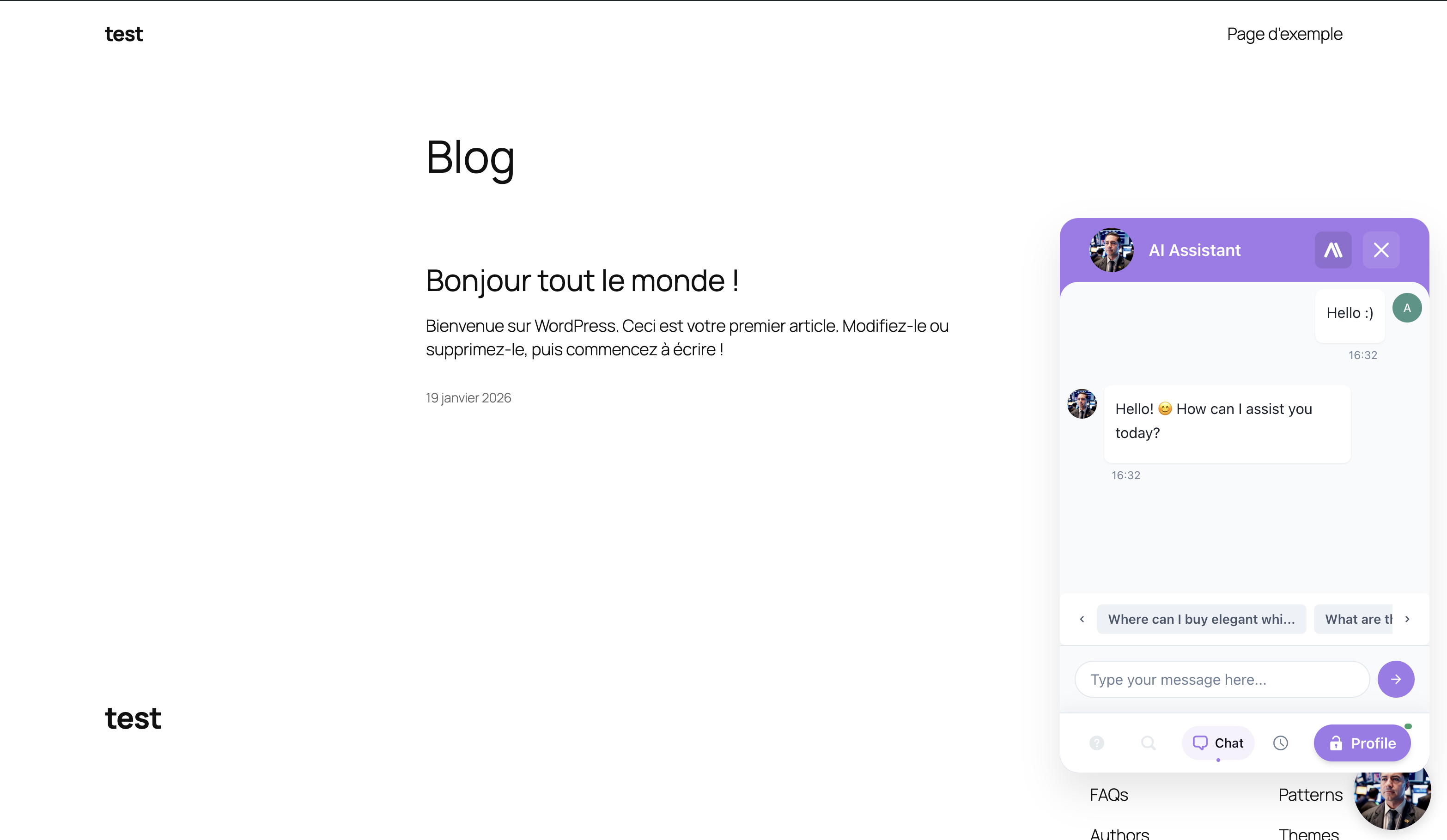
Uw chatbot is nu live! Bezoek uw website om het in actie te zien:
- Zoek de chatbubble (onderaan rechts standaard)
- Klik om het chatvenster te openen
- Stel een vraag over uw inhoud
Probleemoplossing
Chatbot verschijnt niet
- Controleer of de plugin is geactiveerd in Plugins → Geïnstalleerde Plugins
- Controleer of u een assistent hebt geselecteerd in Instellingen
- Wis uw browsercache en eventuele WordPress-cache-plugins
- Zorg ervoor dat Chatbot inschakelen is ingeschakeld in het Instellingen-tabblad
Inhoud verschijnt niet in chatbot-antwoorden
- Voer de synchronisatie opnieuw uit vanuit het tabblad Gegevens Synchroniseren
- Zorg ervoor dat de inhoud gepubliceerd is (niet in concept)
- Wacht een paar minuten zodat de AI grote sites kan verwerken
Verbindingsproblemen
- Zorg ervoor dat uw server uitgaande HTTPS-verbindingen toestaat
- Probeer te ontkoppelen en opnieuw te verbinden
- Controleer of uw AI SmartTalk-abonnement actief is
Gerelateerde Documentatie
- Native Integrations Guide — Alle integraties zijn ingebouwd
- Kennisbank — Hoe gesynchroniseerde inhoud AI-antwoorden aandrijft
Heeft u Hulp Nodig?
Neem contact met ons op via [email protected]