Dashboard Overzicht
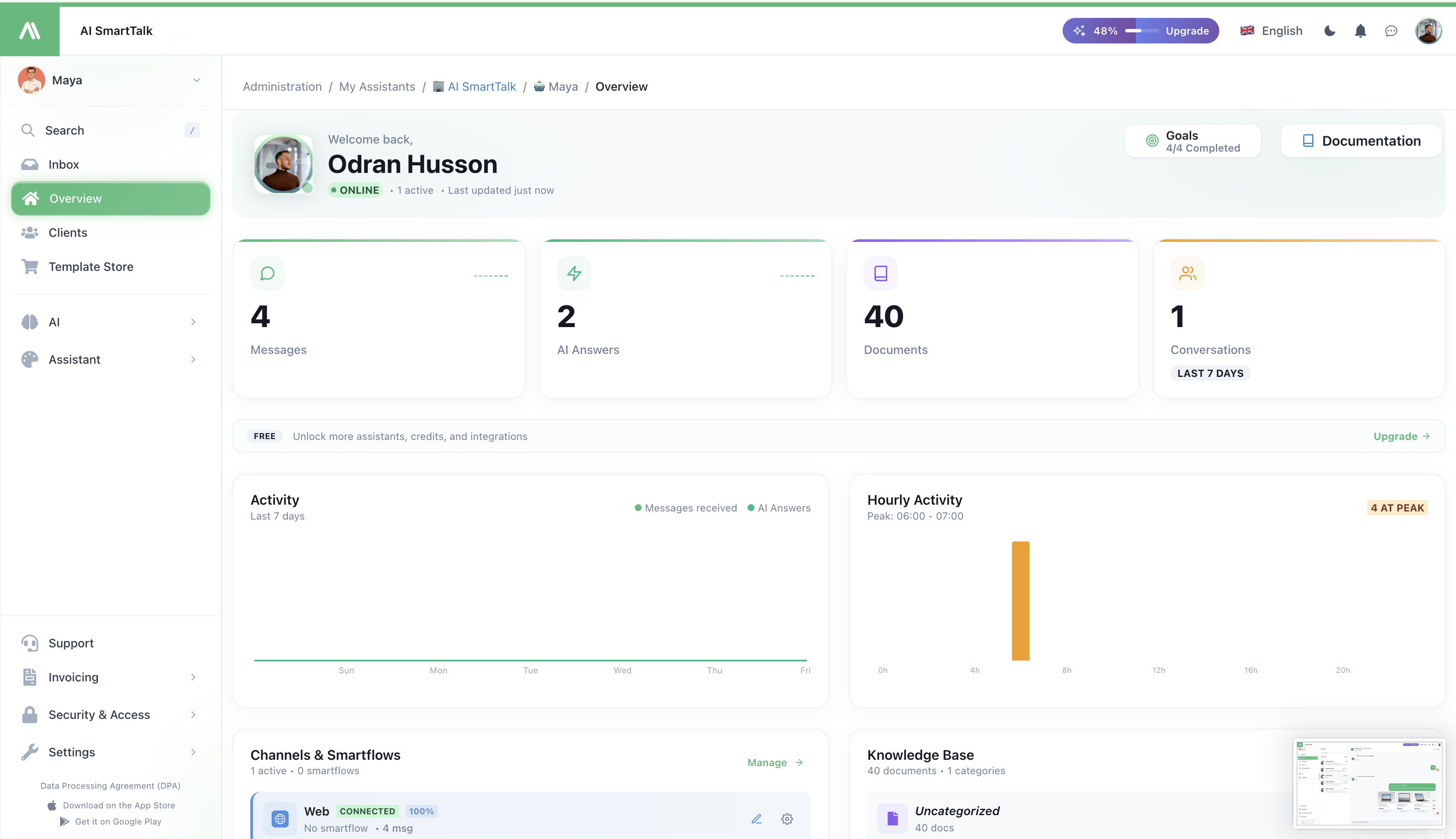
Uw assistent dashboard is het commandocentrum voor het beheren van uw AI-agent. Het biedt realtime inzichten, snelle toegang tot alle functies en een uitgebreid overzicht van de prestaties van uw AI.
Hoofdpagina - Assistentbeheer
De hoofdpagina dient als uw centrale hub voor het beheren van al uw AI-assistenten. Hier vindt u:
- Individuele kaarten voor elk van uw assistenten
- Belangrijke informatie, inclusief assistentnamen en activiteitsstatistieken
- Een knop "Assistent Aanmaken" rechtsboven voor het instellen van nieuwe bots
- Opties voor interface-aanpassing:
- Taalselectie
- Donkere modus schakelen
Dashboard Secties
Wanneer u een assistent selecteert, krijgt u toegang tot het speciale dashboard met verschillende belangrijke secties:
Sleutelstatistieken (Bovenste Rij)
Vier statistiekkaarten geven u directe zichtbaarheid in de activiteit van uw AI:
| Statistiek | Beschrijving |
|---|---|
| Berichten | Totaal ontvangen berichten via alle kanalen (met recente wijzigingsindicator) |
| AI Antwoorden | Automatische antwoorden verzonden door uw assistent |
| Documenten | Aantal items in uw kennisbank |
| Gesprekken | Actieve chatthreads (laatste 7 dagen) |
Activiteitsgrafieken
Twee visualisaties helpen u om gebruikspatronen te begrijpen:
- Activiteitsgrafiek — Wekelijkse tijdlijn die ontvangen berichten versus AI-antwoorden toont
- Uuractiviteit — Staafdiagram dat piekuren toont om te begrijpen wanneer uw assistent het drukst is
Kanalen & SmartFlows
Deze sectie toont al uw verbonden communicatiekanalen in één oogopslag:
| Kanaal | Statusinformatie |
|---|---|
| Web | Verbindingstatus, actieve SmartFlows, aantal berichten |
| Messenger | Verbindingstatus van Facebook-pagina |
| Discord | Server botverbinding |
| Gmail | Status van e-mailintegratie |
| Verbinding met Business API | |
| DM-integratiestatus |
Elke kanaalkaart toont:
- Verbindingstatus (Verbonden-badge)
- Aantal actieve SmartFlows
- Snelle acties — Bewerk SmartFlow, Instellingen
Globale SmartFlow
De Globale SmartFlow is van toepassing op alle kanalen en beheert het standaard AI-gedrag. Klik erop om aan te passen hoe uw AI op alle platforms reageert.
→ Kanalen Documentatie
→ SmartFlow Introductie
Kennisbank
Snelle toegang tot de trainingsgegevens van uw AI:
- Totaal aantal documenten
- Categorieën voor organisatie
- Gebruikstatistieken per categorie (percentage van opvragingen)
Klik op Beheren om uw kennisbankinhoud toe te voegen, te bewerken of te organiseren.
AI Tools
Uw AI kan gespecialiseerde tools gebruiken om acties uit te voeren tijdens gesprekken. Het dashboard toont:
| Informatie | Beschrijving |
|---|---|
| Aantal tools | Aantal beschikbare tools |
| Actieve tools | Momenteel ingeschakelde tools |
| Uitvoeringen | Recente gebruikstatistieken (bijv. "26 exec. (7d)") |
Ingebouwde Tools
Veelvoorkomende tools zijn onder andere:
- Zoek naar een FAQ — Vind antwoorden in uw kennisbank
- Zoek in kennisbank — Diepe zoekopdracht door alle documenten
- Aangepaste tools — Maak uw eigen (bijv. "Maak WordPress-artikel")
Toolstatus
Elke tool toont:
- Actief/Inactief badge
- AI Tool indicator (beschikbaar voor AI tijdens chat)
- Aantal uitvoeringen
SmartFlow Template Store
Klik op Winkel om vooraf gebouwde SmartFlow-sjablonen te doorbladeren en te installeren:
| Sjabloon | Beschrijving |
|---|---|
| Gmail AI Concept | AI schrijft e-mailconcepten voor beoordeling voordat ze worden verzonden |
| Messenger AI | Geoptimaliseerde flow voor Facebook Messenger |
| En meer... | Sjablonen voor verschillende kanalen en gebruiksscenario's |
Elke sjabloon toont:
- Officiële badge voor geverifieerde sjablonen
- Kanaalcompatibiliteit tags
- Downloadaantal en versie
- Installeer knop voor eenmalige installatie
Webhooks
Configureer externe integraties die worden geactiveerd bij specifieke gebeurtenissen:
- Aantal actieve webhooks
- Snelle aanmaak knop
- Winkel voor webhook-sjablonen
Voorbeeld webhooks:
- Verlaten winkelwagentje — Trigger wanneer een klant zijn winkelwagentje verlaat
- Nieuwe lead — Meld externe systemen van nieuwe contacten
- Aangepaste gebeurtenissen — Bouw uw eigen integraties
Navigatie Referentie Zijbalk
| Menu-item | Beschrijving | Documentatie |
|---|---|---|
| Overzicht | Dashboard met statistieken en alle secties | Deze pagina |
| Chat | Geünificeerde inbox voor alle gesprekken | Kanalen |
| SmartForm | Formulierbouwer en responsbeheer | SmartForm |
| SmartCalendar | Afspraakplanning | SmartCalendar |
| Klanten | Contactdatabase en CRM | Klantenbeheer |
| Kennis | AI-trainingsdocumenten en FAQ's | Kennisbank |
| Testscenario's | Kwaliteitsborgingstests | — |
| Instellingen | Assistentconfiguratie | Configuratie |
| Aanpassing | Thema, Biografie, AI-model, Gebruikersfeedback | Configuratie |
| Connectoren | Kanalen en integraties | Kanalen, Integraties |
Aanpassingssubmenu
De sectie Aanpassing bevat belangrijke configuratieopties voor AI:
| Submenu | Beschrijving |
|---|---|
| Thema | Visuele uitstraling van uw chatwidget (kleuren, positie) |
| Biografie | AI-persoonlijkheid, toon en communicatiestijl |
| AI-model | Kies welke AI-modellen uw assistent aandrijven |
| Geleerde modellen | Aangepaste training en fine-tuning |
| Gebruikersfeedback | Monitor en beoordeel gebruikersbeoordelingen van AI-antwoorden |
| Categorieën | Organiseer uw kennisbank |
| Eenvoudige opslag | Snelle gegevensopslag voor uw AI |
Snelle Acties
Vanuit het dashboard kunt u snel:
| Actie | Hoe |
|---|---|
| Een kanaal toevoegen | Klik op Beheren in de sectie Kanalen |
| Een SmartFlow installeren | Klik op de knop Winkel |
| Een tool aanmaken | Klik op + Aanmaken in de sectie AI Tools |
| Kennis toevoegen | Klik op Beheren in de sectie Kennisbank |
| Een webhook aanmaken | Klik op + Aanmaken in de sectie Webhooks |
Gerelateerde Documentatie
- Onboarding Gids — Volledige installatiehandleiding
- Registratie — Maak uw account aan
- Inloggen — Toegang tot uw dashboard
- AI-configuratie — Pas uw assistent aan
- Kanalen — Verbind messagingplatforms
- Integraties — Synchroniseer uw tools
- Kennisbank — Train uw AI
- SmartFlow — Bouw automatiseringen
- AI Tools — Breid AI-mogelijkheden uit
- Webhooks — Externe integraties
- SmartForm — Maak formulieren
- SmartCalendar — Plan afspraken