Dashboard Översikt
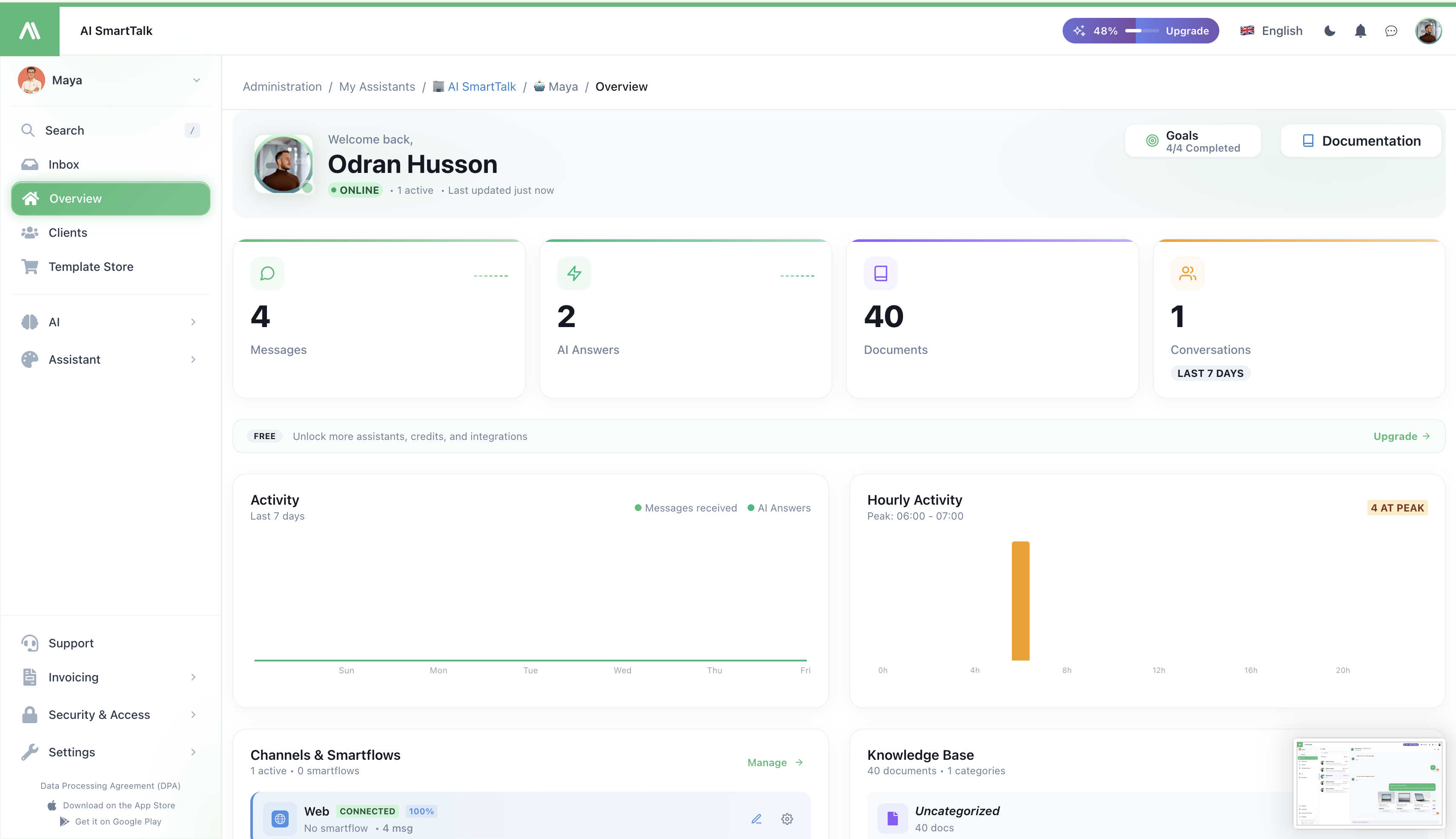
Din assistentdashboard är kommandocentret för att hantera din AI-agent. Den ger realtidsinsikter, snabb åtkomst till alla funktioner och en omfattande översikt över din AIs prestanda.
Huvudsida - Assistenthantering
Huvudsidan fungerar som ditt centrala nav för att hantera alla dina AI-assistenter. Här hittar du:
- Individuella kort för var och en av dina assistenter
- Nyckelinformation inklusive assistentnamn och aktivitetsmått
- En "Skapa Assistent"-knapp i det övre högra hörnet för att ställa in nya botar
- Alternativ för gränssnittsanpassning:
- Språkval
- Mörkt läge
Dashboard Sektioner
När du väljer en assistent får du tillgång till dess dedikerade dashboard med flera viktiga sektioner:
Nyckelmått (Översta raden)
Fyra måttkort ger dig omedelbar insyn i din AIs aktivitet:
| Mått | Beskrivning |
|---|---|
| Meddelanden | Totalt antal meddelanden mottagna över alla kanaler (med indikator för senaste ändring) |
| AI Svar | Automatiska svar skickade av din assistent |
| Dokument | Antal objekt i din kunskapsbas |
| Konversationer | Aktiva chattrådar (senaste 7 dagarna) |
Aktivitetsdiagram
Två visualiseringar hjälper dig att förstå användningsmönster:
- Aktivitetsgraf — Veckotidslinje som visar meddelanden mottagna vs. AI-svar
- Timaktivitet — Stapeldiagram som visar topp timmar för att förstå när din assistent är som mest upptagen
Kanaler & SmartFlows
Denna sektion visar alla dina anslutna kommunikationskanaler på en överblick:
| Kanal | Statusinformation |
|---|---|
| Web | Anslutningsstatus, aktiva SmartFlows, meddelandeantal |
| Messenger | Facebook-sidans anslutningsstatus |
| Discord | Serverbotanslutning |
| Gmail | E-postintegrationsstatus |
| Företags-API-anslutning | |
| DM-integrationsstatus |
Varje kanal kort visar:
- Anslutningsstatus (Ansluten-badge)
- Aktiva SmartFlows antal
- Snabbåtgärder — Redigera SmartFlow, Inställningar
Global SmartFlow
Den Globala SmartFlow gäller för alla kanaler och hanterar standard AI-beteende. Klicka på den för att anpassa hur din AI svarar över alla plattformar.
→ Kanaldokumentation
→ SmartFlow Introduktion
Kunskapsbas
Snabb åtkomst till din AIs träningsdata:
- Totalt antal dokument
- Kategorier för organisering
- Användningsstatistik per kategori (procent av hämtningar)
Klicka på Hantera för att lägga till, redigera eller organisera innehållet i din kunskapsbas.
AI Verktyg
Din AI kan använda specialiserade verktyg för att utföra åtgärder under konversationer. Dashboarden visar:
| Info | Beskrivning |
|---|---|
| Verktygsantal | Antal tillgängliga verktyg |
| Aktiva verktyg | För närvarande aktiverade verktyg |
| Exekveringar | Senaste användningsstatistik (t.ex., "26 exekv. (7d)") |
Inbyggda Verktyg
Vanliga verktyg inkluderar:
- Sök efter en FAQ — Hitta svar i din kunskapsbas
- Sök i kunskapsbas — Djup sökning över alla dokument
- Anpassade verktyg — Skapa dina egna (t.ex., "Skapa WordPress-artikel")
Verktygsstatus
Varje verktyg visar:
- Aktiv/Inaktiv badge
- AI Verktyg indikator (tillgängligt för AI under chatt)
- Exekveringsantal
→ Dokumentation för AI Verktyg
SmartFlow Mallbutik
Klicka på Butik för att bläddra och installera förbyggda SmartFlow-mallar:
| Mall | Beskrivning |
|---|---|
| Gmail AI Utkast | AI skriver e-postutkast för granskning innan de skickas |
| Messenger AI | Optimerad flöde för Facebook Messenger |
| Och mer... | Mallar för olika kanaler och användningsfall |
Varje mall visar:
- Officiell badge för verifierade mallar
- Kanalens kompatibilitet taggar
- Nedladdningsantal och version
- Installera knapp för enkel installation
Webhooks
Konfigurera externa integrationer som utlöses vid specifika händelser:
- Aktiva webhooks antal
- Snabb skapa knapp
- Butik för webhook-mallar
Exempel på webhooks:
- Övergiven kundvagn — Utlös när en kund överger sin kundvagn
- Ny lead — Meddela externa system om nya kontakter
- Anpassade händelser — Bygg dina egna integrationer
Sidofält Navigationsreferens
| Menyobjekt | Beskrivning | Dokumentation |
|---|---|---|
| Översikt | Dashboard med mått och alla sektioner | Denna sida |
| Chatt | Enhetlig inkorg för alla konversationer | Kanaler |
| SmartForm | Formulärbyggare och svarshantering | SmartForm |
| SmartCalendar | Boka möten | SmartCalendar |
| Kunder | Kontakt databas och CRM | Kundhantering |
| Kunskap | AI träningsdokument och FAQs | Kunskapsbas |
| Testscenarier | Kvalitetssäkringstestning | — |
| Inställningar | Assistentkonfiguration | Konfiguration |
| Anpassning | Tema, Biografi, AI Modell, Användarfeedback | Konfiguration |
| Anslutningar | Kanaler och integrationer | Kanaler, Integrationer |
Anpassningsunderavsnitt
Sektionen Anpassning innehåller viktiga AI-konfigurationsalternativ:
| Underavsnitt | Beskrivning |
|---|---|
| Tema | Visuell utseende av din chattwidget (färger, position) |
| Biografi | AI-personlighet, ton och kommunikationsstil |
| AI Modell | Välj vilka AI-modeller som driver din assistent |
| Inlärda modeller | Anpassad träning och finjustering |
| Användarfeedback | Övervaka och granska användarbetyg av AI-svar |
| Kategorier | Organisera din kunskapsbas |
| Enkel lagring | Snabb datalagring för din AI |
Snabba Åtgärder
Från dashboarden kan du snabbt:
| Åtgärd | Hur |
|---|---|
| Lägg till en kanal | Klicka på Hantera i Kanaler-sektionen |
| Installera en SmartFlow | Klicka på Butik-knappen |
| Skapa ett verktyg | Klicka på + Skapa i AI Verktyg-sektionen |
| Lägg till kunskap | Klicka på Hantera i Kunskapsbas-sektionen |
| Skapa en webhook | Klicka på + Skapa i Webhooks-sektionen |
Relaterad Dokumentation
- Onboarding Guide — Komplett installationsgenomgång
- Registrering — Skapa ditt konto
- Inloggning — Åtkomst till din dashboard
- AI Konfiguration — Anpassa din assistent
- Kanaler — Anslut meddelandeplattformar
- Integrationer — Synkronisera dina verktyg
- Kunskapsbas — Träna din AI
- SmartFlow — Bygg automatiseringar
- AI Verktyg — Utöka AI-funktioner
- Webhooks — Externa integrationer
- SmartForm — Skapa formulär
- SmartCalendar — Schemalägg möten