Skapa AI-verktyg
Ge din AI-assistent superkrafter med anpassade verktyg
AI SmartTalks SmartFlow visuella nodbyggare gör att du kan skapa anpassade verktyg för din AI-assistent utan att skriva kod. Dessa verktyg utökar din AIs kapabiliteter bortom konversationer till verkliga handlingar.
Få din AI-agent att HANDLA · bygg ditt första verktyg
Vad är AI-verktyg?
Verktyg (även kallade "funktionsanrop") gör det möjligt för din AI att utföra specifika uppgifter under konversationer. Istället för att bara svara på frågor kan din AI:
- Söka i din produktkatalog
- Boka möten
- Skapa supportärenden
- Kontrollera orderstatus
- Och mycket mer
Utan vs Med Verktyg
| Scenario | Utan Verktyg | Med Verktyg |
|---|---|---|
| Orderstatus | "Vänligen besök vår webbplats för att kontrollera din order" | AI hämtar spårningsinformation och visar den omedelbart |
| Mötesbokning | "Ring oss på 555-1234 för att boka" | AI kontrollerar tillgänglighet och bokar tiden |
| Produkt sökning | "Bläddra i vår katalog på..." | AI söker och visar matchande produkter |
Skapa verktyg med SmartFlow
Använd Conversation Tool-triggern för att skapa verktyg som din AI kan använda under chattar.
Steg 1: Skapa en ny SmartFlow
- Gå till Automation → SmartFlows
- Klicka på + Ny SmartFlow
- Ge den ett beskrivande namn (t.ex. "Produkt Sökverktyg")
Steg 2: Lägg till Conversation Tool-triggern
Dra Conversation Tool-triggern till duken:
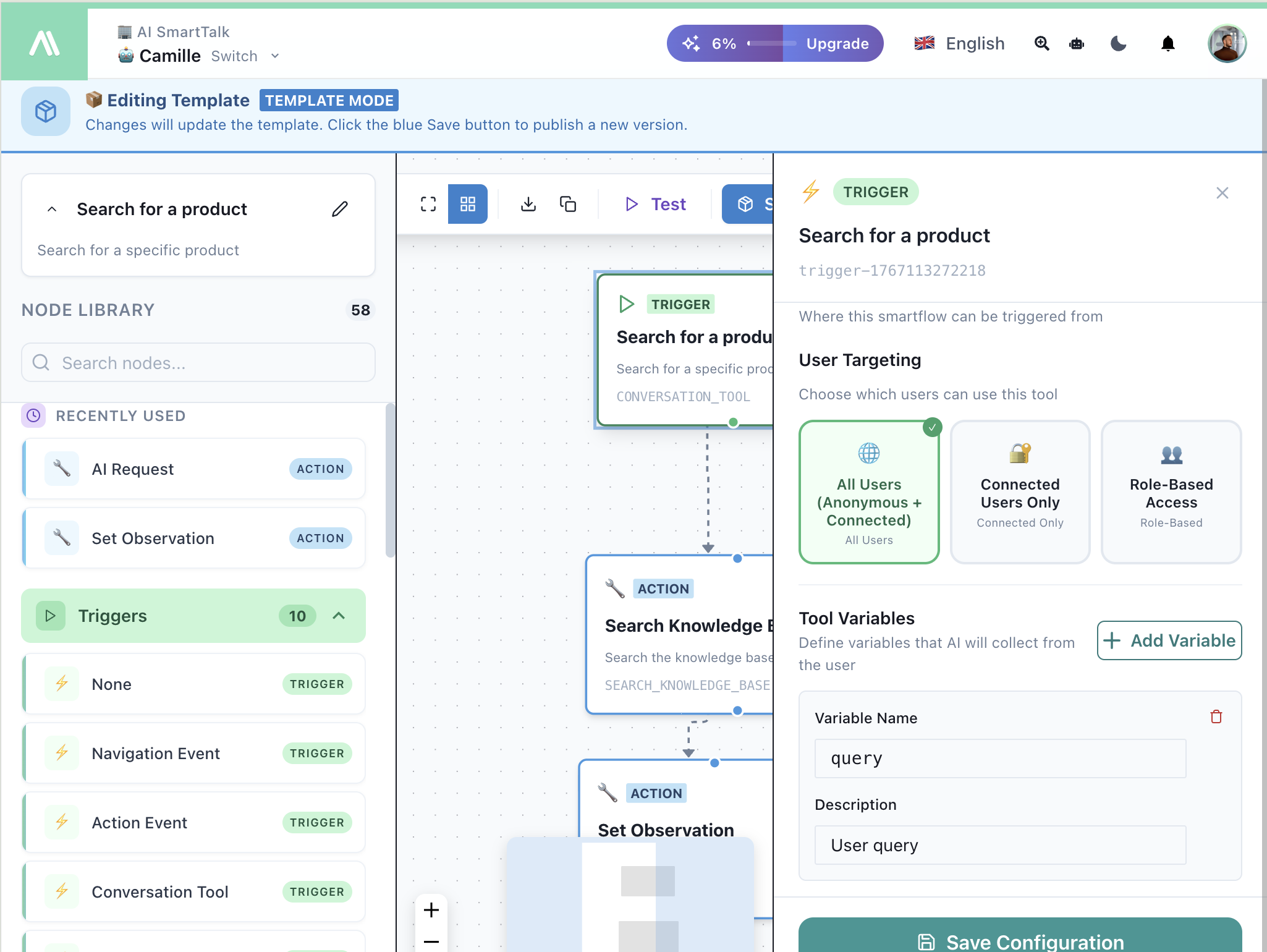
Konfigurera triggern:
| Fält | Beskrivning |
|---|---|
| Namn | Verktygets namn som AI kommer att känna igen |
| Beskrivning | Hjälper AI att förstå när detta verktyg ska användas |
| Användarmål | Vem som kan använda detta verktyg (alla användare, endast anslutna, etc.) |
| Verktygsvariabler | Parametrar som AI bör samla in från användaren |
Steg 3: Definiera variabler
Lägg till variabler som din AI bör samla in konversativt:
| Variabel | Typ | Beskrivning |
|---|---|---|
productName | String | Vilken produkt som ska sökas efter |
maxPrice | Number | Maximal prisfilter |
category | String | Produktkategori |
AI kommer naturligt att fråga användarna efter dessa värden under konversationen.
Steg 4: Lägg till åtgärder
Anslut åtgärder för att utföra det faktiska arbetet:
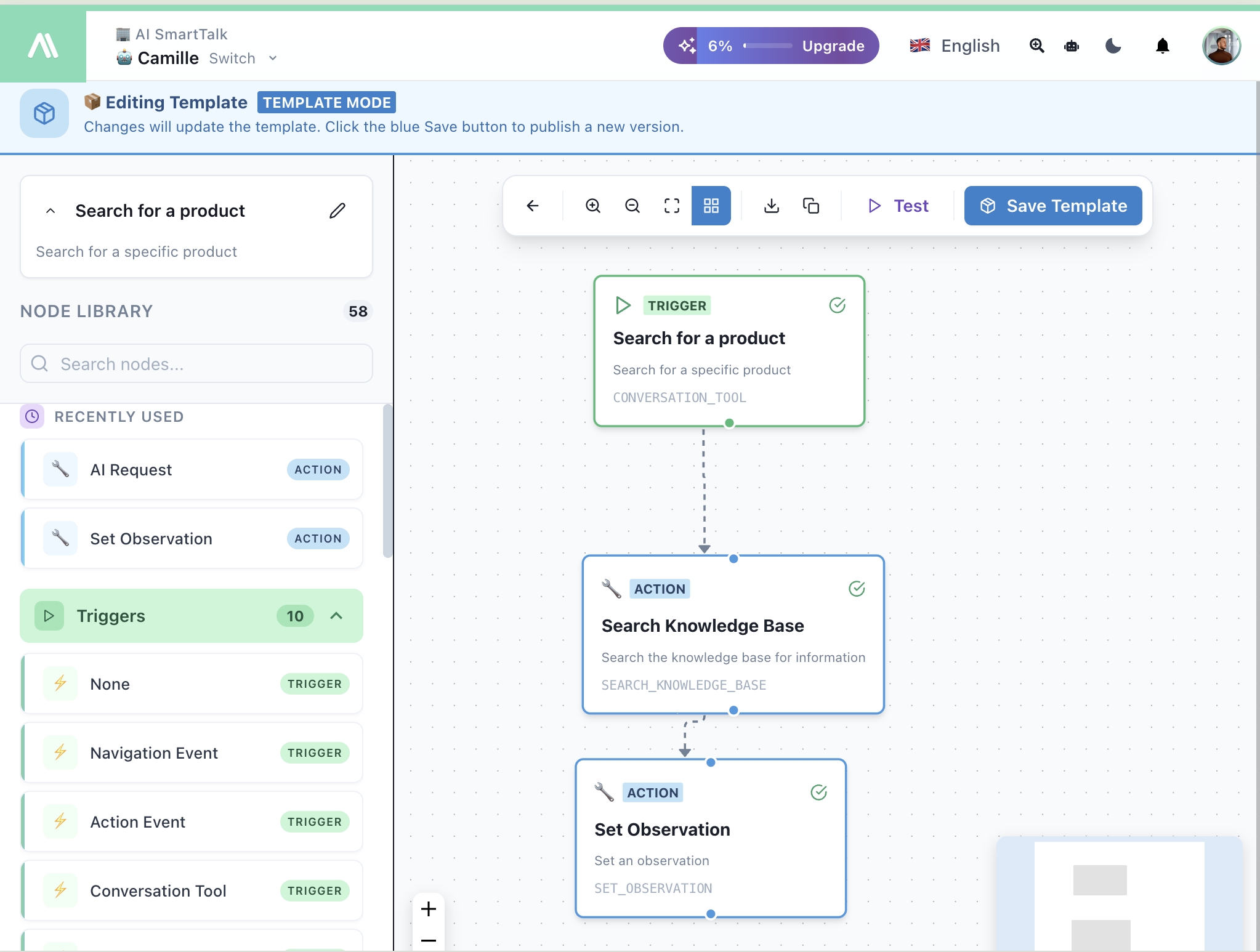
Vanliga åtgärdskombinationer:
| Användningsfall | Åtgärder |
|---|---|
| Produkt Sökning | Sök Kunskapsbas → Ställ Observation |
| Ärende Skapande | JIRA Skapa Ärende → Ställ Observation |
| Möte | API-anrop (kalender) → Skicka Meddelande |
| Orderuppslag | API-anrop (e-handel) → Ställ Observation |
Steg 5: Återge resultat med Ställ Observation
Använd Ställ Observation för att skicka resultat tillbaka till AI:
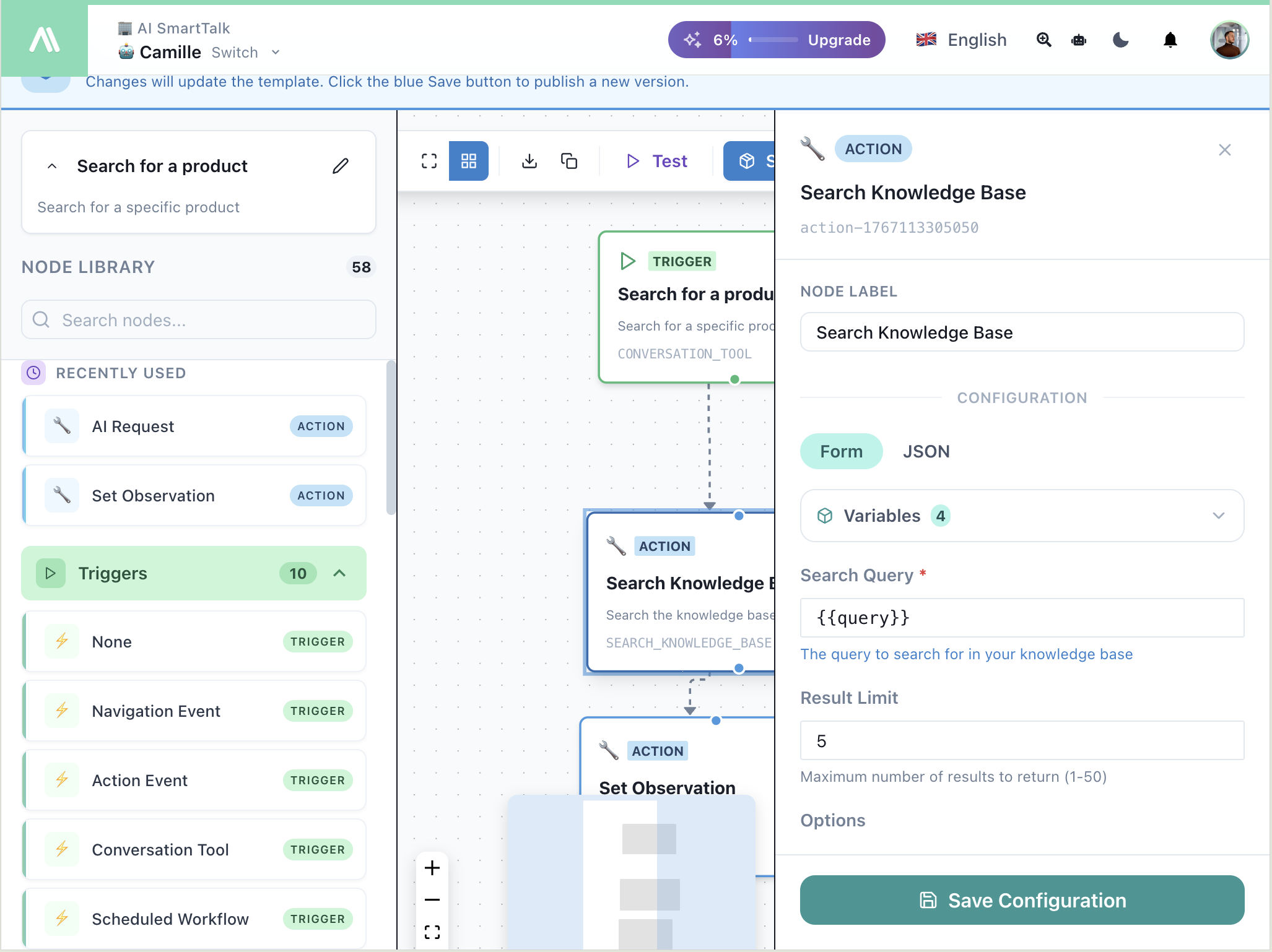
AI tar emot observationen och använder den för att svara användaren.
Steg 6: Testa ditt verktyg
Klicka på ▶ Testning för att prova ditt verktyg:
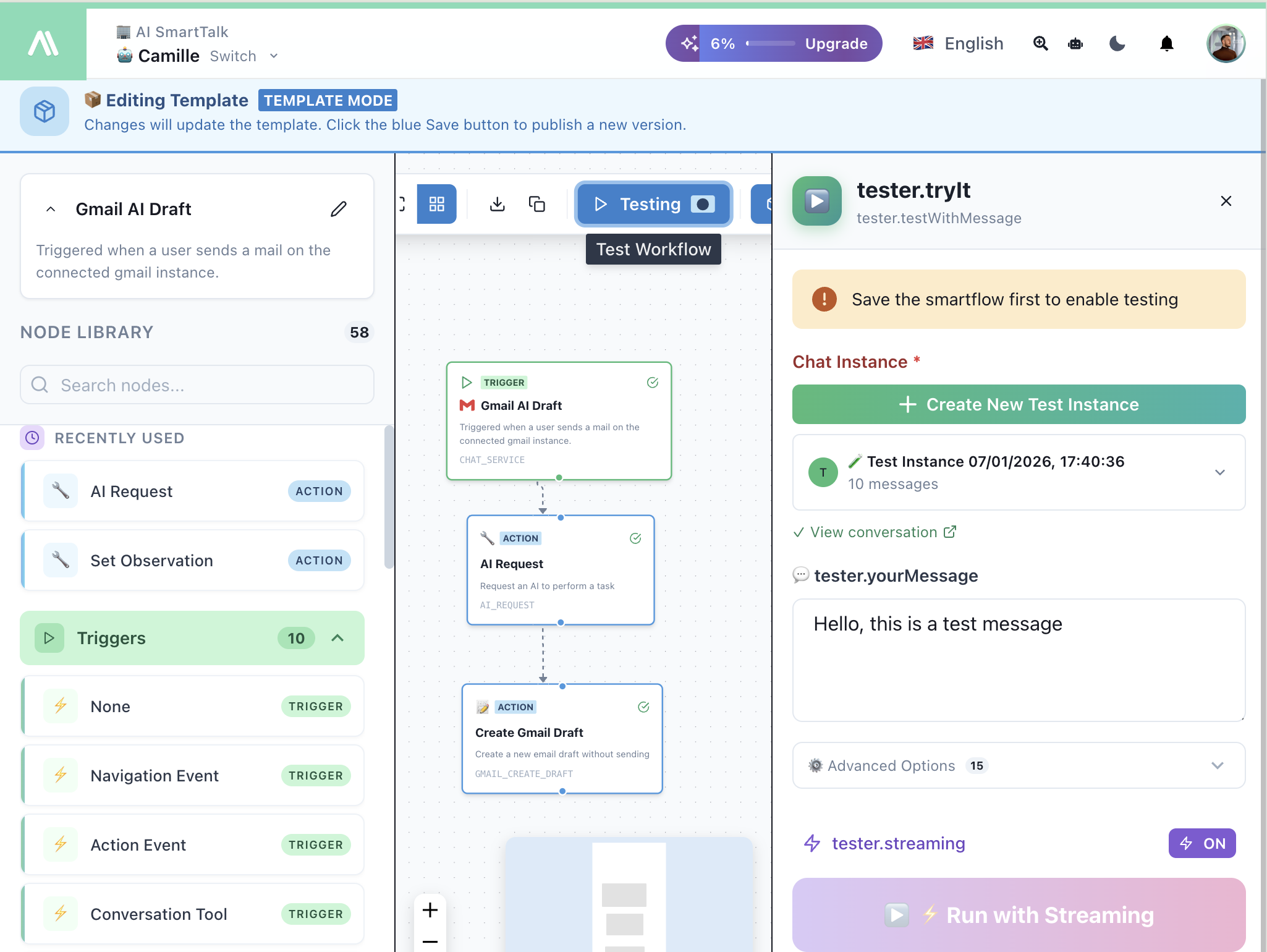
- Skapa en testkonversation
- Skriv ett meddelande som ska utlösa ditt verktyg
- Titta på flödet när det körs
- Verifiera att AI svarar korrekt
Exempel: Produkt Sökverktyg
Mål: Låt användare söka produkter genom att fråga naturligt
Triggerkonfiguration:
- Namn:
searchProducts - Beskrivning: "Sök i produktkatalogen efter namn, kategori eller pris"
- Variabler:
query(String),maxPrice(Number, valfritt)
Flöde:
Conversation Tool Trigger
    ↓
Sök Kunskapsbas
  → Fråga: {{trigger.query}}
  → Begränsa: 5 resultat
    ↓
Ställ Observation
  → Resultat: {{searchResults}}
Användarupplevelse:
Användare: Har ni några blå widgets under €50?

AI: Låt mig söka efter det...

    Jag hittade 3 blå widgets under €50:
    1. Blå Widget Basic - €29.99
    2. Blå Widget Pro - €45.00
    3. Blå Widget Mini - €19.99

    Vill du ha mer information om någon av dessa?
Exempel: JIRA Ärende Skapande
Mål: Låt användare skapa supportärenden från chatten
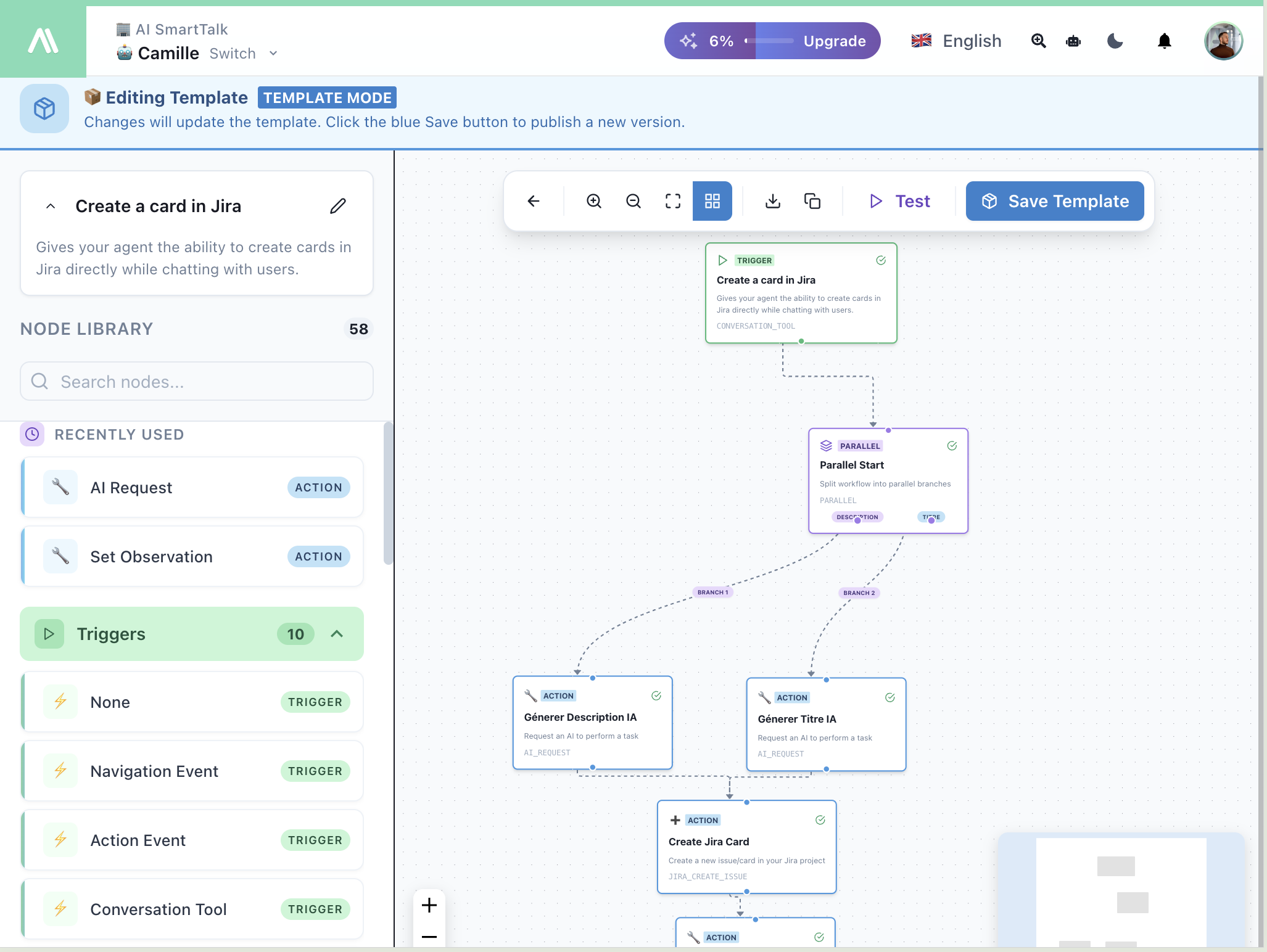
Triggerkonfiguration:
- Namn:
createTicket - Beskrivning: "Skapa ett supportärende för tekniska problem"
- Variabler:
title(String),description(String),priority(String)
Flöde:
Conversation Tool Trigger
    ↓
JIRA Skapa Ärende
  → Projekt: SUPPORT
  → Typ: Bug
  → Sammanfattning: {{trigger.title}}
  → Beskrivning: {{trigger.description}}
    ↓
Ställ Observation
  → "Ärende {{jiraIssue.key}} skapades framgångsrikt"
Bästa Praxis
Tydliga Verktygsbeskrivningar
Skriv beskrivningar som hjälper AI att förstå när varje verktyg ska användas:
// Bra
"Sök i produktkatalogen efter namn, kategori eller prisklass"

// För vag
"Sök produkter"
Meningsfulla Variabelnamn
Använd beskrivande variabelnamn och beskrivningar:
| Variabel | Beskrivning |
|---|---|
customerEmail | E-postadress för att leta upp ordern |
appointmentDate | Föredragen datum för mötet |
Hantera Fel på Ett Bra Sätt
Inkludera felhantering i dina observationer:
// Framgång
{"found": true, "results": [...]}

// Inga resultat
{"found": false, "message": "Inga produkter matchar din sökning"}
Testa Konversativt
Testa dina verktyg genom att chatta naturligt, inte bara genom att klicka på knappar. Se till att AI:
- Frågar efter nödvändiga variabler på ett naturligt sätt
- Använder verktyget vid rätt tillfälle
- Presenterar resultat tydligt
Relaterad Dokumentation
- SmartFlow Introduktion — Lär dig nodbyggaren
- Conversation Tool Trigger — Fullständig triggerreferens
- Observationer — Återlämna data till AI
- Översikt över Åtgärder — Alla tillgängliga åtgärder