Δημιουργία Εργαλείων AI
Δώστε στον AI βοηθό σας υπερδυνάμεις με προσαρμοσμένα εργαλεία
Ο οπτικός κατασκευαστής κόμβων SmartFlow του AI SmartTalk σας επιτρέπει να δημιουργείτε προσαρμοσμένα εργαλεία για τον AI βοηθό σας χωρίς να γράφετε κώδικα. Αυτά τα εργαλεία επεκτείνουν τις δυνατότητες του AI σας πέρα από τη συνομιλία σε πραγματικές ενέργειες.
Κάντε τον AI πράκτορά σας ΝΑ ΔΡΑΣΕΙ · δημιουργήστε το πρώτο σας εργαλείο
Τι Είναι τα Εργαλεία AI;
Τα εργαλεία (γνωστά και ως "κλήση λειτουργιών") επιτρέπουν στον AI σας να εκτελεί συγκεκριμένες εργασίες κατά τη διάρκεια των συνομιλιών. Αντί να απαντά απλώς σε ερωτήσεις, ο AI σας μπορεί να:
- Αναζητήσει τον κατάλογο προϊόντων σας
- Κλείσει ραντεβού
- Δημιουργήσει εισιτήρια υποστήριξης
- Ελέγξει την κατάσταση παραγγελίας
- Και πολλά άλλα
Χωρίς Εργαλεία vs Με Εργαλεία
| Σενάριο | Χωρίς Εργαλεία | Με Εργαλεία |
|---|---|---|
| Κατάσταση Παραγγελίας | "Παρακαλώ επισκεφθείτε την ιστοσελίδα μας για να ελέγξετε την παραγγελία σας" | Ο AI ανακτά πληροφορίες παρακολούθησης και τις εμφανίζει αμέσως |
| Κλείσιμο Ραντεβού | "Καλέστε μας στο 555-1234 για να προγραμματίσετε" | Ο AI ελέγχει τη διαθεσιμότητα και κλείνει την ώρα |
| Αναζήτηση Προϊόντος | "Περιηγηθείτε στον κατάλογό μας στο..." | Ο AI αναζητά και δείχνει τα αντίστοιχα προϊόντα |
Δημιουργία Εργαλείων με το SmartFlow
Χρησιμοποιήστε το Trigger Εργαλείου Συνομιλίας για να δημιουργήσετε εργαλεία που μπορεί να χρησιμοποιήσει ο AI σας κατά τη διάρκεια των συνομιλιών.
Βήμα 1: Δημιουργία Νέου SmartFlow
- Μεταβείτε στο Automation → SmartFlows
- Κάντε κλικ στο + Νέο SmartFlow
- Δώστε του ένα περιγραφικό όνομα (π.χ., "Εργαλείο Αναζήτησης Προϊόντων")
Βήμα 2: Προσθέστε το Trigger Εργαλείου Συνομιλίας
Σύρετε το Trigger Εργαλείου Συνομιλίας στον καμβά:
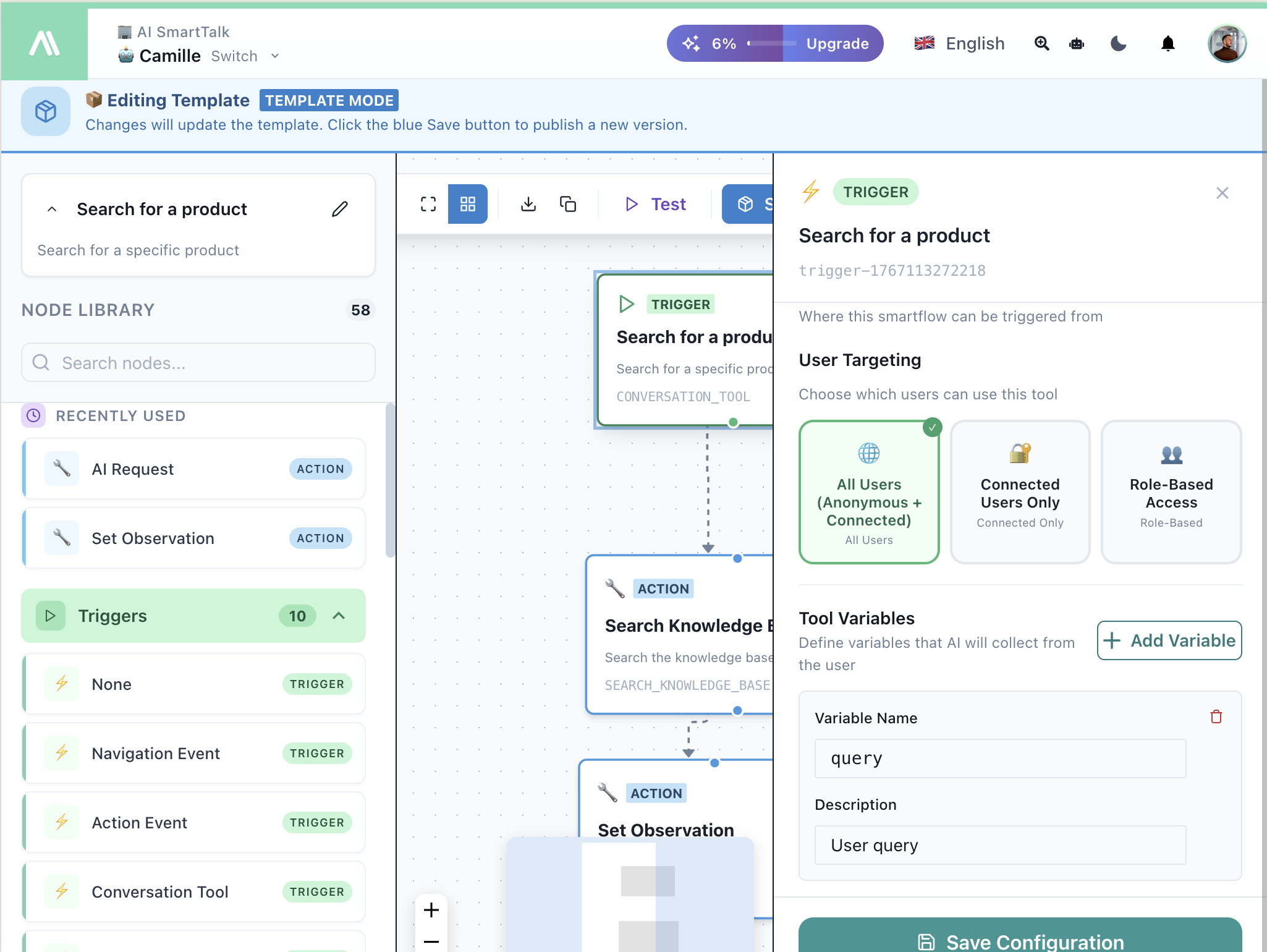
Ρυθμίστε το trigger:
| Πεδίο | Περιγραφή |
|---|---|
| Όνομα | Το όνομα του εργαλείου που θα αναγνωρίσει ο AI |
| Περιγραφή | Βοηθά τον AI να κατανοήσει πότε να χρησιμοποιήσει αυτό το εργαλείο |
| Στοχοθέτηση Χρηστών | Ποιος μπορεί να χρησιμοποιήσει αυτό το εργαλείο (όλοι οι χρήστες, μόνο συνδεδεμένοι, κ.λπ.) |
| Μεταβλητές Εργαλείου | Παράμετροι που πρέπει να συλλέξει ο AI από τον χρήστη |
Βήμα 3: Ορισμός Μεταβλητών
Προσθέστε μεταβλητές που πρέπει να συλλέξει ο AI σας συνομιλησιακά:
| Μεταβλητή | Τύπος | Περιγραφή |
|---|---|---|
productName | String | Ποιο προϊόν να αναζητήσει |
maxPrice | Number | Μέγιστο φίλτρο τιμής |
category | String | Κατηγορία προϊόντος |
Ο AI θα ρωτήσει φυσικά τους χρήστες για αυτές τις τιμές κατά τη διάρκεια της συνομιλίας.
Βήμα 4: Προσθέστε Ενέργειες
Συνδέστε ενέργειες για να εκτελέσετε την πραγματική εργασία:
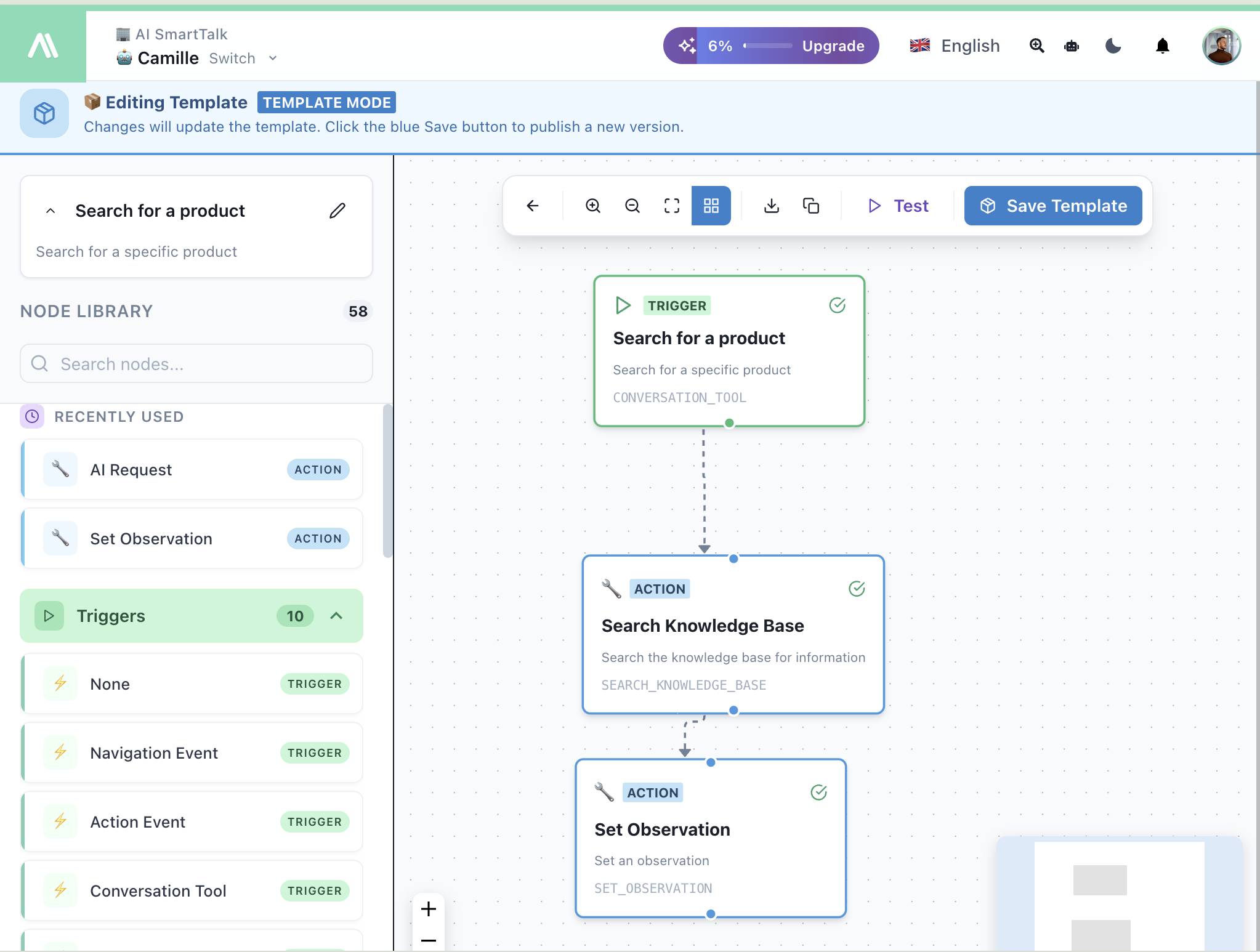
Κοινές συνδυασμοί ενεργειών:
| Χρήση | Ενέργειες |
|---|---|
| Αναζήτηση Προϊόντος | Αναζητήστε τη Γνώση → Ορίστε Παρατήρηση |
| Δημιουργία Εισιτηρίου | Δημιουργία Θέματος JIRA → Ορίστε Παρατήρηση |
| Ραντεβού | Κλήση API (ημερολόγιο) → Στείλτε Μήνυμα |
| Αναζήτηση Παραγγελίας | Κλήση API (e-commerce) → Ορίστε Παρατήρηση |
Βήμα 5: Επιστροφή Αποτελεσμάτων με Ορισμένη Παρατήρηση
Χρησιμοποιήστε το Ορίστε Παρατήρηση για να στείλετε τα αποτελέσματα πίσω στον AI:
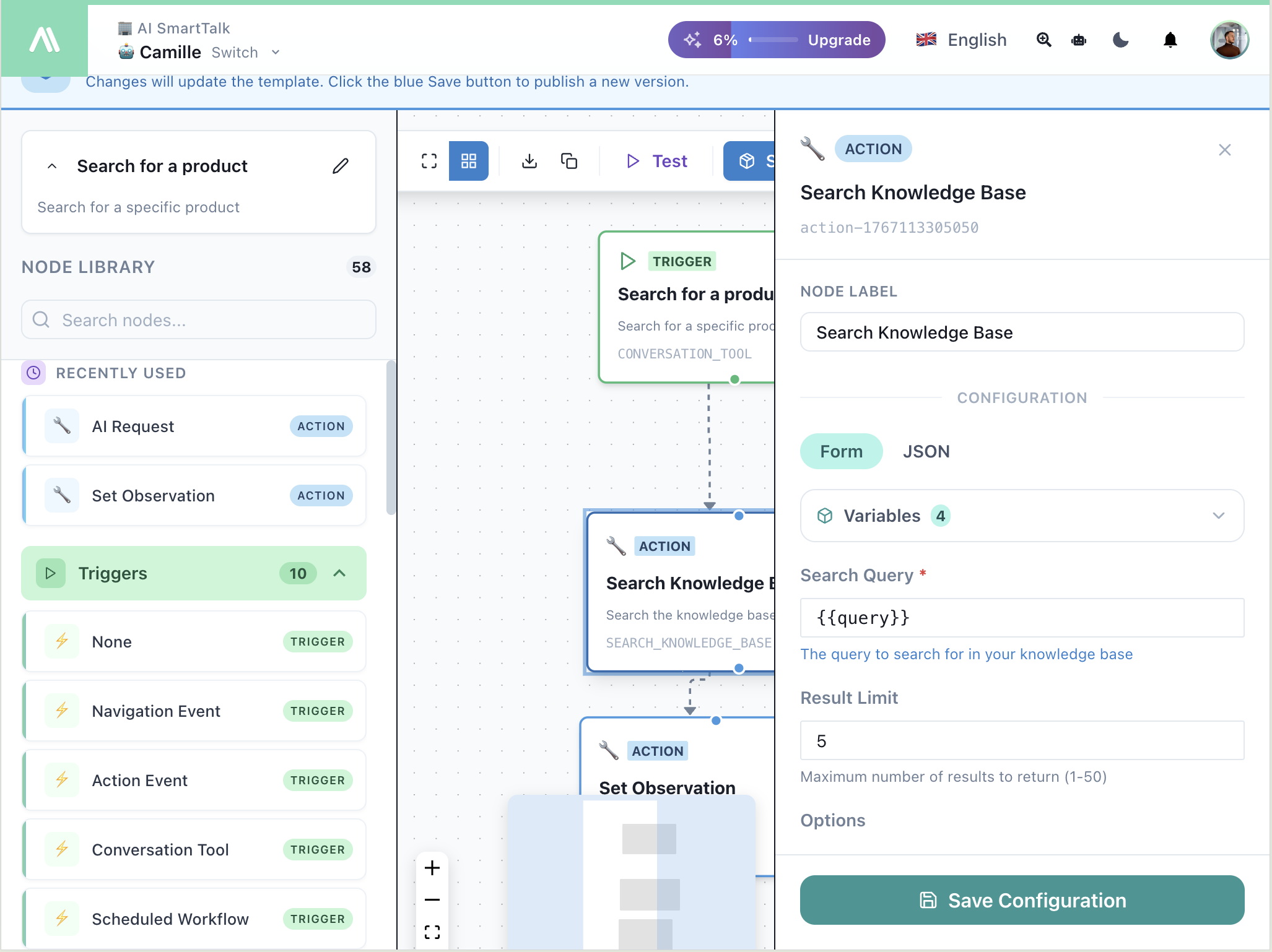
Ο AI λαμβάνει την παρατήρηση και τη χρησιμοποιεί για να απαντήσει στον χρήστη.
Βήμα 6: Δοκιμάστε το Εργαλείο σας
Κάντε κλικ στο ▶ Δοκιμή για να δοκιμάσετε το εργαλείο σας:
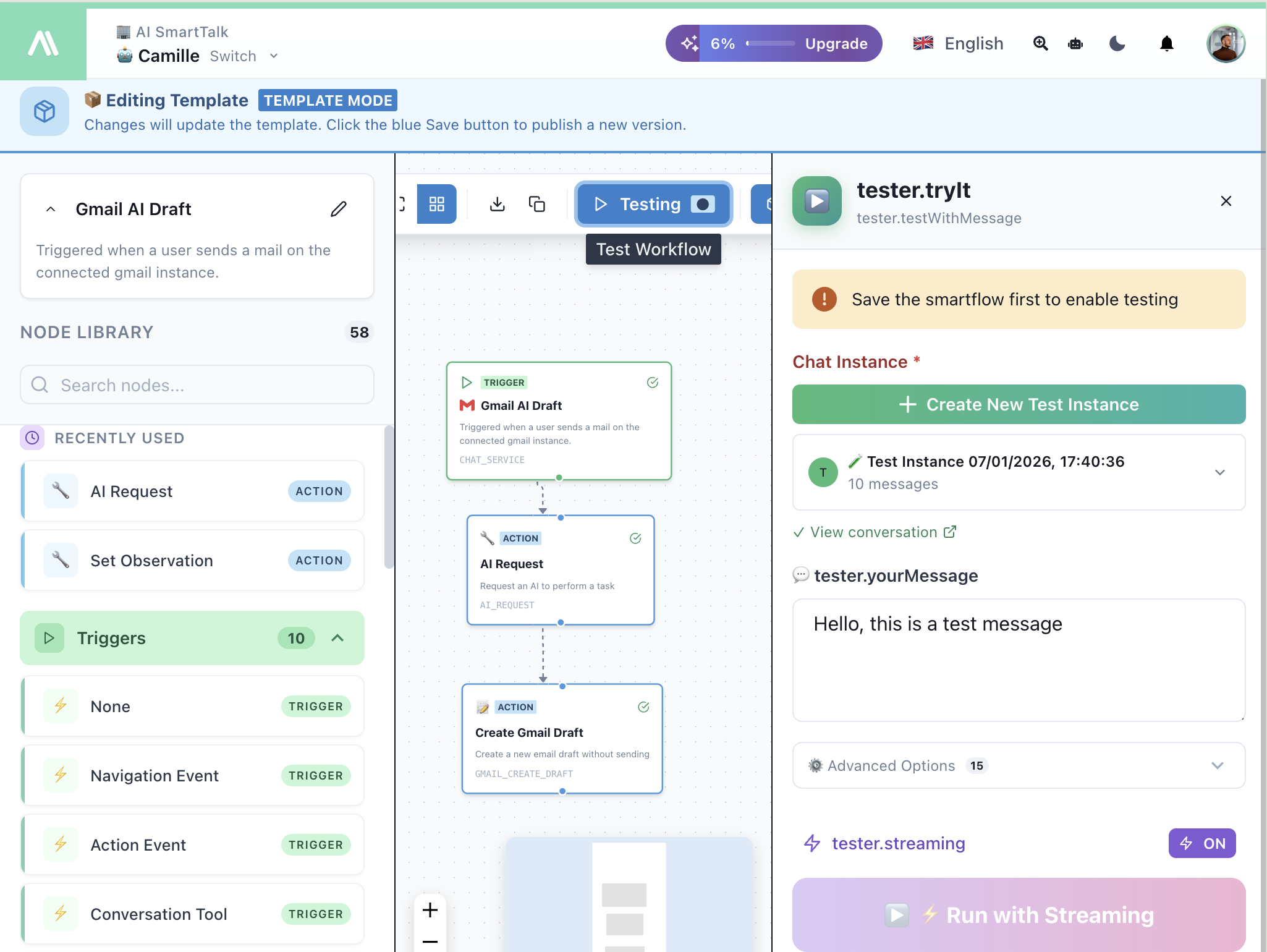
- Δημιουργήστε μια δοκιμαστική συνομιλία
- Πληκτρολογήστε ένα μήνυμα που θα πρέπει να ενεργοποιήσει το εργαλείο σας
- Παρακολουθήστε την εκτέλεση της ροής
- Επαληθεύστε ότι ο AI απαντά σωστά
Παράδειγμα: Εργαλείο Αναζήτησης Προϊόντων
Στόχος: Να επιτρέψετε στους χρήστες να αναζητούν προϊόντα ρωτώντας φυσικά
Ρύθμιση Trigger:
- Όνομα:
searchProducts - Περιγραφή: "Αναζητήστε τον κατάλογο προϊόντων κατά όνομα, κατηγορία ή τιμή"
- Μεταβλητές:
query(String),maxPrice(Number, προαιρετικό)
Ροή:
Trigger Εργαλείου Συνομιλίας
    ↓
Αναζητήστε τη Βάση Γνώσης
  → Ερώτημα: {{trigger.query}}
  → Όριο: 5 αποτελέσματα
    ↓
Ορίστε Παρατήρηση
  → Αποτελέσματα: {{searchResults}}
Εμπειρία Χρήστη:
Χρήστης: Έχετε μπλε widgets κάτω από €50;

AI: Αφήστε με να αναζητήσω αυτό...

    Βρήκα 3 μπλε widgets κάτω από €50:
    1. Μπλε Widget Basic - €29.99
    2. Μπλε Widget Pro - €45.00
    3. Μπλε Widget Mini - €19.99

    Θα θέλατε περισσότερες λεπτομέρειες για κάποιο από αυτά;
Παράδειγμα: Δημιουργία Εισιτηρίου JIRA
Στόχος: Να επιτρέψετε στους χρήστες να δημιουργούν εισιτήρια υποστήριξης από τη συνομιλία
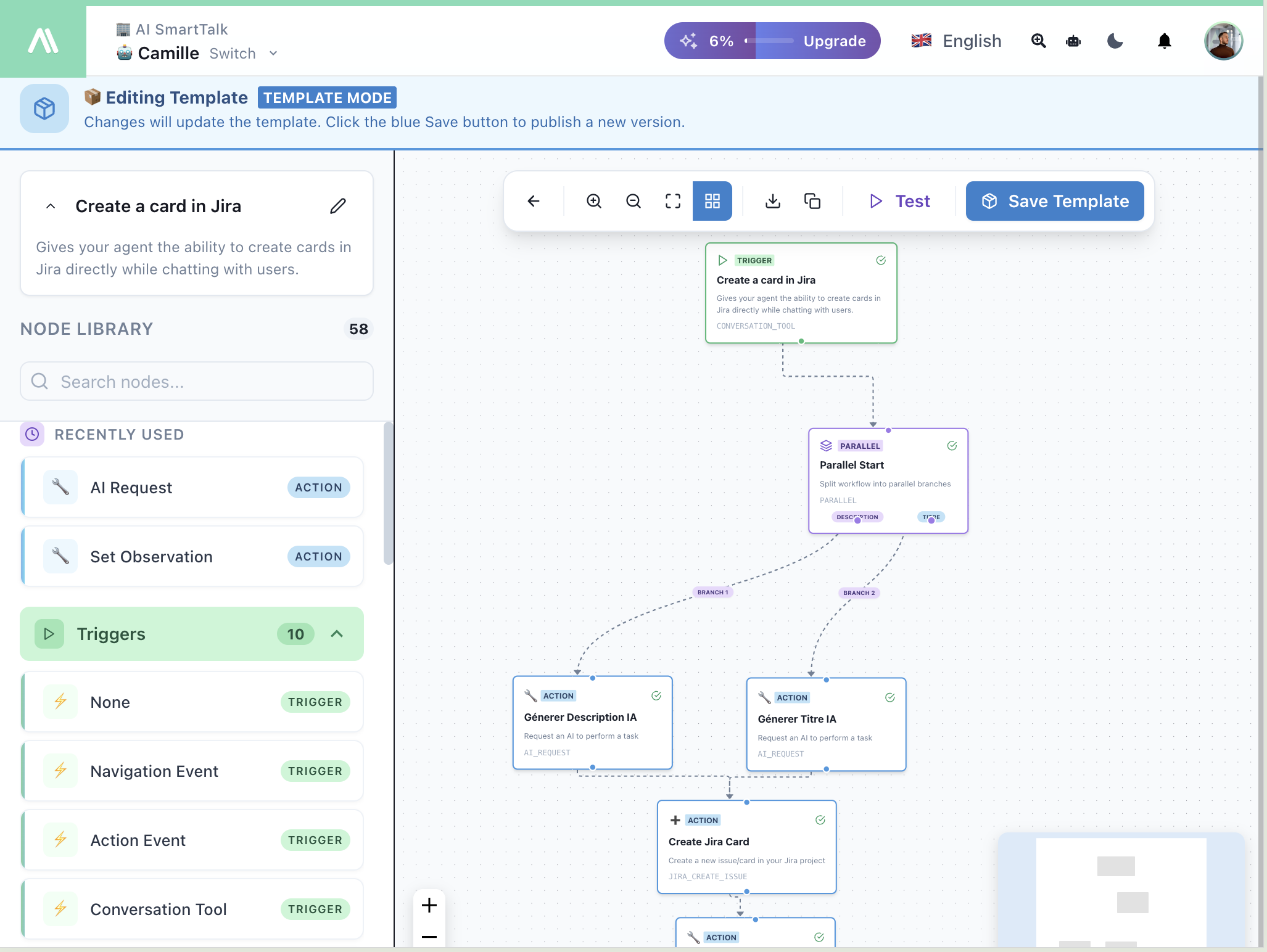
Ρύθμιση Trigger:
- Όνομα:
createTicket - Περιγραφή: "Δημιουργήστε ένα εισιτήριο υποστήριξης για τεχνικά ζητήματα"
- Μεταβλητές:
title(String),description(String),priority(String)
Ροή:
Trigger Εργαλείου Συνομιλίας
    ↓
Δημιουργία Θέματος JIRA
  → Έργο: SUPPORT
  → Τύπος: Bug
  → Περίληψη: {{trigger.title}}
  → Περιγραφή: {{trigger.description}}
    ↓
Ορίστε Παρατήρηση
  → "Εισιτήριο {{jiraIssue.key}} δημιουργήθηκε επιτυχώς"
Καλές Πρακτικές
Καθαρές Περιγραφές Εργαλείων
Γράψτε περιγραφές που βοηθούν τον AI να κατανοήσει πότε να χρησιμοποιήσει κάθε εργαλείο:
// Καλό
"Αναζητήστε τον κατάλογο προϊόντων κατά όνομα, κατηγορία ή εύρος τιμών"

// Πολύ αόριστο
"Αναζητήστε προϊόντα"
Σημαντικά Ονόματα Μεταβλητών
Χρησιμοποιήστε περιγραφικά ονόματα μεταβλητών και περιγραφές:
| Μεταβλητή | Περιγραφή |
|---|---|
customerEmail | Διεύθυνση email για να ελέγξετε την παραγγελία |
appointmentDate | Προτιμώμενη ημερομηνία για το ραντεβού |
Διαχείριση Σφαλμάτων Με Ευγένεια
Συμπεριλάβετε χειρισμό σφαλμάτων στις παρατηρήσεις σας:
// Επιτυχία
{"found": true, "results": [...]}

// Χωρίς αποτελέσματα
{"found": false, "message": "Δεν υπάρχουν προϊόντα που να ταιριάζουν στην αναζήτησή σας"}
Δοκιμάστε Συνομιλησιακά
Δοκιμάστε τα εργαλεία σας συνομιλώντας φυσικά, όχι απλώς κάνοντας κλικ σε κουμπιά. Βεβαιωθείτε ότι ο AI:
- Ρωτά για τις απαιτούμενες μεταβλητές φυσικά
- Χρησιμοποιεί το εργαλείο τη σωστή στιγμή
- Παρουσιάζει τα αποτελέσματα καθαρά
Σχετική Τεκμηρίωση
- Εισαγωγή στο SmartFlow — Μάθετε για τον κατασκευαστή κόμβων
- Trigger Εργαλείου Συνομιλίας — Πλήρης αναφορά trigger
- Παρατηρήσεις — Επιστροφή δεδομένων στον AI
- Επισκόπηση Ενεργειών — Όλες οι διαθέσιμες ενέργειες