Erstellung von KI-Tools
Verleihen Sie Ihrem KI-Assistenten Superkräfte mit benutzerdefinierten Tools
Der visuelle Node-Builder SmartFlow von AI SmartTalk ermöglicht es Ihnen, benutzerdefinierte Tools für Ihren KI-Assistenten zu erstellen, ohne Code schreiben zu müssen. Diese Tools erweitern die Fähigkeiten Ihrer KI über Gespräche hinaus in echte Aktionen.
Lassen Sie Ihren KI-Agenten HANDLEN · Erstellen Sie Ihr erstes Tool
Was sind KI-Tools?
Tools (auch als "Funktionsaufrufe" bezeichnet) ermöglichen es Ihrer KI, während Gesprächen spezifische Aufgaben auszuführen. Anstatt nur Fragen zu beantworten, kann Ihre KI:
- In Ihrem Produktkatalog suchen
- Termine buchen
- Support-Tickets erstellen
- Bestellstatus abfragen
- Und vieles mehr
Ohne vs. Mit Tools
| Szenario | Ohne Tools | Mit Tools |
|---|---|---|
| Bestellstatus | "Bitte besuchen Sie unsere Website, um Ihre Bestellung zu überprüfen" | Die KI ruft die Sendungsverfolgungsinformationen ab und zeigt sie sofort an |
| Terminbuchung | "Rufen Sie uns unter 555-1234 an, um einen Termin zu vereinbaren" | Die KI prüft die Verfügbarkeit und bucht den Slot |
| Produktsuche | "Durchsuchen Sie unseren Katalog unter..." | Die KI sucht und zeigt passende Produkte an |
Erstellung von Tools mit SmartFlow
Verwenden Sie den Conversation Tool-Trigger, um Tools zu erstellen, die Ihre KI während Chats nutzen kann.
Schritt 1: Erstellen Sie einen neuen SmartFlow
- Gehen Sie zu Automation → SmartFlows
- Klicken Sie auf + Neuer SmartFlow
- Geben Sie ihm einen beschreibenden Namen (z. B. "Produktsuche-Tool")
Schritt 2: Fügen Sie den Conversation Tool-Trigger hinzu
Ziehen Sie den Conversation Tool-Trigger auf die Leinwand:
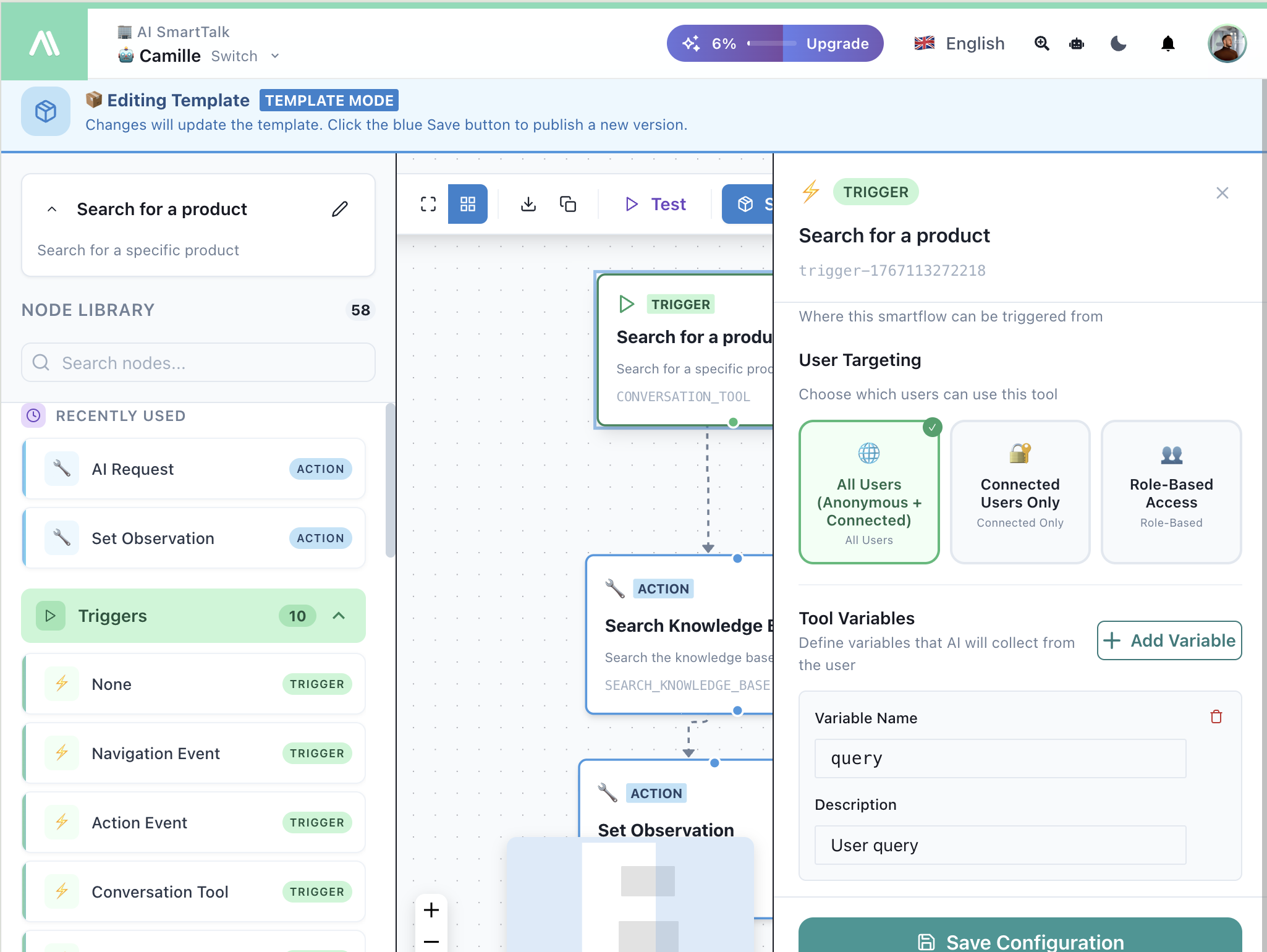
Konfigurieren Sie den Trigger:
| Feld | Beschreibung |
|---|---|
| Name | Tool-Name, den die KI erkennen wird |
| Beschreibung | Hilft der KI zu verstehen, wann dieses Tool verwendet werden soll |
| Benutzerzielgruppen | Wer dieses Tool verwenden kann (alle Benutzer, nur verbundene, usw.) |
| Tool-Variablen | Parameter, die die KI vom Benutzer sammeln soll |
Schritt 3: Definieren Sie Variablen
Fügen Sie Variablen hinzu, die Ihre KI im Gespräch sammeln soll:
| Variable | Typ | Beschreibung |
|---|---|---|
productName | String | Welches Produkt gesucht werden soll |
maxPrice | Number | Maximaler Preisfilter |
category | String | Produktkategorie |
Die KI wird die Benutzer während des Gesprächs natürlich nach diesen Werten fragen.
Schritt 4: Aktionen hinzufügen
Verbinden Sie Aktionen, um die eigentliche Arbeit auszuführen:
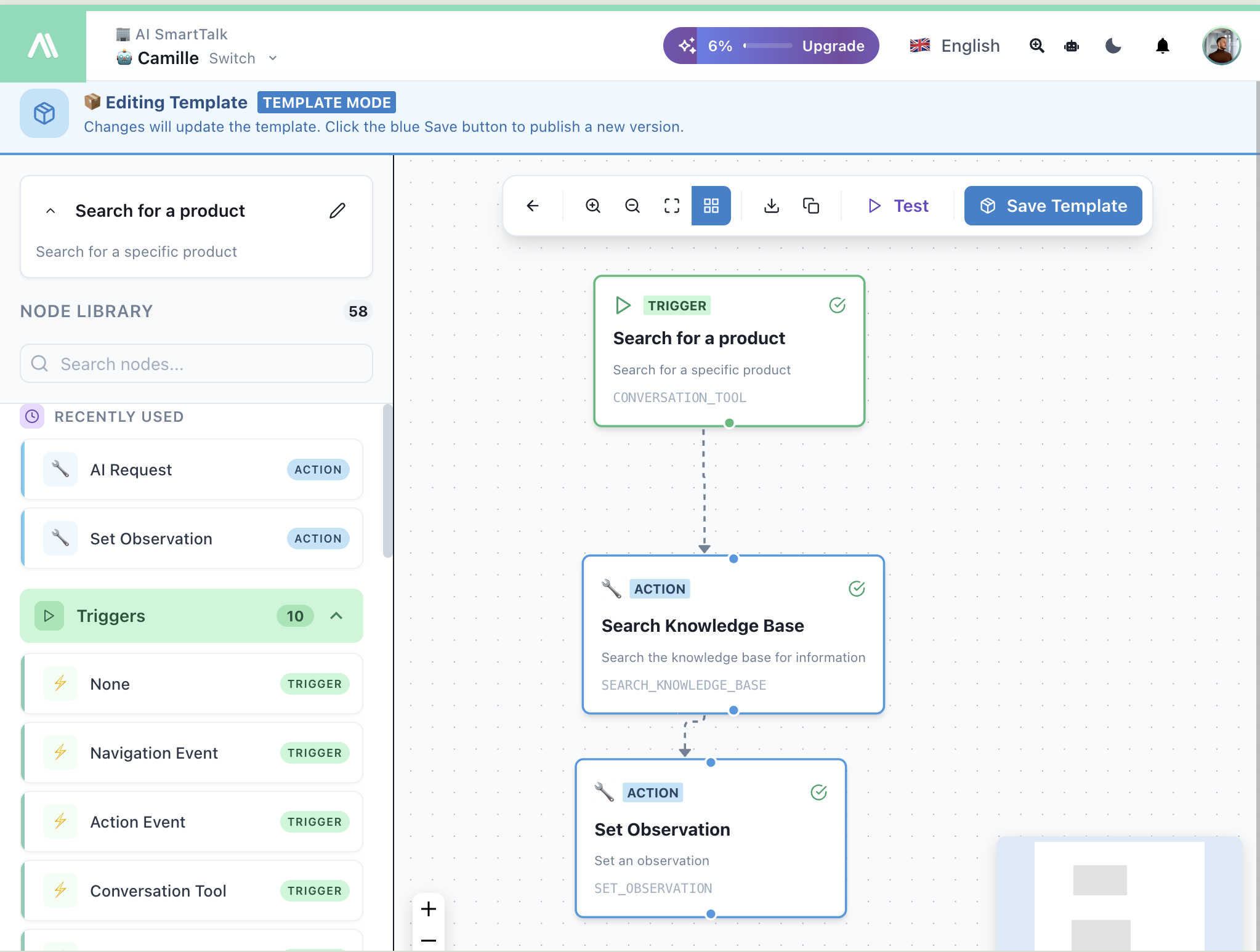
Häufige Aktionskombinationen:
| Anwendungsfall | Aktionen |
|---|---|
| Produktsuche | Knowledge durchsuchen → Beobachtung festlegen |
| Ticket-Erstellung | JIRA Ticket erstellen → Beobachtung festlegen |
| Termin | API-Aufruf (Kalender) → Nachricht senden |
| Bestellabfrage | API-Aufruf (E-Commerce) → Beobachtung festlegen |
Schritt 5: Ergebnisse mit Set Observation zurückgeben
Verwenden Sie Set Observation, um Ergebnisse an die KI zurückzusenden:
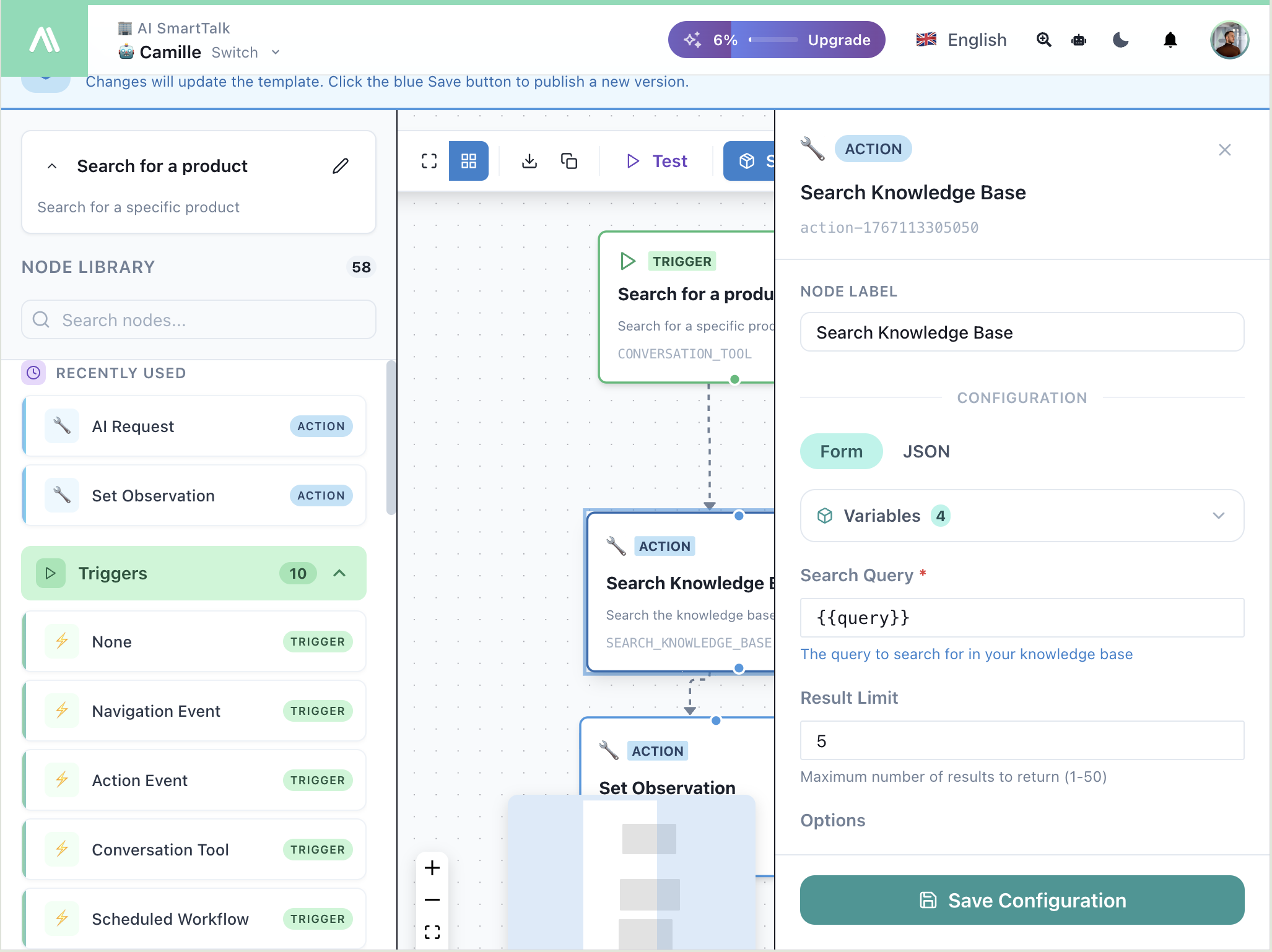
Die KI erhält die Beobachtung und verwendet sie, um auf den Benutzer zu antworten.
Schritt 6: Testen Sie Ihr Tool
Klicken Sie auf ▶ Testen, um Ihr Tool auszuprobieren:
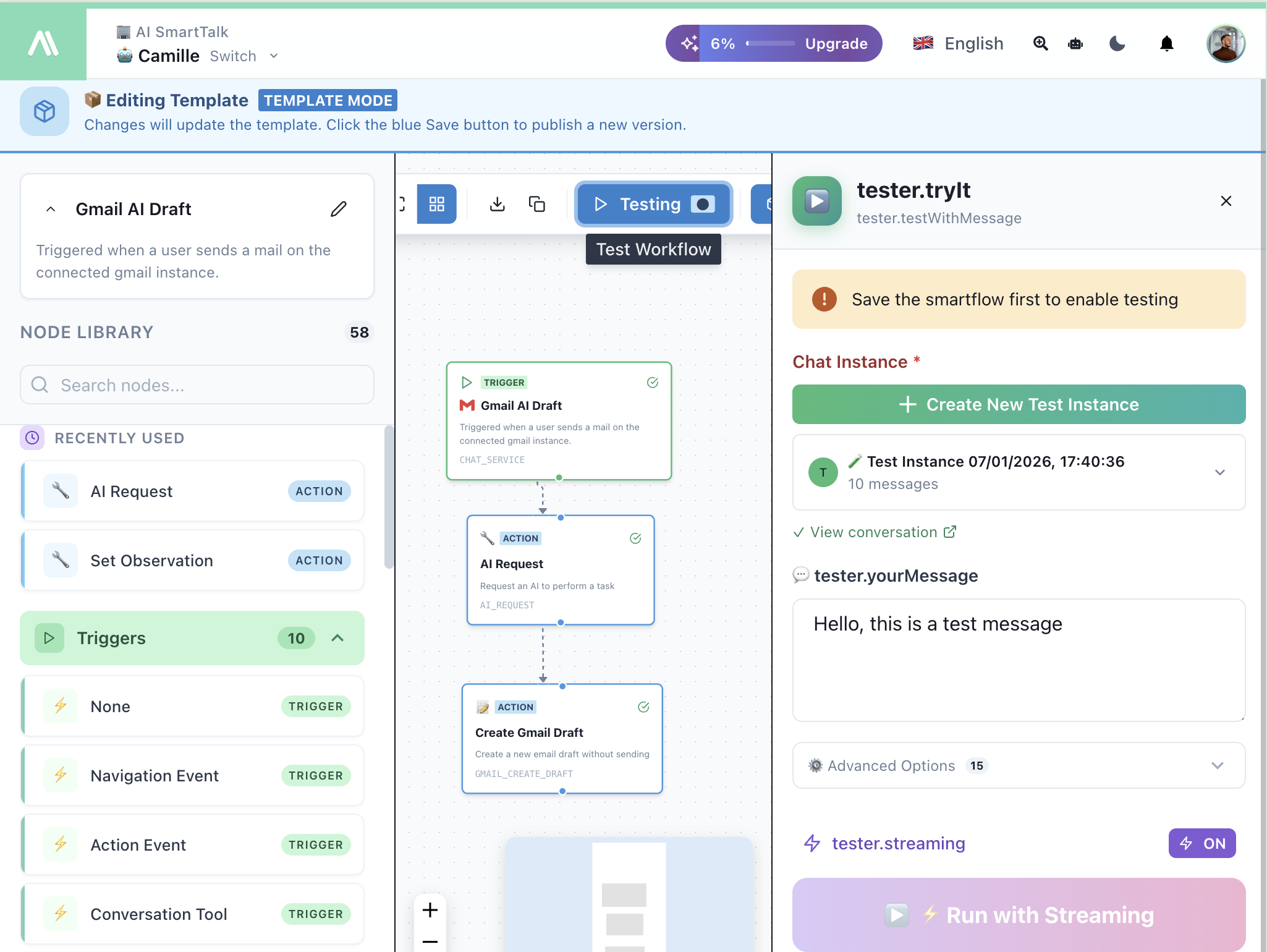
- Erstellen Sie ein Testgespräch
- Geben Sie eine Nachricht ein, die Ihr Tool auslösen sollte
- Beobachten Sie, wie der Flow ausgeführt wird
- Überprüfen Sie, ob die KI korrekt antwortet
Beispiel: Produktsuche-Tool
Ziel: Lassen Sie Benutzer Produkte suchen, indem sie natürlich fragen
Trigger-Konfiguration:
- Name:
searchProducts - Beschreibung: "Durchsuchen Sie den Produktkatalog nach Name, Kategorie oder Preis"
- Variablen:
query(String),maxPrice(Number, optional)
Flow:
Conversation Tool Trigger
    ↓
Knowledge Base durchsuchen
  → Abfrage: {{trigger.query}}
  → Limit: 5 Ergebnisse
    ↓
Beobachtung festlegen
  → Ergebnisse: {{searchResults}}
Benutzererfahrung:
Benutzer: Haben Sie blaue Widgets unter 50 €?

KI: Lassen Sie mich danach suchen...

    Ich habe 3 blaue Widgets unter 50 € gefunden:
    1. Blaues Widget Basic - 29,99 €
    2. Blaues Widget Pro - 45,00 €
    3. Blaues Widget Mini - 19,99 €

    Möchten Sie mehr Details zu einem dieser Produkte?
Beispiel: JIRA-Ticket-Erstellung
Ziel: Lassen Sie Benutzer Support-Tickets aus dem Chat erstellen
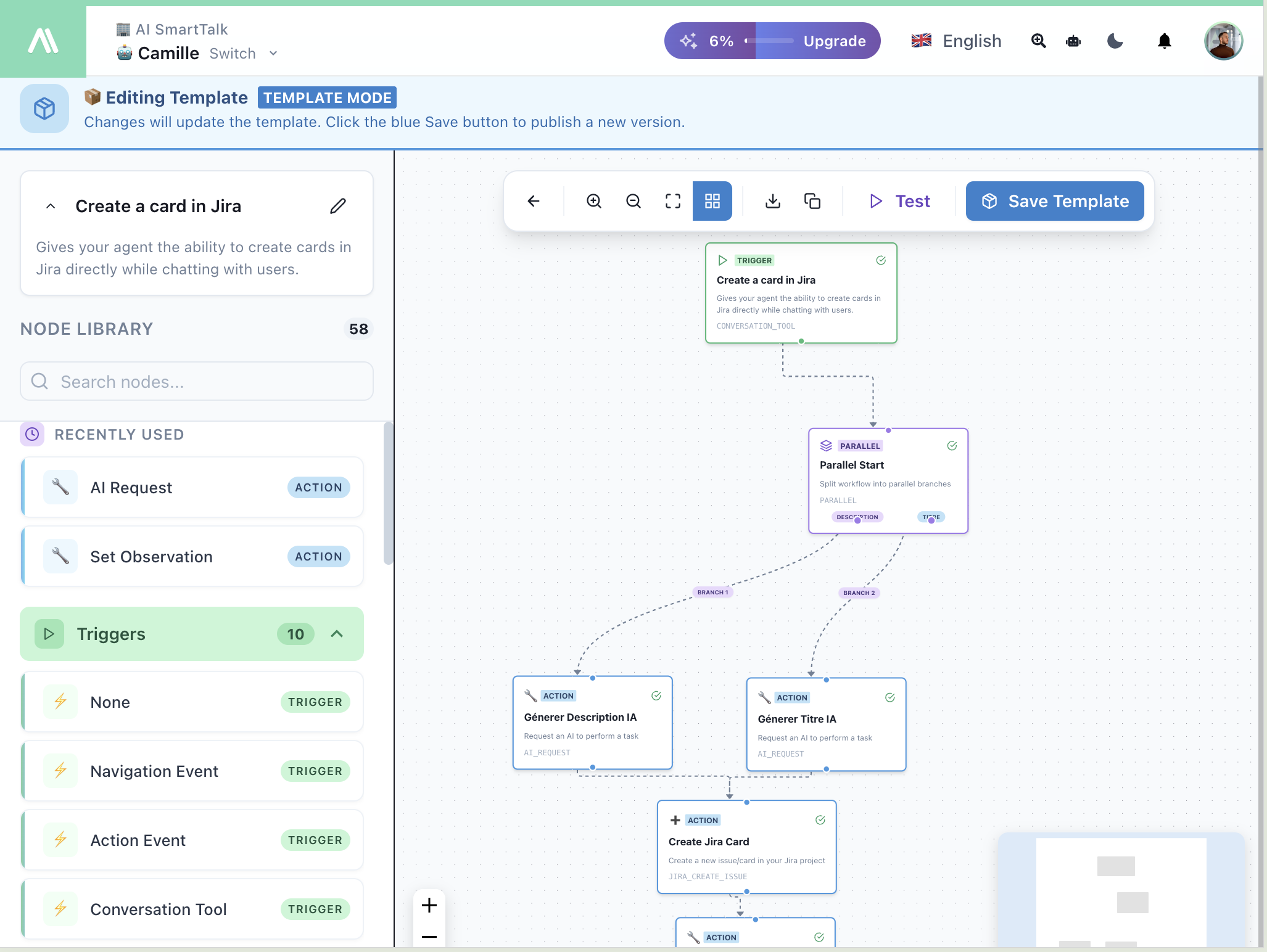
Trigger-Konfiguration:
- Name:
createTicket - Beschreibung: "Erstellen Sie ein Support-Ticket für technische Probleme"
- Variablen:
title(String),description(String),priority(String)
Flow:
Conversation Tool Trigger
    ↓
JIRA Ticket erstellen
  → Projekt: SUPPORT
  → Typ: Bug
  → Zusammenfassung: {{trigger.title}}
  → Beschreibung: {{trigger.description}}
    ↓
Beobachtung festlegen
  → "Ticket {{jiraIssue.key}} erfolgreich erstellt"
Best Practices
Klare Tool-Beschreibungen
Schreiben Sie Beschreibungen, die der KI helfen, zu verstehen, wann jedes Tool verwendet werden soll:
// Gut
"Durchsuchen Sie den Produktkatalog nach Name, Kategorie oder Preisspanne"

// Zu vage
"Produkte suchen"
Bedeutungsvolle Variablennamen
Verwenden Sie beschreibende Variablennamen und Beschreibungen:
| Variable | Beschreibung |
|---|---|
customerEmail | E-Mail-Adresse, um die Bestellung nachzuschlagen |
appointmentDate | Bevorzugtes Datum für den Termin |
Fehler elegant behandeln
Fügen Sie Fehlerbehandlung in Ihre Beobachtungen ein:
// Erfolg
{"found": true, "results": [...]}

// Keine Ergebnisse
{"found": false, "message": "Keine Produkte entsprechen Ihrer Suche"}
Konversationell testen
Testen Sie Ihre Tools, indem Sie natürlich chatten, nicht nur durch Klicken auf Schaltflächen. Stellen Sie sicher, dass die KI:
- Natürlich nach erforderlichen Variablen fragt
- Das Tool im richtigen Moment verwendet
- Ergebnisse klar präsentiert
Verwandte Dokumentation
- SmartFlow Einführung — Lernen Sie den Node-Builder kennen
- Conversation Tool Trigger — Vollständige Trigger-Referenz
- Beobachtungen — Daten an die KI zurückgeben
- Aktionen Übersicht — Alle verfügbaren Aktionen