إنشاء أدوات الذكاء الاصطناعي
امنح مساعدك الذكي قوى خارقة مع أدوات مخصصة
يسمح لك مُنشئ العقد المرئي SmartFlow من AI SmartTalk بإنشاء أدوات مخصصة لمساعدك الذكي دون الحاجة لكتابة كود. هذه الأدوات توسع قدرات الذكاء الاصطناعي لديك لتتجاوز المحادثة إلى أفعال حقيقية.
اجعل وكيل الذكاء الاصطناعي يتصرف · أنشئ أداتك الأولى
ما هي أدوات الذكاء الاصطناعي؟
تمكن الأدوات (المعروفة أيضًا باسم "استدعاء الوظائف") الذكاء الاصطناعي لديك من أداء مهام محددة أثناء المحادثات. بدلاً من مجرد الإجابة على الأسئلة، يمكن للذكاء الاصطناعي لديك:
- البحث في كتالوج المنتجات
- حجز المواعيد
- إنشاء تذاكر الدعم
- التحقق من حالة الطلب
- وأكثر من ذلك بكثير
بدون أدوات مقابل مع أدوات
| السيناريو | بدون أدوات | مع أدوات |
|---|---|---|
| حالة الطلب | "يرجى زيارة موقعنا للتحقق من طلبك" | يقوم الذكاء الاصطناعي بجلب معلومات التتبع ويعرضها على الفور |
| حجز المواعيد | "اتصل بنا على 555-1234 لتحديد موعد" | يتحقق الذكاء الاصطناعي من التوافر ويحجز الوقت |
| بحث المنتجات | "تصفح كتالوجنا في..." | يبحث الذكاء الاصطناعي ويعرض المنتجات المطابقة |
إنشاء أدوات باستخدام SmartFlow
استخدم مشغل أداة المحادثة لإنشاء أدوات يمكن للذكاء الاصطناعي استخدامها أثناء الدردشات.
الخطوة 1: إنشاء SmartFlow جديد
- انتقل إلى الأتمتة → SmartFlows
- انقر على + SmartFlow جديد
- أعطها اسمًا وصفيًا (مثل "أداة بحث المنتجات")
الخطوة 2: إضافة مشغل أداة المحادثة
اسحب مشغل أداة المحادثة إلى اللوحة:
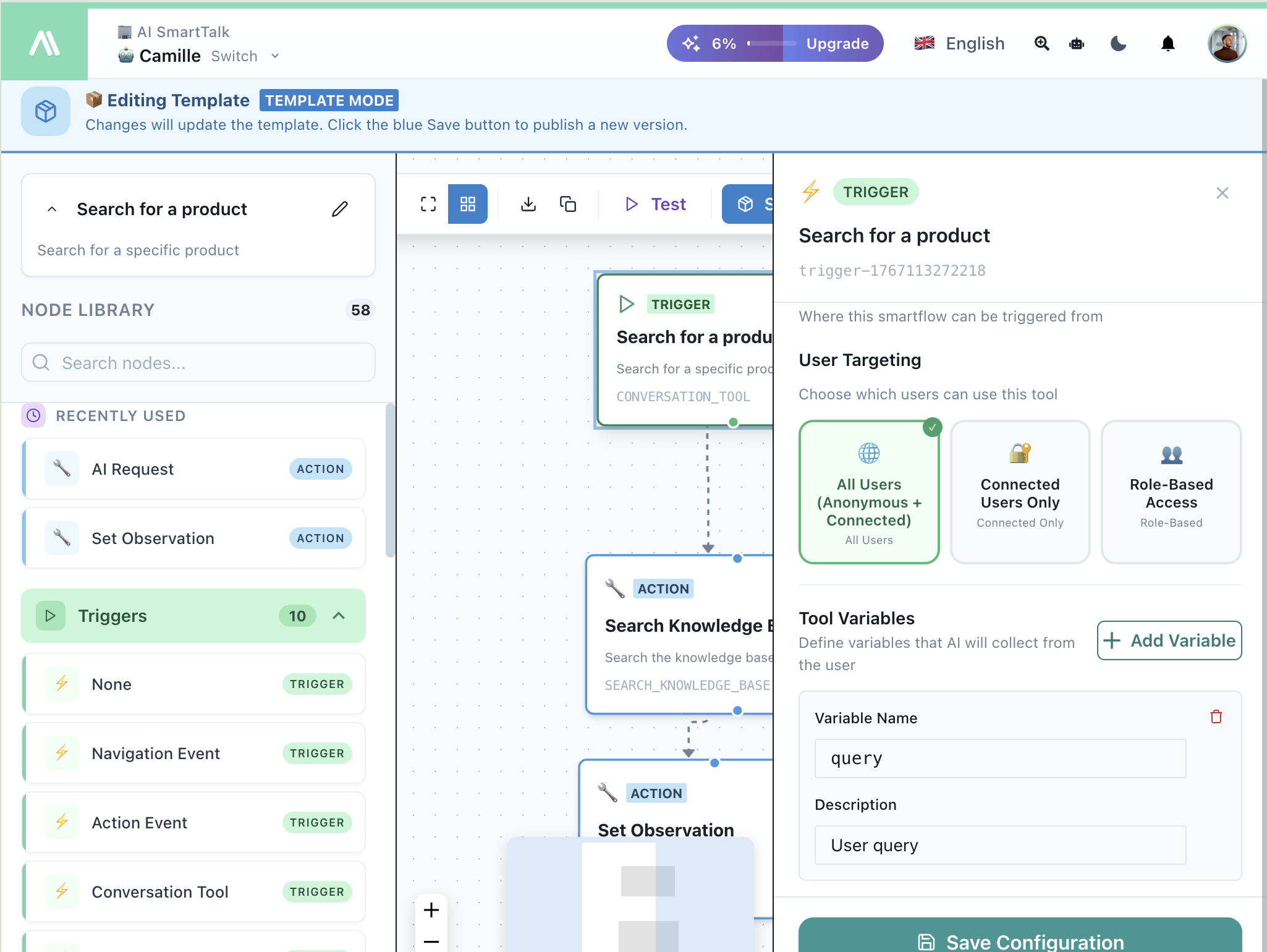
قم بتكوين المشغل:
| الحقل | الوصف |
|---|---|
| الاسم | اسم الأداة الذي سيتعرف عليه الذكاء الاصطناعي |
| الوصف | يساعد الذكاء الاصطناعي على فهم متى يجب استخدام هذه الأداة |
| استهداف المستخدم | من يمكنه استخدام هذه الأداة (جميع المستخدمين، المتصلين فقط، إلخ) |
| متغيرات الأداة | المعلمات التي يجب على الذكاء الاصطناعي جمعها من المستخدم |
الخطوة 3: تعريف المتغيرات
أضف المتغيرات التي يجب على الذكاء الاصطناعي جمعها بشكل محادثاتي:
| المتغير | النوع | الوصف |
|---|---|---|
productName | سلسلة | ما المنتج الذي يجب البحث عنه |
maxPrice | رقم | فلتر السعر الأقصى |
category | سلسلة | فئة المنتج |
سيسأل الذكاء الاصطناعي المستخدمين عن هذه القيم بشكل طبيعي أثناء المحادثة.
الخطوة 4: إضافة الإجراءات
قم بربط الإجراءات لأداء العمل الفعلي:
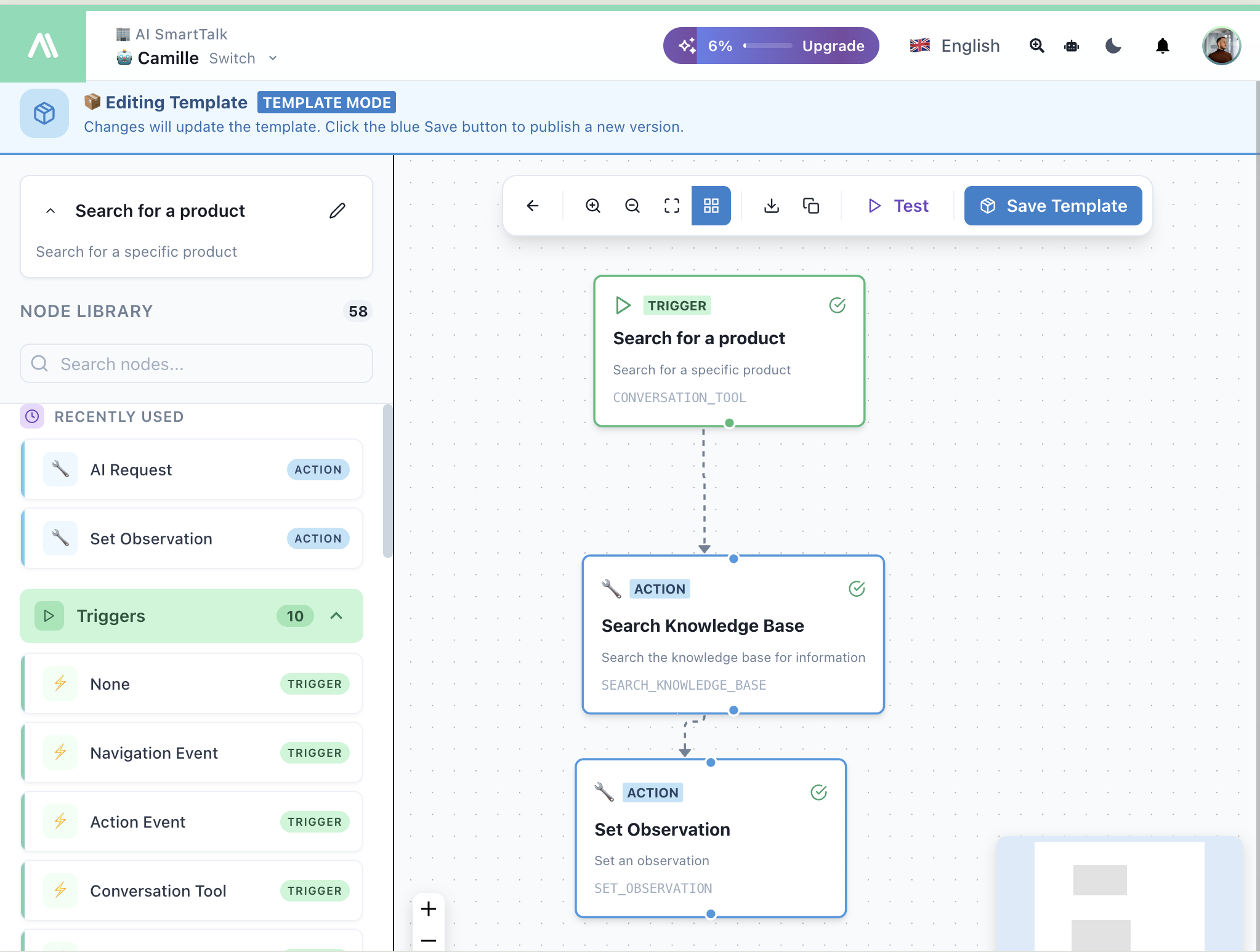
تركيبات الإجراءات الشائعة:
| حالة الاستخدام | الإجراءات |
|---|---|
| بحث المنتجات | بحث في المعرفة → تعيين الملاحظة |
| إنشاء تذكرة | JIRA إنشاء مشكلة → تعيين الملاحظة |
| موعد | استدعاء API (التقويم) → إرسال رسالة |
| التحقق من الطلب | استدعاء API (التجارة الإلكترونية) → تعيين الملاحظة |
الخطوة 5: إرجاع النتائج مع تعيين الملاحظة
استخدم تعيين الملاحظة لإرسال النتائج مرة أخرى إلى الذكاء الاصطناعي:
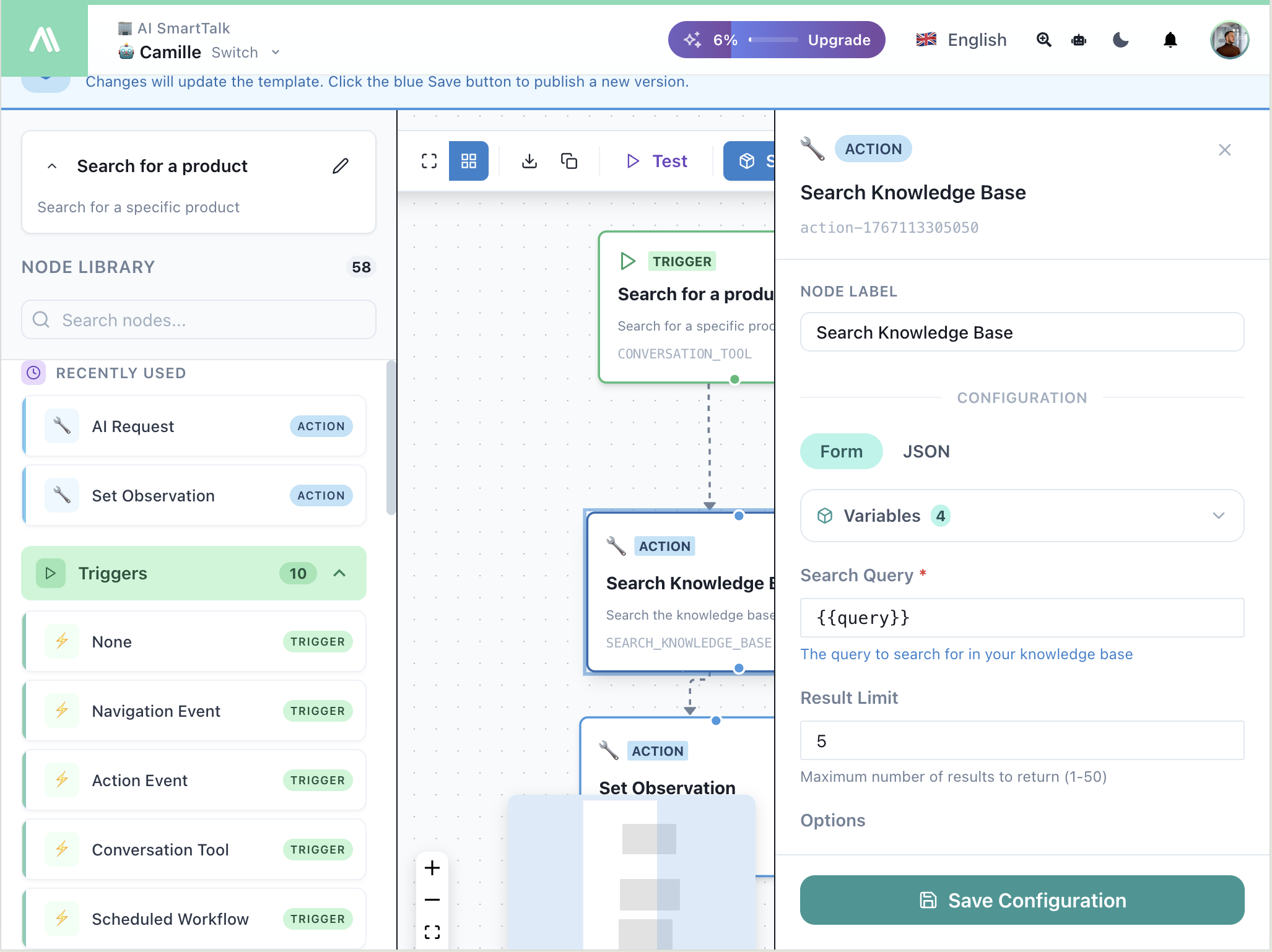
يتلقى الذكاء الاصطناعي الملاحظة ويستخدمها للرد على المستخدم.
الخطوة 6: اختبار أداتك
انقر على ▶ اختبار لتجربة أداتك:
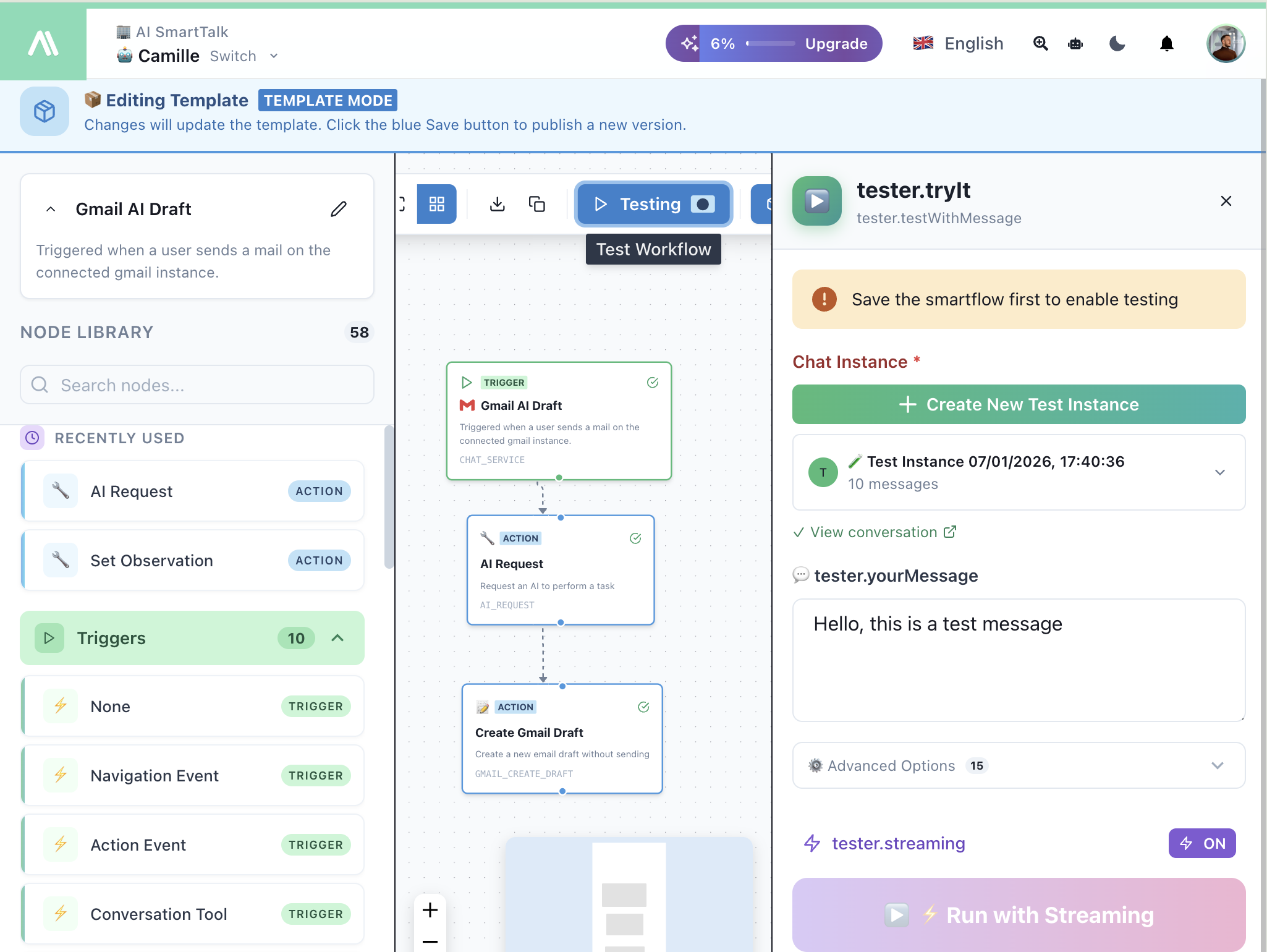
- أنشئ محادثة اختبار
- اكتب رسالة يجب أن تثير أداتك
- شاهد سير العمل يتم تنفيذه
- تحقق من أن الذكاء الاصطناعي يرد بشكل صحيح
مثال: أداة بحث المنتجات
الهدف: السماح للمستخدمين بالبحث عن المنتجات من خلال طرح الأسئلة بشكل طبيعي
تكوين المشغل:
- الاسم:
searchProducts - الوصف: "ابحث في كتالوج المنتجات حسب الاسم أو الفئة أو السعر"
- المتغيرات:
query(سلسلة)،maxPrice(رقم، اختياري)
التدفق:
مشغل أداة المحادثة
    ↓
بحث في قاعدة المعرفة
  → الاستعلام: {{trigger.query}}
  → الحد: 5 نتائج
    ↓
تعيين الملاحظة
  → النتائج: {{searchResults}}
تجربة المستخدم:
المستخدم: هل لديك أي أدوات زرقاء تحت 50 يورو؟

الذكاء الاصطناعي: دعني أبحث عن ذلك...

    لقد وجدت 3 أدوات زرقاء تحت 50 يورو:
    1. أداة زرقاء أساسية - 29.99 يورو
    2. أداة زرقاء برو - 45.00 يورو
    3. أداة زرقاء ميني - 19.99 يورو

    هل ترغب في المزيد من التفاصيل حول أي من هذه؟
مثال: إنشاء تذكرة JIRA
الهدف: السماح للمستخدمين بإنشاء تذاكر دعم من الدردشة
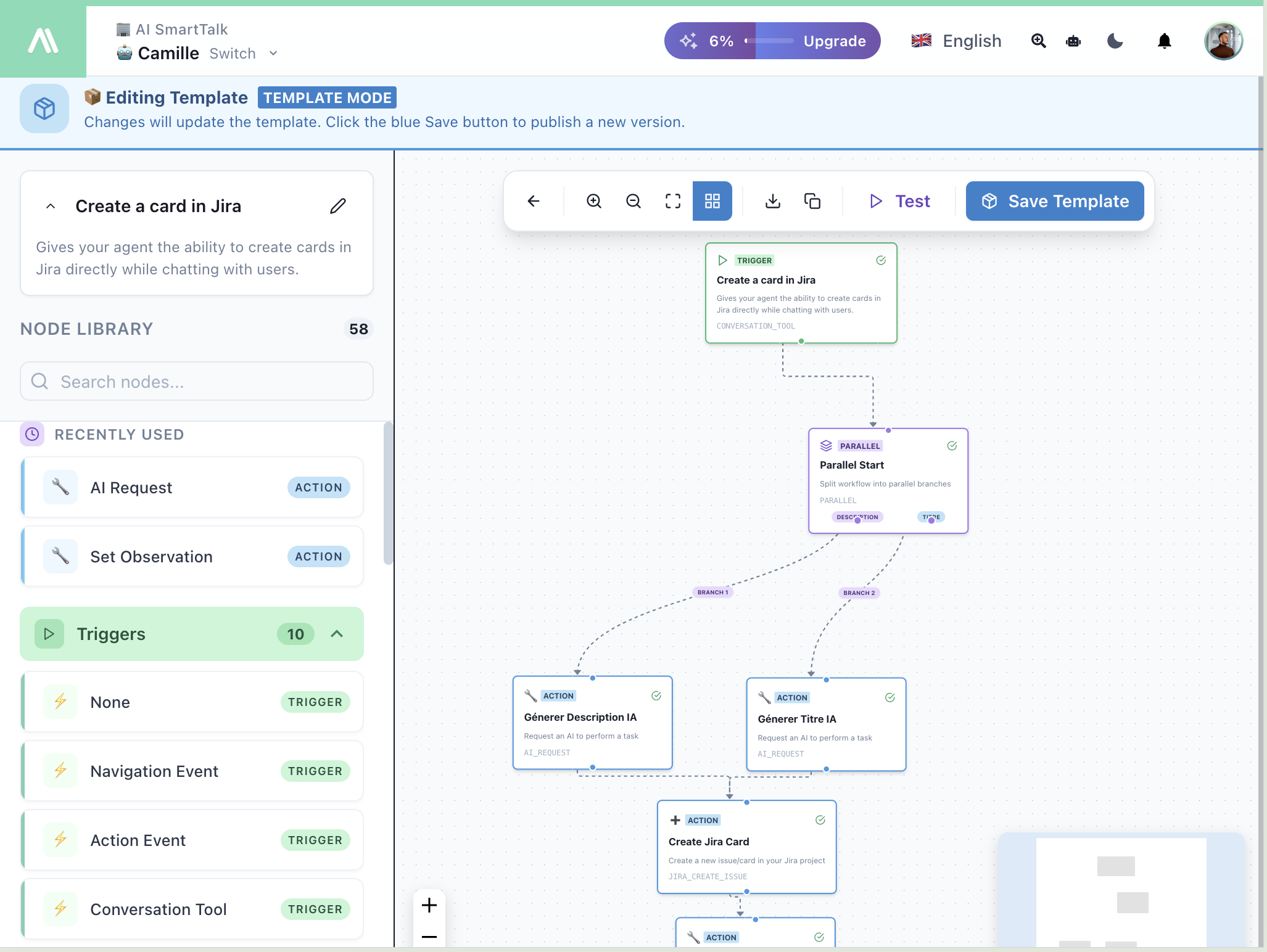
تكوين المشغل:
- الاسم:
createTicket - الوصف: "إنشاء تذكرة دعم للمشاكل التقنية"
- المتغيرات:
title(سلسلة)،description(سلسلة)،priority(سلسلة)
التدفق:
مشغل أداة المحادثة
    ↓
JIRA إنشاء مشكلة
  → المشروع: SUPPORT
  → النوع: خطأ
  → الملخص: {{trigger.title}}
  → الوصف: {{trigger.description}}
    ↓
تعيين الملاحظة
  → "تم إنشاء تذكرة {{jiraIssue.key}} بنجاح"
أفضل الممارسات
أوصاف الأدوات الواضحة
اكتب أوصافًا تساعد الذكاء الاصطناعي على فهم متى يجب استخدام كل أداة:
// جيد
"ابحث في كتالوج المنتجات حسب الاسم أو الفئة أو نطاق السعر"

// غامض جدًا
"ابحث عن المنتجات"
أسماء المتغيرات ذات المعاني
استخدم أسماء متغيرات وأوصاف وصفية:
| المتغير | الوصف |
|---|---|
customerEmail | عنوان البريد الإلكتروني للتحقق من الطلب |
appointmentDate | التاريخ المفضل للموعد |
التعامل مع الأخطاء بشكل لطيف
قم بتضمين معالجة الأخطاء في ملاحظاتك:
// نجاح
{"found": true, "results": [...]}

// لا توجد نتائج
{"found": false, "message": "لا توجد منتجات تطابق بحثك"}
اختبار بشكل محادثاتي
اختبر أدواتك من خلال الدردشة بشكل طبيعي، وليس فقط من خلال النقر على الأزرار. تأكد من أن الذكاء الاصطناعي:
- يسأل عن المتغيرات المطلوبة بشكل طبيعي
- يستخدم الأداة في الوقت المناسب
- يقدم النتائج بوضوح
الوثائق ذات الصلة
- مقدمة SmartFlow — تعرف على مُنشئ العقد
- مشغل أداة المحادثة — مرجع كامل للمشغل
- الملاحظات — إرجاع البيانات إلى الذكاء الاصطناعي
- نظرة عامة على الإجراءات — جميع الإجراءات المتاحة