Създаване на AI инструменти
Дайте на вашия AI асистент суперсили с персонализирани инструменти
AI SmartTalk's SmartFlow визуален строител на възли ви позволява да създавате персонализирани инструменти за вашия AI асистент без да пишете код. Тези инструменти разширяват възможностите на вашия AI извън разговорите в реални действия.
Накарайте вашия AI агент да ДЕЙСТВА · изградете първия си инструмент
Какво са AI инструменти?
Инструментите (известни също като "извикване на функции") позволяват на вашия AI да извършва специфични задачи по време на разговори. Вместо просто да отговаря на въпроси, вашият AI може да:
- Търси в продуктовия ви каталог
- Резервира срещи
- Създава тикети за поддръжка
- Проверява статус на поръчки
- И много повече
Без инструменти срещу с инструменти
| Сценарий | Без инструменти | С инструменти |
|---|---|---|
| Статус на поръчка | "Моля, посетете нашия уебсайт, за да проверите поръчката си" | AI извлича информация за проследяване и я показва незабавно |
| Резервиране на среща | "Обадете се на 555-1234, за да насрочите" | AI проверява наличността и резервира времето |
| Търсене на продукт | "Разгледайте нашия каталог на..." | AI търси и показва съвпадащи продукти |
Създаване на инструменти с SmartFlow
Използвайте тригера Conversation Tool, за да създадете инструменти, които вашият AI може да използва по време на чатове.
Стъпка 1: Създайте нов SmartFlow
- Отидете на Automation → SmartFlows
- Кликнете + New SmartFlow
- Дайте му описателно име (например, "Инструмент за търсене на продукти")
Стъпка 2: Добавете тригера Conversation Tool
Плъзнете тригера Conversation Tool на платното:
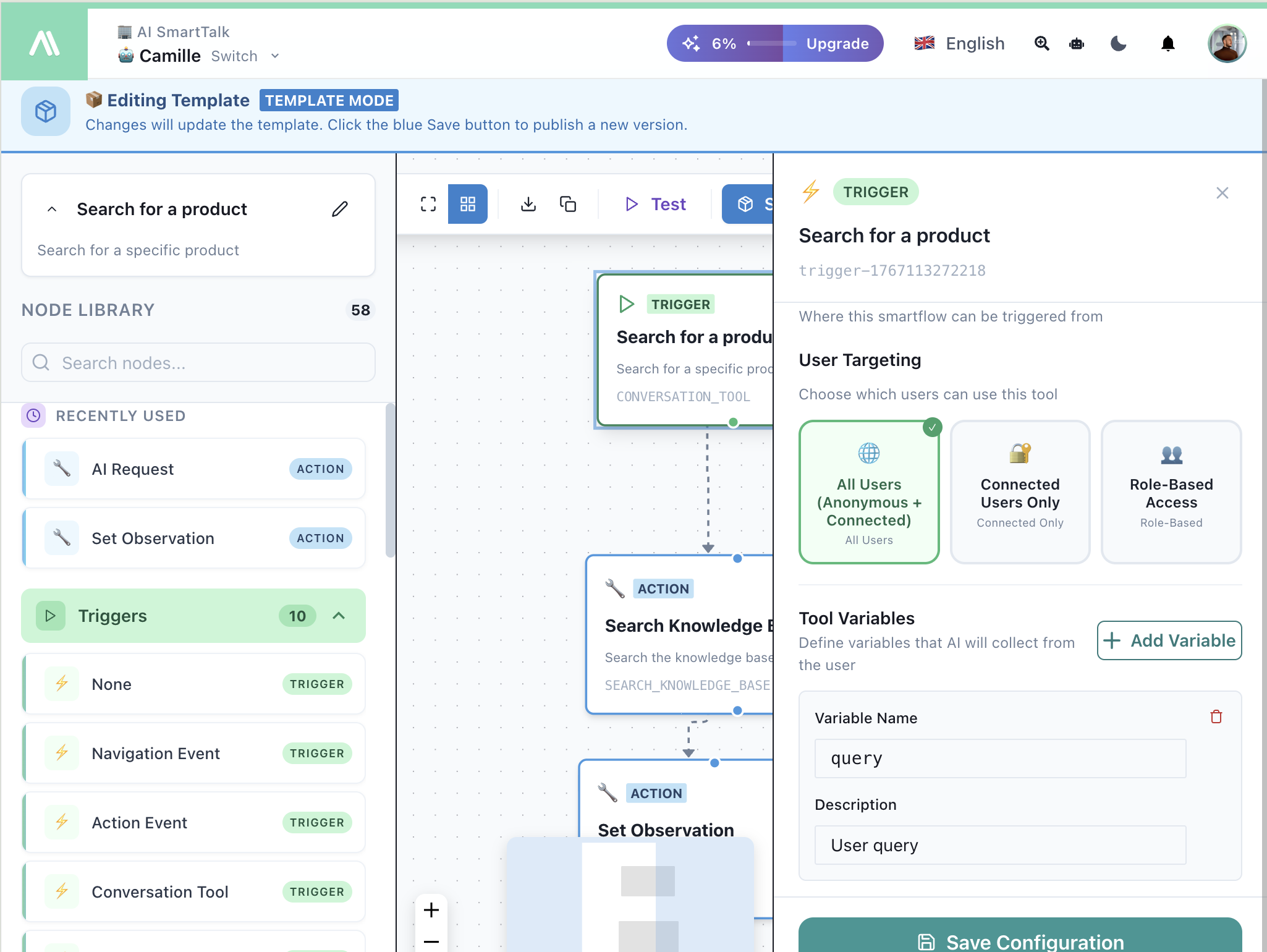
Конфигурирайте тригера:
| Поле | Описание |
|---|---|
| Име | Името на инструмента, което AI ще разпознае |
| Описание | Помага на AI да разбере кога да използва този инструмент |
| Целева група потребители | Кой може да използва този инструмент (всички потребители, само свързани и т.н.) |
| Променливи на инструмента | Параметри, които AI трябва да събере от потребителя |
Стъпка 3: Определете променливи
Добавете променливи, които вашият AI трябва да събира по време на разговора:
| Променлива | Тип | Описание |
|---|---|---|
productName | String | Какъв продукт да се търси |
maxPrice | Number | Максимален ценови филтър |
category | String | Категория на продукта |
AI ще пита естествено потребителите за тези стойности по време на разговора.
Стъпка 4: Добавете действия
Свържете действия, за да извършите реалната работа:
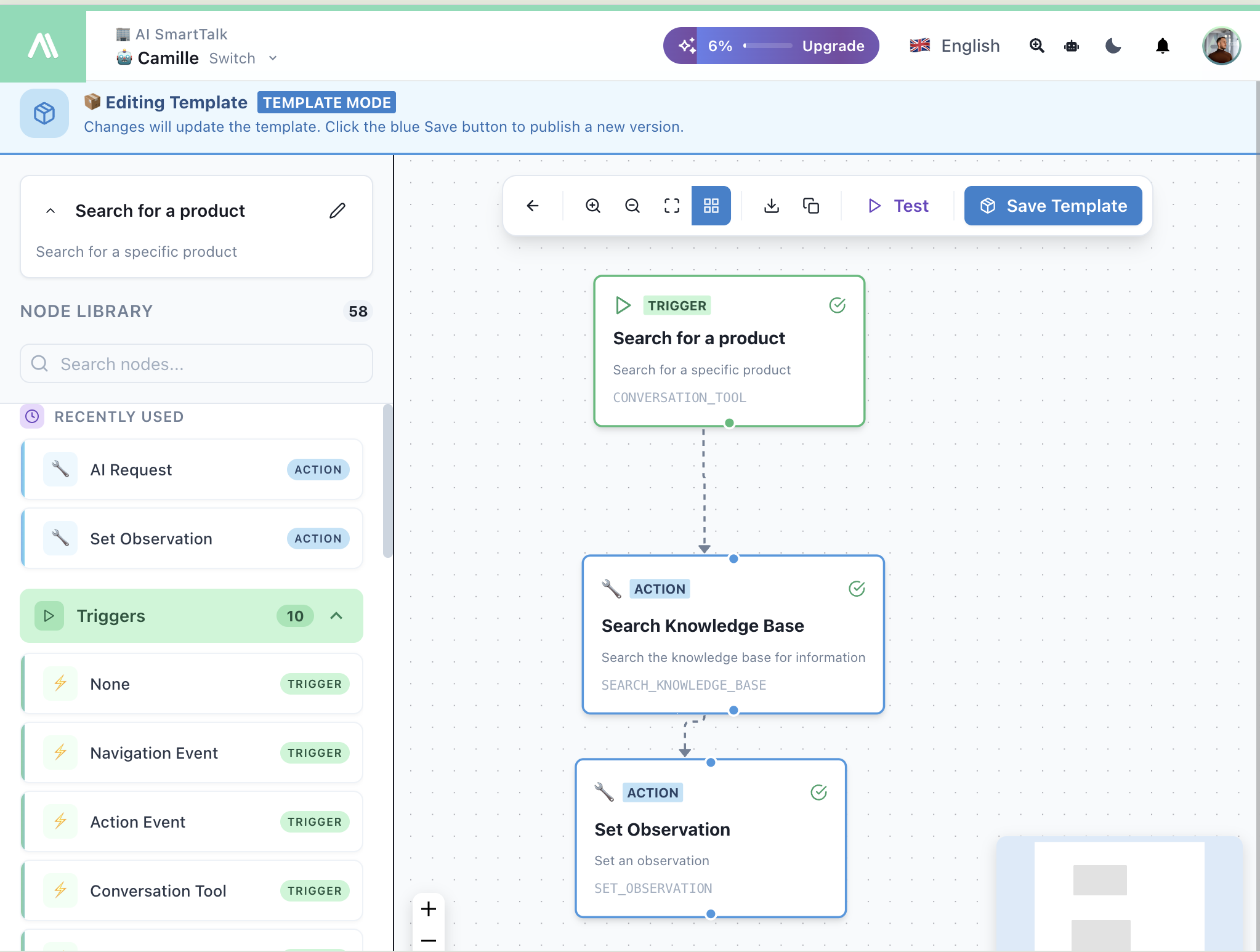
Чести комбинации от действия:
| Случай на употреба | Действия |
|---|---|
| Търсене на продукт | Search Knowledge → Set Observation |
| Създаване на тикет | JIRA Create Issue → Set Observation |
| Среща | API Call (calendar) → Send Message |
| Проверка на поръчка | API Call (e-commerce) → Set Observation |
Стъпка 5: Върнете резултати с Set Observation
Използвайте Set Observation, за да изпратите резултатите обратно на AI:
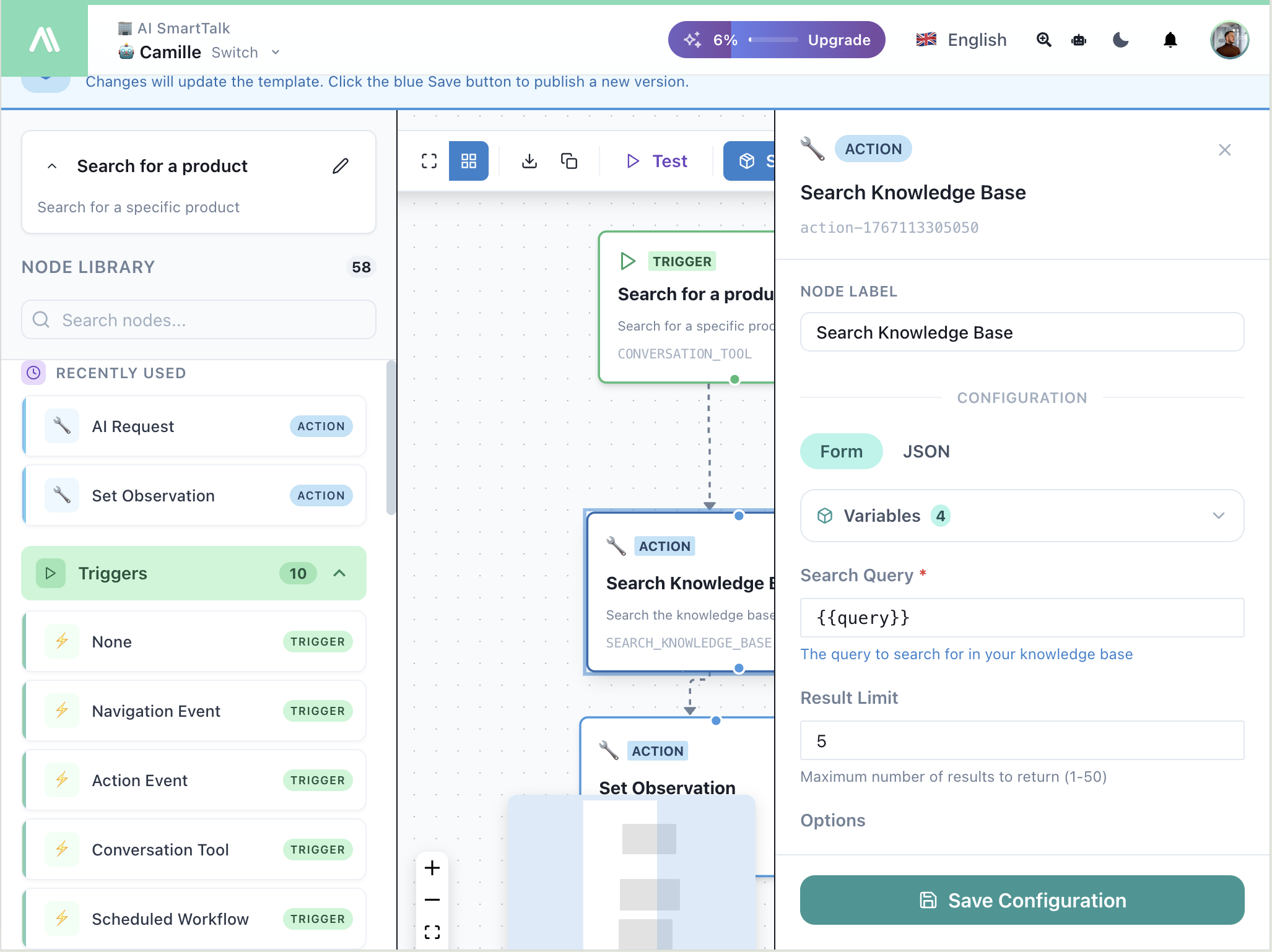
AI получава наблюдението и го използва, за да отговори на потребителя.
Стъпка 6: Тествайте инструмента си
Кликнете ▶ Testing, за да опитате инструмента си:
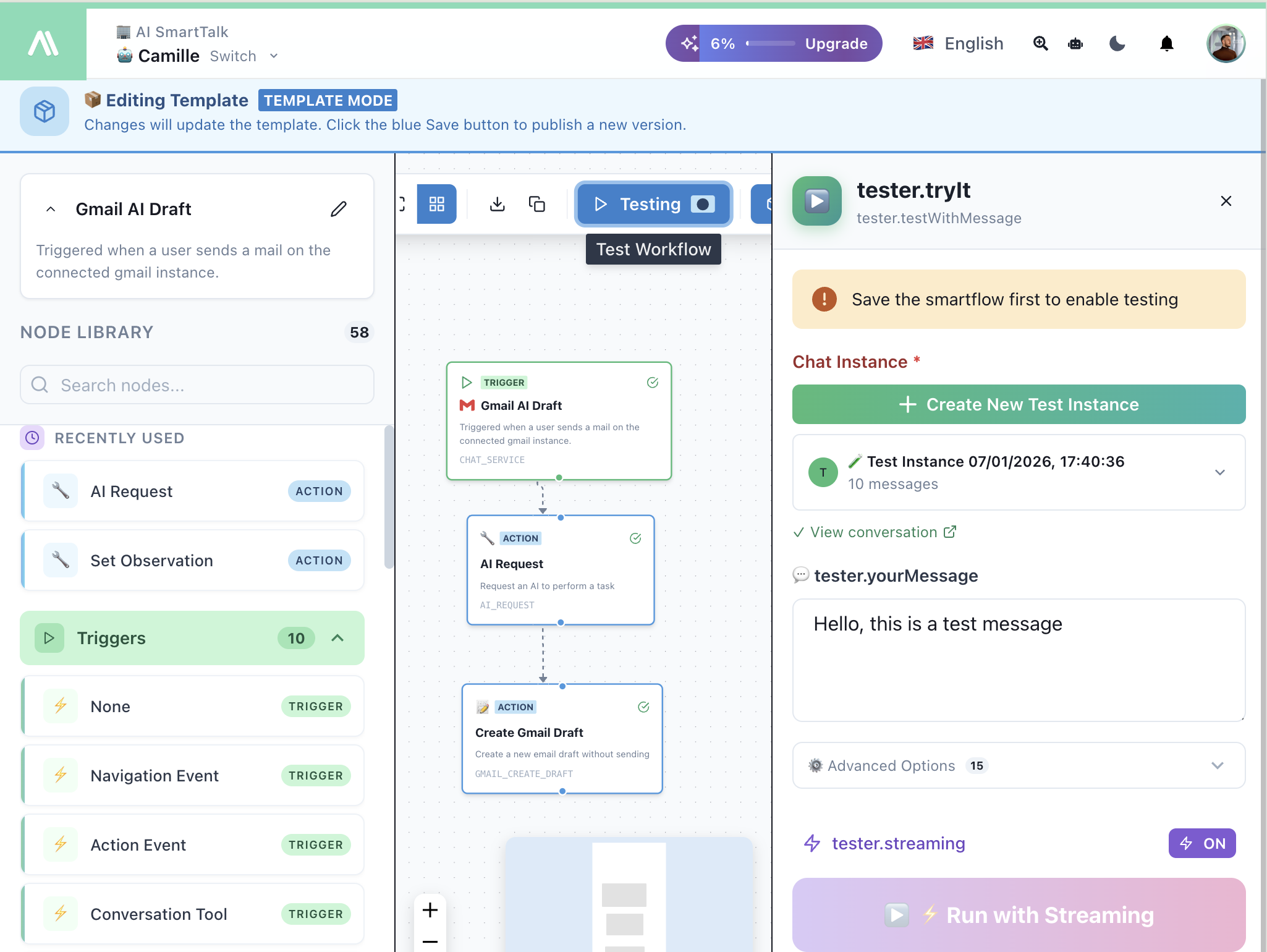
- Създайте тестов разговор
- Напишете съобщение, което трябва да задейства инструмента ви
- Наблюдавайте как протича потока
- Уверете се, че AI отговаря правилно
Пример: Инструмент за търсене на продукти
Цел: Позволете на потребителите да търсят продукти, като питат естествено
Конфигурация на тригера:
- Име:
searchProducts - Описание: "Търсене в продуктовия каталог по име, категория или цена"
- Променливи:
query(String),maxPrice(Number, optional)
Поток:
Conversation Tool Trigger
    ↓
Search Knowledge Base
  → Query: {{trigger.query}}
  → Limit: 5 results
    ↓
Set Observation
  → Results: {{searchResults}}
Потребителско изживяване:
Потребител: Имате ли сини джаджи под 50 евро?

AI: Позволете ми да потърся това...

    Намерих 3 сини джаджи под 50 евро:
    1. Синя джаджа Базова - 29.99 евро
    2. Синя джаджа Про - 45.00 евро
    3. Синя джаджа Мини - 19.99 евро

    Искате ли повече подробности за някоя от тях?
Пример: Създаване на тикет в JIRA
Цел: Позволете на потребителите да създават тикети за поддръжка от чата
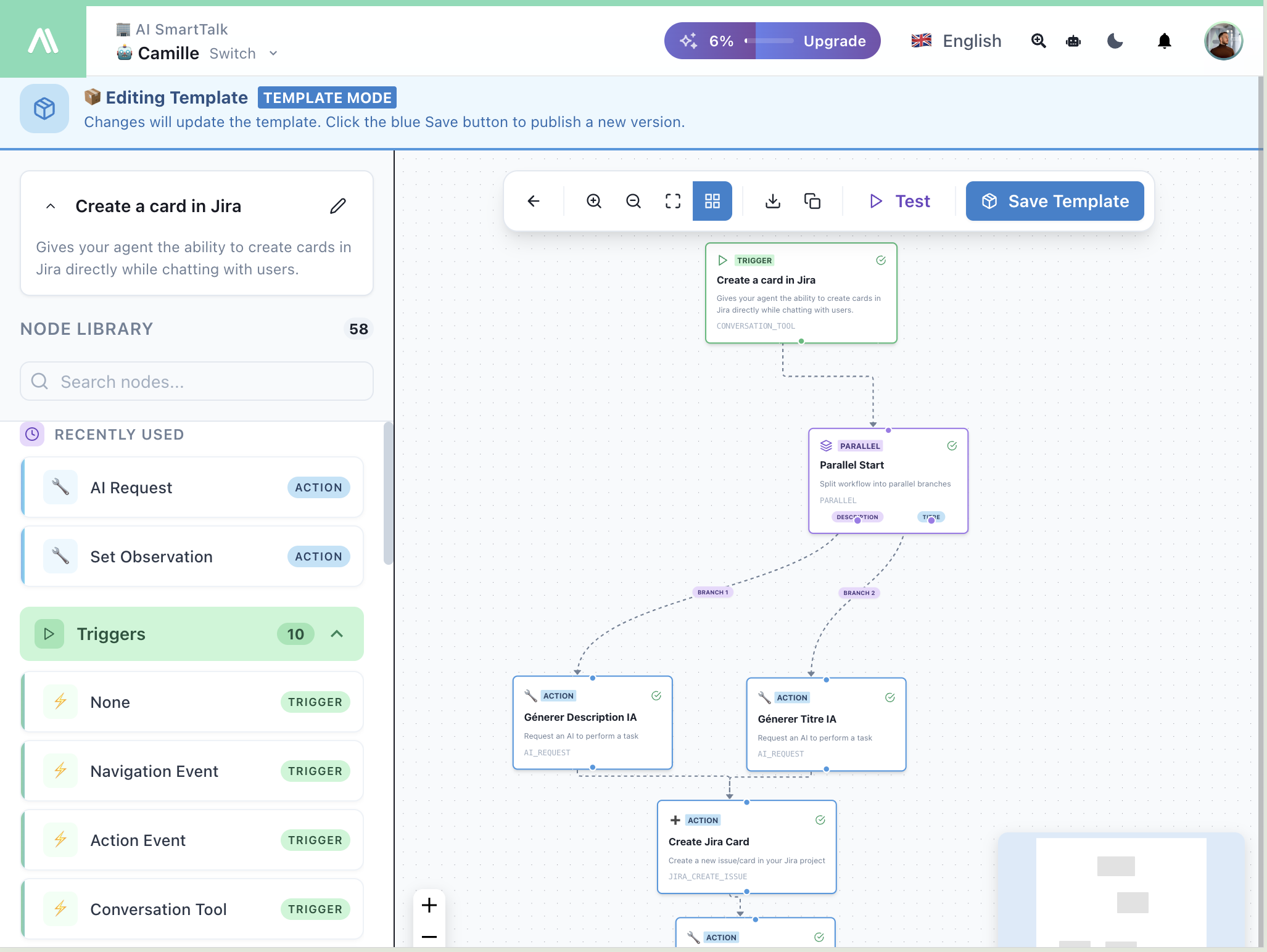
Конфигурация на тригера:
- Име:
createTicket - Описание: "Създайте тикет за поддръжка за технически проблеми"
- Променливи:
title(String),description(String),priority(String)
Поток:
Conversation Tool Trigger
    ↓
JIRA Create Issue
  → Project: SUPPORT
  → Type: Bug
  → Summary: {{trigger.title}}
  → Description: {{trigger.description}}
    ↓
Set Observation
  → "Тикет {{jiraIssue.key}} успешно създаден"
Най-добри практики
Ясни описания на инструменти
Напишете описания, които помагат на AI да разбере кога да използва всеки инструмент:
// Добре
"Търсене в продуктовия каталог по име, категория или ценови диапазон"

// Твърде неясно
"Търсене на продукти"
Значими имена на променливи
Използвайте описателни имена на променливи и описания:
| Променлива | Описание |
|---|---|
customerEmail | Имейл адрес за проверка на поръчката |
appointmentDate | Предпочитана дата за срещата |
Обработка на грешки
Включете обработка на грешки в наблюденията си:
// Успех
{"found": true, "results": [...]}

// Няма резултати
{"found": false, "message": "Няма продукти, които да съответстват на вашето търсене"}
Тестирайте разговорно
Тествайте инструментите си, като разговаряте естествено, а не само като натискате бутони. Уверете се, че AI:
- Пита за необходимите променливи естествено
- Използва инструмента в подходящия момент
- Представя резултатите ясно
Свързана документация
- Въведение в SmartFlow — Научете за строителя на възли
- Тригер на инструмента за разговор — Пълен справочник за тригери
- Наблюдения — Връщане на данни към AI
- Обзор на действията — Всички налични действия