JIRA Интеграция
Свържете вашия AI SmartTalk асистент с Atlassian JIRA, за да активирате интелигентни възможности за управление на проекти и проследяване на проблеми. Тази интеграция позволява на вашия AI асистент да търси, създава, актуализира проблеми, записва време и управлява спринтове директно чрез взаимодействия на естествен език.
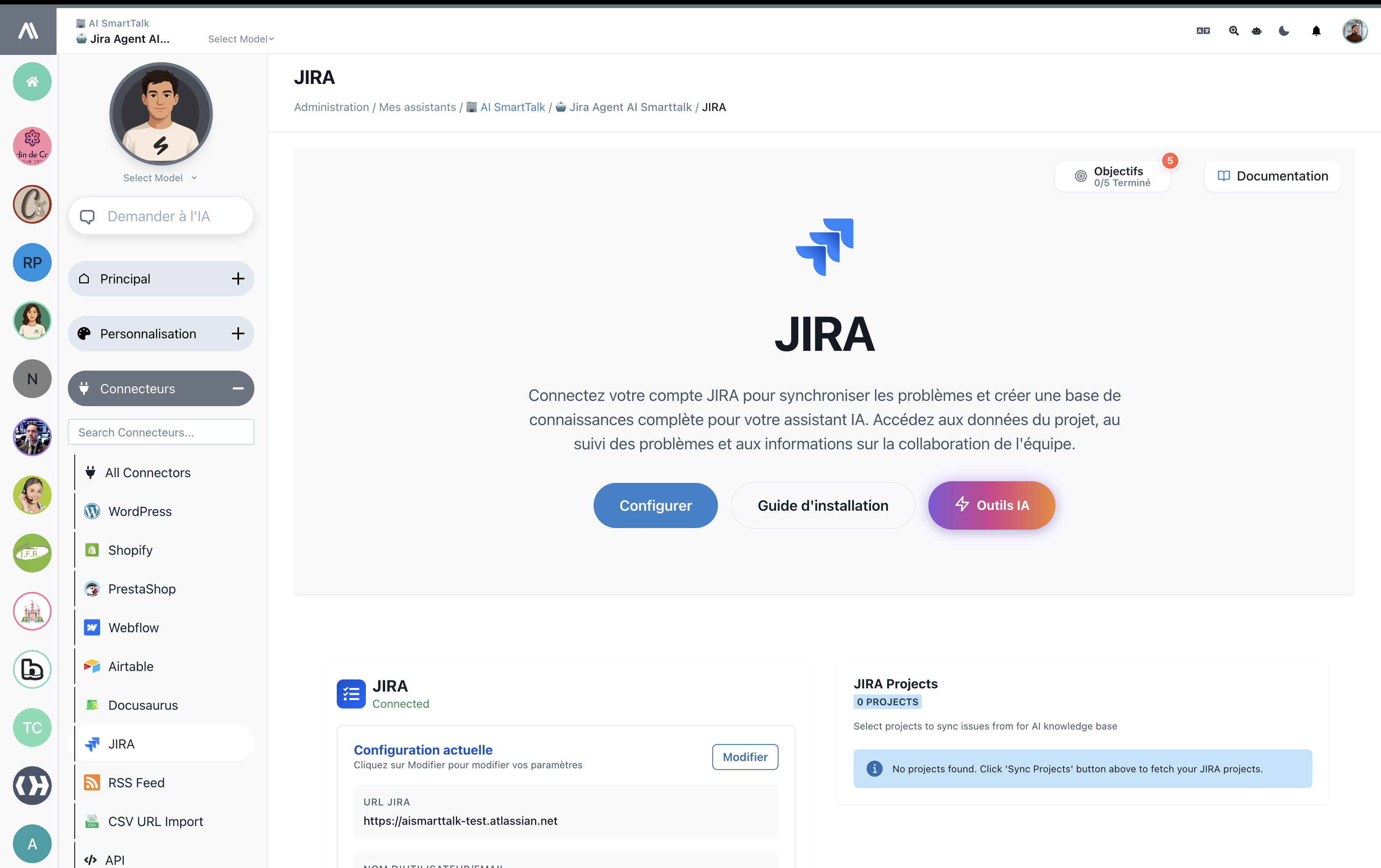
Преглед
Интеграцията с JIRA позволява на вашия AI асистент да:
- Търсене на проблеми: Намира проблеми с помощта на запитвания на естествен език
- Преглед на детайли за проблеми: Получава изчерпателна информация за конкретни проблеми
- Създаване на проблеми: Генерира нови билети, задачи или бъгове автоматично
- Актуализиране на проблеми: Модифицира статус, приоритет, отговорник и други полета на проблема
- Проследяване на време: Записва работно време с подробни коментари и описания
- Управление на спринтове: Изброява дъски, спринтове и управлява планирането на спринтове
- Управление на проекти: Достъп до информация за проекти и данни за сътрудничество на екипа
Предварителни условия
Преди да започнете, уверете се, че имате:
- Активен AI SmartTalk акаунт с достъп до конфигурация на асистента
- JIRA Cloud или Server инстанция с администраторски права
- Включен API достъп в вашата JIRA инстанция
- Удостоверения за потребителски акаунт с подходящи разрешения за проекта
Стъпка по стъпка настройка
Стъпка 1: Достъп до JIRA интеграция
- Влезте в своя акаунт в AI SmartTalk
- Отидете на Администрация → Моите асистенти → [Името на вашия асистент]
- Кликнете на Конектори в лявата странична лента
- Намерете JIRA в списъка с налични конектори
- Кликнете върху плочката за интеграция с JIRA
Стъпка 2: Конфигуриране на JIRA връзка
- JIRA URL: Въведете URL адреса на вашата JIRA инстанция (например,
https://yourcompany.atlassian.net) - Потребителско име/Имейл: Предоставете имейл адреса на вашия JIRA акаунт
- API токен: Генерирайте и въведете вашия JIRA API токен
- Отидете в настройките на вашия Atlassian акаунт
- Отидете на Сигурност → Създаване и управление на API токени
- Генерирайте нов токен за интеграция с AI SmartTalk
- Кликнете Конфигуриране, за да установите връзката
Стъпка 3: Активиране на AI функции
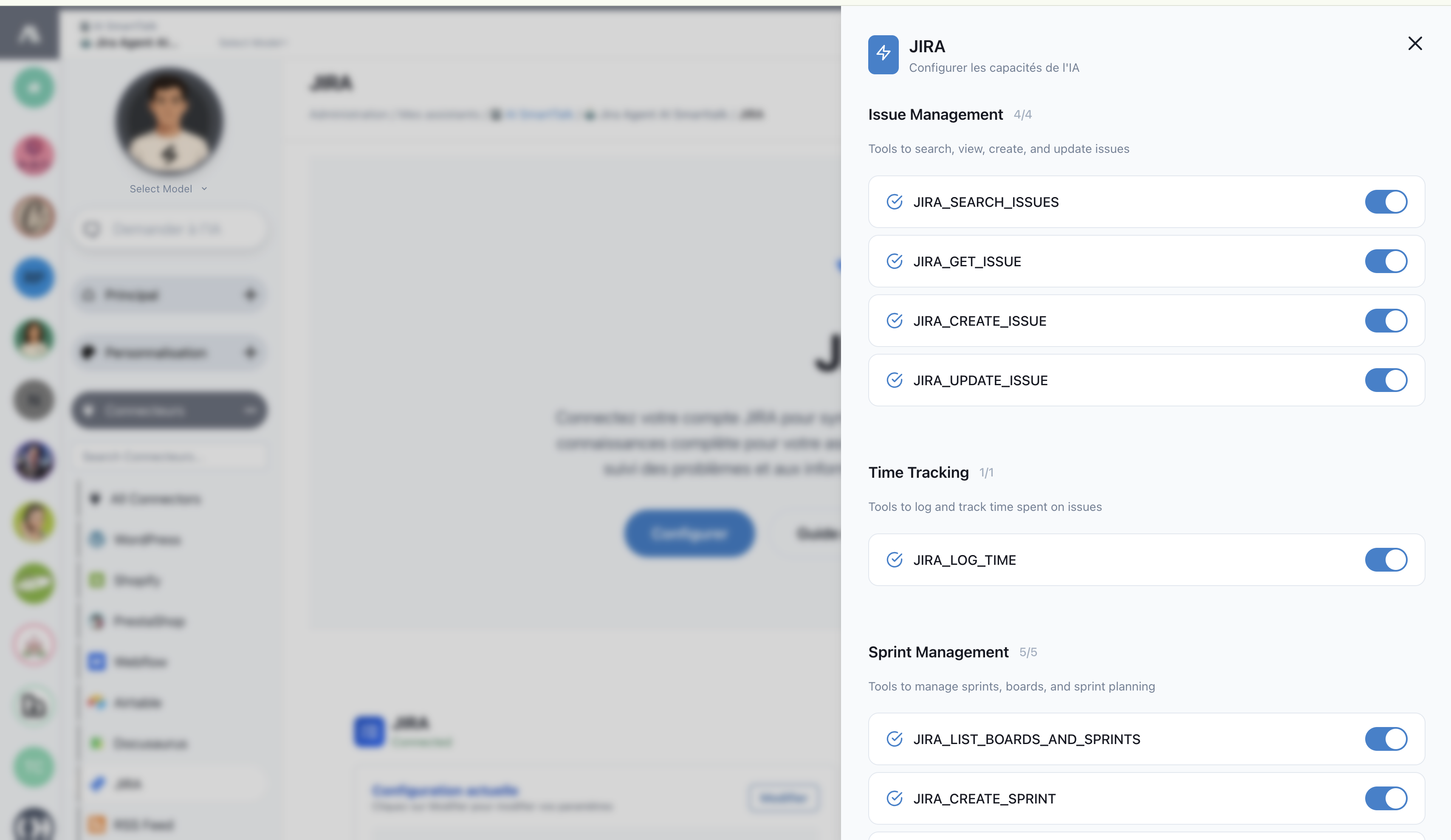
Конфигурирайте AI функциите, които искате да активирате:
Управление на проблеми (4/4)
- ✅ JIRA_SEARCH_ISSUES: Търсене и филтриране на проблеми с естествен език
- ✅ JIRA_GET_ISSUE: Възстановяване на подробна информация за конкретни проблеми
- ✅ JIRA_CREATE_ISSUE: Създаване на нови проблеми, задачи и бъгове
- ✅ JIRA_UPDATE_ISSUE: Модифициране на съществуващи проблеми и техните свойства
Проследяване на времето (1/1)
- ✅ JIRA_LOG_TIME: Записване на работно време с коментари и описания
Управление на спринтове (2/2)
- ✅ JIRA_LIST_BOARDS_AND_SPRINTS: Преглед на наличните дъски и активни спринтове
- ✅ JIRA_CREATE_SPRINT: Създаване на нови спринтове и управление на планирането на спринтове
Стъпка 4: Синхронизация на проекти
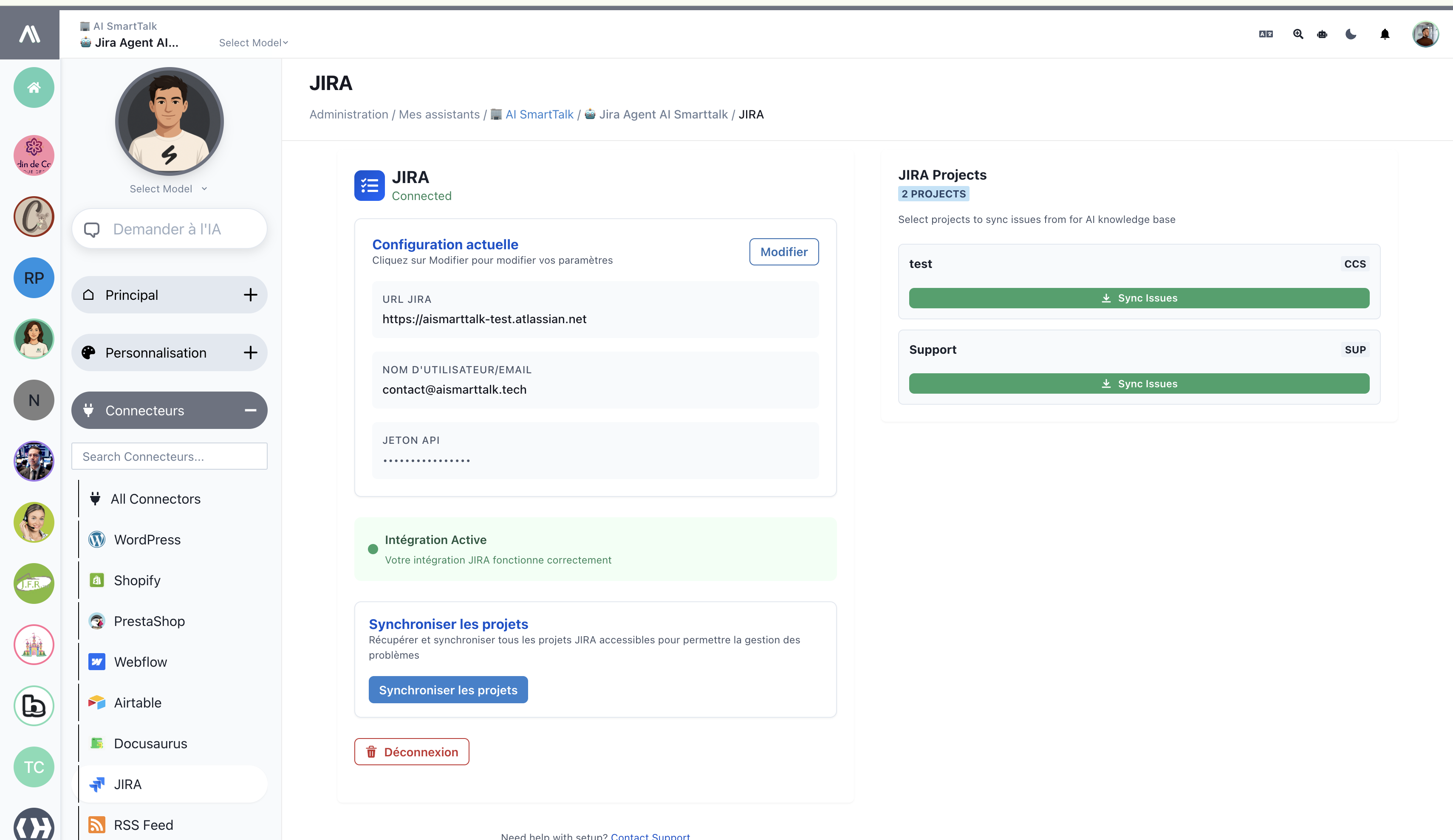
- Кликнете Синхронизиране на проекти, за да извлечете вашите JIRA проекти
- Изберете проектите, до които искате вашият AI асистент да има достъп
- Конфигурирайте специфични разрешения и нива на достъп за проектите
- Изчакайте да завърши първоначалната синхронизация
Възможности на AI асистента
Търсене и управление на проблеми
Вашият AI асистент може да обработва запитвания на естествен език, като:
Примери за търсене:
- "Намери всички проблеми, свързани с бисквитките"
- "Покажи ми високоприоритетни бъгове, назначени на Джон"
- "Изброи всички задачи в текущия спринт"
- "Какви са отворените проблеми за проекта CCS?"
Детайли за проблема:
User: "Разкажи ми за проблема CCS-11"
AI: Ето детайлите за CCS-11:
- Заглавие: Подготовка на шоколадови бисквитки с подробно съдържание
- Статус: За изпълнение
- Приоритет: Нисък
- Назначен: Не е назначен
- Описание: [Пълно описание на проблема]
Създаване на проблеми
Създавайте проблеми чрез разговорни команди:
Примери за създаване:
- "Създай отчет за бъг за проблема с влизането"
- "Добави задача за внедряване на потребителска автентикация"
- "Създай история за новата функция на таблото"
Логване на време
Логвайте работното време с естествен език:
Примери за проследяване на време:
User: "@PO Bot Потвърдих, че бисквитките са в печката за CCS-11, и логвам 2 часа на термостат 200"

AI Response:
✅ Времето успешно логнато за CCS-11:
- Изразходвано време: 2 часа
- Коментар: Бисквитките в печката на термостат 200°C
- Дата на започване: 14 ноември 2025 г., 12:00 ч.
Управление на спринтове
Управлявайте спринтове и дъски разговорно:
Примери за спринт:
- "Какво има в нашия текущ спринт?"
- "Създай нов спринт за следващата седмица"
- "Покажи ми всички налични дъски"
- "Премести CCS-11 в активния спринт"
Поддържани функции на JIRA
Видове проблеми
| Вид | Поддържан | Възможности на AI |
|---|---|---|
| Epic | ✅ | Създаване, актуализиране, свързване на подпроблеми |
| Story | ✅ | Пълни CRUD операции, оценка на точки за история |
| Task | ✅ | Пълно управление и проследяване на задачи |
| Bug | ✅ | Докладване на бъгове, назначаване на сериозност, проследяване на разрешаване |
| Subtask | ✅ | Създаване на подзадачи и свързване с родителски проблем |
Полета и свойства
| Поле | Четене | Запис | Разбиране от AI |
|---|---|---|---|
| Резюме | ✅ | ✅ | Обработка на естествен език |
| Описание | ✅ | ✅ | Поддръжка на богат текст и форматиране |
| Статус | ✅ | ✅ | Управление на състоянието на работния поток |
| Приоритет | ✅ | ✅ | Умно назначаване на приоритет |
| Назначен | ✅ | ✅ | Разпознаване на членове на екипа |
| Докладчик | ✅ | ✅ | Автоматично картографиране на потребители |
| Етикети | ✅ | ✅ | Интелигентни предложения за етикети |
| Компоненти | ✅ | ✅ | Организация на базата на компоненти |
| Версия за поправка | ✅ | ✅ | Интеграция на планиране на издания |
Отстраняване на проблеми
Чести проблеми
Проблеми с връзката
- Неуспешна автентикация:
- Проверете формата на JIRA URL (включете https://)
- Проверете валидността на API токена
- Уверете се, че акаунтът има подходящи разрешения
- Изтичане на времето за мрежа:
- Проверете достъпността на JIRA инстанцията
- Проверете настройките на защитната стена
- Тествайте връзката от сървърите на AI SmartTalk
Грешки с разрешенията
- Недостатъчни разрешения:
- Прегледайте разрешенията за проекта в JIRA за вашия акаунт
- Проверете разрешенията за преглед на проекта и създаване на проблеми
- Уверете се, че имате администраторски достъп за конфигурация на проекта
- Достъп до проекта отказан:
- Уверете се, че потребителят е добавен към целевите проекти
- Проверете настройките за видимост на проекта
- Проверете правописа на проектния ключ
Проблеми с синхронизацията
- Проектите не се зареждат:
- Освежете синхронизацията на проекта
- Проверете производителността на JIRA инстанцията
- Проверете лимитите на API
- Неуспешни актуализации на проблеми:
- Проверете разрешенията за работния поток на проблемите
- Проверете изискванията за полета и правилата за валидиране
- Уверете се, че проблемът е в редактируемо състояние
Оптимизация на производителността
Лимити на API
- Наблюдение на използването: Проследявайте API повикванията и лимитите
- Партидни операции: Групирайте множество операции, когато е възможно
- Стратегия за кеширане: Внедрете интелигентно кеширане за често достъпвани данни
Обработка на големи инстанции
- Филтриране на проекти: Синхронизирайте само релевантни проекти
- Пагинация на проблеми: Обработвайте големи набори от резултати ефективно
- Селективна синхронизация: Изберете специфични типове и статуси на проблеми
Най-добри практики
Организация на проекта
- Ясно именуване: Използвайте описателни имена за проекти и проблеми
- Последователно етикетиране: Поддържайте последователна таксономия на етикетите
- Редовно почистване: Архивирайте завършените проекти и проблеми
Случаи на употреба и примери
Автоматизация на ежедневен статус
Член на екипа: "Покажи ми какво работих вчера и какво е планирано за днес"
AI: "Вчера завършихте CCS-9 (2 часа записани) и CCS-10 (1.5 часа).
Днес имате CCS-11 и CCS-12 назначени в текущия спринт."
Планиране на спринт
Скрам майстор: "Създайте нов спринт, започващ в понеделник за 2 седмици"
AI: "✅ Създаден нов спринт 'Спринт 24', започващ на 18 ноември 2025 г. за 2 седмици.
Готови сме да добавим проблеми от беклога."
Докладване на грешки
QA тестер: "Създайте грешка: Формулярът за вход не валидира формата на имейл правилно, висок приоритет"
AI: "✅ Създадена грешка CCS-15: 'Проблем с валидирането на имейл в формуляра за вход'
- Приоритет: Висок
- Назначен на: Развойния екип
- Добавен в текущия спринт за незабавно внимание"
Проследяване на напредъка
Продуктов собственик: "Как се справяме с проекта за приготвяне на бисквити?"
AI: "Статус на проекта за бисквити (CCS):
- 5 завършени проблеми (CCS-1 до CCS-5)
- 3 в процес (CCS-7, CCS-9, CCS-11)
- 2 за изпълнение (CCS-12, CCS-13)
- Завършване на спринта: 67% на път"