Google Calendar
Свържете вашия Google Calendar с AI SmartTalk, за да може вашият асистент да отговаря на въпроси за вашия график в реално време — меси, служби, класове, работно време, срещи — като чете събития директно от вашия календар.
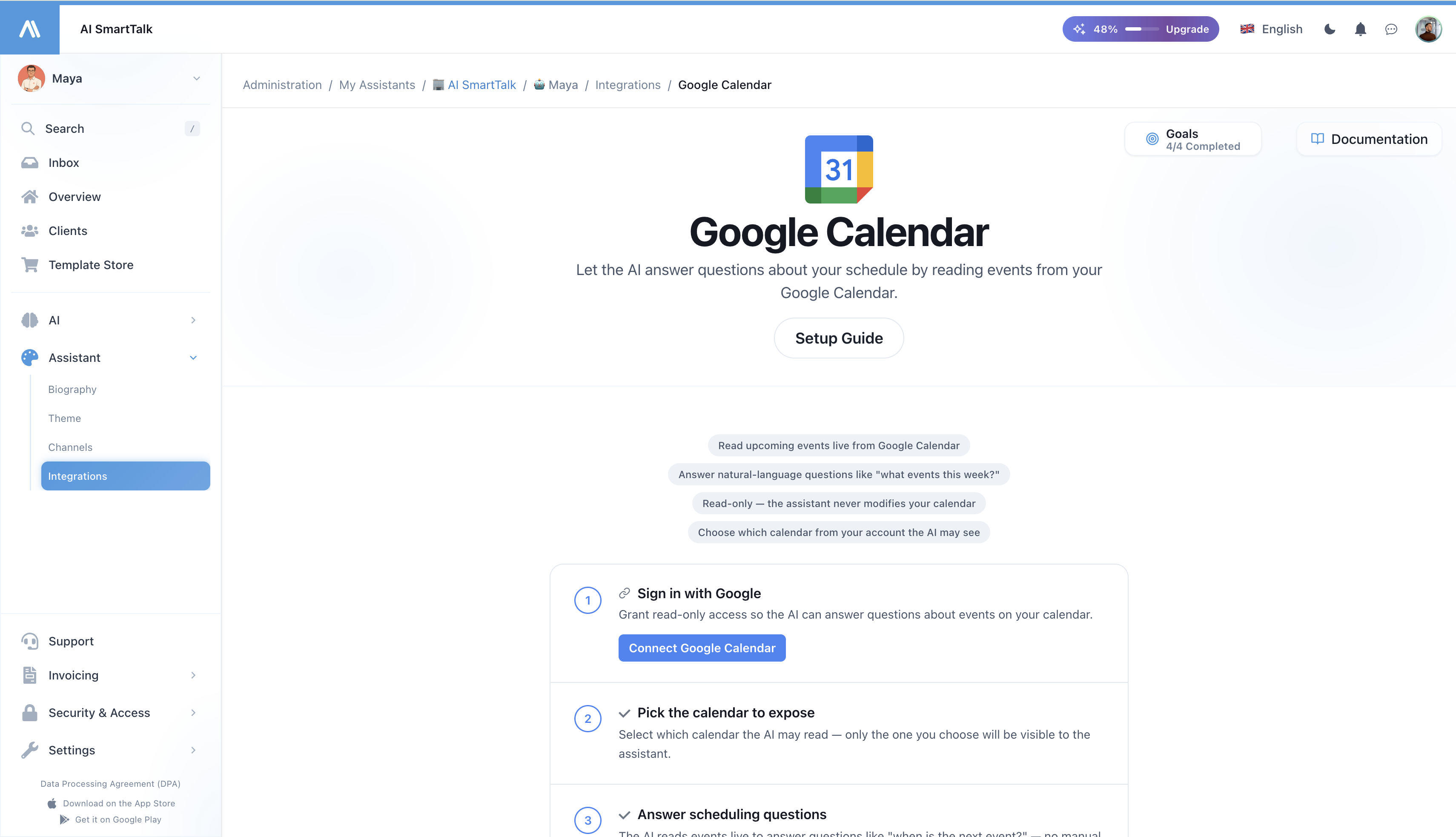
Преглед
Интеграцията с Google Calendar позволява на вашия AI асистент да:
- Отговаря на въпроси за графика на естествен език — "Кога е следващата служба?", "Отворени ли сте в неделя сутрин?", "Какви събития има тази седмица?"
- Чете събития на живо — без ръчно синхронизиране, без остарели отговори. Когато актуализирате календара си, асистентът вижда промяната незабавно.
- Работи в вашата часова зона — събитията са форматирани в часовата зона на календара, така че денят от седмицата и часовете остават верни.
- Остава само за четене — асистентът никога не модифицира, не създава и не изтрива събития в календара ви.
За кого е това?
Тази интеграция е подходяща за всяка организация, в която клиентите редовно задават въпроси "кога?":
- Парафии и места за поклонение — времена на служби, изповеди, парафийни събития
- Медицински практики и клиники — часове за консултации, графици за дежурства
- Спортни клубове и фитнес зали — графици на класове, наличност на игрища
- Училища, асоциации, НПО — календари на събития, работно време
- Всякакъв бизнес с променливо работно време, който вече публикува календар
Ако публикувате Google Calendar на вашия уебсайт днес, вашият AI асистент може да отговаря за него утре.
Как работи
Когато потребител зададе въпрос на асистента относно вашия график:
- Асистентът разпознава, че това е въпрос за графика
- Чете вашия календар на живо — директно от Google, без копие
- Избира съответните събития за времевия период, за който пита потребителят
- Отговаря естествено, на езика на потребителя
Няма нощна синхронизация и няма копие на вашите събития в нашата база данни. Данните живеят в Google и се четат само когато е необходимо — което също означава, че в момента, в който отнемете достъпа в Google, асистентът спира да вижда каквото и да е.
Предварителни условия
- Активен акаунт в AI SmartTalk
- Google акаунт, който притежава или има достъп до календара, който искате да изложите
- Календарът, който искате да изложите, вече е създаден в Google Calendar (може да бъде публичен или частен — асистентът използва OAuth разрешенията на свързания акаунт)
Стъпка по стъпка настройка
Стъпка 1: Отворете интеграцията с Google Calendar
- Влезте в акаунта си в AI SmartTalk
- Отидете на Администрация → Моите асистенти → [Вашият асистент]
- Кликнете на Конектори в страничното меню
- Намерете Google Calendar и кликнете върху него
Стъпка 2: Удостоверьте с Google
- Кликнете на Свържете Google Calendar
- Влезте с Google акаунта, който има достъп до календара, който искате да изложите
- Прегледайте исканите разрешения:
- Вижте вашите календари (само за четене)
- Вижте вашия основен имейл (само за целите на показване)
- Кликнете на Позволи
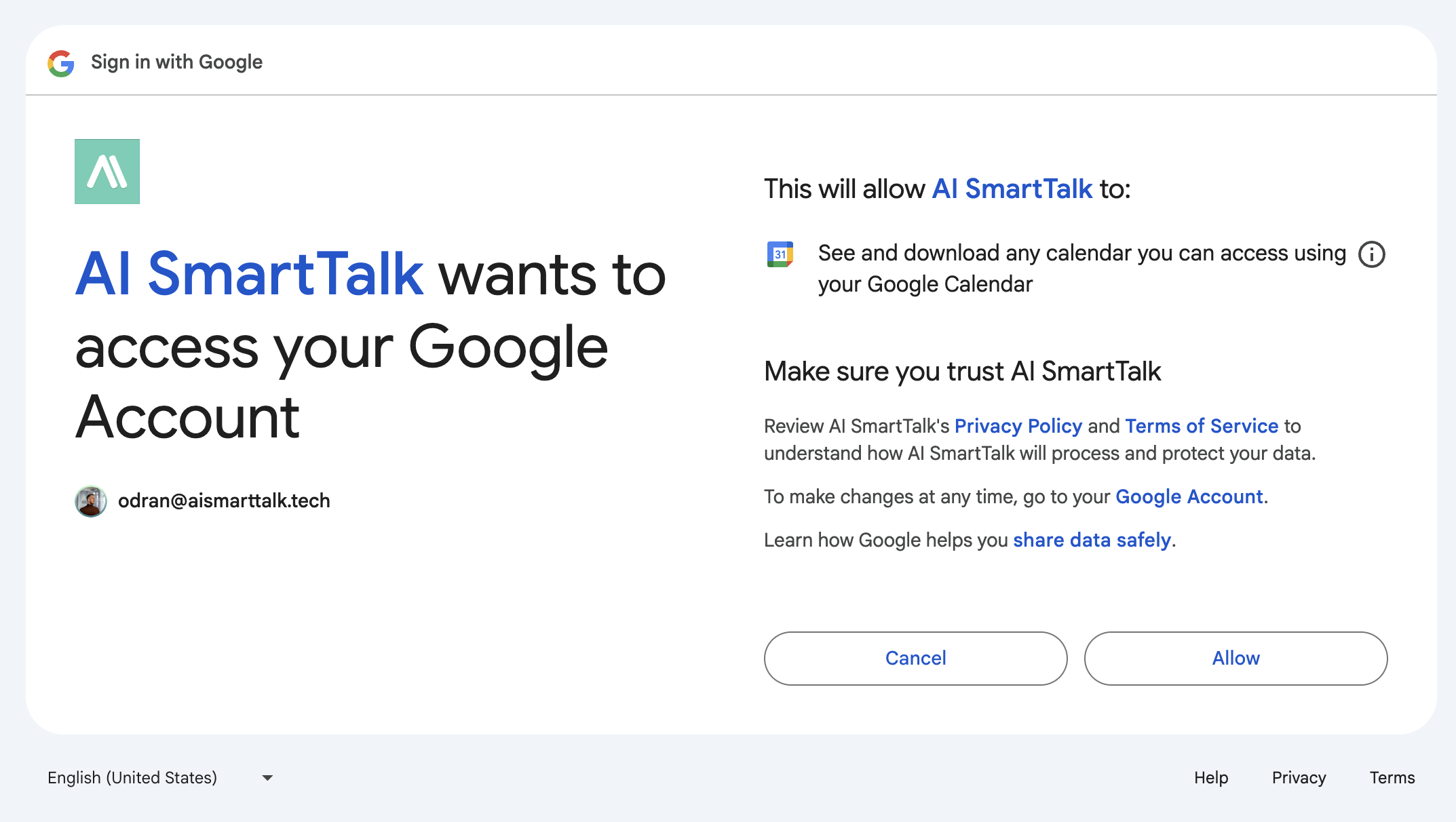
AI SmartTalk изисква calendar.readonly — асистентът може да изброява и чете събития, но не може да създава, модифицира или изтрива нищо в календара ви.
Стъпка 3: Изберете календара, който асистентът може да чете
След удостоверяване, ще видите всички календари, достъпни за свързания Google акаунт. Изберете този, който искате асистентът да чете.
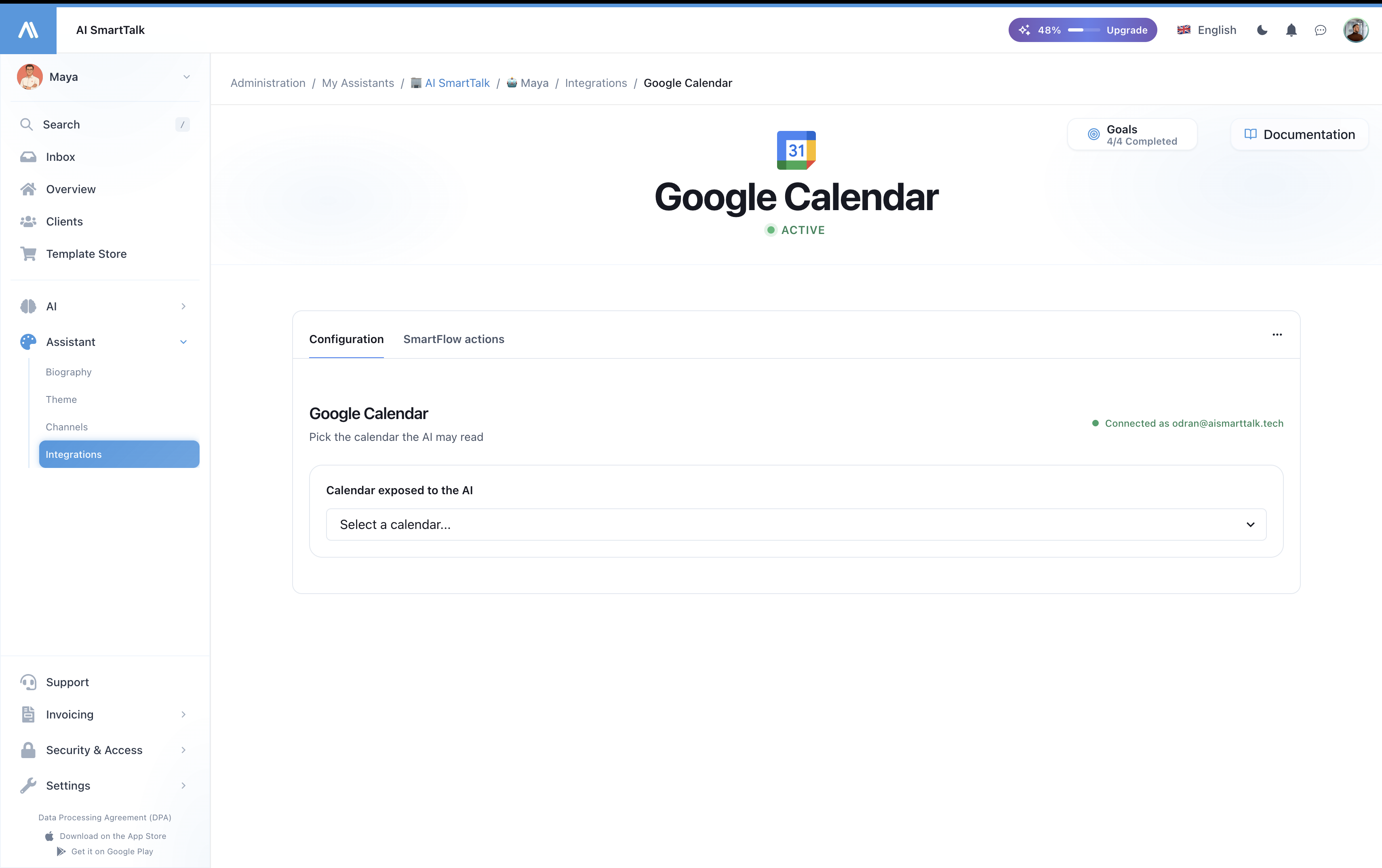
Само избраният календар е изложен. Другите календари в акаунта остават частни за асистента. Можете да промените избора по всяко време.
Стъпка 4: Проверете дали следващите събития се появяват
След като календарът е избран, страницата за интеграция показва следващите 5 предстоящи събития като проверка. Ако ги виждате тук, асистентът също ги вижда.
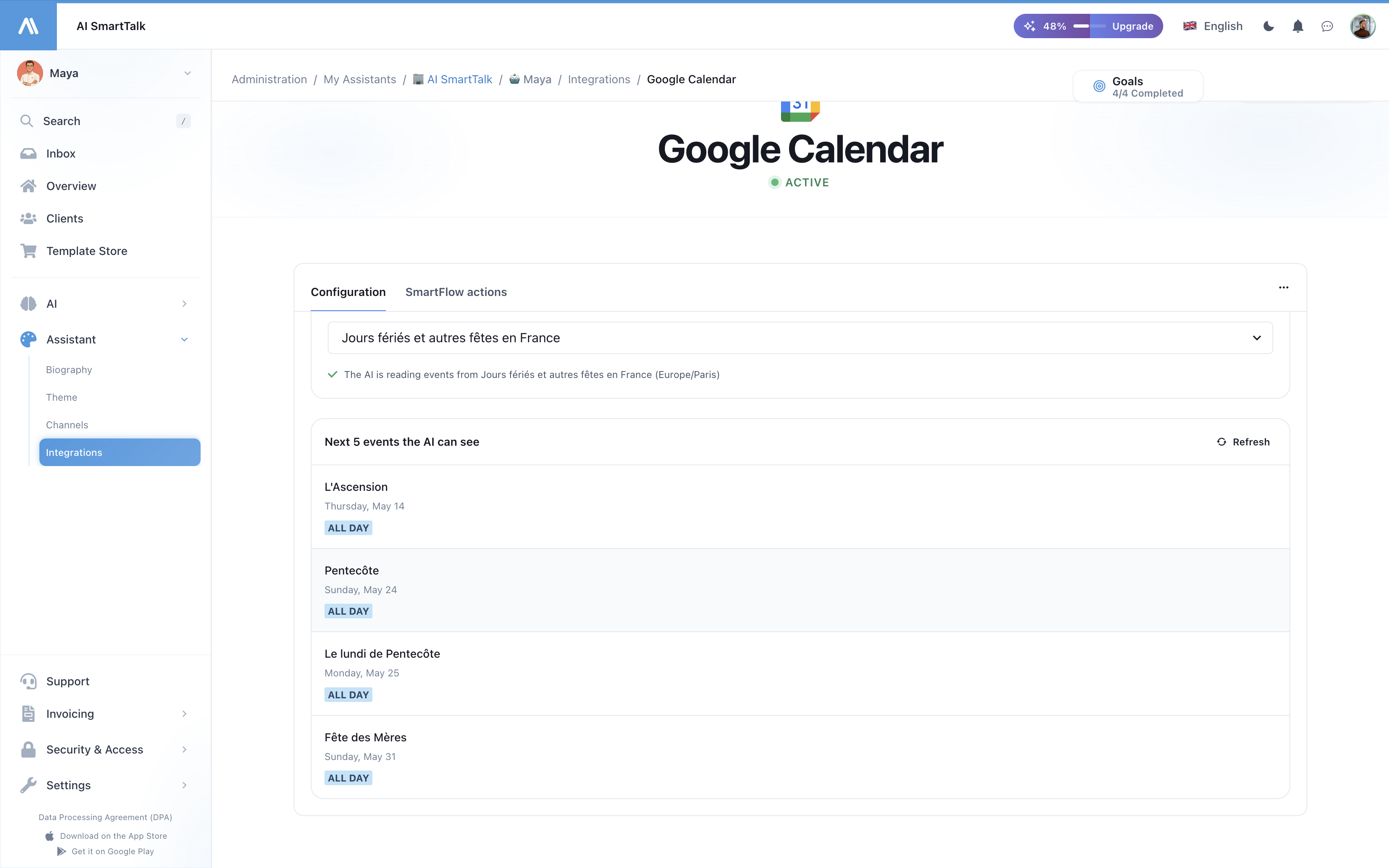
Това е всичко — асистентът вече може да отговаря на въпроси за графика на живо.
На какво може да отговаря асистентът
След свързване, вашият асистент обработва въпроси като:
| Въпрос | Какво прави асистентът |
|---|---|
| "В колко часа е месата в неделя?" | Извлича събитията тази седмица, филтрирани по "меса", връща съответното време и местоположение |
| "Какво има в календара този уикенд?" | Изброява всички събития между събота и неделя |
| "Кога са изповедите?" | Филтрира предстоящите събития по ключовата дума "изповед" |
| "В колко часа отваряте в сряда?" | Търси "отваряне" или съответни събития в сряда |
| "Има ли скоро подготовка за кръщение?" | Търси в следващите 30 дни за съответстващи събития |
Асистентът автоматично избира правилния времеви интервал в зависимост от въпроса — днес, утре, тази седмица, следващата седмица, този уикенд, следващите 30 дни или до 90 дни за по-широки запитвания.
Многоезична поддръжка
Асистентът отговаря на езика на потребителя, независимо от начина, по който са написани заглавията на събитията в календара. Календарно събитие с заглавие "Messe à Crèvecoeur-le-Grand" може да бъде представено на англоговорящ човек като "Mass at Crèvecoeur-le-Grand on Wednesday at 6:30pm."
Поверителност и сигурност
Какво достъпваме
| Достъп | Цел |
|---|---|
| Изброяване на вашите календари | Позволява ви да изберете кой да изложите |
| Четене на събития от избрания календар | Отговаря на въпроси за графика на живо |
| Вижте вашия основен имейл | Показва "Свързан като ..." в администрацията |
Какво никога не правим
- Модифицираме, създаваме или изтриваме каквото и да е събитие
- Четем събития от календари, които не сте избрали
- Достъпваме Gmail, Drive, Contacts или друга Google услуга
- Съхраняваме съдържанието на събития в нашата база данни (събитията се извличат на живо, никога не се копират)
- Споделяме данни от календара с трети страни
Отнемане на достъп
Можете да се отключите по всяко време, от която и да е страна:
- В AI SmartTalk: Конектори → Google Calendar → Изключване
- В Google: Разрешения на акаунта → Премахнете AI SmartTalk
След като се отключите, инструментът за календар незабавно изчезва от асистента и всеки бъдещ въпрос за събития ще бъде отговорен без данни от календара.
Отстраняване на проблеми
| Проблем | Решение |
|---|---|
| "Връзката изтече" на страницата за интеграция | Вашият OAuth токен е изтекъл и не може да бъде обновен. Кликнете на Повторно свързване с Google Calendar. |
| Асистентът казва, че няма информация за календара | Убедете се, че сте избрали календар в Стъпка 3 и че календарът има събития в следващите 30 дни. |
| Асистентът дава грешни часове | Проверете дали часовата зона на календара в настройките на Google Calendar съвпада с вашата местна часова зона. |
| Ново събитие добавено, но асистентът не го вижда | Изчакайте няколко секунди и попитайте отново — няма кеш, но Google може да отнеме 10–30 секунди, за да разпространи новите събития до API. |
| Асистентът връща грешен език за заглавията на събитията | Заглавията на събитията се връщат така, както са написани. Използвайте езика, на който искате отговори за заглавията на вашите събития, или разчитайте на асистента да ги преведе. |
Управление на интеграцията
| Действие | Как |
|---|---|
| Свържете | Конектори → Google Calendar → Свържете → OAuth |
| Променете календара | Отворете страницата за интеграция → изберете друг календар от падащото меню |
| Обновете прегледа | Отворете страницата за интеграция → кликнете на Обнови в панела със събития |
| Повторно свързване | Ако токенът е изтекъл, кликнете на Повторно свързване с Google Calendar |
| Изключване | Конектори → Google Calendar → Изключване |
Най-добри практики
- Използвайте специален календар — създайте календар "Публични събития" в Google, вместо да експонирате личния си. Можете да го споделите с множество членове на екипа и всички те ще виждат същите събития.
- Използвайте ясни, търсими заглавия на събития — "Неделна литургия — 10:30ч." е по-лесно за асистента да намери, отколкото "Н.Л.". Асистентът може да търси по ключова дума.
- Настройте правилно часовата зона на календара — асистентът използва часовата зона на календара, за да форматира времето. Проверете я в Google Calendar → Настройки → Настройки за моите календари → Вашият календар → Часова зона.
- Тествайте с реални въпроси — след като се свържете, отворете чата и попитайте "кога е следващото събитие?", за да потвърдите, че асистентът отговаря от вашия календар.
- Дръжте OAuth акаунта активен — ако промените паролата на Google или оттеглите достъпа, ще трябва да се свържете отново.
Свързана документация
- Интеграция с Google Meet — автоматично генериране на линкове за Meet за срещи в SmartCalendar
- Интеграция с Google Drive — синхронизиране на документи в базата знания
- Преглед на интеграции