Google Calendar
Συνδέστε το Google Calendar σας με το AI SmartTalk ώστε ο βοηθός σας να μπορεί να απαντά σε ερωτήσεις σχετικά με το πρόγραμμα σας σε πραγματικό χρόνο — λειτουργίες, υπηρεσίες, μαθήματα, ώρες λειτουργίας, ραντεβού — διαβάζοντας εκδηλώσεις απευθείας από το ημερολόγιό σας.
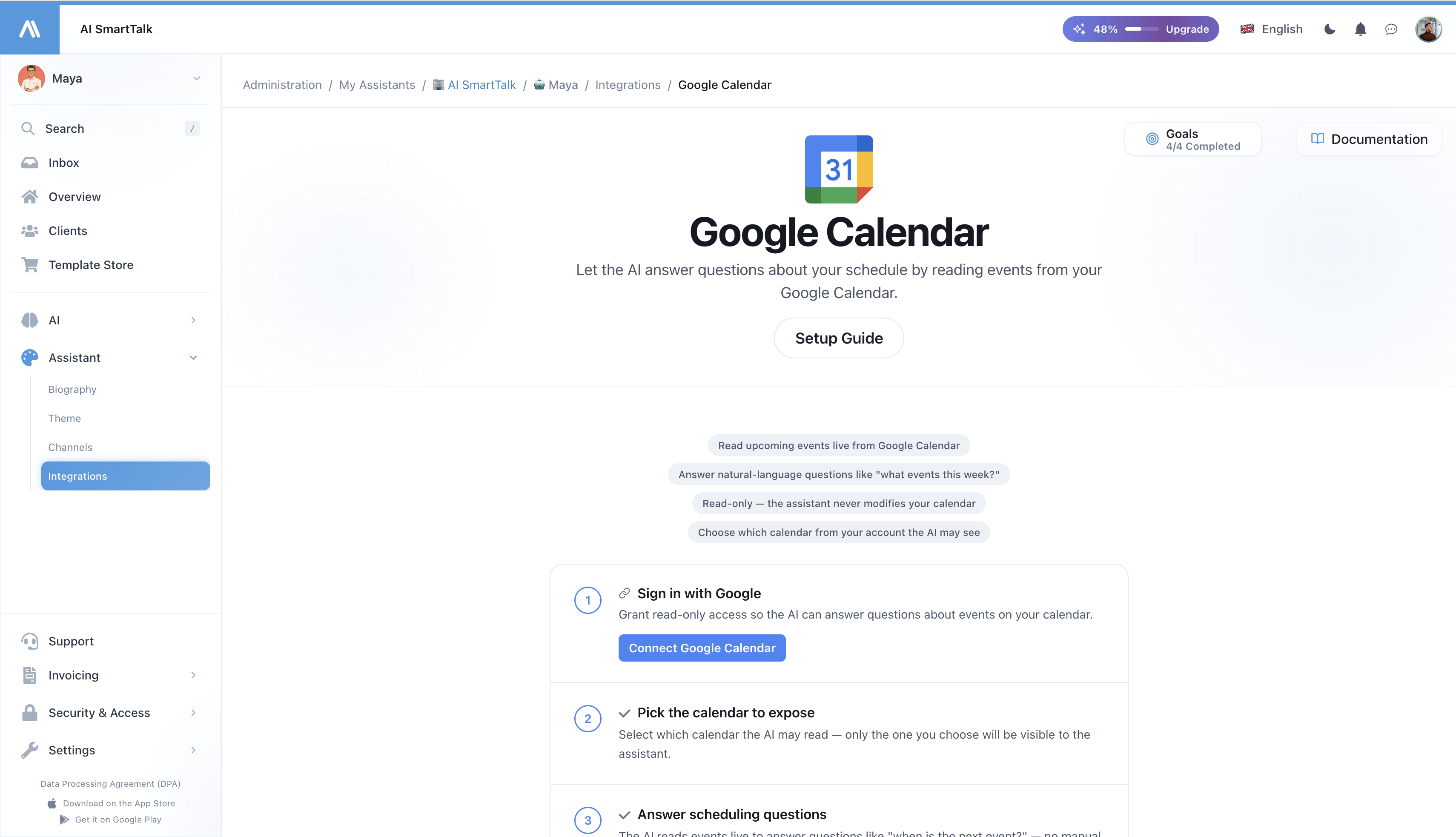
Επισκόπηση
Η ενσωμάτωση του Google Calendar επιτρέπει στον AI βοηθό σας να:
- Απαντά σε ερωτήσεις προγραμματισμού σε φυσική γλώσσα — "Πότε είναι η επόμενη λειτουργία;", "Είστε ανοιχτοί την Κυριακή το πρωί;", "Ποιες εκδηλώσεις υπάρχουν αυτή την εβδομάδα;"
- Διαβάζει εκδηλώσεις ζωντανά — χωρίς χειροκίνητο συγχρονισμό, χωρίς παρωχημένες απαντήσεις. Όταν ενημερώνετε το ημερολόγιό σας, ο βοηθός βλέπει την αλλαγή άμεσα.
- Λειτουργεί στη ζώνη ώρας σας — οι εκδηλώσεις μορφοποιούνται στη ζώνη ώρας του ημερολογίου ώστε οι ημέρες της εβδομάδας και οι ώρες να παραμένουν σωστές.
- Μένει σε κατάσταση μόνο ανάγνωσης — ο βοηθός δεν τροποποιεί, δεν δημιουργεί, ούτε διαγράφει εκδηλώσεις στο ημερολόγιό σας.
Για ποιον είναι αυτό;
Αυτή η ενσωμάτωση ταιριάζει σε οποιονδήποτε οργανισμό όπου οι πελάτες ρωτούν τακτικά ερωτήσεις "πότε;":
- Ενορίες & τόποι λατρείας — ώρες λειτουργίας, εξομολογήσεις, εκδηλώσεις ενορίας
- Ιατρικά γραφεία & κλινικές — ώρες συμβουλών, προγράμματα εφημερίας
- Αθλητικά σωματεία & γυμναστήρια — προγράμματα μαθημάτων, διαθέσιμες ώρες γηπέδων
- Σχολεία, σύλλογοι, ΜΚΟ — ημερολόγια εκδηλώσεων, ώρες λειτουργίας
- Οποιαδήποτε επιχείρηση με μεταβλητές ώρες που ήδη δημοσιεύει ένα ημερολόγιο
Αν δημοσιεύετε ένα Google Calendar στην ιστοσελίδα σας σήμερα, ο AI βοηθός σας μπορεί να απαντήσει γι' αυτό αύριο.
Πώς λειτουργεί
Όταν ένας χρήστης ρωτήσει τον βοηθό σας σχετικά με το πρόγραμμα σας:
- Ο βοηθός αναγνωρίζει ότι είναι μια ερώτηση προγραμματισμού
- Διαβάζει το ημερολόγιό σας ζωντανά — απευθείας από το Google, χωρίς αντίγραφο
- Επιλέγει τις σχετικές εκδηλώσεις για την χρονική περίοδο που ρώτησε ο χρήστης
- Απαντά φυσικά, στη γλώσσα του χρήστη
Δεν υπάρχει νυχτερινός συγχρονισμός και κανένα αντίγραφο των εκδηλώσεών σας στη βάση δεδομένων μας. Τα δεδομένα βρίσκονται στο Google και διαβάζονται μόνο όταν απαιτείται μια ερώτηση — που σημαίνει επίσης ότι τη στιγμή που ανακαλείτε την πρόσβαση στο Google, ο βοηθός σταματά να βλέπει οτιδήποτε.
Προϋποθέσεις
- Ένας ενεργός λογαριασμός AI SmartTalk
- Ένας λογαριασμός Google που κατέχει ή έχει πρόσβαση στο ημερολόγιο που θέλετε να εκθέσετε
- Το ημερολόγιο που θέλετε να εκθέσετε έχει ήδη δημιουργηθεί στο Google Calendar (μπορεί να είναι δημόσιο ή ιδιωτικό — ο βοηθός χρησιμοποιεί τις άδειες OAuth του συνδεδεμένου λογαριασμού)
Βήμα-βήμα ρύθμιση
Βήμα 1: Ανοίξτε την ενσωμάτωση Google Calendar
- Συνδεθείτε στον λογαριασμό σας AI SmartTalk
- Μεταβείτε στο Διαχείριση → Οι Βοηθοί μου → [Ο Βοηθός σας]
- Κάντε κλικ στο Συνδετικά στην πλαϊνή μπάρα
- Εντοπίστε το Google Calendar και κάντε κλικ σε αυτό
Βήμα 2: Εξουσιοδοτήστε με το Google
- Κάντε κλικ στο Σύνδεση Google Calendar
- Συνδεθείτε με τον λογαριασμό Google που έχει πρόσβαση στο ημερολόγιο που θέλετε να εκθέσετε
- Ελέγξτε τις άδειες που ζητούνται:
- Δείτε τα ημερολόγιά σας (μόνο για ανάγνωση)
- Δείτε το κύριο email σας (μόνο για σκοπούς εμφάνισης)
- Κάντε κλικ στο Επιτρέπω
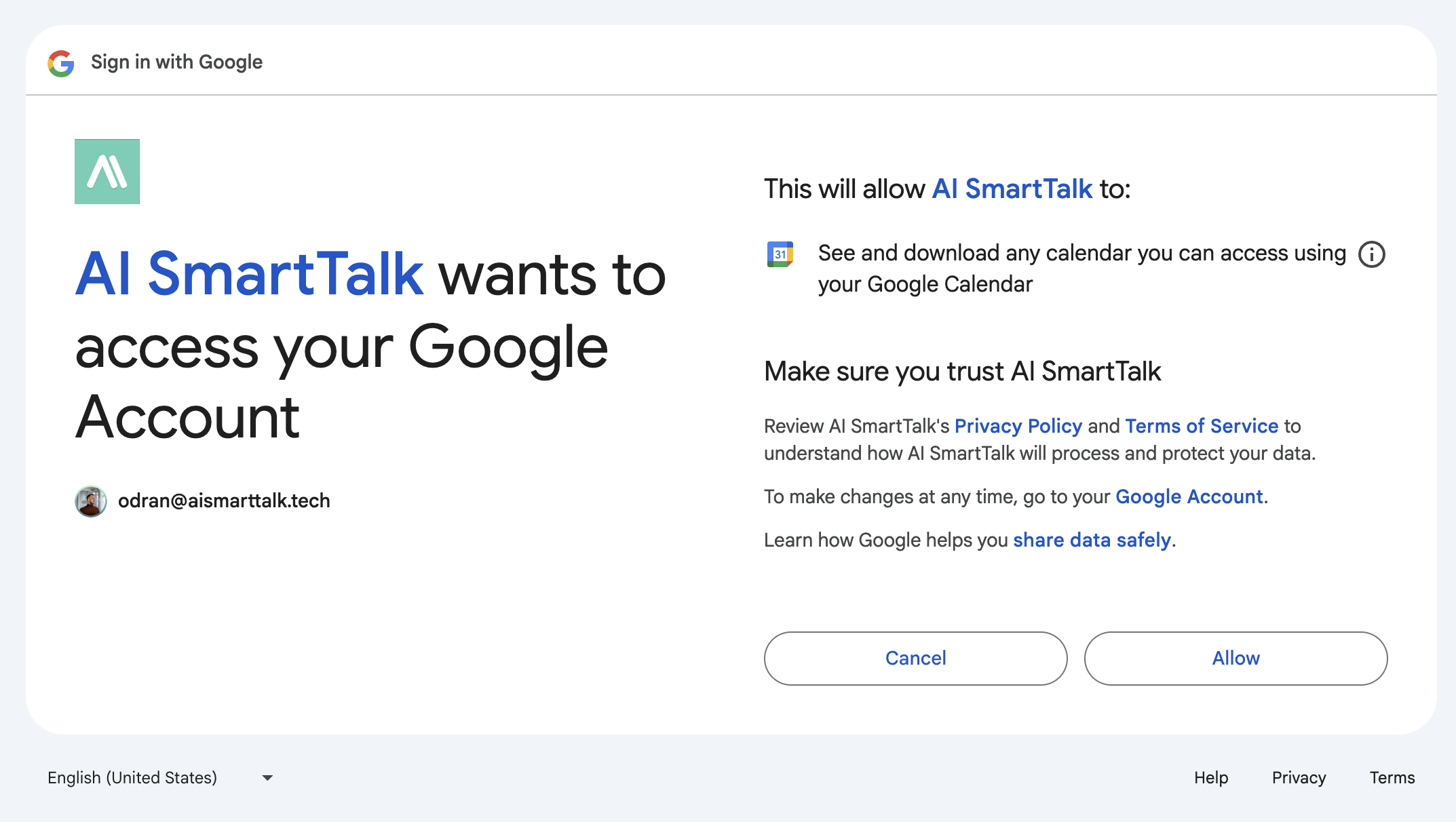
Το AI SmartTalk ζητά calendar.readonly — ο βοηθός μπορεί να απαριθμήσει και να διαβάσει εκδηλώσεις αλλά δεν μπορεί να δημιουργήσει, να τροποποιήσει ή να διαγράψει τίποτα στο ημερολόγιό σας.
Βήμα 3: Επιλέξτε το ημερολόγιο που μπορεί να διαβάσει ο βοηθός
Αφού εξουσιοδοτήσετε, θα δείτε όλα τα ημερολόγια που είναι προσβάσιμα από τον συνδεδεμένο λογαριασμό Google. Επιλέξτε αυτό που θέλετε να διαβάσει ο βοηθός.

Μόνο το ημερολόγιο που επιλέγετε εκτίθεται. Άλλα ημερολόγια στον λογαριασμό παραμένουν ιδιωτικά για τον βοηθό. Μπορείτε να αλλάξετε την επιλογή οποιαδήποτε στιγμή.
Βήμα 4: Επαληθεύστε ότι οι επόμενες εκδηλώσεις εμφανίζονται
Αφού επιλεγεί ένα ημερολόγιο, η σελίδα ενσωμάτωσης δείχνει τις επόμενες 5 εκδηλώσεις ως έλεγχο. Αν τις δείτε εδώ, ο βοηθός τις βλέπει επίσης.
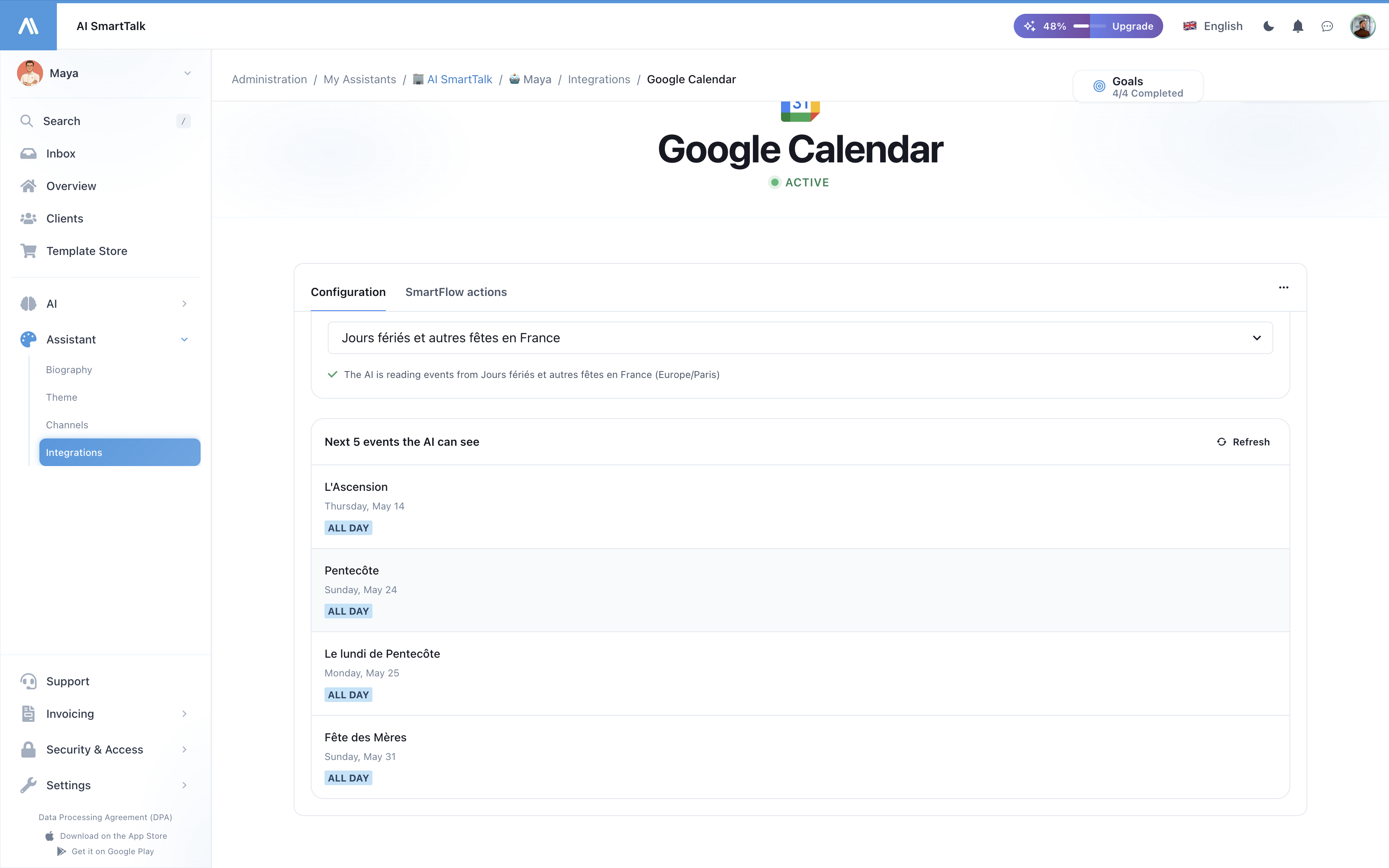
Αυτό είναι — ο βοηθός είναι τώρα ικανός να απαντά σε ερωτήσεις προγραμματισμού ζωντανά.
Τι μπορεί να απαντήσει ο βοηθός
Αφού συνδεθεί, ο βοηθός σας χειρίζεται ερωτήσεις όπως:
| Ερώτηση | Τι κάνει ο βοηθός |
|---|---|
| "Τι ώρα είναι η λειτουργία την Κυριακή;" | Ανακτά εκδηλώσεις αυτή την εβδομάδα φιλτραρισμένες με βάση τη λέξη "λειτουργία", επιστρέφει την αντίστοιχη ώρα και τοποθεσία |
| "Τι υπάρχει στο ημερολόγιο αυτό το Σαββατοκύριακο;" | Απαριθμεί όλες τις εκδηλώσεις μεταξύ Σαββάτου και Κυριακής |
| "Πότε είναι οι εξομολογήσεις;" | Φιλτράρει τις επερχόμενες εκδηλώσεις με βάση τη λέξη-κλειδί "εξομολόγηση" |
| "Τι ώρα ανοίγετε την Τετάρτη;" | Αναζητά "άνοιγμα" ή σχετικές εκδηλώσεις την Τετάρτη |
| "Υπάρχει προετοιμασία βάπτισης σύντομα;" | Αναζητά τις επόμενες 30 ημέρες για αντίστοιχες εκδηλώσεις |
Ο βοηθός επιλέγει αυτόματα το σωστό χρονικό παράθυρο με βάση την ερώτηση — σήμερα, αύριο, αυτή την εβδομάδα, την επόμενη εβδομάδα, αυτό το Σαββατοκύριακο, τις επόμενες 30 ημέρες, ή έως 90 ημέρες για ευρύτερες ερωτήσεις.
Πολυγλωσσική υποστήριξη
Ο βοηθός απαντά στη γλώσσα του χρήστη ανεξάρτητα από το πώς είναι γραμμένοι οι τίτλοι των εκδηλώσεων στο ημερολόγιο. Μια εκδήλωση ημερολογίου με τίτλο "Messe à Crèvecoeur-le-Grand" μπορεί να παρουσιαστεί σε έναν αγγλόφωνο ως "Mass at Crèvecoeur-le-Grand on Wednesday at 6:30pm."
Ιδιωτικότητα & ασφάλεια
Τι προσπελάζουμε
| Πρόσβαση | Σκοπός |
|---|---|
| Λίστα των ημερολογίων σας | Σας επιτρέπει να επιλέξετε ποιο να εκθέσετε |
| Διαβάστε εκδηλώσεις στο επιλεγμένο ημερολόγιο | Απαντήστε σε ερωτήσεις προγραμματισμού ζωντανά |
| Δείτε το κύριο email σας | Εμφάνιση "Συνδεδεμένο ως ..." στη διαχείριση |
Τι δεν κάνουμε ποτέ
- Τροποποιούμε, δημιουργούμε ή διαγράφουμε οποιαδήποτε εκδήλωση
- Διαβάζουμε εκδηλώσεις από ημερολόγια που δεν επιλέξατε
- Προσπελάζουμε το Gmail, το Drive, τις Επαφές ή οποιαδήποτε άλλη υπηρεσία της Google
- Αποθηκεύουμε το περιεχόμενο εκδηλώσεων στη βάση δεδομένων μας (οι εκδηλώσεις ανακτώνται ζωντανά, ποτέ δεν αντιγράφονται)
- Μοιραζόμαστε δεδομένα ημερολογίου με τρίτους
Ανάκληση πρόσβασης
Μπορείτε να αποσυνδεθείτε οποιαδήποτε στιγμή, από οποιαδήποτε πλευρά:
- Στο AI SmartTalk: Συνδετικά → Google Calendar → Αποσύνδεση
- Στο Google: Άδειες Λογαριασμού → Αφαίρεση AI SmartTalk
Αφού αποσυνδεθείτε, το εργαλείο ημερολογίου εξαφανίζεται αμέσως από τον βοηθό και οποιαδήποτε μελλοντική ερώτηση σχετικά με εκδηλώσεις θα απαντηθεί χωρίς δεδομένα ημερολογίου.
Αντιμετώπιση προβλημάτων
| Ζήτημα | Λύση |
|---|---|
| "Η σύνδεση έχει λήξει" στη σελίδα ενσωμάτωσης | Το OAuth token σας έχει λήξει και δεν μπόρεσε να ανανεωθεί. Κάντε κλικ στο Επανασύνδεση Google Calendar. |
| Ο βοηθός λέει ότι δεν έχει πληροφορίες ημερολογίου | Βεβαιωθείτε ότι επιλέξατε ένα ημερολόγιο στο Βήμα 3 και ότι το ημερολόγιο έχει εκδηλώσεις τις επόμενες 30 ημέρες. |
| Ο βοηθός δίνει λάθος ώρες | Ελέγξτε ότι η ζώνη ώρας του ημερολογίου στις ρυθμίσεις του Google Calendar ταιριάζει με τη τοπική σας ζώνη ώρας. |
| Νέα εκδήλωση προστέθηκε αλλά ο βοηθός δεν την βλέπει | Περιμένετε μερικά δευτερόλεπτα και ρωτήστε ξανά — δεν υπάρχει cache, αλλά η Google μπορεί να χρειαστεί 10–30 δευτερόλεπτα για να προωθήσει νέες εκδηλώσεις στην API. |
| Ο βοηθός επιστρέφει τη λάθος γλώσσα για τους τίτλους εκδηλώσεων | Οι τίτλοι εκδηλώσεων επιστρέφονται όπως είναι γραμμένοι. Χρησιμοποιήστε τη γλώσσα στην οποία θέλετε απαντήσεις για τους τίτλους εκδηλώσεών σας, ή βασιστείτε στον βοηθό να τους μεταφράσει. |
Διαχείριση της ενσωμάτωσης
| Ενέργεια | Πώς |
|---|---|
| Σύνδεση | Συνδετικά → Google Calendar → Σύνδεση → OAuth |
| Αλλαγή ημερολογίου | Ανοίξτε τη σελίδα ενσωμάτωσης → επιλέξτε άλλο ημερολόγιο από την αναπτυσσόμενη λίστα |
| Ανανέωση προεπισκόπησης | Ανοίξτε τη σελίδα ενσωμάτωσης → κάντε κλικ στο Ανανέωση στον πίνακα εκδηλώσεων |
| Επανασύνδεση | Αν το token έχει λήξει, κάντε κλικ στο Επανασύνδεση Google Calendar |
| Αποσύνδεση | Συνδετικά → Google Calendar → Αποσύνδεση |
Καλύτερες πρακτικές
- Χρησιμοποιήστε ένα αφιερωμένο ημερολόγιο — δημιουργήστε ένα ημερολόγιο "Δημόσιες εκδηλώσεις" στο Google αντί να εκθέτετε το προσωπικό σας. Μπορείτε να το μοιραστείτε με πολλά μέλη της ομάδας και όλοι θα βλέπουν τις ίδιες εκδηλώσεις.
- Χρησιμοποιήστε σαφείς, αναζητήσιμους τίτλους εκδηλώσεων — "Κυριακάτικη Λειτουργία — 10:30 π.μ." είναι πιο εύκολο για τον βοηθό να το αναδείξει από το "Κ.Λ.". Ο βοηθός μπορεί να αναζητήσει με λέξεις-κλειδιά.
- Ρυθμίστε σωστά τη ζώνη ώρας του ημερολογίου — ο βοηθός χρησιμοποιεί τη ζώνη ώρας του ημερολογίου για να μορφοποιήσει τις ώρες. Ελέγξτε το κάτω από Google Calendar → Ρυθμίσεις → Ρυθμίσεις για τα ημερολόγιά μου → Το ημερολόγιό σας → Ζώνη ώρας.
- Δοκιμάστε με πραγματικές ερωτήσεις — μόλις συνδεθείτε, ανοίξτε τη συνομιλία και ρωτήστε "πότε είναι η επόμενη εκδήλωση;" για να επιβεβαιώσετε ότι ο βοηθός απαντά από το ημερολόγιό σας.
- Διατηρήστε τον λογαριασμό OAuth ενεργό — αν αλλάξετε τον κωδικό Google ή ανακαλέσετε την πρόσβαση, θα χρειαστεί να συνδεθείτε ξανά.
Σχετική τεκμηρίωση
- Ενσωμάτωση Google Meet — αυτόματη δημιουργία συνδέσμων Meet για ραντεβού SmartCalendar
- Ενσωμάτωση Google Drive — συγχρονίστε έγγραφα στη βάση γνώσεων
- Επισκόπηση ενσωματώσεων