Google Calendar
Conecta tu Google Calendar a AI SmartTalk para que tu asistente pueda responder preguntas sobre tu horario en tiempo real — misas, servicios, clases, horarios de apertura, citas — leyendo eventos directamente de tu calendario.
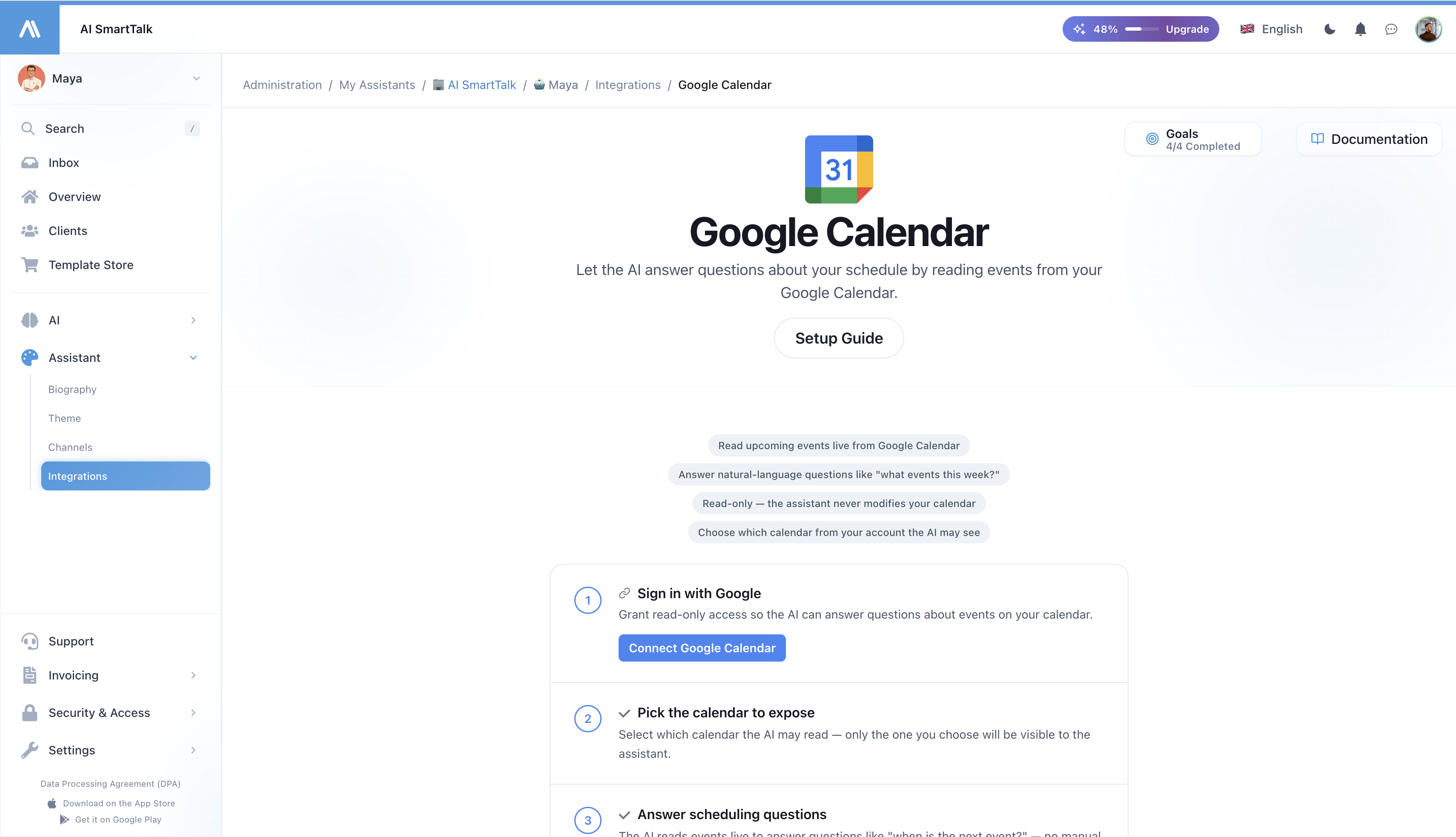
Descripción general
La integración de Google Calendar permite que tu asistente de IA:
- Responda preguntas sobre programación en lenguaje natural — "¿Cuándo es el próximo servicio?", "¿Estás abierto el domingo por la mañana?", "¿Qué eventos hay esta semana?"
- Lea eventos en vivo — sin sincronización manual, sin respuestas desactualizadas. Cuando actualizas tu calendario, el asistente ve el cambio al instante.
- Trabaje en tu zona horaria — los eventos se formatean en la zona horaria del calendario, por lo que los días de la semana y las horas se mantienen correctos.
- Permanezca en modo solo lectura — el asistente nunca modifica, crea ni elimina eventos en tu calendario.
¿Para quién es esto?
Esta integración es adecuada para cualquier organización donde los clientes pregunten regularmente "¿cuándo?":
- Parroquias y lugares de culto — horarios de servicios, confesiones, eventos parroquiales
- Consultorios médicos y clínicas — horarios de consultas, turnos de guardia
- Clubes deportivos y gimnasios — horarios de clases, ventanas de disponibilidad de canchas
- Escuelas, asociaciones, ONG — calendarios de eventos, horarios de apertura
- Cualquier negocio con horarios variables que ya publique un calendario
Si publicas un Google Calendar en tu sitio web hoy, tu asistente de IA puede responder sobre él mañana.
Cómo funciona
Cuando un usuario pregunta al asistente sobre tu horario:
- El asistente reconoce que es una pregunta sobre programación
- Lee tu calendario en vivo — directamente de Google, sin copias
- Selecciona los eventos relevantes para el período de tiempo sobre el que el usuario preguntó
- Responde de manera natural, en el idioma del usuario
No hay sincronización nocturna y no hay copia de tus eventos en nuestra base de datos. Los datos residen en Google y se leen solo cuando se necesita una pregunta — lo que también significa que en el momento en que revocas el acceso en Google, el asistente deja de ver cualquier cosa.
Requisitos previos
- Una cuenta activa de AI SmartTalk
- Una cuenta de Google que posea o tenga acceso al calendario que deseas exponer
- El calendario a exponer ya creado en Google Calendar (puede ser público o privado — el asistente utiliza los permisos OAuth de la cuenta conectada)
Configuración paso a paso
Paso 1: Abre la integración de Google Calendar
- Inicia sesión en tu cuenta de AI SmartTalk
- Navega a Administración → Mis Asistentes → [Tu Asistente]
- Haz clic en Conectores en la barra lateral
- Localiza Google Calendar y haz clic en él
Paso 2: Autoriza con Google
- Haz clic en Conectar Google Calendar
- Inicia sesión con la cuenta de Google que tiene acceso al calendario que deseas exponer
- Revisa los permisos solicitados:
- Ver tus calendarios (solo lectura)
- Ver tu correo electrónico principal (solo para fines de visualización)
- Haz clic en Permitir
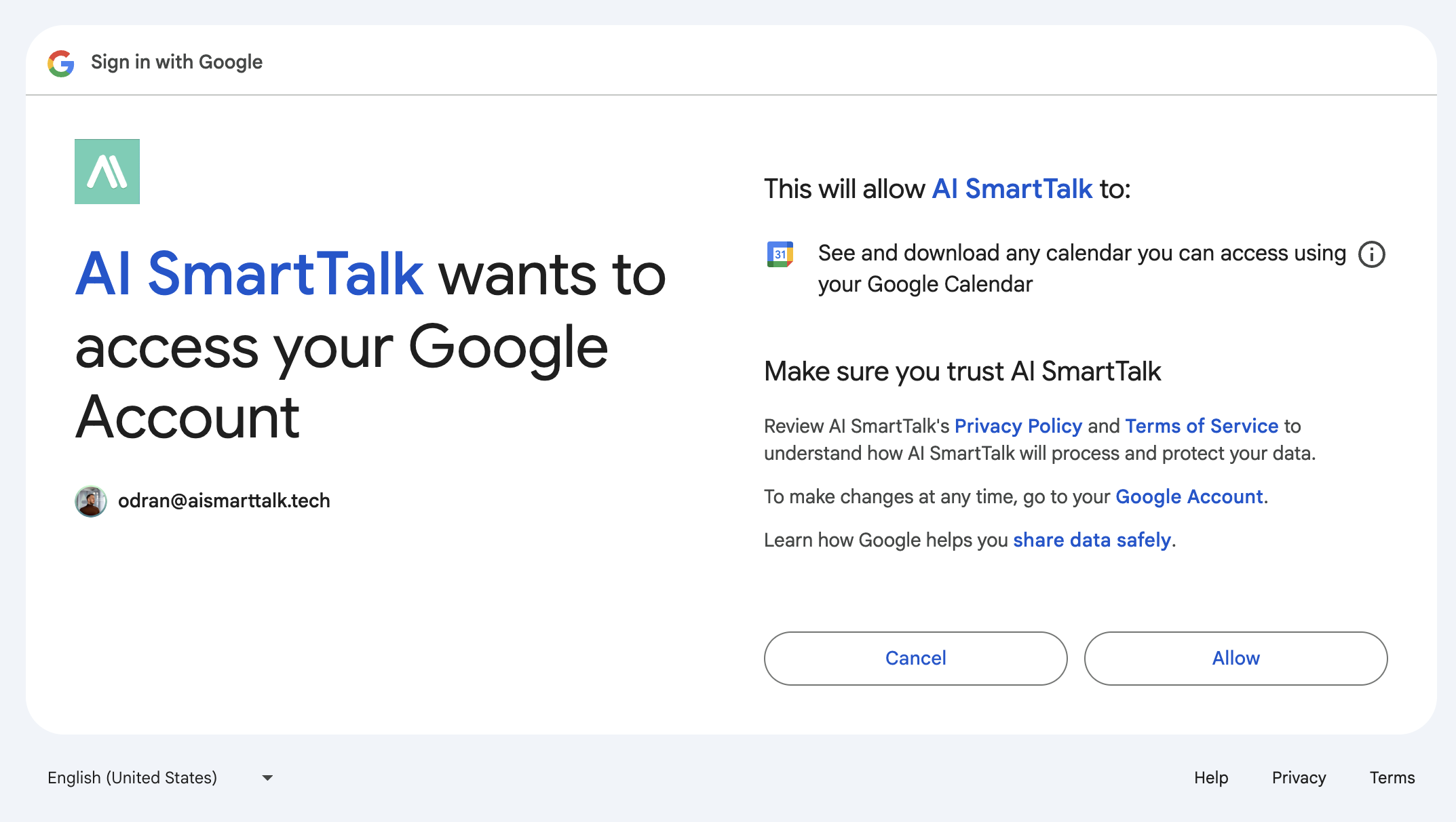
AI SmartTalk solicita calendar.readonly — el asistente puede listar y leer eventos pero no puede crear, modificar ni eliminar nada en tu calendario.
Paso 3: Elige el calendario que el asistente puede leer
Después de autorizar, verás todos los calendarios accesibles para la cuenta de Google conectada. Elige el que deseas que el asistente lea.
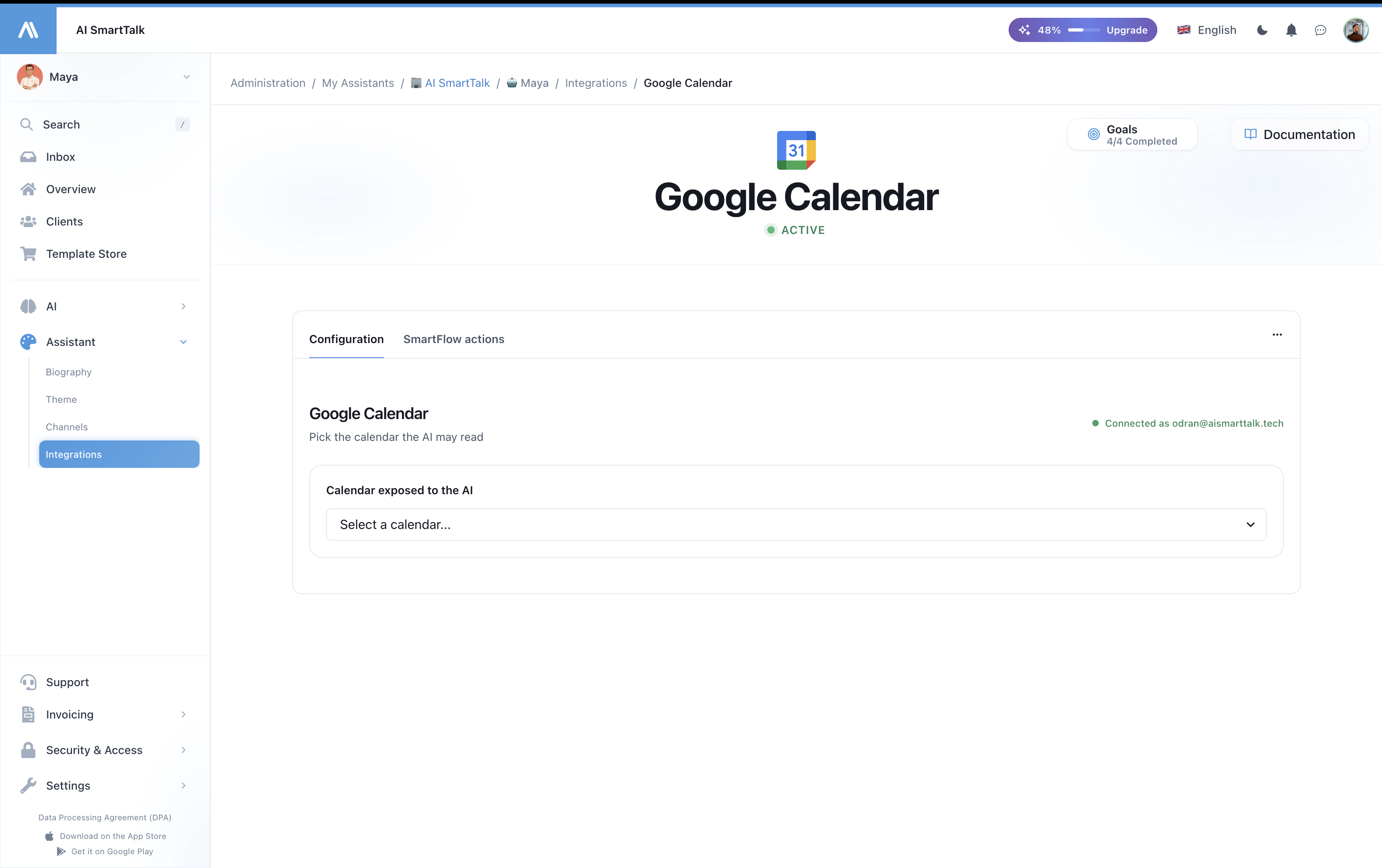
Solo el calendario que selecciones se expone. Otros calendarios en la cuenta permanecen privados para el asistente. Puedes cambiar la selección en cualquier momento.
Paso 4: Verifica que aparezcan los próximos eventos
Una vez que se selecciona un calendario, la página de integración muestra los próximos 5 eventos como verificación. Si los ves aquí, el asistente también los ve.
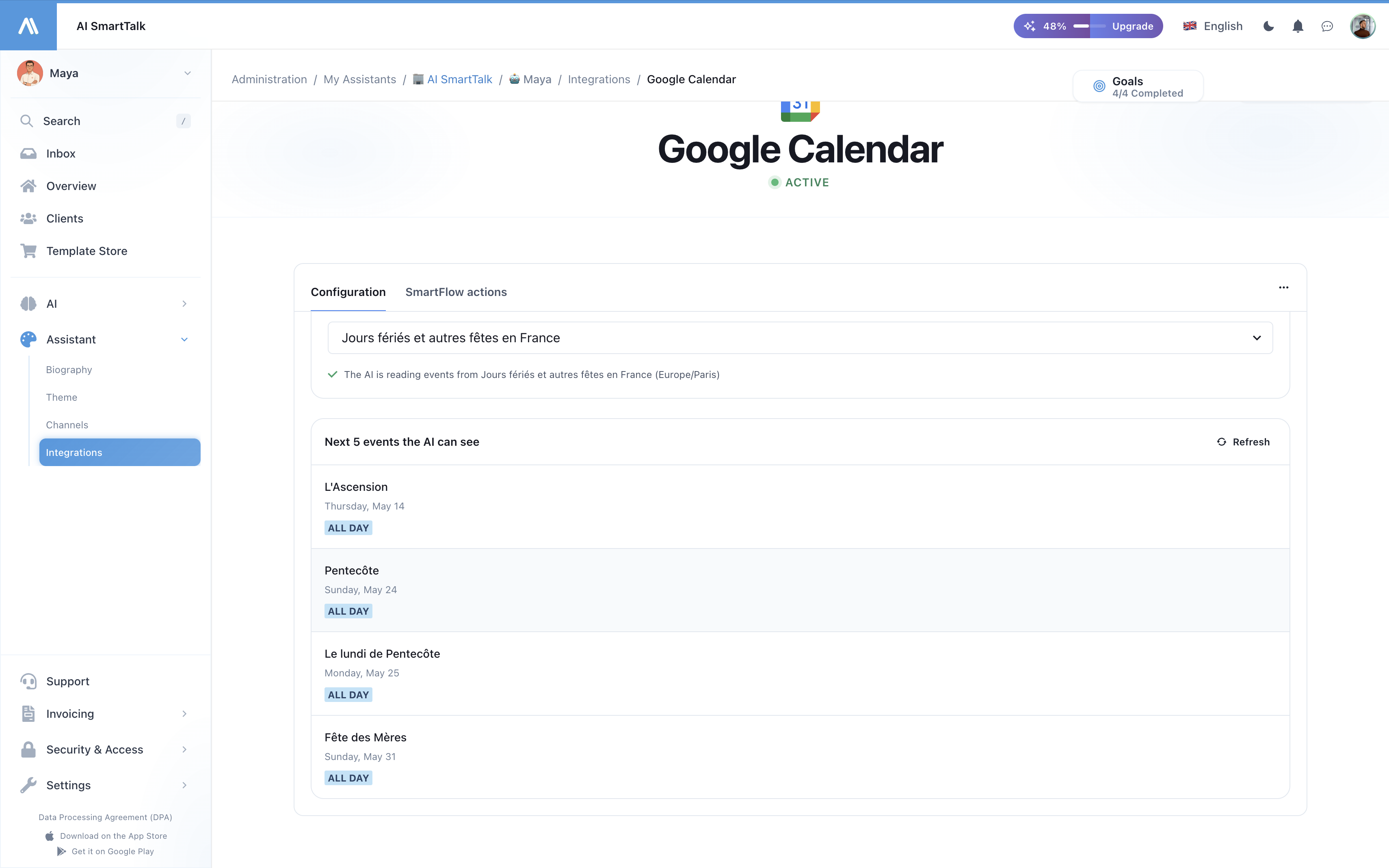
Eso es todo — el asistente ahora puede responder preguntas sobre programación en vivo.
Lo que el asistente puede responder
Una vez conectado, tu asistente maneja preguntas como:
| Pregunta | Lo que hace el asistente |
|---|---|
| "¿A qué hora es la misa el domingo?" | Obtiene eventos de esta semana filtrados por "misa", devuelve la hora y ubicación coincidentes |
| "¿Qué hay en el calendario este fin de semana?" | Lista todos los eventos entre sábado y domingo |
| "¿Cuándo son las confesiones?" | Filtra eventos próximos por la palabra clave "confesión" |
| "¿A qué hora abren el miércoles?" | Busca eventos de "apertura" o relevantes el miércoles |
| "¿Hay preparación para bautismos pronto?" | Busca eventos coincidentes en los próximos 30 días |
El asistente elige automáticamente la ventana de tiempo correcta según la pregunta — hoy, mañana, esta semana, la próxima semana, este fin de semana, los próximos 30 días, o hasta 90 días para consultas más amplias.
Soporte multilingüe
El asistente responde en el idioma del usuario sin importar cómo estén escritos los títulos de los eventos en el calendario. Un evento de calendario titulado "Messe à Crèvecoeur-le-Grand" puede ser presentado a un hablante de inglés como "Mass at Crèvecoeur-le-Grand on Wednesday at 6:30pm."
Privacidad y seguridad
Lo que accedemos
| Acceso | Propósito |
|---|---|
| Listar tus calendarios | Permitir que elijas cuál exponer |
| Leer eventos en el calendario seleccionado | Responder preguntas sobre programación en vivo |
| Ver tu correo electrónico principal | Mostrar "Conectado como ..." en el administrador |
Lo que nunca hacemos
- Modificar, crear o eliminar ningún evento
- Leer eventos de calendarios que no seleccionaste
- Acceder a Gmail, Drive, Contactos o cualquier otro servicio de Google
- Almacenar contenido de eventos en nuestra base de datos (los eventos se obtienen en vivo, nunca se copian)
- Compartir datos de calendario con terceros
Revocación de acceso
Puedes desconectar en cualquier momento, desde cualquiera de los lados:
- En AI SmartTalk: Conectores → Google Calendar → Desconectar
- En Google: Permisos de Cuenta → Eliminar AI SmartTalk
Una vez desconectado, la herramienta de calendario desaparece del asistente de inmediato y cualquier pregunta futura sobre eventos se responderá sin datos del calendario.
Solución de problemas
| Problema | Solución |
|---|---|
| "Conexión expirada" en la página de integración | Tu token OAuth ha expirado y no se pudo actualizar. Haz clic en Reconectar Google Calendar. |
| El asistente dice que no tiene información del calendario | Asegúrate de haber seleccionado un calendario en el Paso 3, y que el calendario tenga eventos en los próximos 30 días. |
| El asistente da horas incorrectas | Verifica que la zona horaria del calendario en la configuración de Google Calendar coincida con tu zona horaria local. |
| Se agregó un nuevo evento pero el asistente no lo ve | Espera unos segundos y pregunta de nuevo — no hay caché, pero Google puede tardar de 10 a 30 segundos en propagar nuevos eventos a la API. |
| El asistente devuelve el idioma incorrecto para los títulos de los eventos | Los títulos de los eventos se devuelven tal como están escritos. Usa el idioma en el que deseas respuestas para tus títulos de eventos, o confía en que el asistente los traduzca. |
Gestión de la integración
| Acción | Cómo |
|---|---|
| Conectar | Conectores → Google Calendar → Conectar → OAuth |
| Cambiar calendario | Abre la página de integración → elige otro calendario del menú desplegable |
| Actualizar vista previa | Abre la página de integración → haz clic en Actualizar en el panel de eventos |
| Reconectar | Si el token expiró, haz clic en Reconectar Google Calendar |
| Desconectar | Conectores → Google Calendar → Desconectar |
Mejores prácticas
- Usa un calendario dedicado — crea un calendario de "Eventos públicos" en Google en lugar de exponer el personal. Puedes compartirlo con varios miembros del equipo y todos verán los mismos eventos.
- Usa títulos de eventos claros y buscables — "Misa del domingo — 10:30am" es más fácil para que el asistente lo muestre que "S.M.". El asistente puede buscar por palabra clave.
- Configura correctamente la zona horaria del calendario — el asistente utiliza la zona horaria del calendario para formatear los horarios. Verifícalo en Google Calendar → Configuración → Configuración para mis calendarios → Tu calendario → Zona horaria.
- Prueba con preguntas reales — una vez conectado, abre el chat y pregunta "¿cuándo es el próximo evento?" para confirmar que el asistente responde desde tu calendario.
- Mantén la cuenta OAuth activa — si cambias la contraseña de Google o revocas el acceso, necesitarás reconectar.
Documentación relacionada
- Integración de Google Meet — genera automáticamente enlaces de Meet para citas de SmartCalendar
- Integración de Google Drive — sincroniza documentos en la base de conocimientos
- Descripción general de integraciones