Google Calendar
Connectez votre Google Calendar à AI SmartTalk afin que votre assistant puisse répondre aux questions concernant votre emploi du temps en temps réel — messes, services, cours, horaires d'ouverture, rendez-vous — en lisant les événements directement depuis votre calendrier.
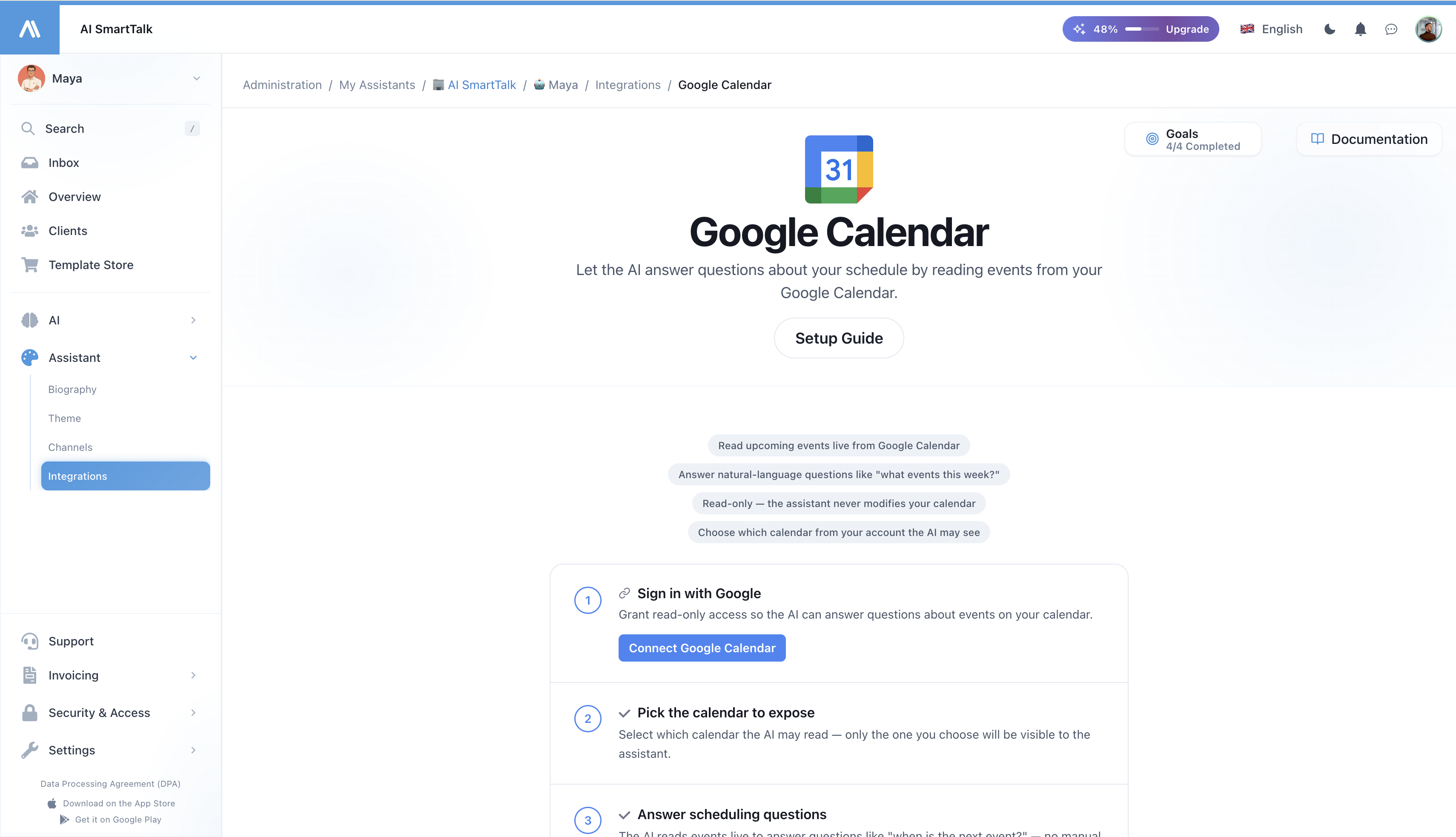
Aperçu
L'intégration de Google Calendar permet à votre assistant IA de :
- Répondre aux questions de planification en langage naturel — "Quand est le prochain service ?", "Êtes-vous ouvert dimanche matin ?", "Quels événements cette semaine ?"
- Lire les événements en direct — pas de synchronisation manuelle, pas de réponses obsolètes. Lorsque vous mettez à jour votre calendrier, l'assistant voit le changement instantanément.
- Travailler dans votre fuseau horaire — les événements sont formatés dans le fuseau horaire du calendrier afin que les jours de la semaine et les heures restent corrects.
- Rester en lecture seule — l'assistant ne modifie, ne crée ni ne supprime d'événements dans votre calendrier.
À qui cela s'adresse-t-il ?
Cette intégration convient à toute organisation où les clients posent régulièrement des questions "quand ?" :
- Paroisses et lieux de culte — horaires des services, confessions, événements paroissiaux
- Pratiques médicales et cliniques — horaires de consultation, plannings d'astreinte
- Clubs sportifs et salles de sport — horaires des cours, disponibilités des terrains
- Écoles, associations, ONG — calendriers d'événements, horaires d'ouverture
- Toute entreprise avec des horaires variables qui publie déjà un calendrier
Si vous publiez un Google Calendar sur votre site web aujourd'hui, votre assistant IA peut répondre à ce sujet demain.
Comment ça fonctionne
Lorsque qu'un utilisateur demande à l'assistant des informations sur votre emploi du temps :
- L'assistant reconnaît qu'il s'agit d'une question de planification
- Il lit votre calendrier en direct — directement depuis Google, sans copie
- Il sélectionne les événements pertinents pour la période de temps demandée par l'utilisateur
- Il répond naturellement, dans la langue de l'utilisateur
Il n'y a pas de synchronisation nocturne et pas de copie de vos événements dans notre base de données. Les données résident dans Google et ne sont lues que lorsqu'une question le nécessite — ce qui signifie également que, dès que vous révoquez l'accès dans Google, l'assistant ne voit plus rien.
Prérequis
- Un compte AI SmartTalk actif
- Un compte Google qui possède ou a accès au calendrier que vous souhaitez exposer
- Le calendrier à exposer déjà créé dans Google Calendar (il peut être public ou privé — l'assistant utilise les autorisations OAuth du compte connecté)
Configuration étape par étape
Étape 1 : Ouvrir l'intégration Google Calendar
- Connectez-vous à votre compte AI SmartTalk
- Accédez à Administration → Mes Assistants → [Votre Assistant]
- Cliquez sur Connecteurs dans la barre latérale
- Localisez Google Calendar et cliquez dessus
Étape 2 : Autoriser avec Google
- Cliquez sur Connecter Google Calendar
- Connectez-vous avec le compte Google qui a accès au calendrier que vous souhaitez exposer
- Examinez les autorisations demandées :
- Voir vos calendriers (lecture seule)
- Voir votre email principal (uniquement à des fins d'affichage)
- Cliquez sur Autoriser
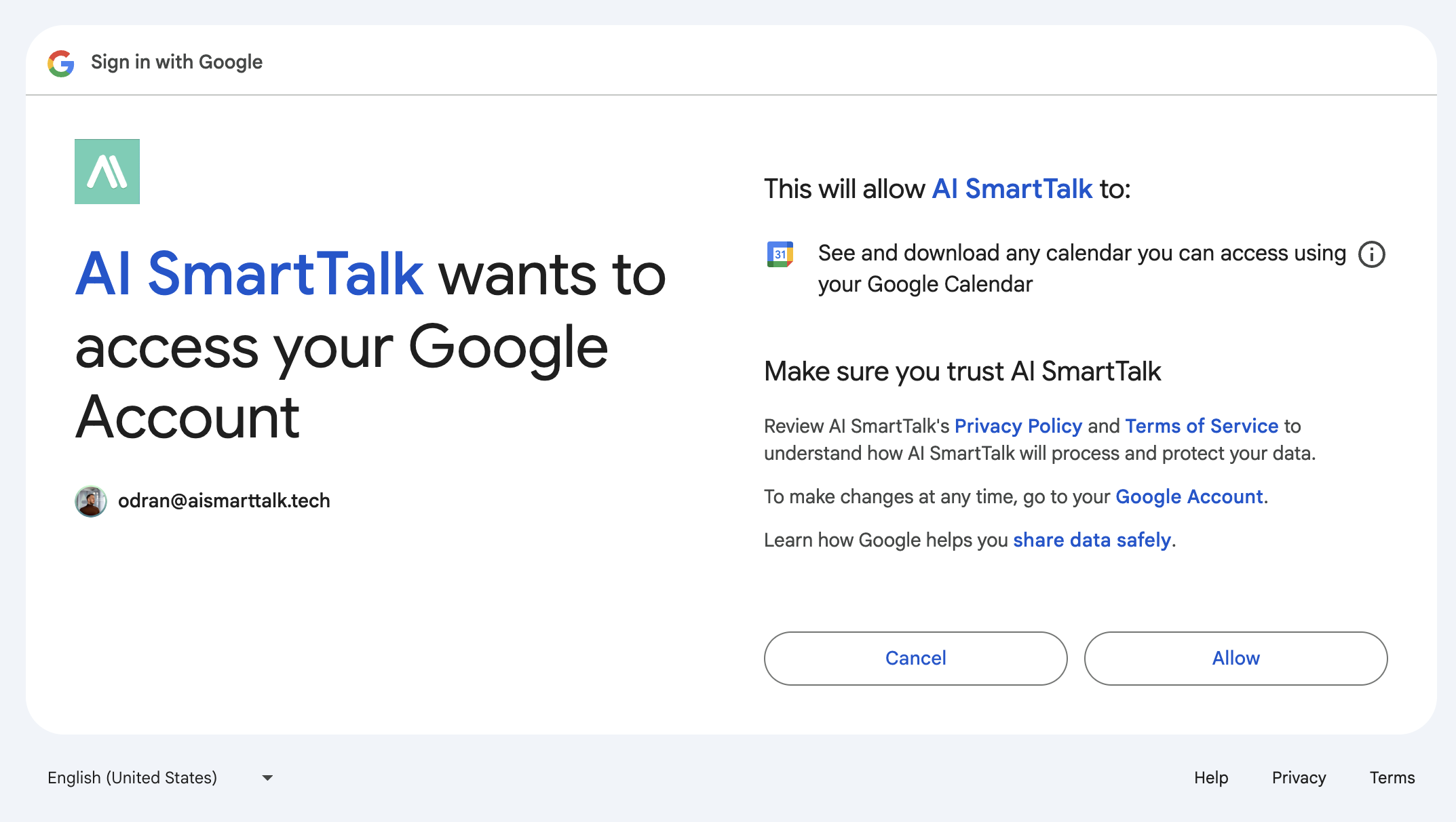
AI SmartTalk demande calendar.readonly — l'assistant peut lister et lire des événements mais ne peut pas créer, modifier ou supprimer quoi que ce soit dans votre calendrier.
Étape 3 : Choisir le calendrier que l'assistant peut lire
Après autorisation, vous verrez tous les calendriers accessibles au compte Google connecté. Choisissez celui que vous souhaitez que l'assistant lise.
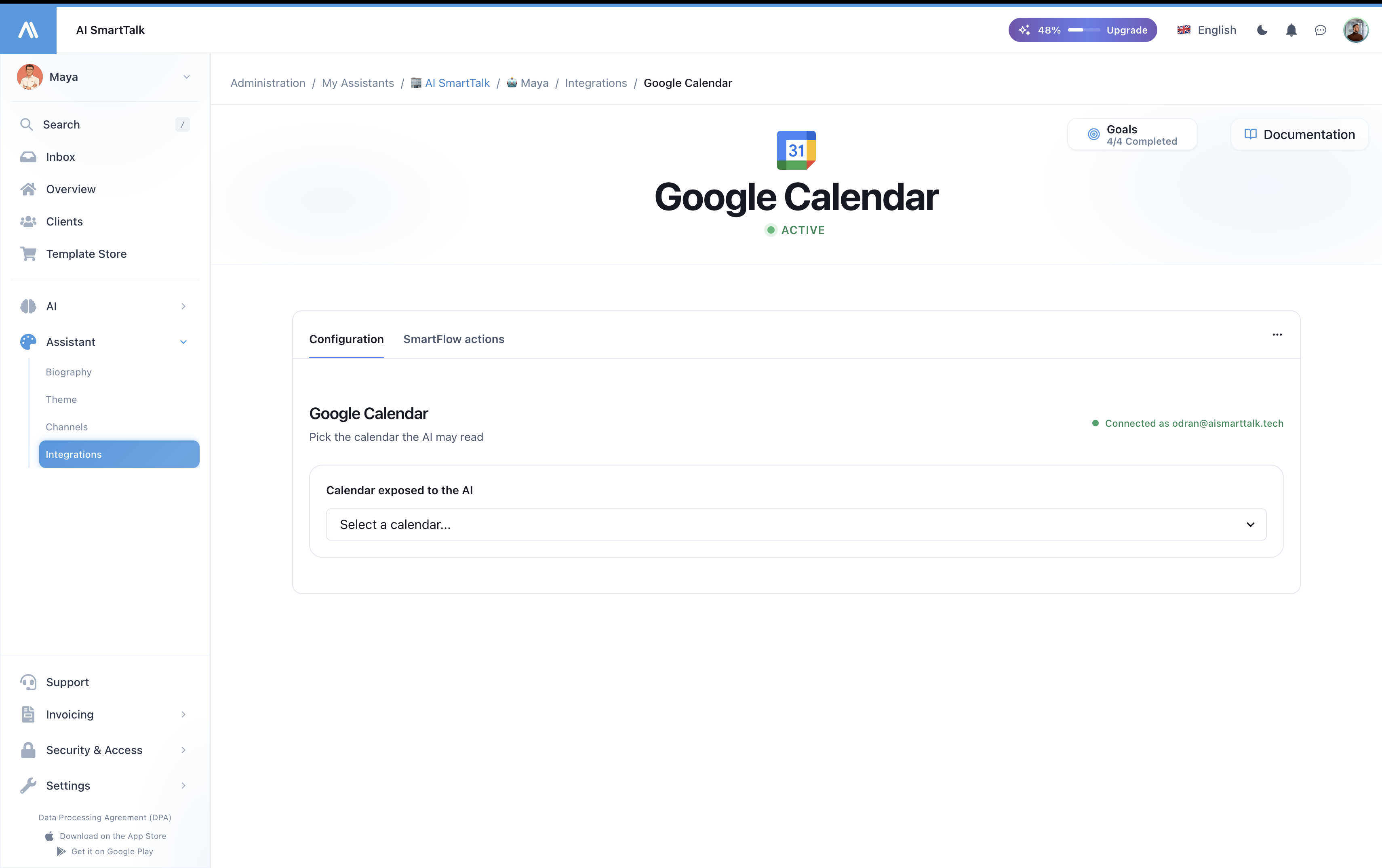
Seul le calendrier que vous sélectionnez est exposé. Les autres calendriers du compte restent privés pour l'assistant. Vous pouvez changer la sélection à tout moment.
Étape 4 : Vérifier que les prochains événements apparaissent
Une fois un calendrier sélectionné, la page d'intégration affiche les 5 prochains événements comme vérification. Si vous les voyez ici, l'assistant les voit aussi.
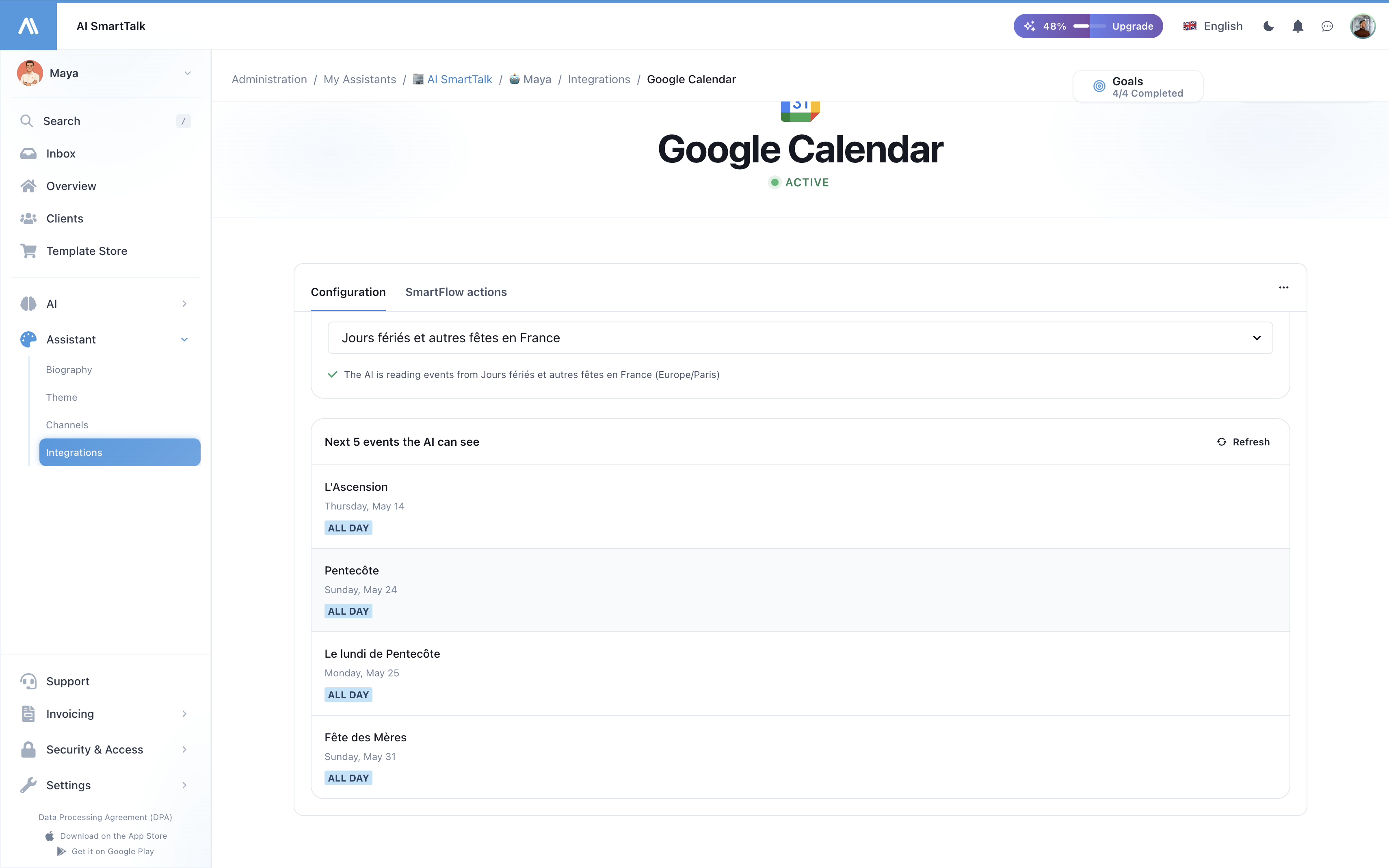
C'est tout — l'assistant est maintenant capable de répondre aux questions de planification en direct.
Ce que l'assistant peut répondre
Une fois connecté, votre assistant gère des questions telles que :
| Question | Ce que fait l'assistant |
|---|---|
| "À quelle heure est la messe dimanche ?" | Récupère les événements de cette semaine filtrés par "messe", retourne l'heure et le lieu correspondants |
| "Qu'est-ce qui est prévu ce week-end ?" | Liste tous les événements entre samedi et dimanche |
| "Quand sont les confessions ?" | Filtre les événements à venir par le mot-clé "confession" |
| "À quelle heure ouvrez-vous mercredi ?" | Recherche des événements "ouverture" ou pertinents mercredi |
| "Y a-t-il une préparation au baptême bientôt ?" | Recherche les événements correspondants dans les 30 jours suivants |
L'assistant choisit automatiquement la bonne plage horaire en fonction de la question — aujourd'hui, demain, cette semaine, la semaine prochaine, ce week-end, les 30 jours suivants, ou jusqu'à 90 jours pour des requêtes plus larges.
Support multilingue
L'assistant répond dans la langue de l'utilisateur, peu importe comment les titres des événements sont écrits dans le calendrier. Un événement de calendrier intitulé "Messe à Crèvecoeur-le-Grand" peut être présenté à un anglophone comme "Mass at Crèvecoeur-le-Grand on Wednesday at 6:30pm."
Confidentialité et sécurité
Ce que nous accédons
| Accès | Objectif |
|---|---|
| Lister vos calendriers | Vous permettre de choisir lequel exposer |
| Lire les événements sur le calendrier sélectionné | Répondre aux questions de planification en direct |
| Voir votre email principal | Afficher "Connecté en tant que ..." dans l'administration |
Ce que nous ne faisons jamais
- Modifier, créer ou supprimer un événement
- Lire des événements de calendriers que vous n'avez pas sélectionnés
- Accéder à Gmail, Drive, Contacts ou tout autre service Google
- Stocker le contenu des événements dans notre base de données (les événements sont récupérés en direct, jamais copiés)
- Partager les données du calendrier avec des tiers
Révocation d'accès
Vous pouvez vous déconnecter à tout moment, de chaque côté :
- Dans AI SmartTalk : Connecteurs → Google Calendar → Déconnecter
- Dans Google : Autorisations de compte → Supprimer AI SmartTalk
Une fois déconnecté, l'outil de calendrier disparaît immédiatement de l'assistant et toute question future sur les événements sera répondue sans données de calendrier.
Dépannage
| Problème | Solution |
|---|---|
| "Connexion expirée" sur la page d'intégration | Votre jeton OAuth a expiré et n'a pas pu être rafraîchi. Cliquez sur Reconnecter Google Calendar. |
| L'assistant dit qu'il n'a pas d'informations sur le calendrier | Assurez-vous que vous avez sélectionné un calendrier à l'Étape 3, et que le calendrier a des événements dans les 30 jours suivants. |
| L'assistant donne des heures incorrectes | Vérifiez que le fuseau horaire du calendrier dans les paramètres de Google Calendar correspond à votre fuseau horaire local. |
| Nouvel événement ajouté mais l'assistant ne le voit pas | Attendez quelques secondes et demandez à nouveau — il n'y a pas de cache, mais Google peut prendre 10 à 30 secondes pour propager les nouveaux événements à l'API. |
| L'assistant retourne la mauvaise langue pour les titres d'événements | Les titres des événements sont retournés tels qu'ils sont écrits. Utilisez la langue dans laquelle vous souhaitez des réponses pour vos titres d'événements, ou comptez sur l'assistant pour les traduire. |
Gestion de l'intégration
| Action | Comment |
|---|---|
| Connecter | Connecteurs → Google Calendar → Connecter → OAuth |
| Changer de calendrier | Ouvrir la page d'intégration → choisir un autre calendrier dans le menu déroulant |
| Rafraîchir l'aperçu | Ouvrir la page d'intégration → cliquer sur Rafraîchir dans le panneau des événements |
| Reconnecter | Si le jeton a expiré, cliquez sur Reconnecter Google Calendar |
| Déconnecter | Connecteurs → Google Calendar → Déconnecter |
Meilleures pratiques
- Utilisez un calendrier dédié — créez un calendrier "Événements publics" dans Google plutôt que d'exposer votre calendrier personnel. Vous pouvez le partager avec plusieurs membres de l'équipe et ils verront tous les mêmes événements.
- Utilisez des titres d'événements clairs et recherchables — "Messe du dimanche — 10h30" est plus facile à faire ressortir pour l'assistant que "M.D.". L'assistant peut rechercher par mot-clé.
- Réglez correctement le fuseau horaire du calendrier — l'assistant utilise le fuseau horaire du calendrier pour formater les heures. Vérifiez-le sous Google Calendar → Paramètres → Paramètres de mes calendriers → Votre calendrier → Fuseau horaire.
- Testez avec de vraies questions — une fois connecté, ouvrez le chat et demandez "quand est le prochain événement ?" pour confirmer que l'assistant répond à partir de votre calendrier.
- Maintenez le compte OAuth actif — si vous changez le mot de passe Google ou révoquez l'accès, vous devrez vous reconnecter.
Documentation connexe
- Intégration Google Meet — générez automatiquement des liens Meet pour les rendez-vous SmartCalendar
- Intégration Google Drive — synchronisez des documents dans la base de connaissances
- Aperçu des intégrations