Google Takvimi
Google Takviminizi AI SmartTalk ile bağlayarak asistanınızın programınız hakkında gerçek zamanlı olarak soruları yanıtlamasını sağlayın — ayinler, hizmetler, dersler, çalışma saatleri, randevular — etkinlikleri doğrudan takviminizden okuyarak.
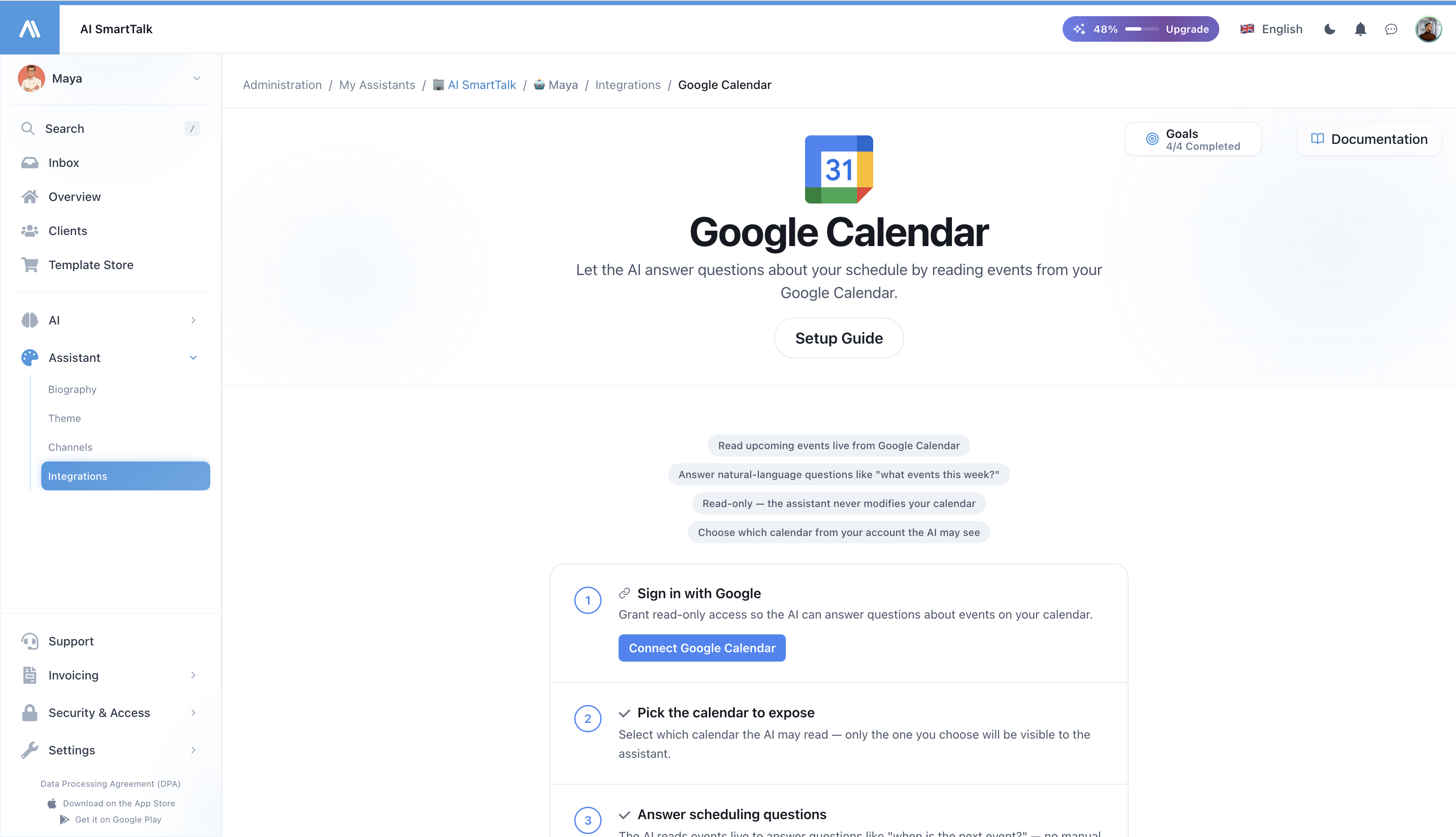
Genel Bakış
Google Takvim entegrasyonu, AI asistanınızın:
- Doğal dilde programlama sorularını yanıtlamasını sağlar — "Sonraki hizmet ne zaman?", "Pazar sabahı açık mısınız?", "Bu hafta hangi etkinlikler var?"
- Etkinlikleri canlı okumasını sağlar — manuel senkronizasyon yok, güncel olmayan yanıtlar yok. Takviminizi güncellediğinizde, asistan değişikliği anında görür.
- Zaman diliminizde çalışmasını sağlar — etkinlikler takvimin zaman diliminde formatlanır, böylece hafta günü ve saatler doğru kalır.
- Sadece okunabilir kalmasını sağlar — asistan takviminizdeki etkinlikleri asla değiştirmez, oluşturmaz veya silmez.
Bu kimler için?
Bu entegrasyon, müşterilerin düzenli olarak "ne zaman?" soruları sorduğu her organizasyona uygundur:
- Parishler ve ibadet yerleri — hizmet saatleri, itiraflar, parish etkinlikleri
- Tıbbi muayenehaneler ve klinikler — muayene saatleri, acil durum programları
- Spor kulüpleri ve spor salonları — ders programları, saha müsaitlik süreleri
- Okullar, dernekler, STK'lar — etkinlik takvimleri, çalışma saatleri
- Değişken saatlere sahip herhangi bir işletme ki zaten bir takvim yayınlıyor
Eğer bugün web sitenizde bir Google Takvimi yayınlıyorsanız, yarın AI asistanınız bunun hakkında yanıt verebilir.
Nasıl çalışır
Bir kullanıcı asistanınıza programınız hakkında bir soru sorduğunda:
- Asistan bunun bir programlama sorusu olduğunu tanır
- Takviminizi canlı okur — doğrudan Google'dan, kopya yok
- Kullanıcının sorduğu zaman dilimi için ilgili etkinlikleri seçer
- Doğal bir şekilde, kullanıcının dilinde yanıtlar
Gece senkronizasyonu yoktur ve etkinliklerinizin veritabanımızda bir kopyası yoktur. Veriler Google'da yaşar ve yalnızca bir soru gerektiğinde okunur — bu, Google'da erişimi iptal ettiğiniz anda asistanın hiçbir şeyi görmeyi bırakacağı anlamına gelir.
Gereksinimler
- Aktif bir AI SmartTalk hesabı
- Açığa çıkarmak istediğiniz takvime sahip veya erişimi olan bir Google hesabı
- Google Takvim'de açığa çıkarmak için oluşturulmuş bir takvim (bu takvim kamuya açık veya özel olabilir — asistan bağlı hesabın OAuth izinlerini kullanır)
Adım adım kurulum
Adım 1: Google Takvim entegrasyonunu açın
- AI SmartTalk hesabınıza giriş yapın
- Yönetim → Asistanlarım → [Asistanınız] sekmesine gidin
- Kenar çubuğunda Bağlayıcılar'a tıklayın
- Google Takvim'i bulun ve üzerine tıklayın
Adım 2: Google ile yetkilendirin
- Google Takvim'i Bağla'ya tıklayın
- Açığa çıkarmak istediğiniz takvime erişimi olan Google hesabınızla oturum açın
- İstenen izinleri gözden geçirin:
- Takvimlerinizi görün (sadece okunur)
- Ana e-posta adresinizi görün (sadece görüntüleme amaçlı)
- İzin Ver'e tıklayın
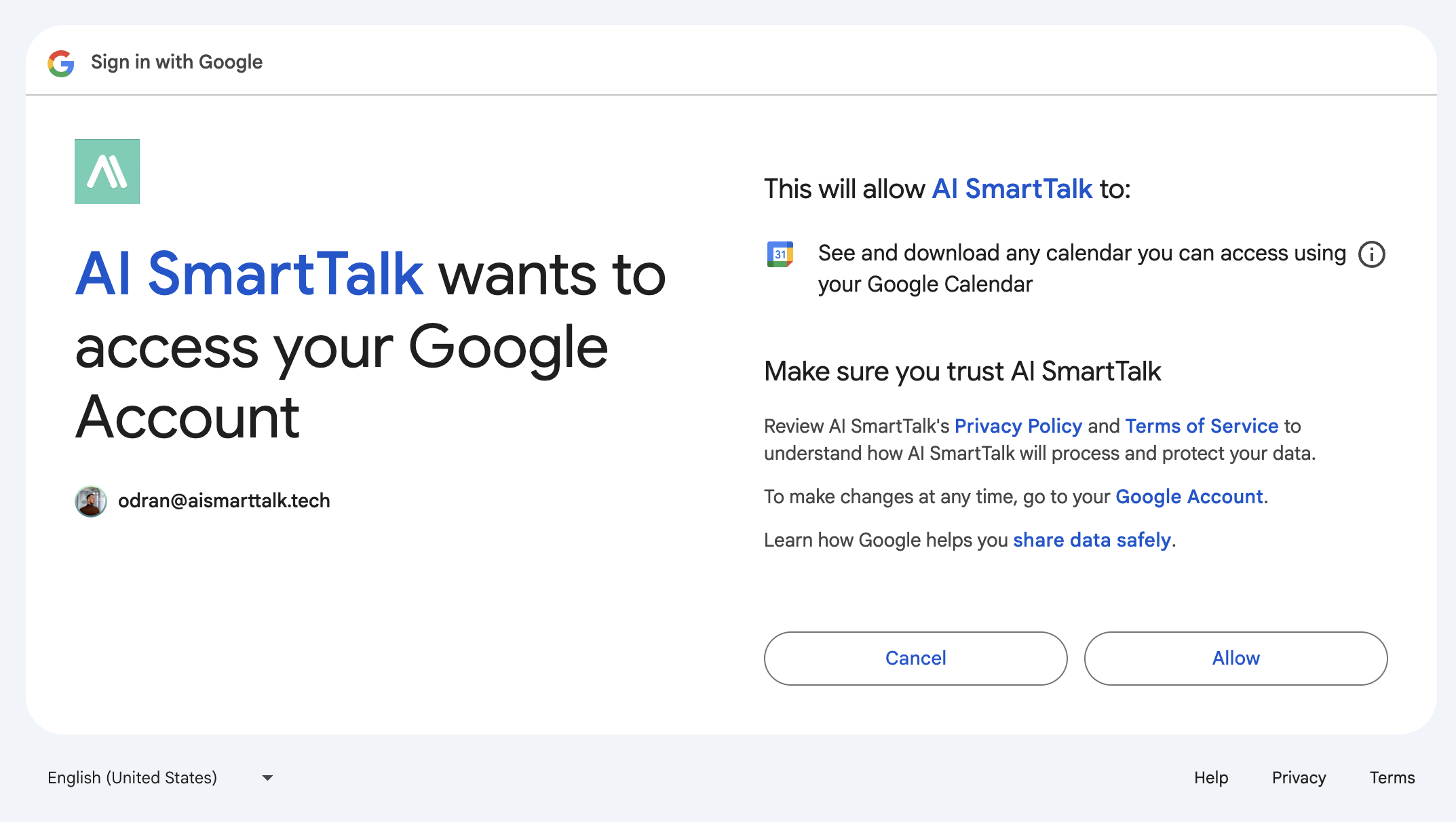
AI SmartTalk calendar.readonly talep eder — asistan etkinlikleri listeleyebilir ve okuyabilir ancak takviminizde hiçbir şeyi oluşturamaz, değiştiremez veya silemez.
Adım 3: Asistanın okuyabileceği takvimi seçin
Yetkilendirdikten sonra, bağlı Google hesabına erişimi olan tüm takvimleri göreceksiniz. Asistanın okumasını istediğiniz takvimi seçin.
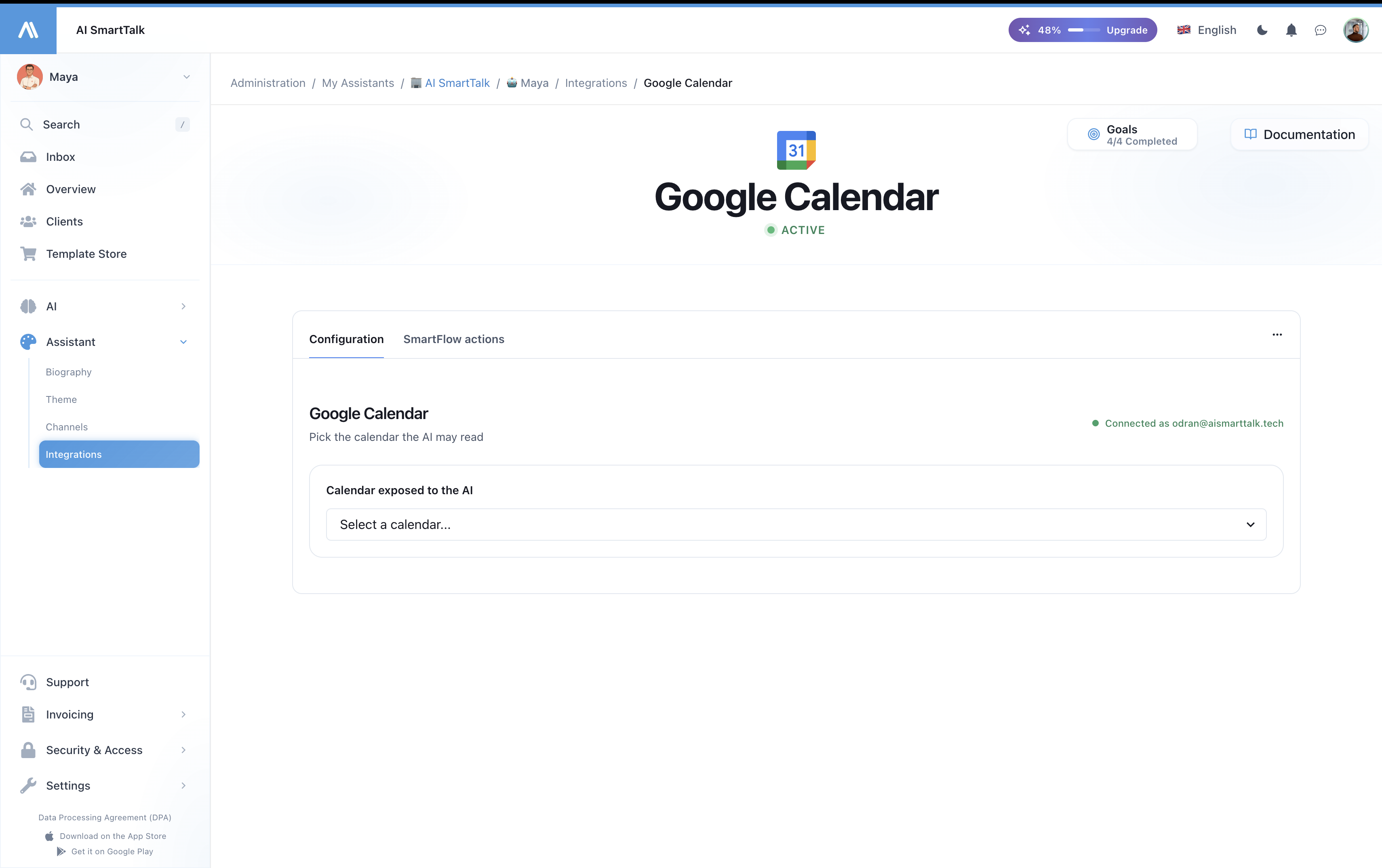
Sadece seçtiğiniz takvim açığa çıkar. Hesaptaki diğer takvimler asistan için özel kalır. Seçimi istediğiniz zaman değiştirebilirsiniz.
Adım 4: Sonraki etkinliklerin göründüğünü doğrulayın
Bir takvim seçildikten sonra, entegrasyon sayfası sonraki 5 yaklaşan etkinliği kontrol amaçlı gösterir. Eğer burada görüyorsanız, asistan da onları görür.
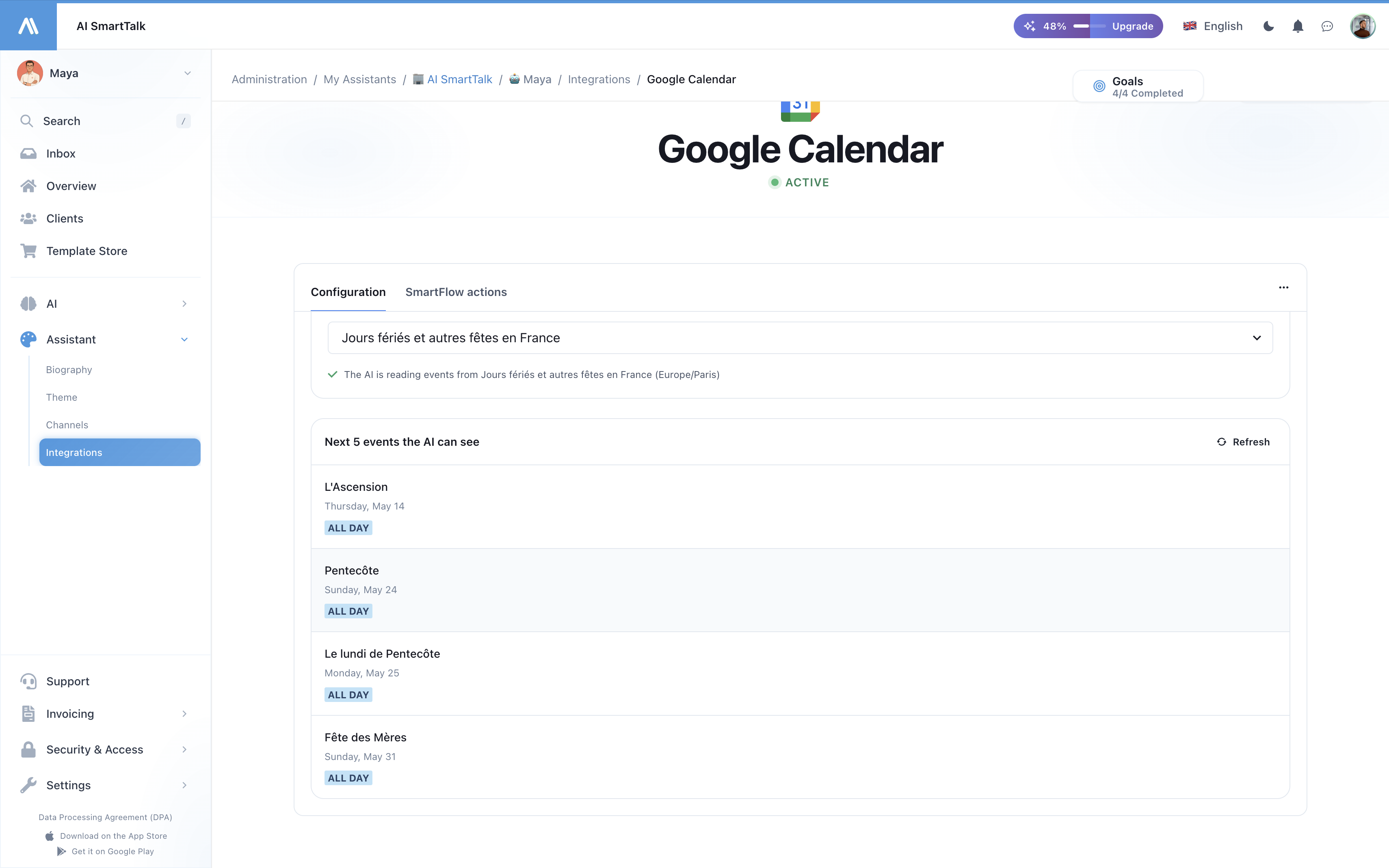
Hepsi bu kadar — asistan artık programlama sorularını canlı olarak yanıtlayabilir.
Asistanın yanıtlayabileceği sorular
Bağlandıktan sonra, asistanınız aşağıdaki gibi soruları yönetir:
| Soru | Asistanın yaptığı |
|---|---|
| "Pazar günü ayin saat kaç?" | Bu hafta "ayin" anahtar kelimesiyle filtrelenmiş etkinlikleri alır, eşleşen saat ve yeri döner |
| "Bu hafta sonu takvimde ne var?" | Cumartesi ve Pazar arasındaki tüm etkinlikleri listeler |
| "İtiraflar ne zaman?" | Yaklaşan etkinlikleri "itiraf" anahtar kelimesiyle filtreler |
| "Çarşamba günü saat kaçta açılıyorsunuz?" | Çarşamba günü "açılış" veya ilgili etkinlikleri arar |
| "Yakında bir vaftiz hazırlığı var mı?" | Eşleşen etkinlikler için önümüzdeki 30 günü tarar |
Asistan, soruya göre doğru zaman dilimini otomatik olarak seçer — bugün, yarın, bu hafta, gelecek hafta, bu hafta sonu, önümüzdeki 30 gün veya daha geniş sorgular için 90 güne kadar.
Çok dilli destek
Asistan, etkinlik başlıklarının takvimde nasıl yazıldığına bakılmaksızın kullanıcının dilinde yanıt verir. "Messe à Crèvecoeur-le-Grand" başlıklı bir takvim etkinliği, İngilizce konuşan birine "Crèvecoeur-le-Grand'da Çarşamba günü saat 18:30'da ayin." olarak sunulabilir.
Gizlilik ve güvenlik
Erişim sağladığımız şeyler
| Erişim | Amaç |
|---|---|
| Takvimlerinizi listeleme | Hangi takvimi açığa çıkaracağınızı seçmenizi sağlamak |
| Seçilen takvimdeki etkinlikleri okuma | Programlama sorularını canlı yanıtlamak |
| Ana e-posta adresinizi görme | Yönetimde "Bağlı olarak ..." görüntülemek |
Asla yapmadıklarımız
- Hiçbir etkinliği değiştirmek, oluşturmak veya silmek
- Seçmediğiniz takvimlerden etkinlikleri okumak
- Gmail, Drive, Kişiler veya başka herhangi bir Google hizmetine erişmek
- Etkinlik içeriğini veritabanımızda saklamak (etkinlikler canlı olarak alınır, asla kopyalanmaz)
- Takvim verilerini üçüncü taraflarla paylaşmak
Erişimi iptal etme
Herhangi bir taraftan istediğiniz zaman bağlantıyı kesebilirsiniz:
- AI SmartTalk'ta: Bağlayıcılar → Google Takvim → Bağlantıyı Kes
- Google'da: Hesap İzinleri → AI SmartTalk'ı kaldır
Bağlantı kesildiğinde, takvim aracı asistanın ekranından hemen kaybolur ve etkinlikler hakkında gelecekteki herhangi bir soru, takvim verisi olmadan yanıtlanır.
Sorun Giderme
| Sorun | Çözüm |
|---|---|
| Entegrasyon sayfasında "Bağlantı süresi doldu" | OAuth token'ınız süresi dolmuş ve yenilenememiştir. Google Takvim'i Yeniden Bağla'ya tıklayın. |
| Asistan takvim bilgisi yok diyor | Adım 3'te bir takvim seçtiğinizden ve takvimin önümüzdeki 30 günde etkinlikler içerdiğinden emin olun. |
| Asistan yanlış saatler veriyor | Google Takvim ayarlarında takvimin zaman diliminin yerel zaman diliminizle eşleştiğini doğrulayın. |
| Yeni bir etkinlik eklendi ama asistan görmüyor | Birkaç saniye bekleyin ve tekrar sorun — önbellek yoktur, ancak Google yeni etkinlikleri API'ye yaymak için 10-30 saniye alabilir. |
| Asistan etkinlik başlıkları için yanlış dili döndürüyor | Etkinlik başlıkları yazıldığı gibi döndürülür. Etkinlik başlıklarınız için yanıt almak istediğiniz dili kullanın veya asistanın bunları çevirmesine güvenin. |
Entegrasyonu yönetme
| Eylem | Nasıl |
|---|---|
| Bağlan | Bağlayıcılar → Google Takvim → Bağlan → OAuth |
| Takvimi değiştir | Entegrasyon sayfasını açın → açılır menüden başka bir takvim seçin |
| Önizlemeyi yenile | Entegrasyon sayfasını açın → etkinlik panelinde Yenile'ye tıklayın |
| Yeniden bağlan | Token süresi dolduysa, Google Takvim'i Yeniden Bağla'ya tıklayın |
| Bağlantıyı kes | Bağlayıcılar → Google Takvim → Bağlantıyı Kes |
En iyi uygulamalar
- Özel bir takvim kullanın — kişisel takviminizi açığa çıkarmak yerine Google'da "Halka açık etkinlikler" takvimi oluşturun. Bunu birden fazla ekip üyesiyle paylaşabilir ve hepsi aynı etkinlikleri görebilir.
- Açık, aranabilir etkinlik başlıkları kullanın — "Pazar Ayini — 10:30" başlığı, "P.A." başlığından daha kolay bir şekilde asistan tarafından bulunabilir. Asistan anahtar kelime ile arama yapabilir.
- Takvim saat dilimini doğru ayarlayın — asistan, saatleri biçimlendirmek için takvimin saat dilimini kullanır. Bunu Google Takvim → Ayarlar → Takvimlerim için ayarlar → Takviminiz → Saat dilimi altında kontrol edin.
- Gerçek sorularla test edin — bağlandıktan sonra sohbeti açın ve "bir sonraki etkinlik ne zaman?" diye sorun, böylece asistanın takviminizden yanıt verdiğini doğrulayabilirsiniz.
- OAuth hesabını aktif tutun — Google şifrenizi değiştirir veya erişimi iptal ederseniz, yeniden bağlanmanız gerekecektir.
İlgili belgeler
- Google Meet entegrasyonu — SmartCalendar randevuları için Meet bağlantılarını otomatik olarak oluşturun
- Google Drive entegrasyonu — belgeleri bilgi tabanına senkronize edin
- Entegrasyonlar genel bakış