Google Calendar
Conectați-vă Google Calendar la AI SmartTalk astfel încât asistentul dumneavoastră să poată răspunde la întrebări despre programul dumneavoastră în timp real — slujbe, servicii, cursuri, ore de deschidere, întâlniri — citind evenimente direct din calendarul dumneavoastră.
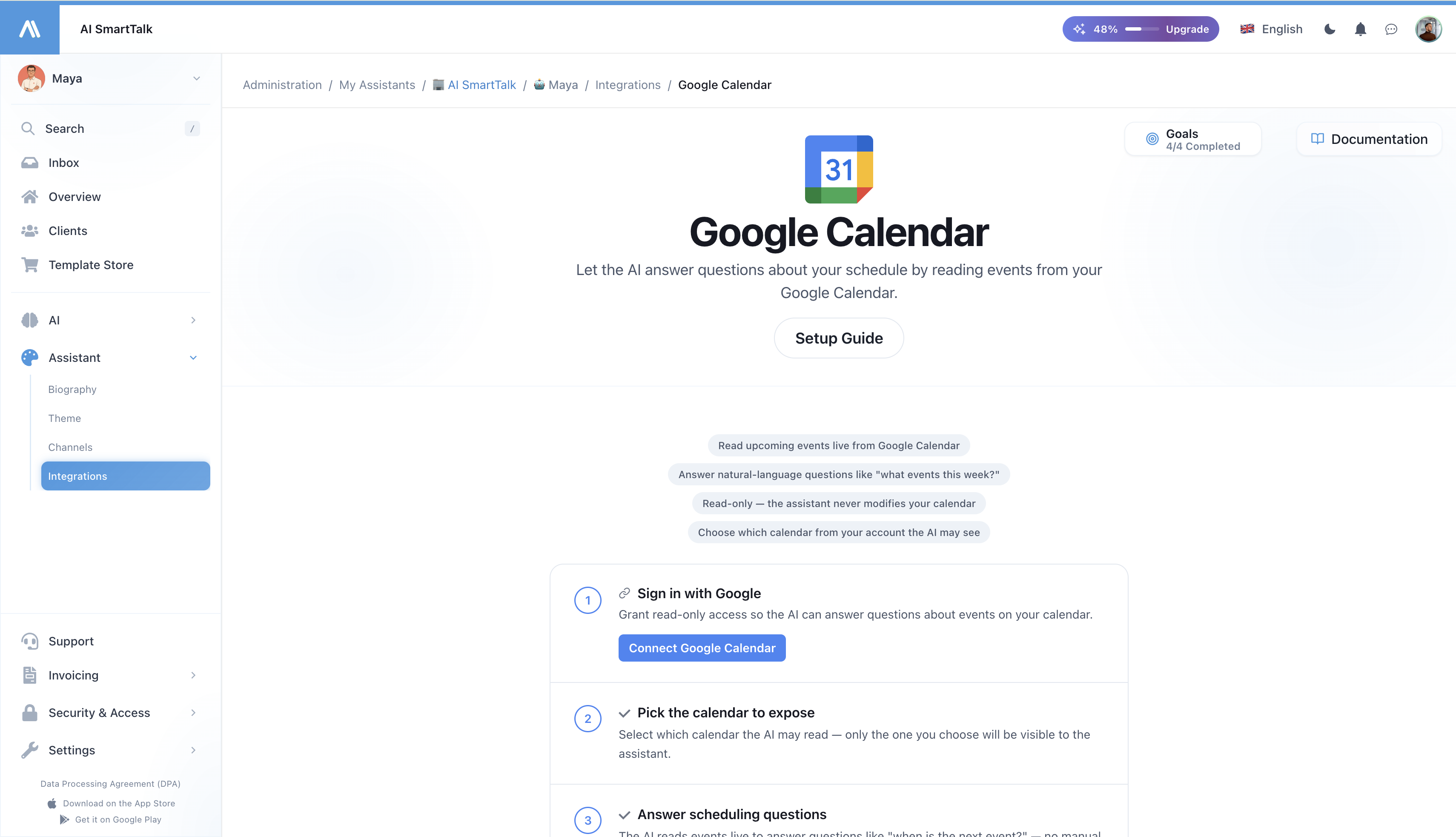
Prezentare generală
Integrarea Google Calendar permite asistentului dumneavoastră AI să:
- Răspundă la întrebări de programare în limbaj natural — "Când este următoarea slujbă?", "Sunteți deschiși duminica dimineața?", "Ce evenimente sunt săptămâna aceasta?"
- Citească evenimente în direct — fără sincronizare manuală, fără răspunsuri învechite. Când actualizați calendarul, asistentul vede schimbarea instantaneu.
- Funcționeze în fusul dumneavoastră orar — evenimentele sunt formatate în fusul orar al calendarului, astfel încât zilele săptămânii și orele să rămână corecte.
- Rămână doar în modul de citire — asistentul nu modifică, nu creează și nu șterge evenimente din calendarul dumneavoastră.
Pentru cine este aceasta?
Această integrare se potrivește oricărei organizații unde clienții întreabă în mod regulat întrebări de tip "când?":
- Parohii și locuri de cult — orele slujbelor, spovedanii, evenimente parohiale
- Cabinete medicale și clinici — ore de consultație, programări de urgență
- Cluburi sportive și săli de sport — orare de cursuri, feronerie disponibilă
- Școli, asociații, ONG-uri — calendare de evenimente, ore de deschidere
- Orice afacere cu ore variabile care publică deja un calendar
Dacă publicați un Google Calendar pe site-ul dumneavoastră astăzi, asistentul dumneavoastră AI poate răspunde despre acesta mâine.
Cum funcționează
Când un utilizator întreabă asistentul despre programul dumneavoastră:
- Asistentul recunoaște că este o întrebare de programare
- Citește calendarul dumneavoastră în direct — direct din Google, fără copiere
- Extrage evenimentele relevante pentru perioada de timp despre care utilizatorul a întrebat
- Răspunde natural, în limba utilizatorului
Nu există sincronizare nocturnă și nicio copie a evenimentelor dumneavoastră în baza noastră de date. Datele există în Google și sunt citite doar atunci când o întrebare necesită acest lucru — ceea ce înseamnă, de asemenea, că în momentul în care revocați accesul în Google, asistentul nu mai vede nimic.
Cerințe preliminare
- Un cont activ AI SmartTalk
- Un cont Google care deține sau are acces la calendarul pe care doriți să-l expuneți
- Calendarul de expus deja creat în Google Calendar (poate fi public sau privat — asistentul folosește permisiunile OAuth ale contului conectat)
Configurare pas cu pas
Pasul 1: Deschideți integrarea Google Calendar
- Conectați-vă la contul dumneavoastră AI SmartTalk
- Navigați la Administrare → Asistenții mei → [Asistentul dumneavoastră]
- Faceți clic pe Conectori în bara laterală
- Găsiți Google Calendar și faceți clic pe el
Pasul 2: Autorizați cu Google
- Faceți clic pe Conectare Google Calendar
- Conectați-vă cu contul Google care are acces la calendarul pe care doriți să-l expuneți
- Revizuiți permisiunile solicitate:
- Vezi calendarele tale (doar în citire)
- Vezi adresa ta de email principală (doar în scopuri de afișare)
- Faceți clic pe Permiteți
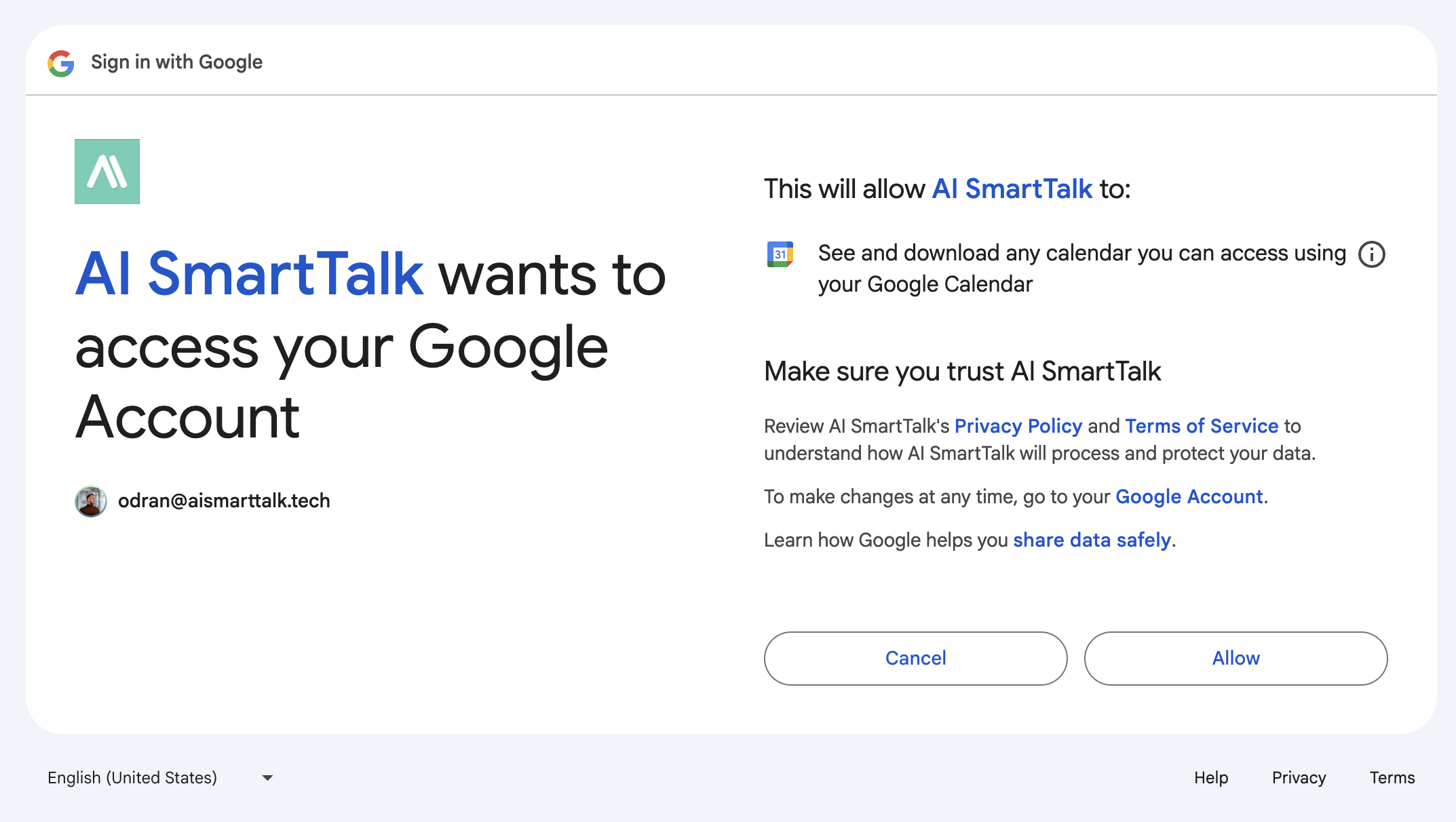
AI SmartTalk solicită calendar.readonly — asistentul poate lista și citi evenimente, dar nu poate crea, modifica sau șterge nimic din calendarul dumneavoastră.
Pasul 3: Alegeți calendarul pe care asistentul poate să-l citească
După autorizare, veți vedea toate calendarele accesibile contului Google conectat. Alegeți-l pe cel pe care doriți ca asistentul să-l citească.
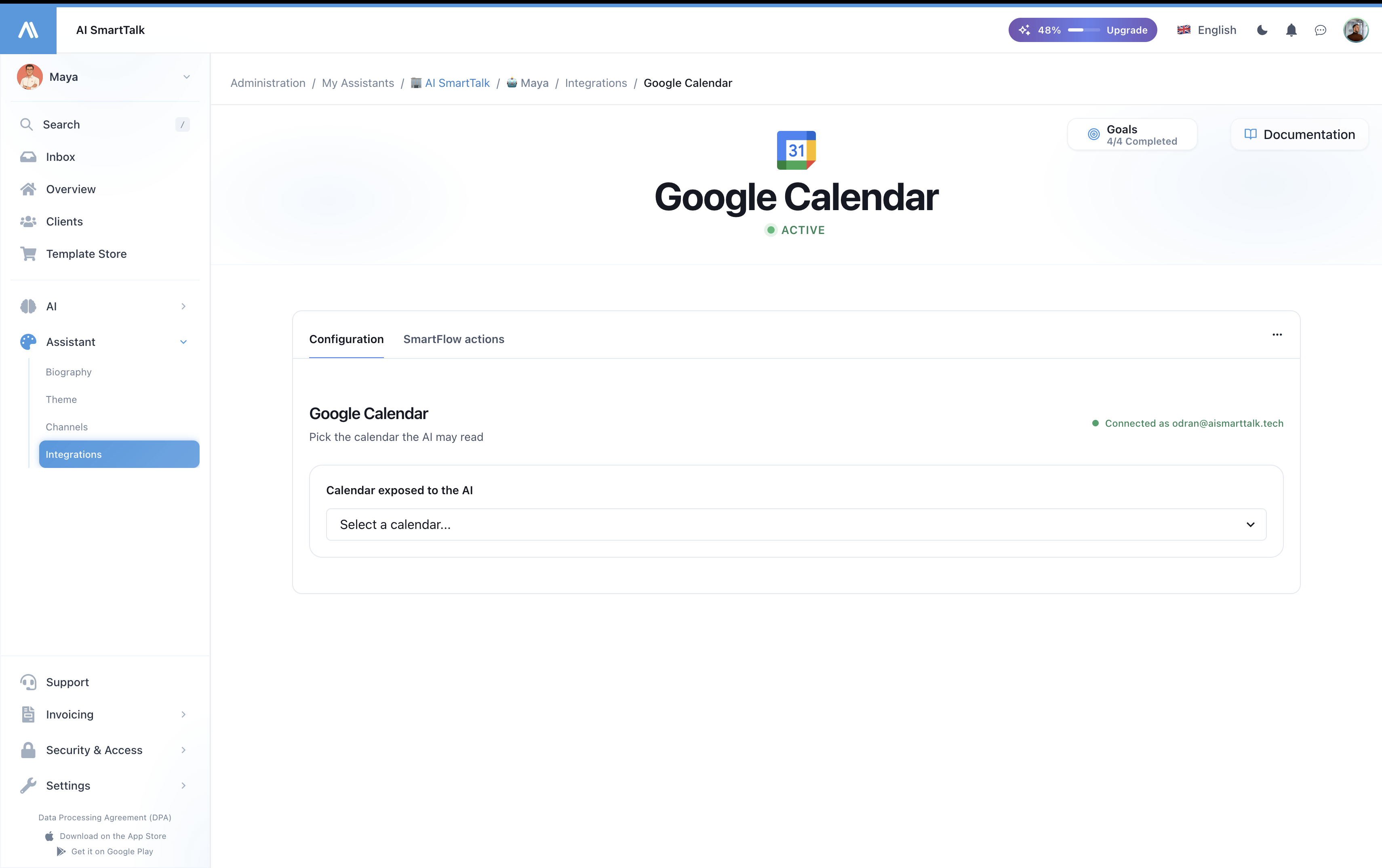
Numai calendarul pe care îl selectați este expus. Alte calendare de pe cont rămân private pentru asistent. Puteți schimba selecția oricând.
Pasul 4: Verificați că următoarele evenimente apar
Odată ce un calendar este selectat, pagina de integrare arată următoarele 5 evenimente viitoare ca o verificare de bun simț. Dacă le vedeți aici, asistentul le vede și el.
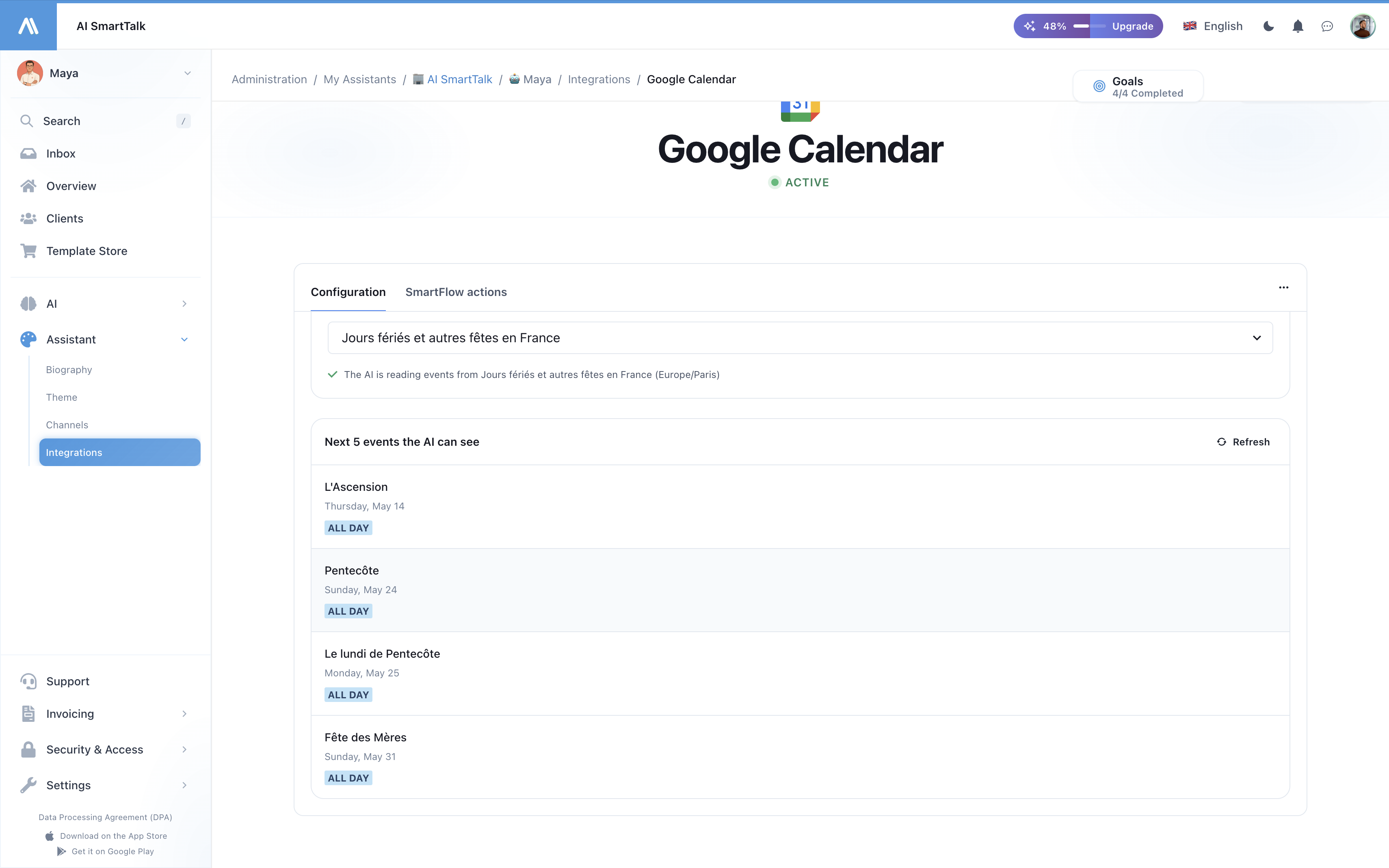
Asta e tot — asistentul este acum capabil să răspundă la întrebări de programare în direct.
Ce poate răspunde asistentul
Odată conectat, asistentul dumneavoastră gestionează întrebări precum:
| Întrebare | Ce face asistentul |
|---|---|
| "La ce oră este slujba duminică?" | Obține evenimentele din această săptămână filtrate după "slujbă", returnează ora și locația corespunzătoare |
| "Ce este pe calendar în acest weekend?" | Listează toate evenimentele între sâmbătă și duminică |
| "Când sunt spovedaniile?" | Filtrează evenimentele viitoare după cuvântul cheie "spovedanie" |
| "La ce oră deschideți miercuri?" | Caută evenimente relevante sau "deschidere" miercuri |
| "Există o pregătire pentru botez în curând?" | Caută evenimentele corespunzătoare în următoarele 30 de zile |
Asistentul alege automat fereastra de timp corectă în funcție de întrebare — astăzi, mâine, săptămâna aceasta, săptămâna viitoare, în acest weekend, următoarele 30 de zile sau până la 90 de zile pentru întrebări mai ample.
Suport multilingv
Asistentul răspunde în limba utilizatorului, indiferent de modul în care sunt scrise titlurile evenimentelor în calendar. Un eveniment de calendar intitulat "Messe à Crèvecoeur-le-Grand" poate fi prezentat unui vorbitor de engleză ca "Mass at Crèvecoeur-le-Grand on Wednesday at 6:30pm."
Confidențialitate și securitate
Ce accesăm
| Acces | Scop |
|---|---|
| Listează calendarele tale | Permiteți să alegeți pe care să-l expuneți |
| Citește evenimentele din calendarul selectat | Răspundeți la întrebările de programare în direct |
| Vezi adresa ta de email principală | Afișează "Conectat ca ..." în admin |
Ce nu facem niciodată
- Modificăm, creăm sau ștergem orice eveniment
- Citim evenimente din calendare pe care nu le-ați selectat
- Accesăm Gmail, Drive, Contacts sau orice alt serviciu Google
- Stocăm conținutul evenimentelor în baza noastră de date (evenimentele sunt obținute în direct, niciodată copiate)
- Partajăm datele calendarului cu terțe părți
Revocarea accesului
Puteți deconecta oricând, din oricare parte:
- În AI SmartTalk: Conectori → Google Calendar → Deconectare
- În Google: Permisiuni cont → Îndepărtați AI SmartTalk
Odată deconectat, instrumentul calendar dispare imediat din asistent și orice întrebare viitoare despre evenimente va fi răspunsă fără date de calendar.
Rezolvarea problemelor
| Problemă | Soluție |
|---|---|
| "Conexiune expirată" pe pagina de integrare | Tokenul dumneavoastră OAuth a expirat și nu a putut fi reîmprospătat. Faceți clic pe Reconectare Google Calendar. |
| Asistentul spune că nu are informații despre calendar | Asigurați-vă că ați selectat un calendar în Pasul 3 și că calendarul are evenimente în următoarele 30 de zile. |
| Asistentul oferă ore greșite | Verificați că fusul orar al calendarului în setările Google Calendar se potrivește cu fusul dumneavoastră orar local. |
| Eveniment nou adăugat, dar asistentul nu-l vede | Așteptați câteva secunde și întrebați din nou — nu există cache, dar Google poate dura 10–30 de secunde pentru a propaga evenimentele noi către API. |
| Asistentul returnează limba greșită pentru titlurile evenimentelor | Titlurile evenimentelor sunt returnate așa cum sunt scrise. Folosiți limba în care doriți răspunsuri pentru titlurile dumneavoastră de evenimente sau lăsați asistentul să le traducă. |
Gestionarea integrării
| Acțiune | Cum |
|---|---|
| Conectare | Conectori → Google Calendar → Conectare → OAuth |
| Schimbare calendar | Deschideți pagina de integrare → alegeți un alt calendar din lista derulantă |
| Reîmprospătare previzualizare | Deschideți pagina de integrare → faceți clic pe Reîmprospătare pe panoul de evenimente |
| Reconectare | Dacă tokenul a expirat, faceți clic pe Reconectare Google Calendar |
| Deconectare | Conectori → Google Calendar → Deconectare |
Cele mai bune practici
- Utilizați un calendar dedicat — creați un calendar "Evenimente publice" în Google, în loc să expuneți calendarul personal. Puteți să-l partajați cu mai mulți membri ai echipei și toți vor vedea aceleași evenimente.
- Utilizați titluri clare și căutabile pentru evenimente — "Liturghia de Duminică — 10:30" este mai ușor de găsit de către asistent decât "L.D.". Asistentul poate căuta după cuvinte cheie.
- Setați corect fusul orar al calendarului — asistentul folosește fusul orar al calendarului pentru a formata orele. Verificați-l în Google Calendar → Setări → Setări pentru calendarele mele → Calendarul tău → Fus orar.
- Testați cu întrebări reale — odată conectat, deschideți chatul și întrebați "când este următorul eveniment?" pentru a confirma că asistentul răspunde din calendarul dumneavoastră.
- Mențineți contul OAuth activ — dacă schimbați parola Google sau revocați accesul, va trebui să reconectați.
Documentație conexă
- Integrarea Google Meet — generați automat linkuri Meet pentru întâlnirile SmartCalendar
- Integrarea Google Drive — sincronizați documentele în baza de cunoștințe
- Prezentare generală a integrărilor