Google Calendar
Collega il tuo Google Calendar ad AI SmartTalk affinché il tuo assistente possa rispondere a domande sul tuo programma in tempo reale — messe, servizi, lezioni, orari di apertura, appuntamenti — leggendo gli eventi direttamente dal tuo calendario.
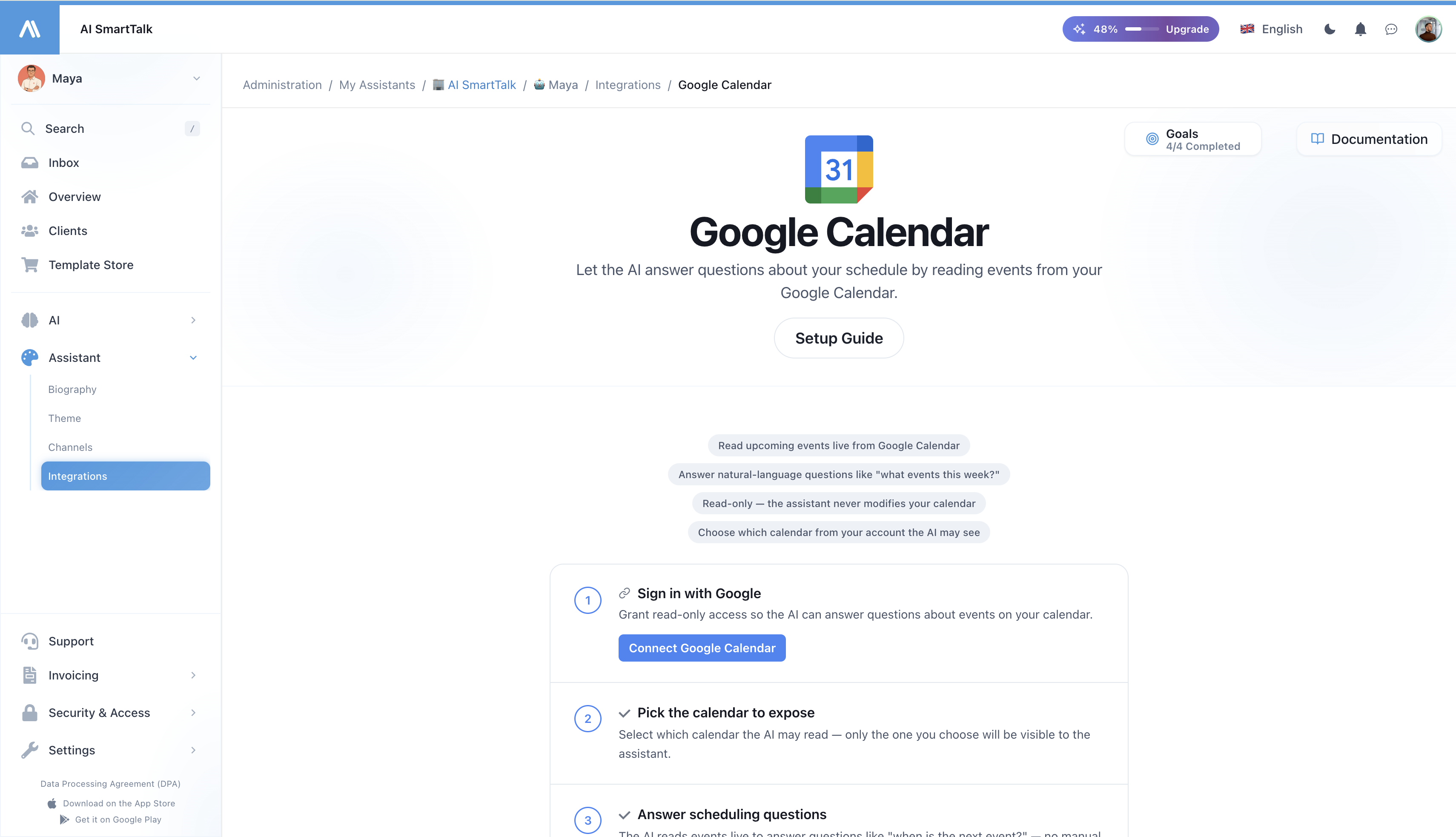
Panoramica
L'integrazione di Google Calendar consente al tuo assistente AI di:
- Rispondere a domande di programmazione in linguaggio naturale — "Quando è il prossimo servizio?", "Siete aperti domenica mattina?", "Quali eventi ci sono questa settimana?"
- Leggere eventi in tempo reale — nessuna sincronizzazione manuale, nessuna risposta obsoleta. Quando aggiorni il tuo calendario, l'assistente vede il cambiamento immediatamente.
- Lavorare nel tuo fuso orario — gli eventi sono formattati nel fuso orario del calendario, quindi i giorni della settimana e gli orari rimangono corretti.
- Rimanere in sola lettura — l'assistente non modifica, crea o elimina eventi nel tuo calendario.
A chi è rivolto?
Questa integrazione si adatta a qualsiasi organizzazione in cui i clienti chiedono regolarmente domande "quando?":
- Parrocchie e luoghi di culto — orari dei servizi, confessioni, eventi parrocchiali
- Studi medici e cliniche — orari delle consulenze, turni di guardia
- Club sportivi e palestre — orari delle lezioni, disponibilità dei campi
- Scuole, associazioni, ONG — calendari degli eventi, orari di apertura
- Qualsiasi attività con orari variabili che pubblica già un calendario
Se pubblichi un Google Calendar sul tuo sito web oggi, il tuo assistente AI può rispondere su di esso domani.
Come funziona
Quando un utente chiede all'assistente informazioni sul tuo programma:
- L'assistente riconosce che si tratta di una domanda di programmazione
- Legge il tuo calendario in tempo reale — direttamente da Google, senza copia
- Seleziona gli eventi pertinenti per il periodo di tempo di cui l'utente ha chiesto
- Risponde in modo naturale, nella lingua dell'utente
Non c'è sincronizzazione notturna e nessuna copia dei tuoi eventi nel nostro database. I dati risiedono in Google e vengono letti solo quando è necessaria una domanda — il che significa anche che nel momento in cui revoci l'accesso in Google, l'assistente smette di vedere qualsiasi cosa.
Requisiti
- Un account AI SmartTalk attivo
- Un account Google che possiede o ha accesso al calendario che desideri esporre
- Il calendario da esporre già creato in Google Calendar (può essere pubblico o privato — l'assistente utilizza i permessi OAuth dell'account connesso)
Configurazione passo-passo
Passo 1: Aprire l'integrazione di Google Calendar
- Accedi al tuo account AI SmartTalk
- Naviga su Amministrazione → I miei assistenti → [Il tuo assistente]
- Clicca su Connettori nella barra laterale
- Trova Google Calendar e cliccaci sopra
Passo 2: Autorizza con Google
- Clicca su Collega Google Calendar
- Accedi con l'account Google che ha accesso al calendario che desideri esporre
- Rivedi i permessi richiesti:
- Vedi i tuoi calendari (solo in lettura)
- Vedi la tua email principale (solo per scopi di visualizzazione)
- Clicca su Consenti
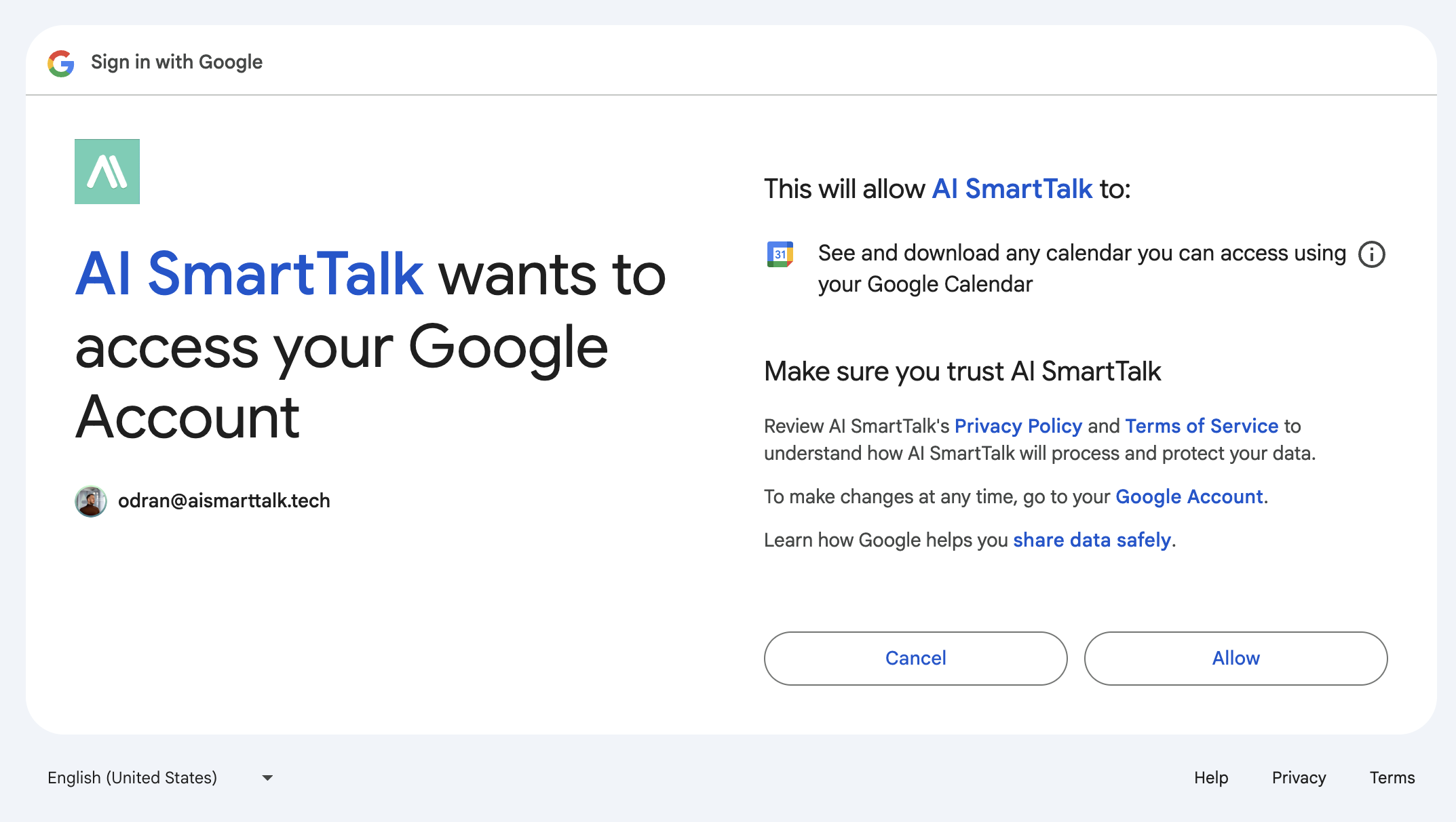
AI SmartTalk richiede calendar.readonly — l'assistente può elencare e leggere eventi ma non può creare, modificare o eliminare nulla nel tuo calendario.
Passo 3: Scegli il calendario che l'assistente può leggere
Dopo aver autorizzato, vedrai tutti i calendari accessibili all'account Google connesso. Scegli quello che desideri che l'assistente legga.
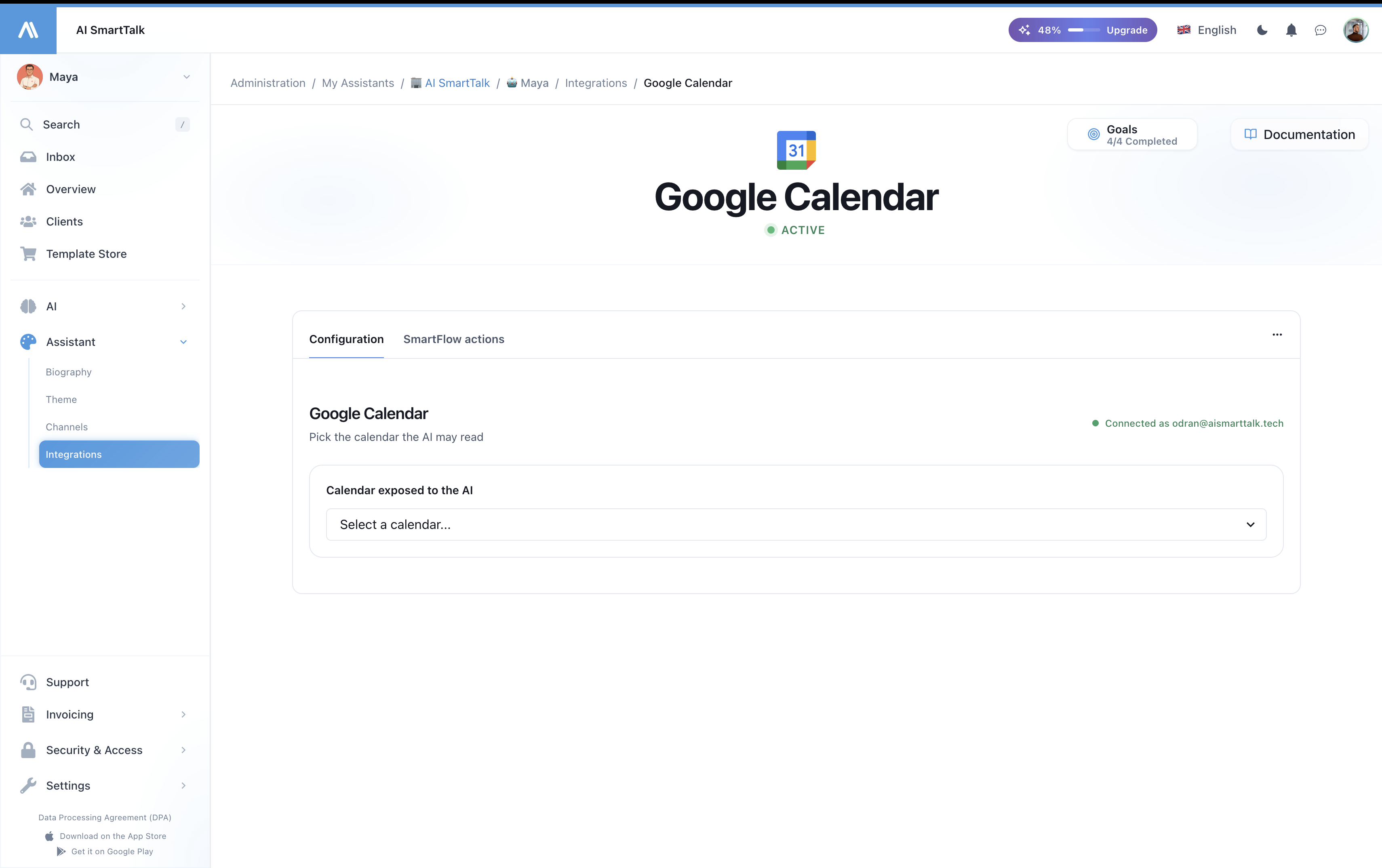
Solo il calendario che selezioni è esposto. Altri calendari sull'account rimangono privati per l'assistente. Puoi cambiare la selezione in qualsiasi momento.
Passo 4: Verifica che i prossimi eventi appaiano
Una volta selezionato un calendario, la pagina di integrazione mostra i prossimi 5 eventi come controllo di sanità. Se li vedi qui, l'assistente li vede anche.
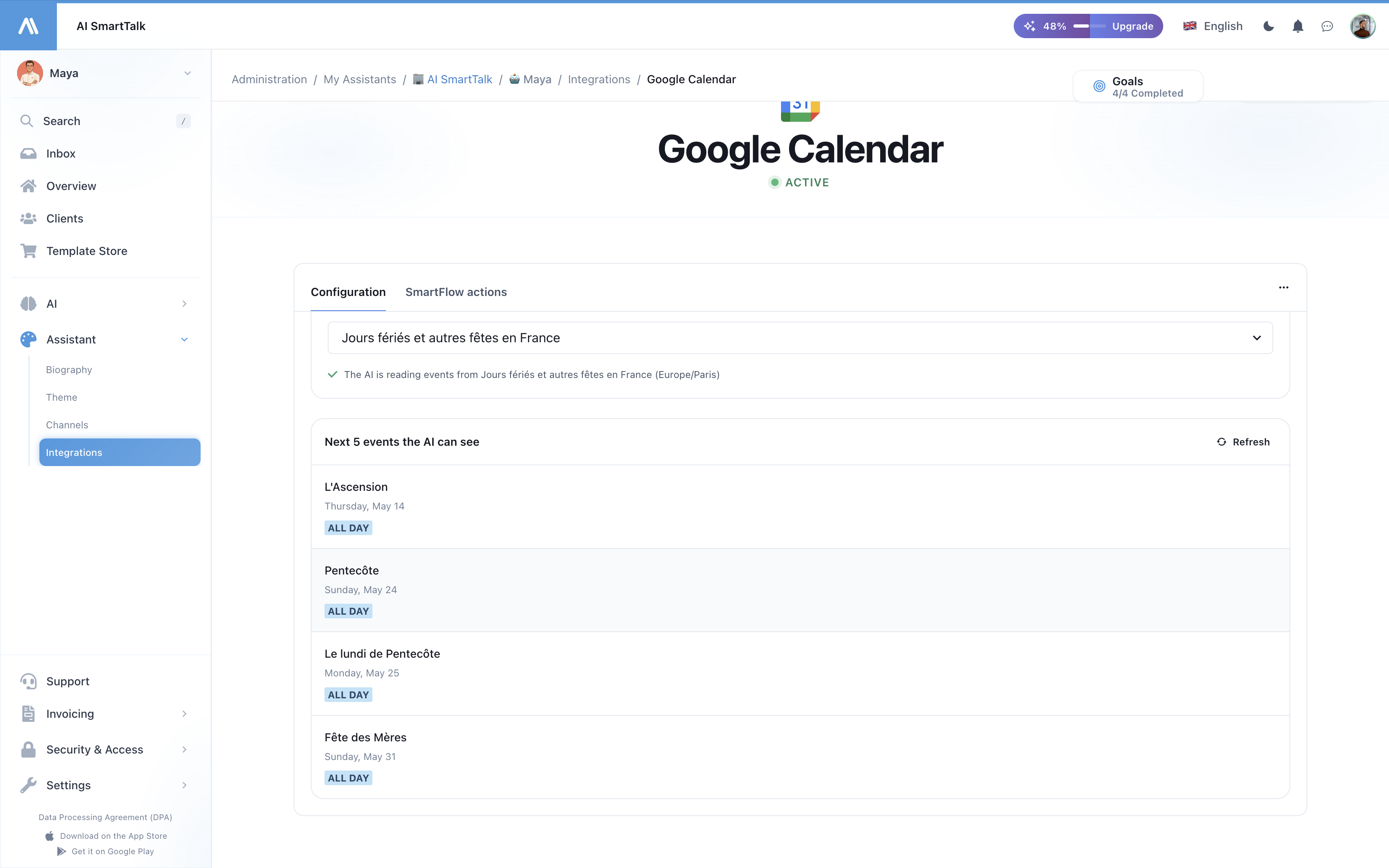
Ecco fatto — l'assistente è ora in grado di rispondere a domande di programmazione in tempo reale.
Cosa può rispondere l'assistente
Una volta connesso, il tuo assistente gestisce domande come:
| Domanda | Cosa fa l'assistente |
|---|---|
| "A che ora è la messa di domenica?" | Recupera eventi di questa settimana filtrati per "messa", restituisce l'orario e la posizione corrispondenti |
| "Cosa c'è in calendario questo fine settimana?" | Elenca tutti gli eventi tra sabato e domenica |
| "Quando ci sono le confessioni?" | Filtra gli eventi futuri per parola chiave "confessione" |
| "A che ora aprite mercoledì?" | Cerca eventi "apertura" o pertinenti mercoledì |
| "C'è una preparazione al battesimo in arrivo?" | Cerca eventi corrispondenti nei prossimi 30 giorni |
L'assistente sceglie automaticamente la finestra temporale corretta in base alla domanda — oggi, domani, questa settimana, la prossima settimana, questo fine settimana, i prossimi 30 giorni o fino a 90 giorni per domande più ampie.
Supporto multilingue
L'assistente risponde nella lingua dell'utente indipendentemente da come sono scritti i titoli degli eventi nel calendario. Un evento del calendario intitolato "Messe à Crèvecoeur-le-Grand" può essere presentato a un parlante inglese come "Mass at Crèvecoeur-le-Grand on Wednesday at 6:30pm."
Privacy e sicurezza
Cosa accediamo
| Accesso | Scopo |
|---|---|
| Elenca i tuoi calendari | Permette di scegliere quale esporre |
| Leggi eventi nel calendario selezionato | Rispondere a domande di programmazione in tempo reale |
| Vedi la tua email principale | Visualizza "Connesso come ..." nell'amministrazione |
Cosa non facciamo mai
- Modificare, creare o eliminare qualsiasi evento
- Leggere eventi da calendari che non hai selezionato
- Accedere a Gmail, Drive, Contatti o qualsiasi altro servizio Google
- Memorizzare il contenuto degli eventi nel nostro database (gli eventi vengono recuperati in tempo reale, mai copiati)
- Condividere i dati del calendario con terze parti
Revoca dell'accesso
Puoi disconnetterti in qualsiasi momento, da entrambi i lati:
- In AI SmartTalk: Connettori → Google Calendar → Disconnetti
- In Google: Permessi Account → Rimuovi AI SmartTalk
Una volta disconnesso, lo strumento del calendario scompare immediatamente dall'assistente e qualsiasi futura domanda sugli eventi sarà risposta senza dati del calendario.
Risoluzione dei problemi
| Problema | Soluzione |
|---|---|
| "Connessione scaduta" sulla pagina di integrazione | Il tuo token OAuth è scaduto e non può essere aggiornato. Clicca su Riconnetti Google Calendar. |
| L'assistente dice di non avere informazioni sul calendario | Assicurati di aver selezionato un calendario nel Passo 3 e che il calendario abbia eventi nei prossimi 30 giorni. |
| L'assistente fornisce orari errati | Verifica che il fuso orario del calendario nelle impostazioni di Google Calendar corrisponda al tuo fuso orario locale. |
| Nuovo evento aggiunto ma l'assistente non lo vede | Aspetta qualche secondo e chiedi di nuovo — non c'è cache, ma Google può impiegare 10–30 secondi per propagare nuovi eventi all'API. |
| L'assistente restituisce la lingua sbagliata per i titoli degli eventi | I titoli degli eventi vengono restituiti come scritti. Usa la lingua in cui desideri le risposte per i tuoi titoli di eventi, oppure fai affidamento sull'assistente per tradurli. |
Gestire l'integrazione
| Azione | Come |
|---|---|
| Collegare | Connettori → Google Calendar → Collega → OAuth |
| Cambia calendario | Apri la pagina di integrazione → scegli un altro calendario dal menu a discesa |
| Aggiorna anteprima | Apri la pagina di integrazione → clicca su Aggiorna nel pannello degli eventi |
| Riconnetti | Se il token è scaduto, clicca su Riconnetti Google Calendar |
| Disconnetti | Connettori → Google Calendar → Disconnetti |
Migliori pratiche
- Utilizzare un calendario dedicato — crea un calendario "Eventi pubblici" in Google anziché esporre quello personale. Puoi condividerlo con più membri del team e tutti vedranno gli stessi eventi.
- Utilizzare titoli di eventi chiari e ricercabili — "Messa della Domenica — 10:30" è più facile da trovare per l'assistente rispetto a "S.M.". L'assistente può cercare per parola chiave.
- Impostare correttamente il fuso orario del calendario — l'assistente utilizza il fuso orario del calendario per formattare gli orari. Controllalo in Google Calendar → Impostazioni → Impostazioni per i miei calendari → Il tuo calendario → Fuso orario.
- Testare con domande reali — una volta connesso, apri la chat e chiedi "quando è il prossimo evento?" per confermare che l'assistente risponda dal tuo calendario.
- Mantenere attivo l'account OAuth — se cambi la password di Google o revoci l'accesso, dovrai riconnetterti.
Documentazione correlata
- Integrazione Google Meet — genera automaticamente link Meet per gli appuntamenti di SmartCalendar
- Integrazione Google Drive — sincronizza documenti nella base di conoscenza
- Panoramica delle integrazioni