Google Kalender
Verbinden Sie Ihren Google Kalender mit AI SmartTalk, damit Ihr Assistent Fragen zu Ihrem Zeitplan in Echtzeit beantworten kann – Messen, Gottesdienste, Kurse, Öffnungszeiten, Termine – indem er Ereignisse direkt aus Ihrem Kalender liest.
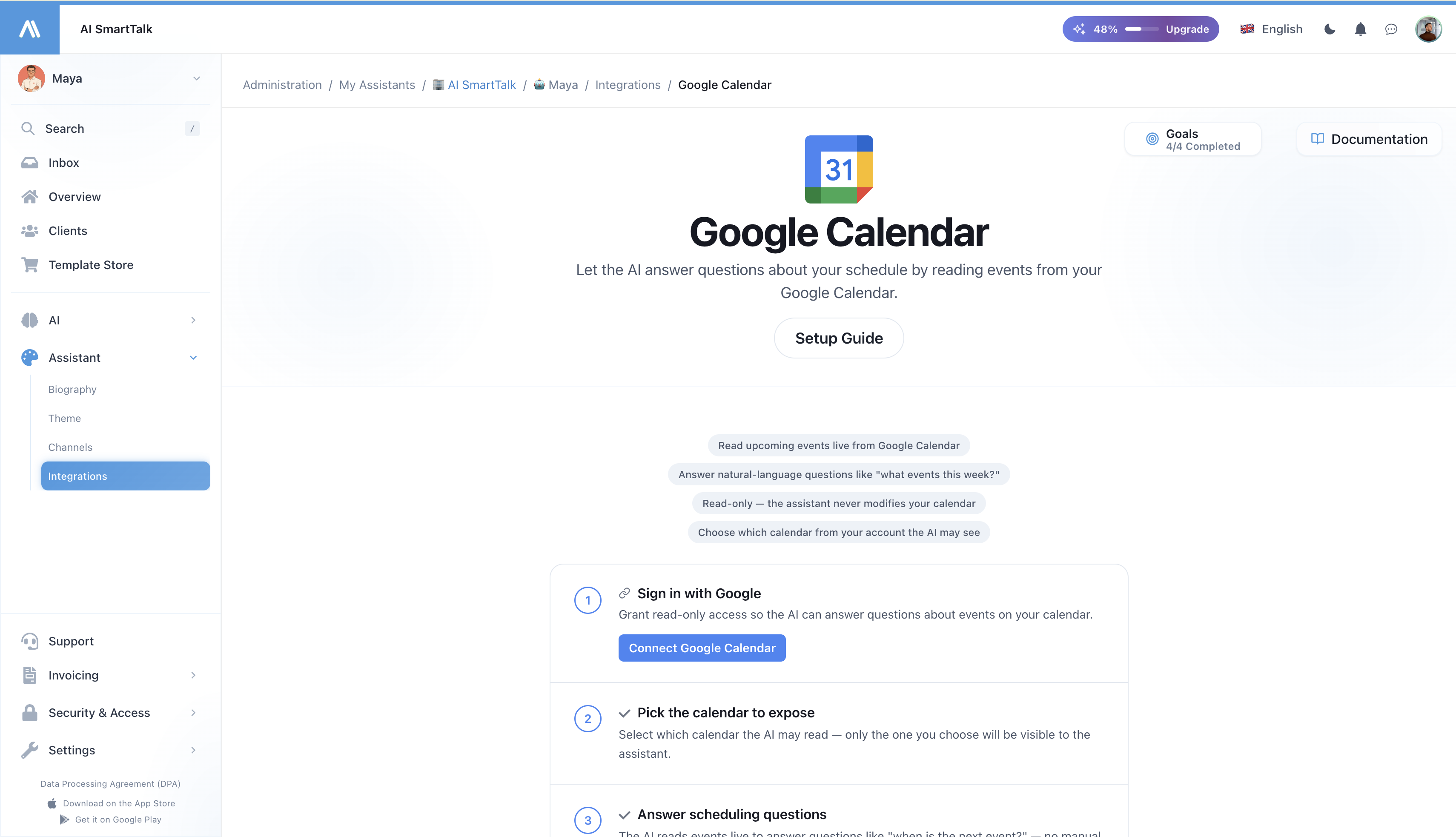
Übersicht
Die Google Kalender-Integration ermöglicht es Ihrem KI-Assistenten:
- Fragen zur Terminplanung in natürlicher Sprache zu beantworten – "Wann ist der nächste Gottesdienst?", "Haben Sie am Sonntagmorgen geöffnet?", "Welche Veranstaltungen gibt es diese Woche?"
- Ereignisse live zu lesen – keine manuelle Synchronisierung, keine veralteten Antworten. Wenn Sie Ihren Kalender aktualisieren, sieht der Assistent die Änderung sofort.
- In Ihrer Zeitzone zu arbeiten – Ereignisse werden in der Zeitzone des Kalenders formatiert, sodass Wochentage und Zeiten korrekt bleiben.
- Nur lesenden Zugriff zu haben – der Assistent ändert, erstellt oder löscht niemals Ereignisse in Ihrem Kalender.
Für wen ist das gedacht?
Diese Integration eignet sich für jede Organisation, in der Kunden regelmäßig "Wann?"-Fragen stellen:
- Pfarreien & Gottesdienststätten – Gottesdienstzeiten, Beichten, Pfarreievents
- Ärzte und Kliniken – Sprechzeiten, Bereitschaftszeiten
- Sportvereine & Fitnessstudios – Kurspläne, Verfügbarkeiten von Plätzen
- Schulen, Verbände, NGOs – Veranstaltungskalender, Öffnungszeiten
- Jedes Unternehmen mit variablen Öffnungszeiten, das bereits einen Kalender veröffentlicht
Wenn Sie heute einen Google Kalender auf Ihrer Website veröffentlichen, kann Ihr KI-Assistent morgen darüber Auskunft geben.
So funktioniert es
Wenn ein Benutzer den Assistenten nach Ihrem Zeitplan fragt:
- Der Assistent erkennt, dass es sich um eine Terminfrage handelt
- Er liest Ihren Kalender live – direkt von Google, keine Kopie
- Er wählt die relevanten Ereignisse für den Zeitraum aus, nach dem der Benutzer gefragt hat
- Er antwortet natürlich, in der Sprache des Benutzers
Es gibt keine nächtliche Synchronisierung und keine Kopie Ihrer Ereignisse in unserer Datenbank. Die Daten leben in Google und werden nur gelesen, wenn eine Frage danach gestellt wird – was auch bedeutet, dass der Assistent sofort nichts mehr sieht, wenn Sie den Zugriff in Google widerrufen.
Voraussetzungen
- Ein aktives AI SmartTalk-Konto
- Ein Google-Konto, das den Kalender besitzt oder Zugriff darauf hat, den Sie freigeben möchten
- Der Kalender, der freigegeben werden soll, bereits in Google Kalender erstellt (er kann öffentlich oder privat sein – der Assistent verwendet die OAuth-Berechtigungen des verbundenen Kontos)
Schritt-für-Schritt-Einrichtung
Schritt 1: Öffnen Sie die Google Kalender-Integration
- Melden Sie sich bei Ihrem AI SmartTalk-Konto an
- Navigieren Sie zu Verwaltung → Meine Assistenten → [Ihr Assistent]
- Klicken Sie auf Connectoren in der Seitenleiste
- Suchen Sie Google Kalender und klicken Sie darauf
Schritt 2: Mit Google autorisieren
- Klicken Sie auf Google Kalender verbinden
- Melden Sie sich mit dem Google-Konto an, das Zugriff auf den Kalender hat, den Sie freigeben möchten
- Überprüfen Sie die angeforderten Berechtigungen:
- Ihre Kalender anzeigen (nur lesen)
- Ihre primäre E-Mail-Adresse anzeigen (nur zu Anzeigezwecken)
- Klicken Sie auf Zulassen
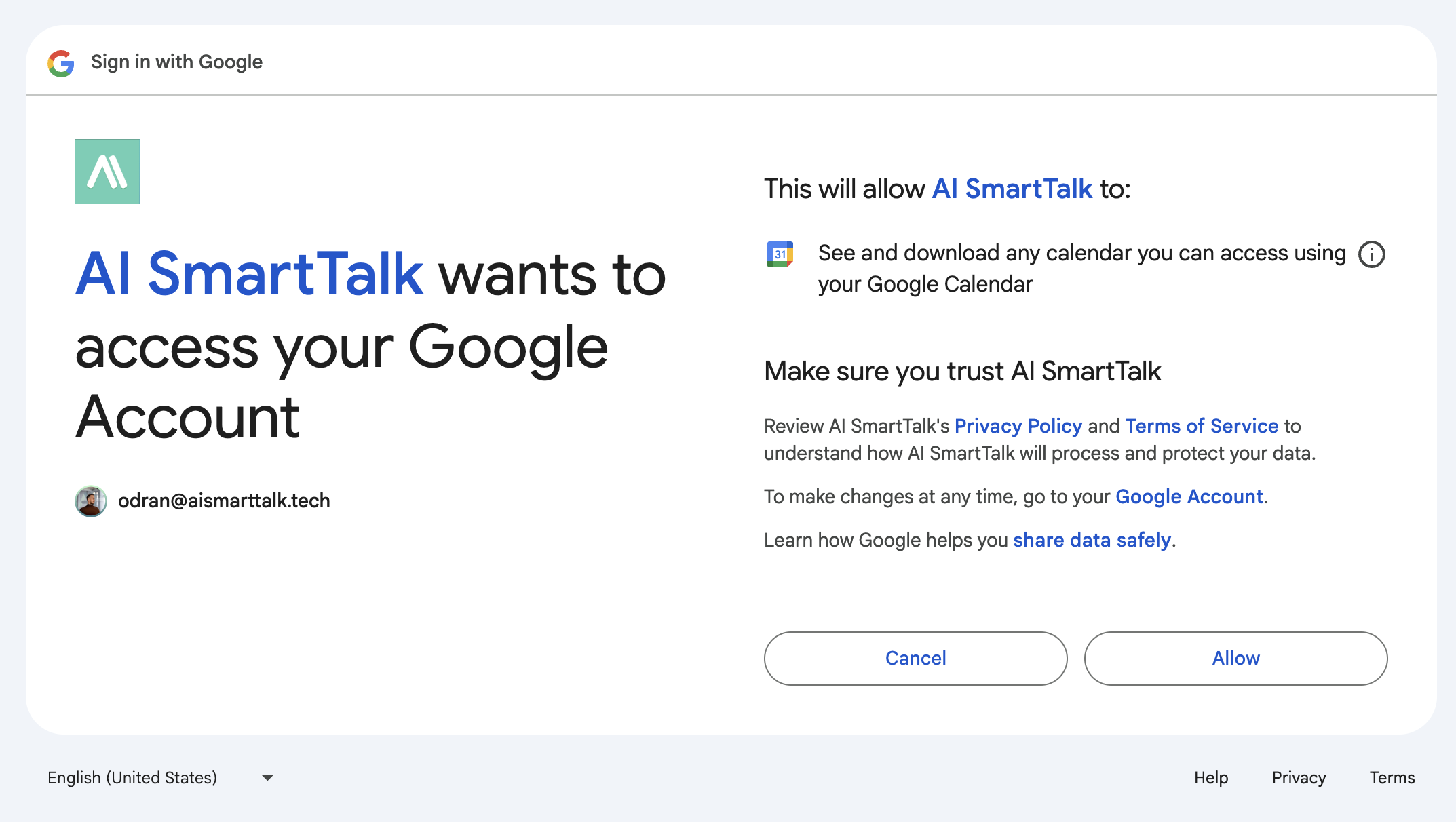
AI SmartTalk fordert calendar.readonly an – der Assistent kann Ereignisse auflisten und lesen, aber nichts in Ihrem Kalender erstellen, ändern oder löschen.
Schritt 3: Wählen Sie den Kalender aus, den der Assistent lesen darf
Nach der Autorisierung sehen Sie alle Kalender, die für das verbundene Google-Konto zugänglich sind. Wählen Sie den aus, den der Assistent lesen soll.
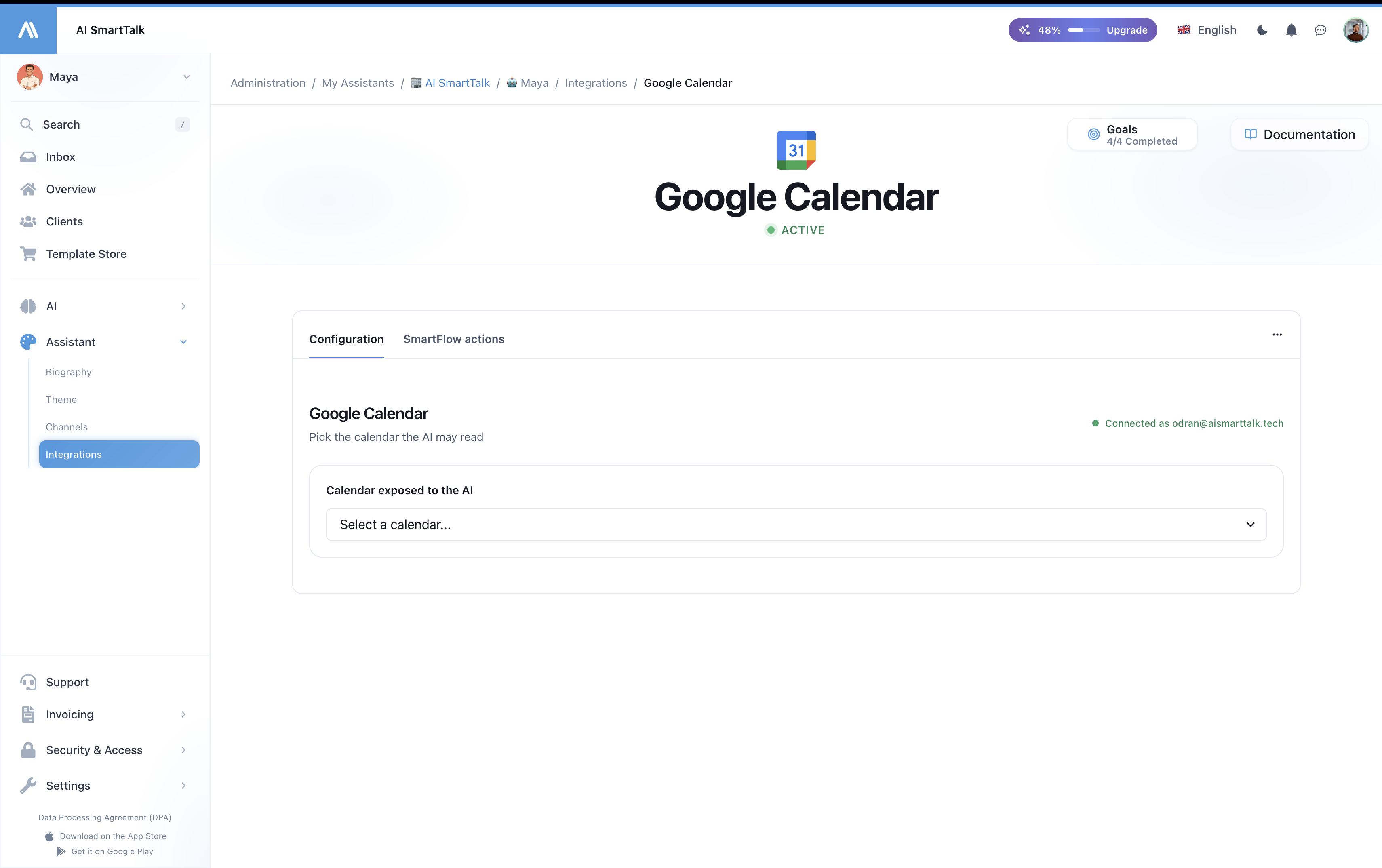
Nur der von Ihnen ausgewählte Kalender wird freigegeben. Andere Kalender im Konto bleiben privat für den Assistenten. Sie können die Auswahl jederzeit ändern.
Schritt 4: Überprüfen Sie, ob die nächsten Ereignisse angezeigt werden
Sobald ein Kalender ausgewählt ist, zeigt die Integrationsseite die nächsten 5 bevorstehenden Ereignisse als Überprüfung an. Wenn Sie sie hier sehen, sieht der Assistent sie auch.
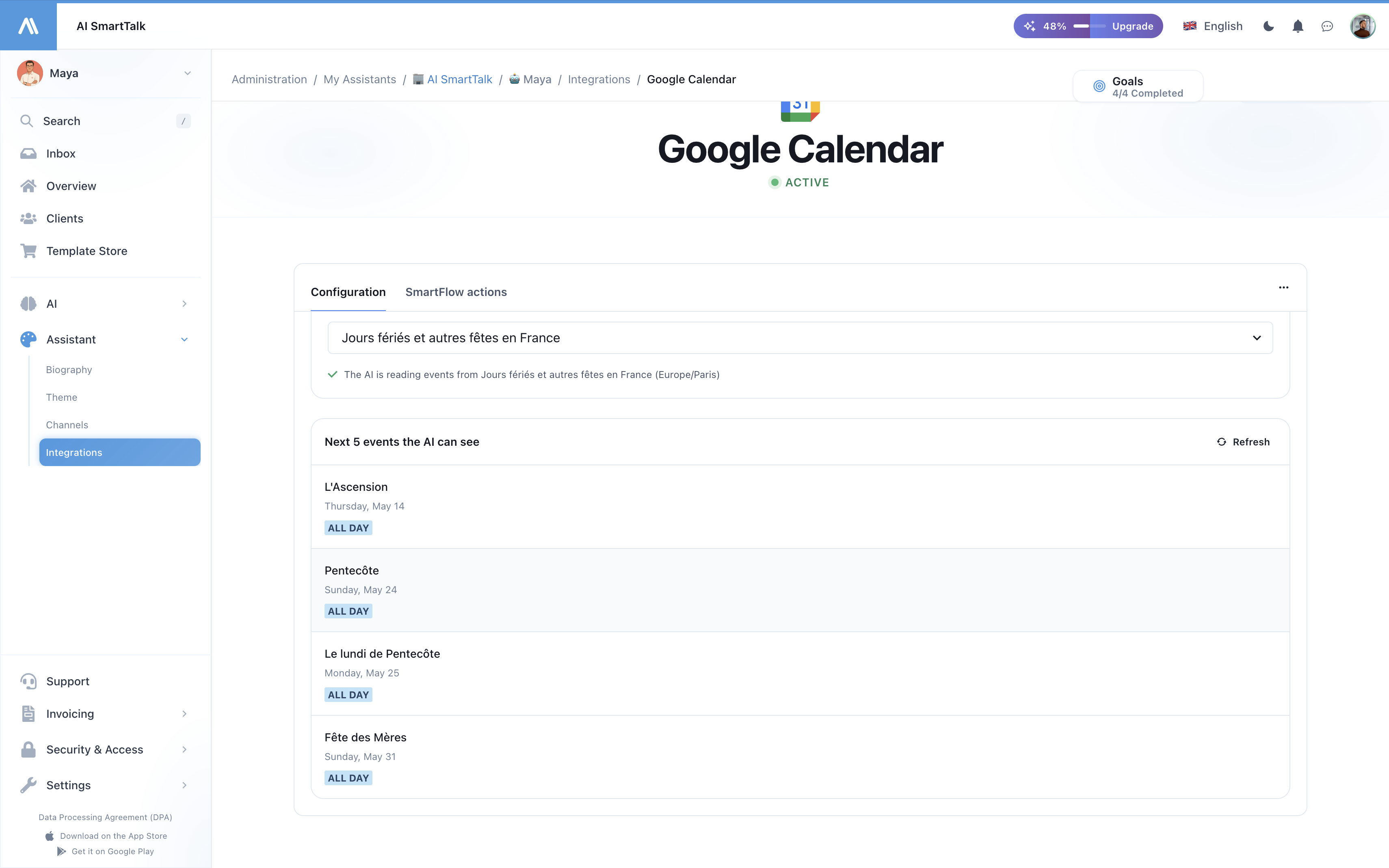
Das war's – der Assistent kann jetzt live Fragen zur Terminplanung beantworten.
Was der Assistent beantworten kann
Sobald die Verbindung hergestellt ist, bearbeitet Ihr Assistent Fragen wie:
| Frage | Was der Assistent tut |
|---|---|
| "Wann ist die Messe am Sonntag?" | Ruft Ereignisse dieser Woche ab, die nach "Messe" gefiltert sind, und gibt die passende Zeit und den Ort zurück |
| "Was steht am Wochenende im Kalender?" | Listet alle Ereignisse zwischen Samstag und Sonntag auf |
| "Wann sind die Beichten?" | Filtert bevorstehende Ereignisse nach dem Schlüsselwort "Beichte" |
| "Wann öffnen Sie am Mittwoch?" | Sucht nach "Öffnung" oder relevanten Ereignissen am Mittwoch |
| "Gibt es bald eine Taufvorbereitung?" | Durchsucht die nächsten 30 Tage nach passenden Ereignissen |
Der Assistent wählt automatisch das richtige Zeitfenster basierend auf der Frage aus – heute, morgen, diese Woche, nächste Woche, dieses Wochenende, die nächsten 30 Tage oder bis zu 90 Tage für umfassendere Anfragen.
Mehrsprachige Unterstützung
Der Assistent antwortet in der Sprache des Benutzers, unabhängig davon, wie die Ereignistitel im Kalender geschrieben sind. Ein Kalenderevent mit dem Titel "Messe à Crèvecoeur-le-Grand" kann einem englischsprachigen Benutzer als "Mass at Crèvecoeur-le-Grand on Wednesday at 6:30pm." angezeigt werden.
Datenschutz & Sicherheit
Was wir zugreifen
| Zugriff | Zweck |
|---|---|
| Ihre Kalender auflisten | Ermöglicht Ihnen die Auswahl, welchen Sie freigeben möchten |
| Ereignisse im ausgewählten Kalender lesen | Beantwortet Fragen zur Terminplanung live |
| Ihre primäre E-Mail-Adresse anzeigen | Anzeige "Verbunden als ..." in der Verwaltung |
Was wir niemals tun
- Ereignisse ändern, erstellen oder löschen
- Ereignisse aus Kalendern lesen, die Sie nicht ausgewählt haben
- Auf Gmail, Drive, Kontakte oder andere Google-Dienste zugreifen
- Ereignisinhalte in unserer Datenbank speichern (Ereignisse werden live abgerufen, niemals kopiert)
- Kalenderdaten mit Dritten teilen
Zugriff widerrufen
Sie können die Verbindung jederzeit von beiden Seiten trennen:
- In AI SmartTalk: Connectoren → Google Kalender → Trennen
- In Google: Kontoberechtigungen → AI SmartTalk entfernen
Sobald die Verbindung getrennt ist, verschwindet das Kalender-Tool sofort aus dem Assistenten, und zukünftige Fragen zu Ereignissen werden ohne Kalenderdaten beantwortet.
Fehlersuche
| Problem | Lösung |
|---|---|
| "Verbindung abgelaufen" auf der Integrationsseite | Ihr OAuth-Token ist abgelaufen und konnte nicht aktualisiert werden. Klicken Sie auf Google Kalender erneut verbinden. |
| Der Assistent sagt, er habe keine Kalenderinformationen | Stellen Sie sicher, dass Sie in Schritt 3 einen Kalender ausgewählt haben und dass der Kalender in den nächsten 30 Tagen Ereignisse hat. |
| Der Assistent gibt falsche Zeiten an | Überprüfen Sie, ob die Zeitzone des Kalenders in den Google Kalender-Einstellungen mit Ihrer lokalen Zeitzone übereinstimmt. |
| Neues Ereignis hinzugefügt, aber der Assistent sieht es nicht | Warten Sie ein paar Sekunden und fragen Sie erneut – es gibt keinen Cache, aber Google kann 10–30 Sekunden benötigen, um neue Ereignisse an die API weiterzugeben. |
| Der Assistent gibt die falsche Sprache für Ereignistitel zurück | Ereignistitel werden so zurückgegeben, wie sie geschrieben sind. Verwenden Sie die Sprache, in der Sie Antworten für Ihre Ereignistitel wünschen, oder verlassen Sie sich darauf, dass der Assistent sie übersetzt. |
Verwaltung der Integration
| Aktion | Wie |
|---|---|
| Verbinden | Connectoren → Google Kalender → Verbinden → OAuth |
| Kalender ändern | Öffnen Sie die Integrationsseite → wählen Sie einen anderen Kalender aus dem Dropdown-Menü |
| Vorschau aktualisieren | Öffnen Sie die Integrationsseite → klicken Sie auf Aktualisieren im Ereignisbereich |
| Erneut verbinden | Wenn das Token abgelaufen ist, klicken Sie auf Google Kalender erneut verbinden |
| Trennen | Connectoren → Google Kalender → Trennen |
Best Practices
- Verwenden Sie einen dedizierten Kalender — erstellen Sie einen "Öffentliche Veranstaltungen"-Kalender in Google, anstatt Ihren persönlichen zu verwenden. Sie können ihn mit mehreren Teammitgliedern teilen, und alle sehen dieselben Ereignisse.
- Verwenden Sie klare, durchsuchbare Veranstaltungstitel — "Sonntagsmesse — 10:30 Uhr" ist für den Assistenten einfacher zu finden als "S.M.". Der Assistent kann nach Schlüsselwörtern suchen.
- Stellen Sie die Zeitzone des Kalenders korrekt ein — der Assistent verwendet die Zeitzone des Kalenders, um Zeiten zu formatieren. Überprüfen Sie dies unter Google Kalender → Einstellungen → Einstellungen für meine Kalender → Ihr Kalender → Zeitzone.
- Testen Sie mit echten Fragen — nachdem Sie verbunden sind, öffnen Sie den Chat und fragen Sie "Wann ist die nächste Veranstaltung?", um zu bestätigen, dass der Assistent aus Ihrem Kalender antwortet.
- Halten Sie das OAuth-Konto aktiv — wenn Sie das Google-Passwort ändern oder den Zugriff widerrufen, müssen Sie die Verbindung erneut herstellen.
Verwandte Dokumentation
- Google Meet-Integration — automatische Erstellung von Meet-Links für SmartCalendar-Termine
- Google Drive-Integration — Synchronisierung von Dokumenten in die Wissensdatenbank
- Übersicht der Integrationen