Google Calendar
Conecte seu Google Calendar ao AI SmartTalk para que seu assistente possa responder perguntas sobre sua agenda em tempo real — missas, serviços, aulas, horários de funcionamento, compromissos — lendo eventos diretamente do seu calendário.
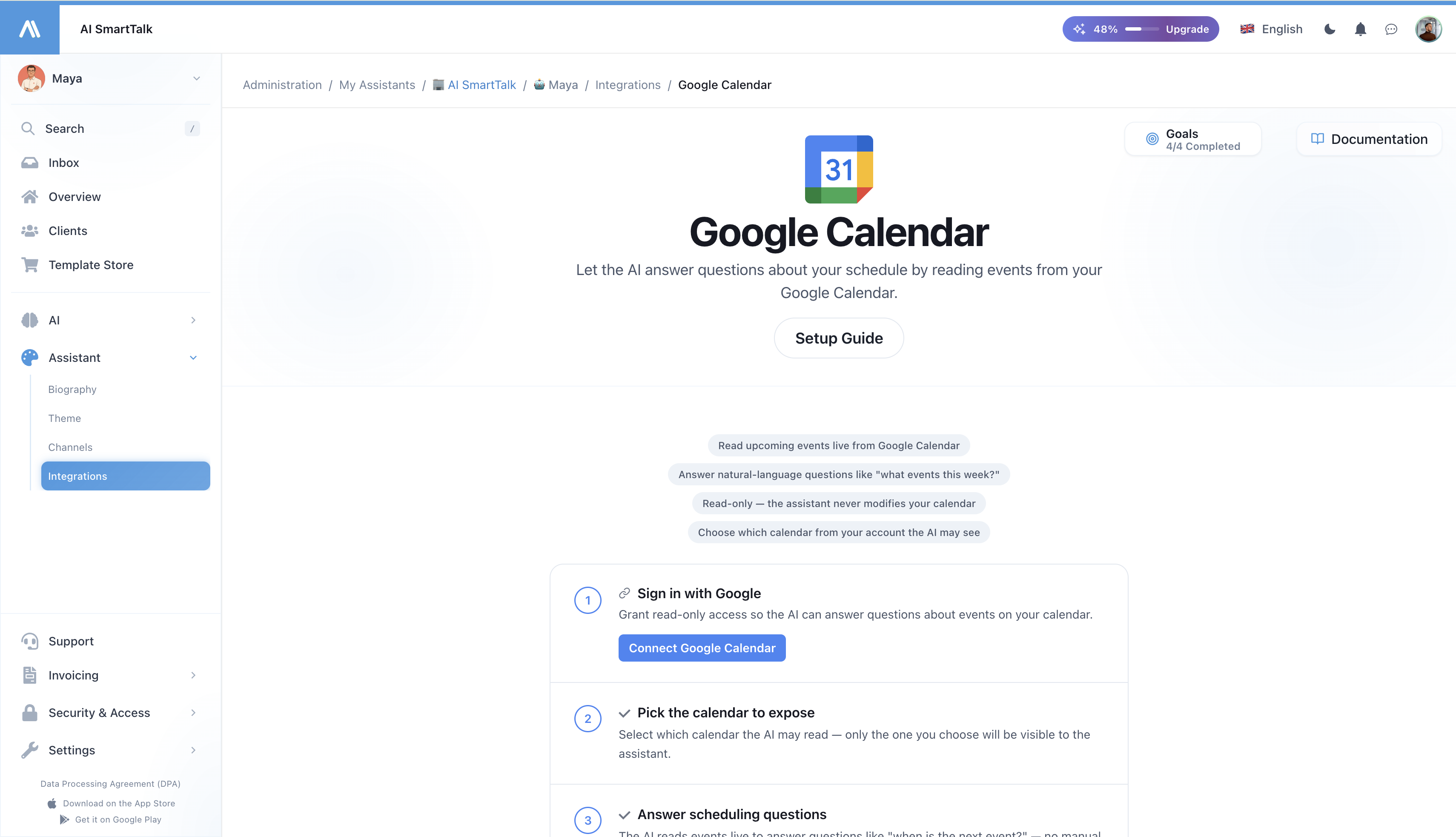
Visão Geral
A integração do Google Calendar permite que seu assistente de IA:
- Responda perguntas de agendamento em linguagem natural — "Quando é o próximo serviço?", "Vocês estão abertos no domingo de manhã?", "Quais eventos esta semana?"
- Leia eventos ao vivo — sem sincronização manual, sem respostas desatualizadas. Quando você atualiza seu calendário, o assistente vê a mudança instantaneamente.
- Funcione no seu fuso horário — os eventos são formatados no fuso horário do calendário, para que dias da semana e horários permaneçam corretos.
- Permaneça somente leitura — o assistente nunca modifica, cria ou exclui eventos no seu calendário.
Para quem é isso?
Esta integração se encaixa em qualquer organização onde os clientes costumam fazer perguntas de "quando?":
- Paróquias e locais de culto — horários de serviços, confissões, eventos paroquiais
- Consultórios médicos e clínicas — horários de consultas, escalas de plantão
- Clubes esportivos e academias — horários de aulas, janelas de disponibilidade de quadras
- Escolas, associações, ONGs — calendários de eventos, horários de funcionamento
- Qualquer negócio com horários variáveis que já publica um calendário
Se você publica um Google Calendar em seu site hoje, seu assistente de IA pode responder sobre isso amanhã.
Como funciona
Quando um usuário pergunta ao assistente sobre sua agenda:
- O assistente reconhece que é uma pergunta de agendamento
- Ele lê seu calendário ao vivo — diretamente do Google, sem cópias
- Ele seleciona os eventos relevantes para o período de tempo que o usuário perguntou
- Ele responde naturalmente, na língua do usuário
Não há sincronização noturna e nenhuma cópia dos seus eventos em nosso banco de dados. Os dados vivem no Google e são lidos apenas quando uma pergunta precisa deles — o que também significa que, no momento em que você revogar o acesso no Google, o assistente para de ver qualquer coisa.
Pré-requisitos
- Uma conta ativa do AI SmartTalk
- Uma conta do Google que possua ou tenha acesso ao calendário que você deseja expor
- O calendário a ser exposto já criado no Google Calendar (pode ser público ou privado — o assistente usa as permissões OAuth da conta conectada)
Configuração passo a passo
Passo 1: Abra a integração do Google Calendar
- Faça login na sua conta do AI SmartTalk
- Navegue até Administração → Meus Assistentes → [Seu Assistente]
- Clique em Conectores na barra lateral
- Localize Google Calendar e clique nele
Passo 2: Autorize com o Google
- Clique em Conectar Google Calendar
- Faça login com a conta do Google que tem acesso ao calendário que você deseja expor
- Revise as permissões solicitadas:
- Ver seus calendários (somente leitura)
- Ver seu e-mail principal (apenas para fins de exibição)
- Clique em Permitir
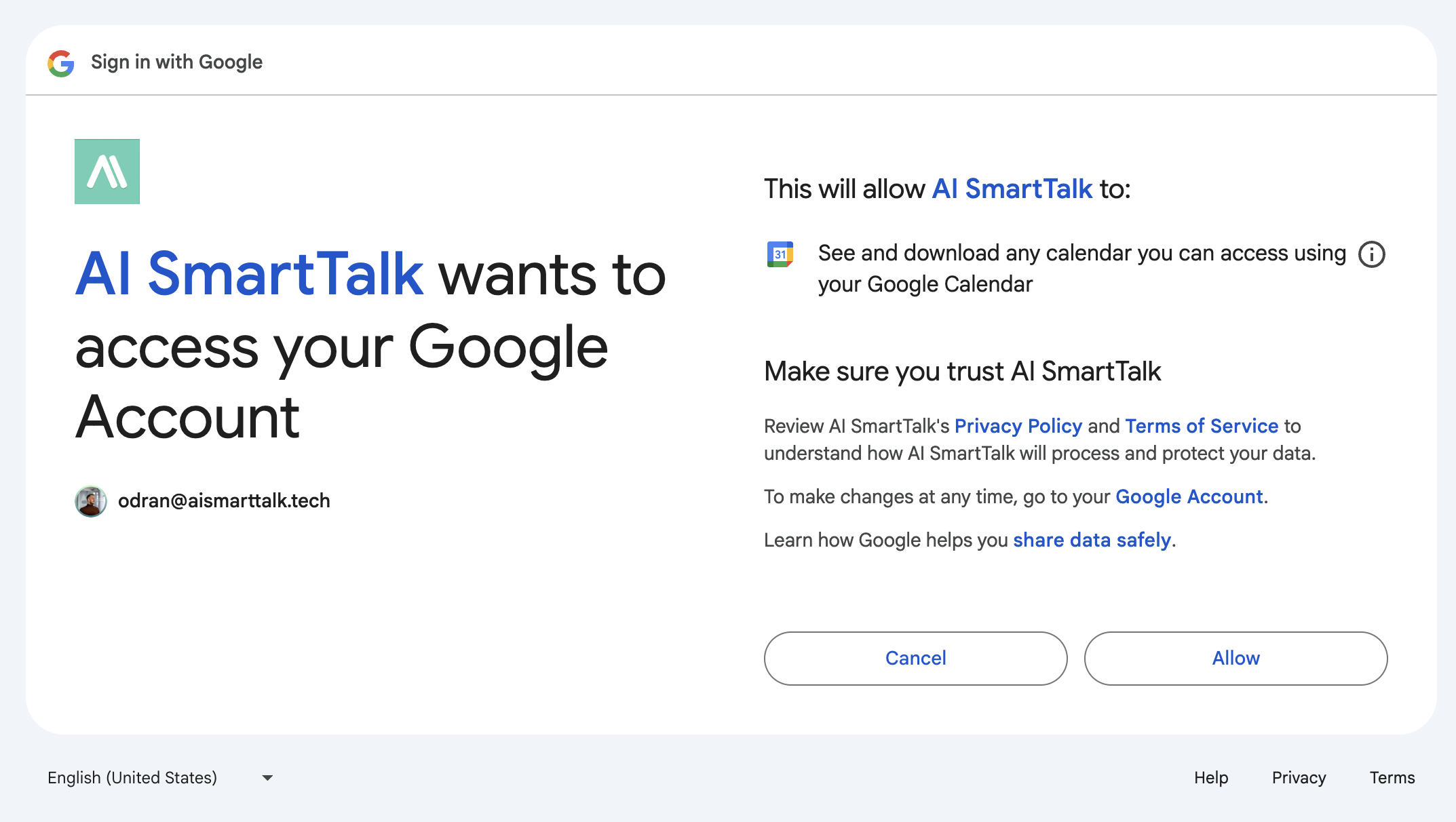
O AI SmartTalk solicita calendar.readonly — o assistente pode listar e ler eventos, mas não pode criar, modificar ou excluir nada no seu calendário.
Passo 3: Escolha o calendário que o assistente pode ler
Após a autorização, você verá todos os calendários acessíveis à conta do Google conectada. Escolha aquele que deseja que o assistente leia.
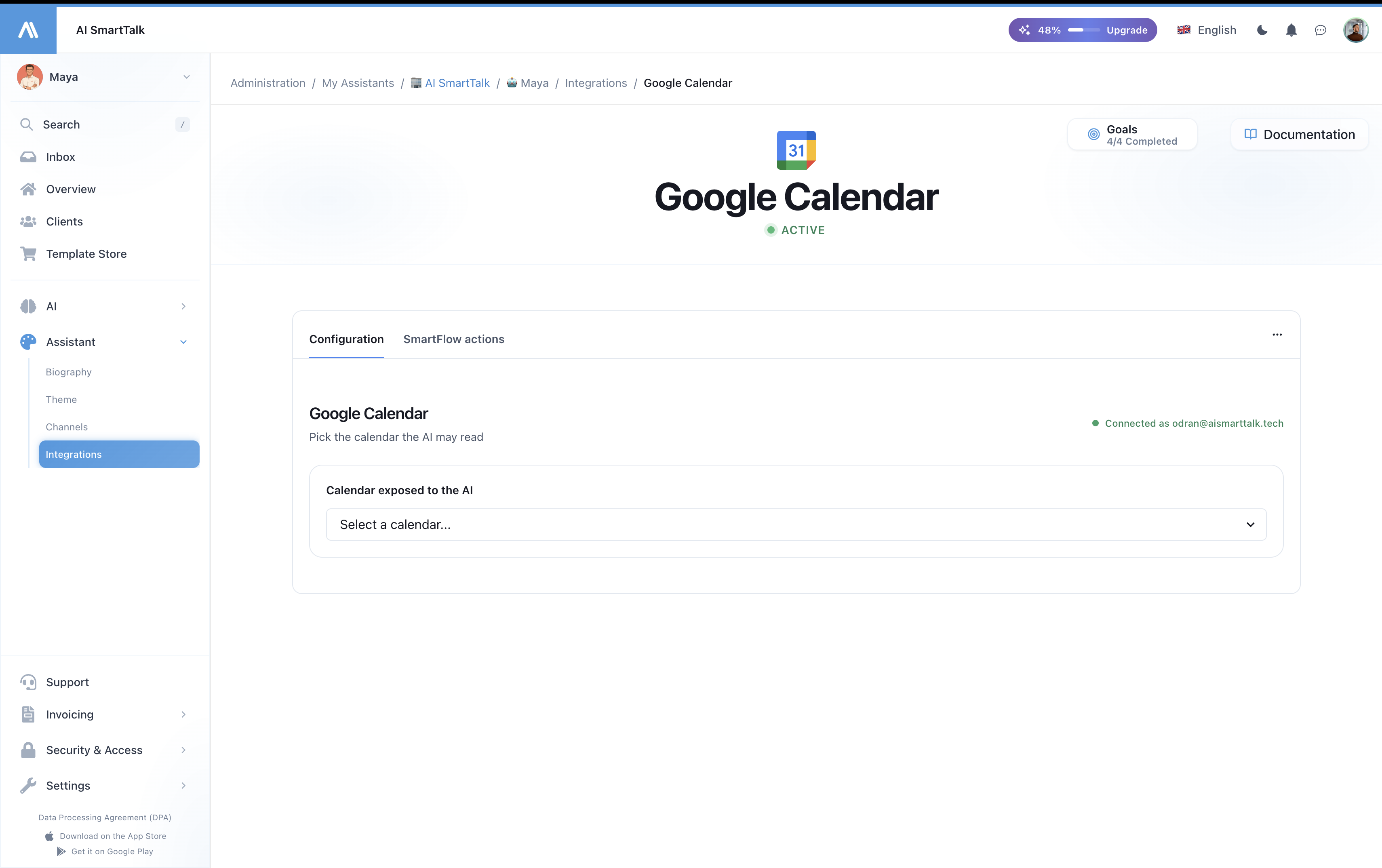
Somente o calendário que você selecionar será exposto. Outros calendários na conta permanecem privados para o assistente. Você pode alterar a seleção a qualquer momento.
Passo 4: Verifique se os próximos eventos aparecem
Uma vez que um calendário é selecionado, a página de integração mostra os próximos 5 eventos como uma verificação de sanidade. Se você os vê aqui, o assistente também os vê.
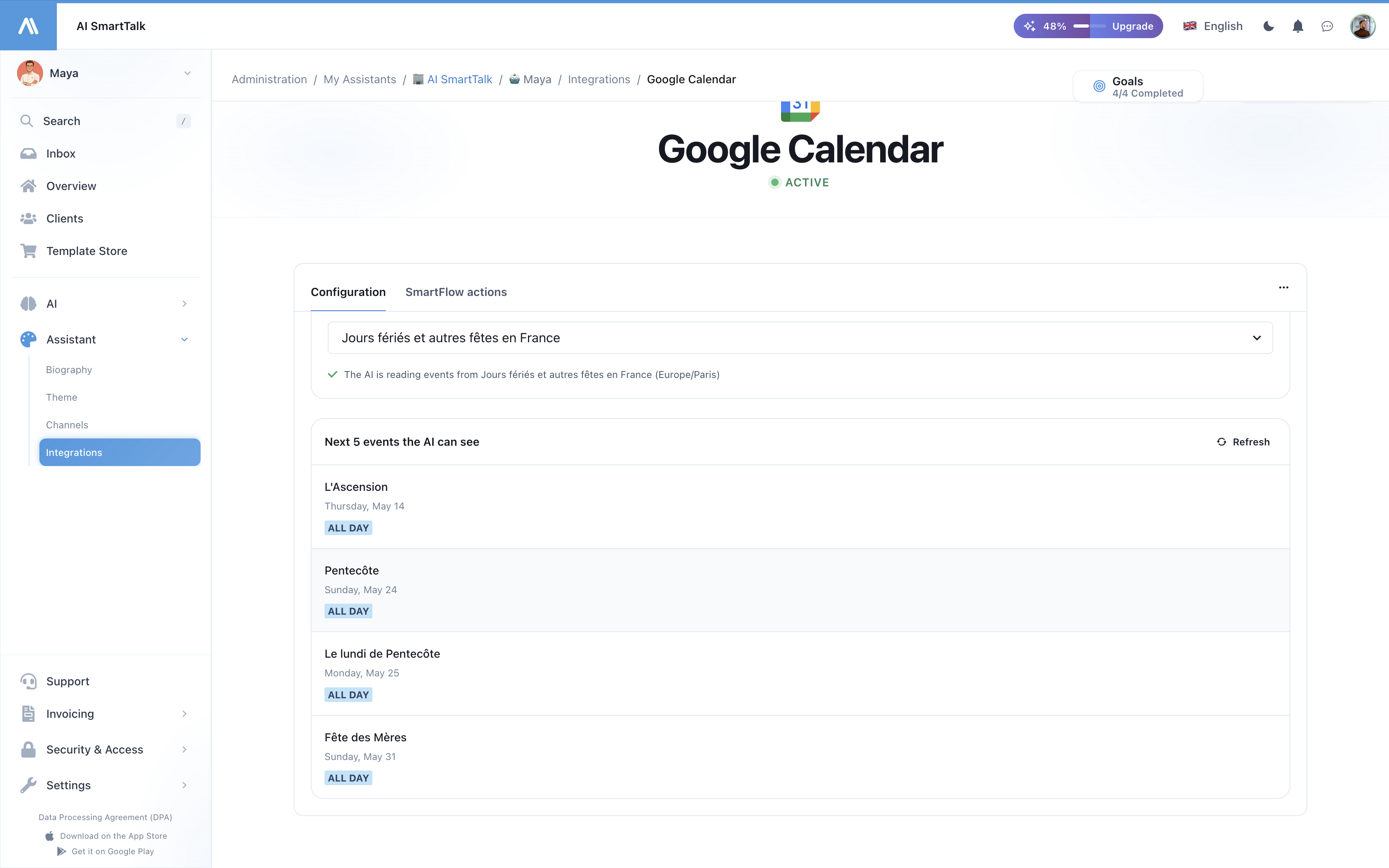
É isso — o assistente agora pode responder perguntas de agendamento ao vivo.
O que o assistente pode responder
Uma vez conectado, seu assistente lida com perguntas como:
| Pergunta | O que o assistente faz |
|---|---|
| "A que horas é a missa no domingo?" | Busca eventos desta semana filtrados por "missa", retorna o horário e local correspondentes |
| "O que há no calendário neste fim de semana?" | Lista todos os eventos entre sábado e domingo |
| "Quando são as confissões?" | Filtra eventos futuros pela palavra-chave "confissão" |
| "A que horas vocês abrem na quarta-feira?" | Procura por eventos de "abertura" ou relevantes na quarta-feira |
| "Haverá preparação para batismo em breve?" | Busca nos próximos 30 dias por eventos correspondentes |
O assistente escolhe automaticamente a janela de tempo correta com base na pergunta — hoje, amanhã, esta semana, na próxima semana, neste fim de semana, nos próximos 30 dias ou até 90 dias para consultas mais amplas.
Suporte multilíngue
O assistente responde na língua do usuário, independentemente de como os títulos dos eventos estão escritos no calendário. Um evento de calendário intitulado "Messe à Crèvecoeur-le-Grand" pode ser apresentado a um falante de inglês como "Mass at Crèvecoeur-le-Grand on Wednesday at 6:30pm."
Privacidade e segurança
O que acessamos
| Acesso | Propósito |
|---|---|
| Listar seus calendários | Permitir que você escolha qual expor |
| Ler eventos no calendário selecionado | Responder perguntas de agendamento ao vivo |
| Ver seu e-mail principal | Exibir "Conectado como ..." no admin |
O que nunca fazemos
- Modificar, criar ou excluir qualquer evento
- Ler eventos de calendários que você não selecionou
- Acessar Gmail, Drive, Contatos ou qualquer outro serviço do Google
- Armazenar conteúdo de eventos em nosso banco de dados (os eventos são buscados ao vivo, nunca copiados)
- Compartilhar dados de calendário com terceiros
Revogando acesso
Você pode desconectar a qualquer momento, de qualquer lado:
- No AI SmartTalk: Conectores → Google Calendar → Desconectar
- No Google: Permissões da Conta → Remover AI SmartTalk
Uma vez desconectado, a ferramenta de calendário desaparece do assistente imediatamente e qualquer pergunta futura sobre eventos será respondida sem dados do calendário.
Solução de problemas
| Problema | Solução |
|---|---|
| "Conexão expirada" na página de integração | Seu token OAuth expirou e não pôde ser renovado. Clique em Reconectar Google Calendar. |
| O assistente diz que não tem informações do calendário | Certifique-se de que você selecionou um calendário no Passo 3 e que o calendário tem eventos nos próximos 30 dias. |
| O assistente fornece horários errados | Verifique se o fuso horário do calendário nas configurações do Google Calendar corresponde ao seu fuso horário local. |
| Novo evento adicionado, mas o assistente não o vê | Espere alguns segundos e pergunte novamente — não há cache, mas o Google pode levar de 10 a 30 segundos para propagar novos eventos para a API. |
| O assistente retorna o idioma errado para os títulos dos eventos | Os títulos dos eventos são retornados como estão escritos. Use o idioma que você deseja para as respostas em seus títulos de eventos ou confie no assistente para traduzi-los. |
Gerenciando a integração
| Ação | Como |
|---|---|
| Conectar | Conectores → Google Calendar → Conectar → OAuth |
| Mudar calendário | Abra a página de integração → escolha outro calendário no dropdown |
| Atualizar prévia | Abra a página de integração → clique em Atualizar no painel de eventos |
| Reconectar | Se o token expirou, clique em Reconectar Google Calendar |
| Desconectar | Conectores → Google Calendar → Desconectar |
Melhores práticas
- Use um calendário dedicado — crie um calendário de "Eventos públicos" no Google em vez de expor o seu pessoal. Você pode compartilhá-lo com vários membros da equipe e todos verão os mesmos eventos.
- Use títulos de eventos claros e pesquisáveis — "Missa de Domingo — 10:30" é mais fácil para o assistente encontrar do que "M.S.". O assistente pode pesquisar por palavra-chave.
- Defina corretamente o fuso horário do calendário — o assistente usa o fuso horário do calendário para formatar os horários. Verifique em Google Calendar → Configurações → Configurações para meus calendários → Seu calendário → Fuso horário.
- Teste com perguntas reais — uma vez conectado, abra o chat e pergunte "quando é o próximo evento?" para confirmar se o assistente responde a partir do seu calendário.
- Mantenha a conta OAuth ativa — se você alterar a senha do Google ou revogar o acesso, precisará reconectar.
Documentação relacionada
- Integração do Google Meet — gere automaticamente links do Meet para compromissos do SmartCalendar
- Integração do Google Drive — sincronize documentos na base de conhecimento
- Visão geral das integrações