Google Kalender
Koble Google Kalender til AI SmartTalk slik at assistenten din kan svare på spørsmål om timeplanen din i sanntid — messer, tjenester, klasser, åpningstider, avtaler — ved å lese hendelser direkte fra kalenderen din.
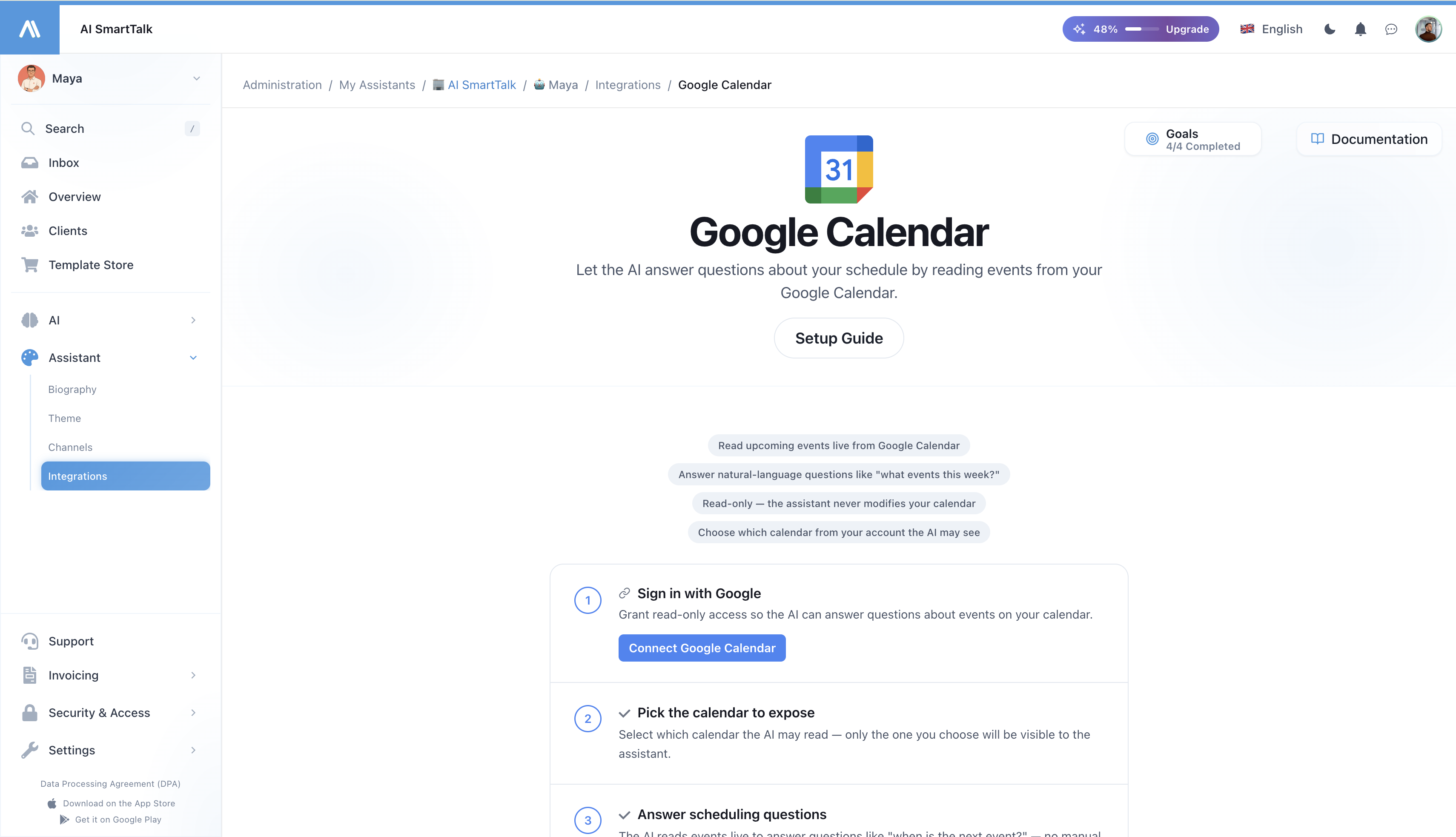
Oversikt
Google Kalender-integrasjonen gjør det mulig for AI-assistenten din å:
- Svare på timeplan spørsmål på naturlig språk — "Når er neste tjeneste?", "Er dere åpne søndag morgen?", "Hvilke hendelser er det denne uken?"
- Lese hendelser live — ingen manuell synkronisering, ingen utdaterte svar. Når du oppdaterer kalenderen din, ser assistenten endringen umiddelbart.
- Arbeide i din tidssone — hendelser er formatert i kalenderens tidssone slik at ukedager og tider forblir korrekte.
- Forbli skrivebeskyttet — assistenten endrer, oppretter eller sletter aldri hendelser i kalenderen din.
Hvem er dette for?
Denne integrasjonen passer for enhver organisasjon der kunder regelmessig stiller "når?" spørsmål:
- Sogn & steder for tilbedelse — tjenestetider, skriftemål, sognsarrangementer
- Legepraksiser & klinikker — konsultasjonstider, beredskapsplaner
- Idrettsklubber & treningssentre — timeplaner, tilgjengelighet for baner
- Skoler, foreninger, NGOer — arrangements kalendere, åpningstider
- Enhver virksomhet med variable åpningstider som allerede publiserer en kalender
Hvis du publiserer en Google Kalender på nettstedet ditt i dag, kan AI-assistenten din svare om den i morgen.
Slik fungerer det
Når en bruker spør assistenten om timeplanen din:
- Assistenten gjenkjenner at det er et timeplan spørsmål
- Den leser kalenderen din live — rett fra Google, ingen kopi
- Den plukker ut de relevante hendelsene for tidsperioden brukeren spurte om
- Den svarer naturlig, på brukerens språk
Det er ingen nattlig synkronisering og ingen kopi av hendelsene dine i vår database. Dataene lever i Google og leses kun når et spørsmål trenger det — noe som også betyr at i det øyeblikket du tilbakekaller tilgang i Google, slutter assistenten å se noe.
Forutsetninger
- En aktiv AI SmartTalk-konto
- En Google-konto som eier eller har tilgang til kalenderen du ønsker å eksponere
- Kalenderen som skal eksponeres allerede opprettet i Google Kalender (den kan være offentlig eller privat — assistenten bruker OAuth-rettighetene til den tilkoblede kontoen)
Trinn-for-trinn oppsett
Trinn 1: Åpne Google Kalender-integrasjonen
- Logg inn på AI SmartTalk-kontoen din
- Naviger til Administrasjon → Mine assistenter → [Din assistent]
- Klikk på Koblinger i sidepanelet
- Finn Google Kalender og klikk på den
Trinn 2: Autoriser med Google
- Klikk på Koble Google Kalender
- Logg inn med Google-kontoen som har tilgang til kalenderen du ønsker å eksponere
- Gå gjennom de forespurte tillatelsene:
- Se kalenderne dine (bare lesing)
- Se din primære e-post (kun for visningsformål)
- Klikk på Tillat
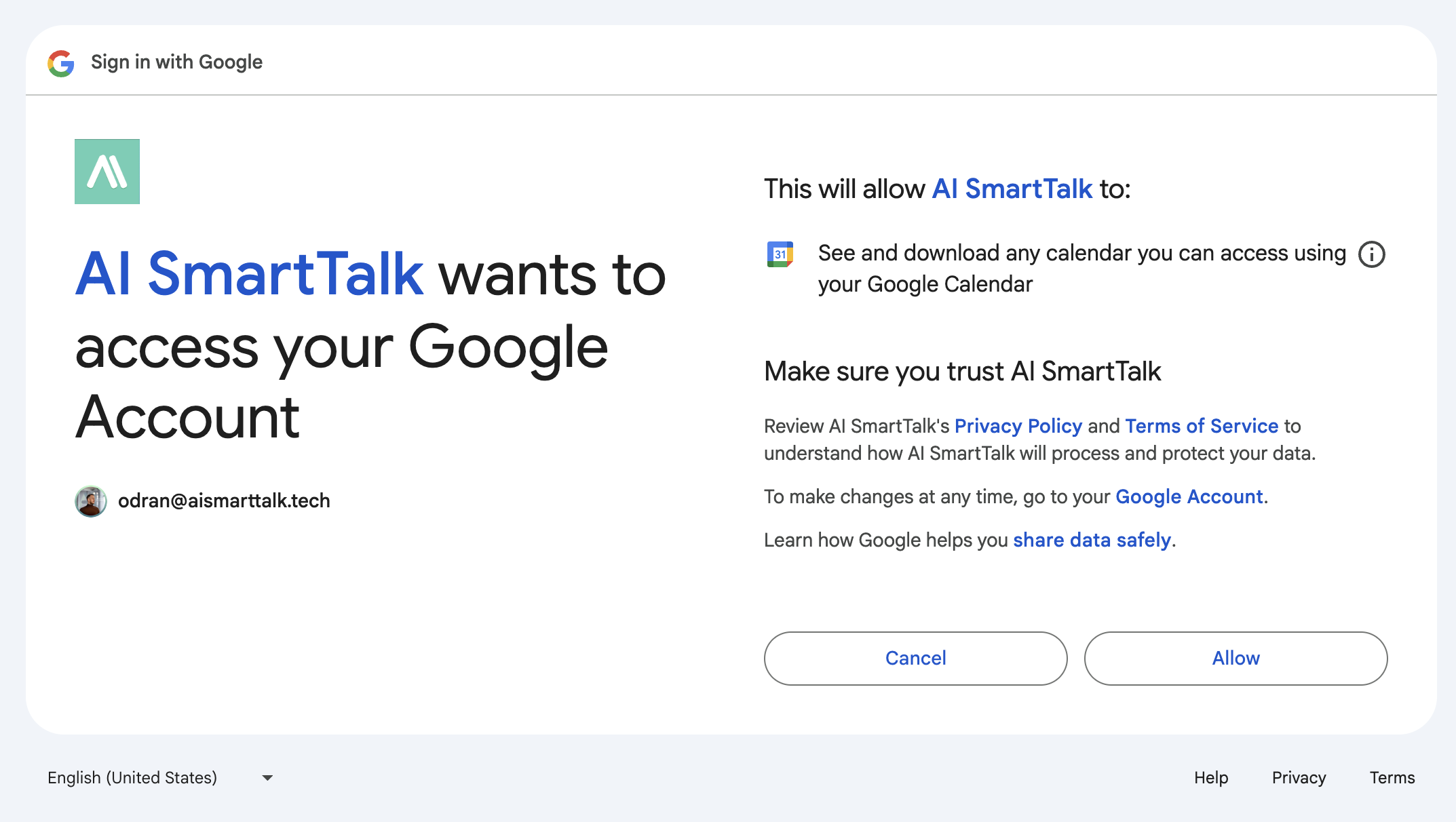
AI SmartTalk ber om calendar.readonly — assistenten kan liste og lese hendelser, men kan ikke opprette, endre eller slette noe i kalenderen din.
Trinn 3: Velg kalenderen assistenten kan lese
Etter autorisering vil du se alle kalendere som er tilgjengelige for den tilkoblede Google-kontoen. Velg den du ønsker at assistenten skal lese.
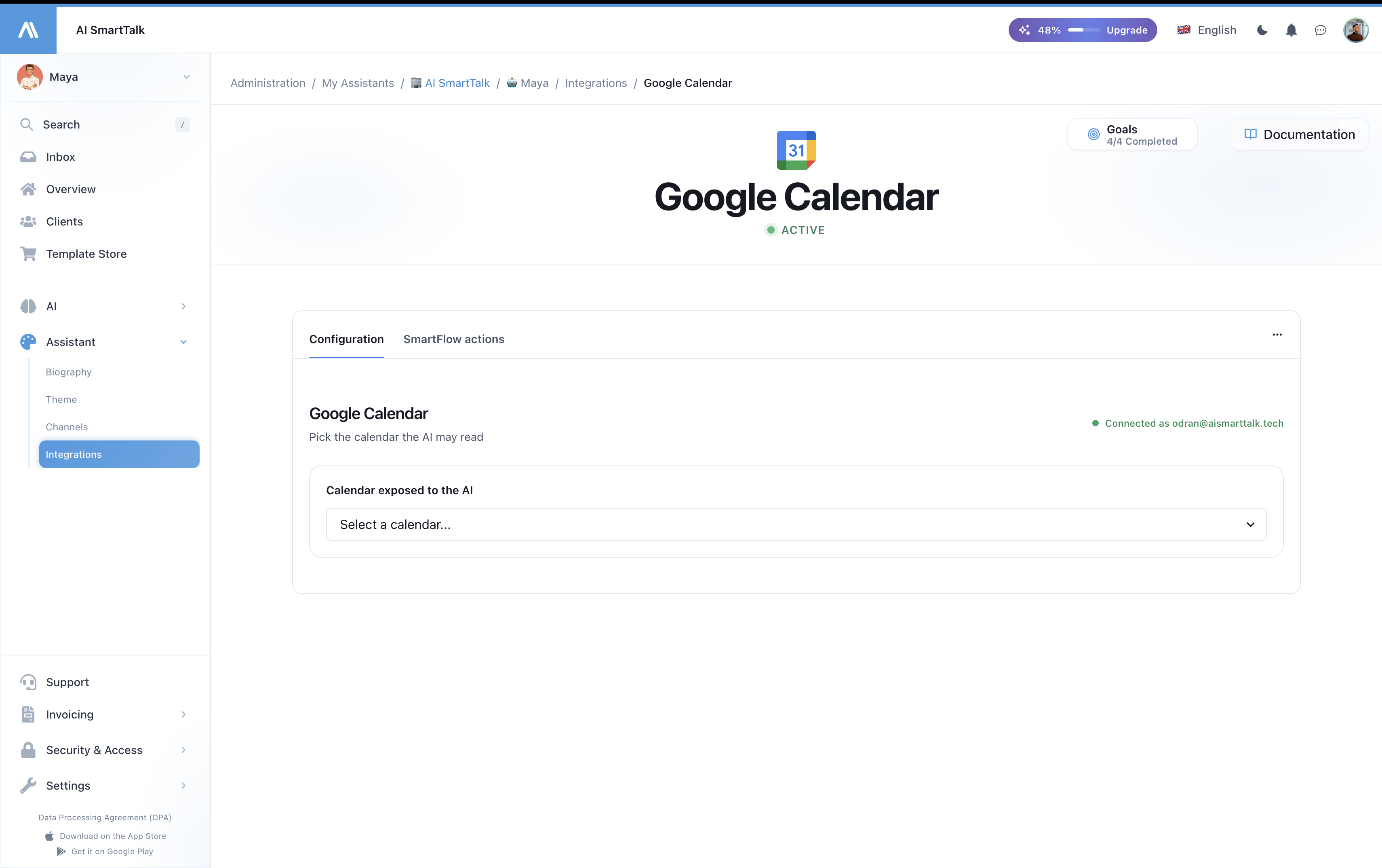
Bare kalenderen du velger blir eksponert. Andre kalendere på kontoen forblir private for assistenten. Du kan endre valget når som helst.
Trinn 4: Bekreft at de neste hendelsene vises
Når en kalender er valgt, viser integrasjonssiden de neste 5 kommende hendelsene som en sanity check. Hvis du ser dem her, ser assistenten dem også.
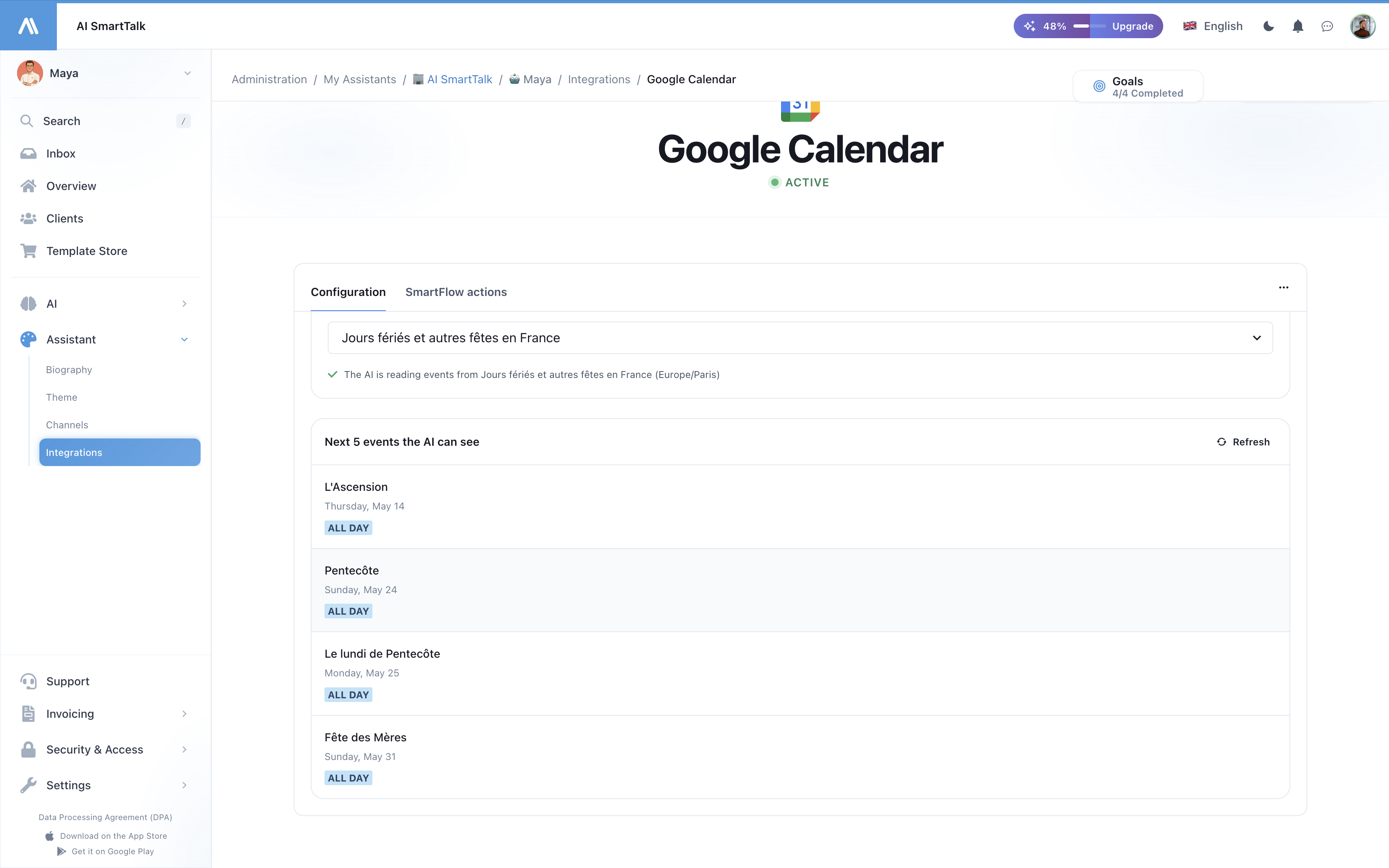
Det er det — assistenten kan nå svare på timeplan spørsmål live.
Hva assistenten kan svare på
Når den er tilkoblet, håndterer assistenten spørsmål som:
| Spørsmål | Hva assistenten gjør |
|---|---|
| "Hva tid er messen på søndag?" | Henter hendelser denne uken filtrert etter "messe", returnerer den matchende tiden og stedet |
| "Hva er på kalenderen denne helgen?" | Lister opp alle hendelser mellom lørdag og søndag |
| "Når er skriftemål?" | Filtrerer kommende hendelser etter "skriftemål" nøkkelord |
| "Hva tid åpner dere onsdag?" | Ser etter "åpning" eller relevante hendelser på onsdag |
| "Er det snart dåpsforberedelse?" | Søker de neste 30 dagene etter matchende hendelser |
Assistenten velger automatisk det riktige tidsvinduet basert på spørsmålet — i dag, i morgen, denne uken, neste uke, denne helgen, de neste 30 dagene, eller opptil 90 dager for bredere forespørsel.
Flerspråklig støtte
Assistenten svarer på brukerens språk uavhengig av hvordan hendelsestitler er skrevet i kalenderen. En kalenderhendelse med tittelen "Messe à Crèvecoeur-le-Grand" kan vises for en engelsktalende som "Mass at Crèvecoeur-le-Grand on Wednesday at 6:30pm."
Personvern & sikkerhet
Hva vi får tilgang til
| Tilgang | Formål |
|---|---|
| Liste over kalenderne dine | La deg velge hvilken du vil eksponere |
| Lese hendelser i den valgte kalenderen | Svare på timeplan spørsmål live |
| Se din primære e-post | Vise "Tilkoblet som ..." i administrasjonen |
Hva vi aldri gjør
- Endre, opprette eller slette noen hendelse
- Lese hendelser fra kalendere du ikke har valgt
- Få tilgang til Gmail, Drive, Kontakter eller noen annen Google-tjeneste
- Lagring av hendelsesinnhold i vår database (hendelser hentes live, aldri kopiert)
- Dele kalenderdata med tredjeparter
Tilbakekalling av tilgang
Du kan koble fra når som helst, fra begge sider:
- I AI SmartTalk: Koblinger → Google Kalender → Koble fra
- I Google: Konto Tillatelser → Fjern AI SmartTalk
Når du er frakoblet, forsvinner kalenderverktøyet fra assistenten umiddelbart, og ethvert fremtidig spørsmål om hendelser vil bli besvart uten kalenderdata.
Feilsøking
| Problem | Løsning |
|---|---|
| "Tilkoblingen utløpt" på integrasjonssiden | OAuth-tokenet ditt har utløpt og kunne ikke oppdateres. Klikk på Koble til Google Kalender. |
| Assistenten sier at den ikke har kalenderinformasjon | Sørg for at du valgte en kalender i Trinn 3, og at kalenderen har hendelser de neste 30 dagene. |
| Assistenten gir feil tider | Bekreft at kalenderens tidssone i Google Kalender-innstillingene samsvarer med din lokale tidssone. |
| Ny hendelse lagt til, men assistenten ser den ikke | Vent noen sekunder og spør igjen — det er ingen cache, men Google kan ta 10–30 sekunder for å propagere nye hendelser til API-en. |
| Assistenten returnerer feil språk for hendelsestitler | Hendelsestitler returneres som skrevet. Bruk språket du ønsker svar i for hendelsestitlene dine, eller stol på at assistenten oversetter dem. |
Administrere integrasjonen
| Handling | Hvordan |
|---|---|
| Koble til | Koblinger → Google Kalender → Koble til → OAuth |
| Endre kalender | Åpne integrasjonssiden → velg en annen kalender fra nedtrekksmenyen |
| Oppdater forhåndsvisning | Åpne integrasjonssiden → klikk på Oppdater på hendelsespanelet |
| Koble til igjen | Hvis tokenet utløp, klikk på Koble til Google Kalender |
| Koble fra | Koblinger → Google Kalender → Koble fra |
Beste praksis
- Bruk en dedikert kalender — opprett en "Offentlige arrangementer" kalender i Google i stedet for å eksponere din personlige. Du kan dele den med flere teammedlemmer, og de vil alle se de samme arrangementene.
- Bruk klare, søkbare arrangementstitler — "Søndag Messe — 10:30" er enklere for assistenten å hente frem enn "S.M.". Assistenten kan søke etter nøkkelord.
- Sett kalenderens tidssone riktig — assistenten bruker kalenderens tidssone for å formatere tider. Sjekk det under Google Kalender → Innstillinger → Innstillinger for mine kalendere → Din kalender → Tidssone.
- Test med ekte spørsmål — når du er tilkoblet, åpne chatten og spør "når er neste arrangement?" for å bekrefte at assistenten svarer fra kalenderen din.
- Hold OAuth-kontoen aktiv — hvis du endrer Google-passordet eller tilbakekaller tilgang, må du koble til igjen.
Relatert dokumentasjon
- Google Meet-integrasjon — automatisk generere Meet-lenker for SmartCalendar avtaler
- Google Drive-integrasjon — synkronisere dokumenter inn i kunnskapsbasen
- Oversikt over integrasjoner