Google Koledar
Povežite svoj Google Koledar z AI SmartTalk, da vaš asistent lahko odgovarja na vprašanja o vašem urniku v realnem času — maše, obredi, razredi, delovni čas, sestanki — tako, da bere dogodke neposredno iz vašega koledarja.
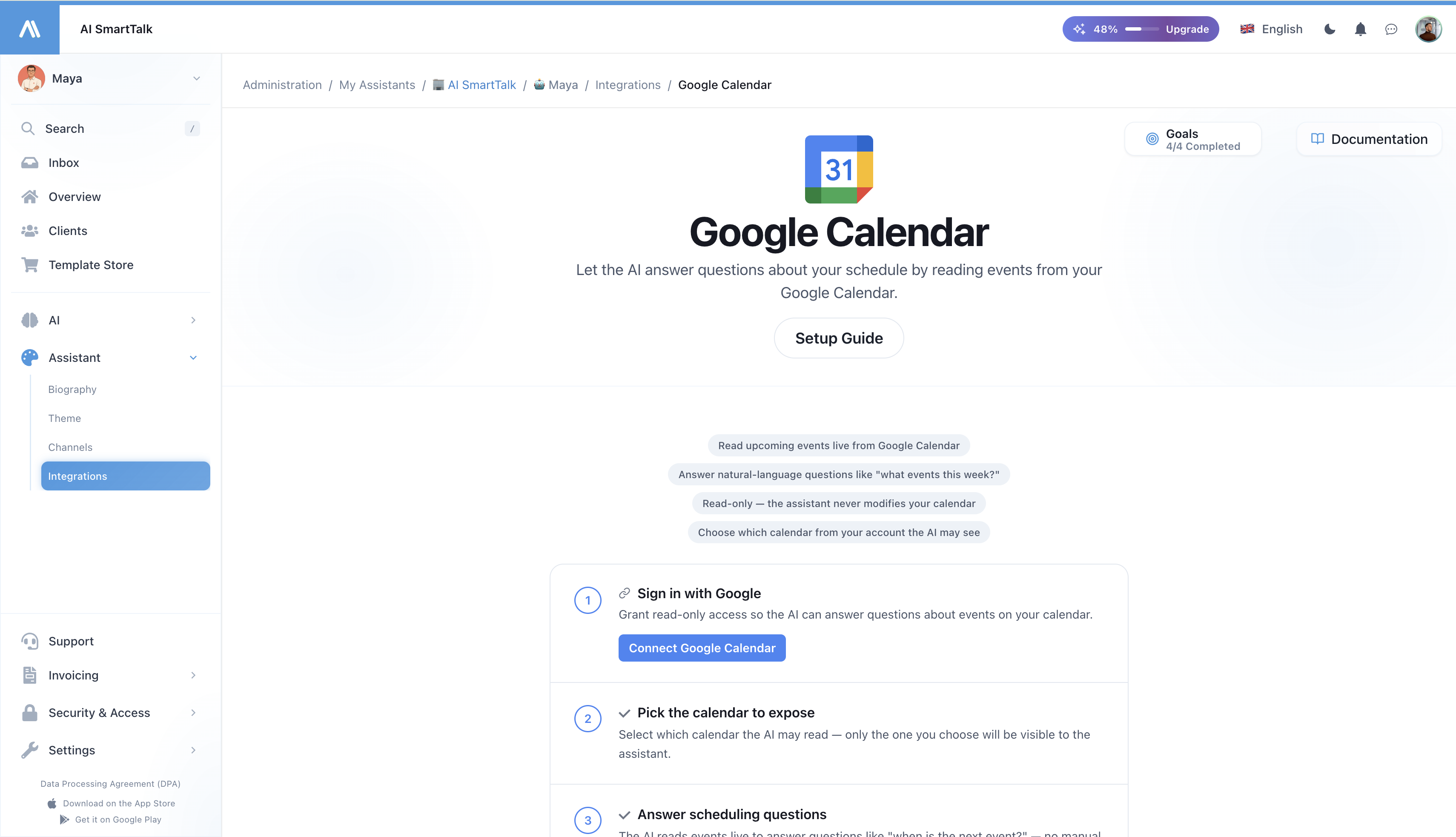
Pregled
Integracija Google Koledarja omogoča vašemu AI asistentu, da:
- Odgovarja na vprašanja o urniku v naravnem jeziku — "Kdaj je naslednji obred?", "Ali ste odprti v nedeljo zjutraj?", "Kateri dogodki so ta teden?"
- Brez zamud bere dogodke v živo — brez ročnega sinhroniziranja, brez zastare odgovorov. Ko posodobite svoj koledar, asistent spremembo vidi takoj.
- Deluje v vašem časovnem pasu — dogodki so oblikovani v časovnem pasu koledarja, tako da ostanejo dnevi v tednu in časi pravilni.
- Ostane samo za branje — asistent nikoli ne spreminja, ne ustvarja in ne briše dogodkov v vašem koledarju.
Kdo je to namenjeno?
Ta integracija ustreza vsaki organizaciji, kjer stranke redno postavljajo vprašanja "kdaj?":
- Župnije in kraji čaščenja — časi obredov, spovedi, župnijski dogodki
- Medicinske prakse in klinike — ure posvetov, razporedi dežurstev
- Športni klubi in telovadnice — urniki razredov, razpoložljivost igrišč
- Šole, združenja, nevladne organizacije — koledarji dogodkov, delovni čas
- Vsako podjetje z spremenljivim delovnim časom, ki že objavlja koledar
Če danes objavite Google Koledar na svoji spletni strani, lahko vaš AI asistent jutri odgovarja na vprašanja o njem.
Kako deluje
Ko uporabnik vpraša asistenta o vašem urniku:
- Asistent prepozna, da gre za vprašanje o urniku
- Bere vaš koledar v živo — neposredno iz Googla, brez kopiranja
- Izbere ustrezne dogodke za časovno obdobje, o katerem je uporabnik vprašal
- Odgovori naravno, v jeziku uporabnika
Ni nočne sinhronizacije in nobene kopije vaših dogodkov v naši bazi podatkov. Podatki živijo v Googlu in se berejo le, ko je to potrebno — kar pomeni, da v trenutku, ko prekličete dostop v Googlu, asistent preneha videti karkoli.
Predpogoji
- Aktivno račun AI SmartTalk
- Google račun, ki ima lastništvo ali dostop do koledarja, ki ga želite izpostaviti
- Koledar, ki ga želite izpostaviti, že ustvarjen v Google Koledarju (lahko je javno ali zasebno — asistent uporablja OAuth dovoljenja povezanega računa)
Postopek nastavitve
Korak 1: Odprite integracijo Google Koledarja
- Prijavite se v svoj račun AI SmartTalk
- Pojdite na Upravljanje → Moji asistenti → [Vaš asistent]
- Kliknite Povezovalniki v stranski vrstici
- Poiščite Google Koledar in kliknite nanj
Korak 2: Avtorizirajte z Google
- Kliknite Poveži Google Koledar
- Prijavite se z Google računom, ki ima dostop do koledarja, ki ga želite izpostaviti
- Preglejte zahtevana dovoljenja:
- Oglejte si svoje koledarje (samo za branje)
- Oglejte si svoj primarni e-poštni naslov (samo za prikaz)
- Kliknite Dovoli
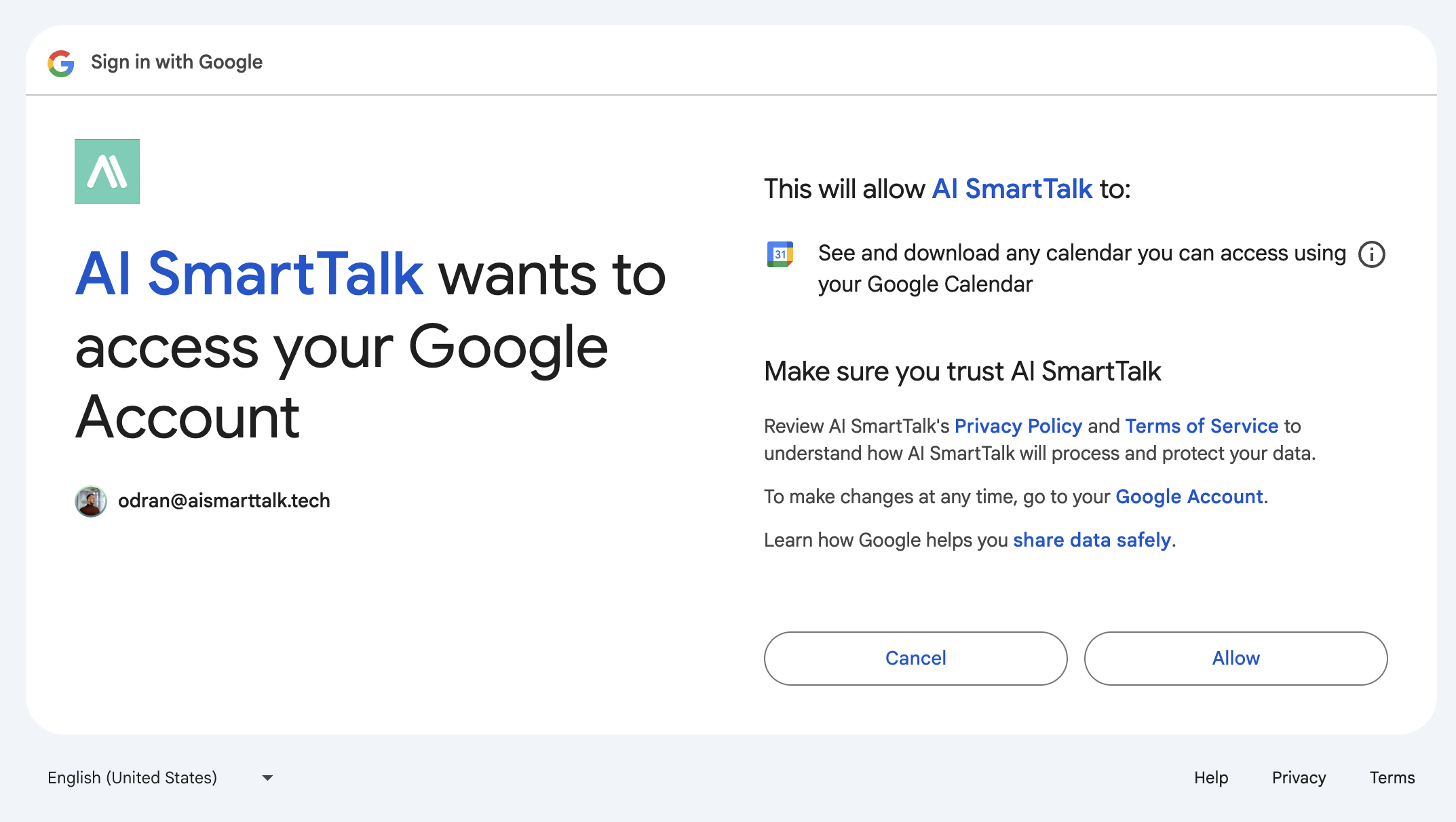
AI SmartTalk zahteva calendar.readonly — asistent lahko navaja in bere dogodke, vendar ne more ustvarjati, spreminjati ali brisati ničesar v vašem koledarju.
Korak 3: Izberite koledar, ki ga asistent lahko bere
Po avtorizaciji boste videli vse koledarje, dostopne povezanemu Google računu. Izberite tistega, ki ga želite, da asistent bere.

Izpostavljen je le koledar, ki ga izberete. Drugi koledarji na računu ostanejo zasebni za asistenta. Izbiro lahko spremenite kadarkoli.
Korak 4: Preverite, ali se naslednji dogodki prikažejo
Ko je koledar izbran, stran za integracijo prikazuje naslednjih 5 prihajajočih dogodkov kot preverjanje. Če jih vidite tukaj, jih asistent vidi tudi.
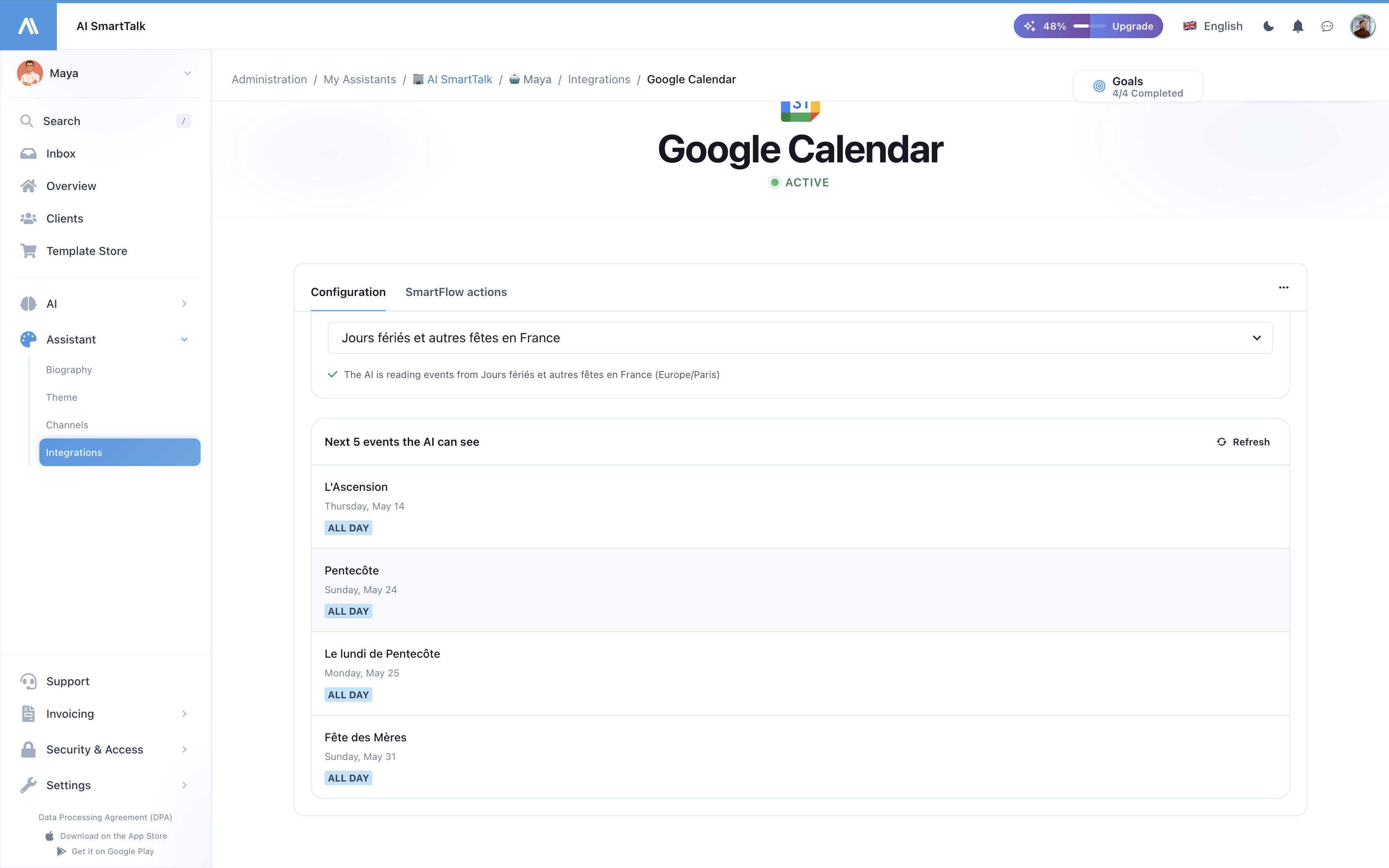
To je to — asistent je zdaj sposoben odgovarjati na vprašanja o urniku v živo.
Na kaj lahko asistent odgovori
Ko je povezan, vaš asistent obravnava vprašanja, kot so:
| Vprašanje | Kaj asistent naredi |
|---|---|
| "Ob kateri uri je maša v nedeljo?" | Pridobi dogodke ta teden filtrirane po "maša", vrne ustrezen čas in lokacijo |
| "Kaj je na koledarju ta vikend?" | Našteje vse dogodke med soboto in nedeljo |
| "Kdaj so spovedi?" | Filtrira prihajajoče dogodke po ključni besedi "spoved" |
| "Ob kateri uri odprete v sredo?" | Išče "odpiranje" ali ustrezne dogodke v sredo |
| "Ali je kmalu priprava na krst?" | Išče v naslednjih 30 dneh za ustrezne dogodke |
Asistent samodejno izbere pravilen časovni okvir na podlagi vprašanja — danes, jutri, ta teden, naslednji teden, ta vikend, naslednjih 30 dni ali do 90 dni za širša vprašanja.
Podpora za več jezikov
Asistent odgovarja v jeziku uporabnika ne glede na to, kako so naslovi dogodkov zapisani v koledarju. Koledarski dogodek z naslovom "Messe à Crèvecoeur-le-Grand" lahko uporabniku, ki govori angleško, prikaže kot "Mass at Crèvecoeur-le-Grand on Wednesday at 6:30pm."
Zasebnost in varnost
Kaj dostopamo
| Dostop | Namen |
|---|---|
| Naštej svoje koledarje | Omogoča vam, da izberete, kateri naj bo izpostavljen |
| Beri dogodke na izbranem koledarju | Odgovarjaj na vprašanja o urniku v živo |
| Oglejte si svoj primarni e-poštni naslov | Prikaz "Povezano kot ..." v upravi |
Česar nikoli ne naredimo
- Spreminjamo, ustvarjamo ali brišemo kateri koli dogodek
- Beremo dogodke iz koledarjev, ki jih niste izbrali
- Dostopamo do Gmaila, Drivea, Stikov ali katere koli druge Google storitve
- Shranjujemo vsebino dogodkov v naši bazi podatkov (dogodki se pridobivajo v živo, nikoli se ne kopirajo)
- Delimo podatke koledarja s tretjimi osebami
Preklic dostopa
Kadarkoli se lahko odklopite, z obeh strani:
- V AI SmartTalk: Povezovalniki → Google Koledar → Odklopi
- V Googlu: Dovoljenja računa → Odstrani AI SmartTalk
Ko ste odklopljeni, orodje koledarja takoj izgine iz asistenta in na katero koli prihodnje vprašanje o dogodkih bo odgovorjeno brez podatkov koledarja.
Odpravljanje težav
| Težava | Rešitev |
|---|---|
| "Povezava je potekla" na strani za integracijo | Vaš OAuth žeton je potekel in ga ni bilo mogoče osvežiti. Kliknite Ponovno poveži Google Koledar. |
| Asistent pravi, da nima informacij o koledarju | Prepričajte se, da ste v 3. koraku izbrali koledar in da ima koledar dogodke v naslednjih 30 dneh. |
| Asistent daje napačne čase | Preverite, ali se časovni pas koledarja v nastavitvah Google Koledarja ujema z vašim lokalnim časovnim pasom. |
| Nov dogodek dodan, vendar ga asistent ne vidi | Počakajte nekaj sekund in vprašajte znova — ni predpomnilnika, vendar lahko Googlu traja 10–30 sekund, da razširi nove dogodke na API. |
| Asistent vrača napačen jezik za naslove dogodkov | Naslovi dogodkov se vračajo tako, kot so zapisani. Uporabite jezik, v katerem želite odgovore za svoje naslove dogodkov, ali se zanesite na asistenta, da jih prevede. |
Upravljanje integracije
| Dejanje | Kako |
|---|---|
| Poveži | Povezovalniki → Google Koledar → Poveži → OAuth |
| Spremeni koledar | Odprite stran za integracijo → izberite drug koledar iz spustnega menija |
| Osveži predogled | Odprite stran za integracijo → kliknite Osveži na plošči dogodkov |
| Ponovno poveži | Če je žeton potekel, kliknite Ponovno poveži Google Koledar |
| Odklopi | Povezovalniki → Google Koledar → Odklopi |
Najboljše prakse
- Uporabite namenski koledar — ustvarite koledar "Javni dogodki" v Googlu namesto da izpostavite svoj osebni. Delite ga lahko z več člani ekipe in vsi bodo videli iste dogodke.
- Uporabite jasne, iskalne naslove dogodkov — "Nedeljska maša — 10:30" je lažje za asistenta, da jo prikaže kot "N.M.". Asistent lahko išče po ključnih besedah.
- Pravilno nastavite časovno območje koledarja — asistent uporablja časovno območje koledarja za oblikovanje časov. Preverite ga pod Google Koledar → Nastavitve → Nastavitve za moje koledarje → Vaš koledar → Časovno območje.
- Preizkusite z resničnimi vprašanji — ko ste povezani, odprite klepet in vprašajte "kdaj je naslednji dogodek?" da potrdite, da asistent odgovarja iz vašega koledarja.
- Ohranite račun OAuth aktiven — če spremenite geslo za Google ali prekličete dostop, se boste morali ponovno povezati.
Sorodna dokumentacija
- Integracija Google Meet — samodejno ustvarjanje povezav Meet za sestanke SmartCalendar
- Integracija Google Drive — sinhronizacija dokumentov v bazo znanja
- Pregled integracij