Google Calendar
Yhdistä Google Kalenterisi AI SmartTalkiin, jotta avustajasi voi vastata kysymyksiin aikataulustasi reaaliajassa — messut, palvelukset, luokat, aukioloajat, tapaamiset — lukemalla tapahtumia suoraan kalenteristasi.
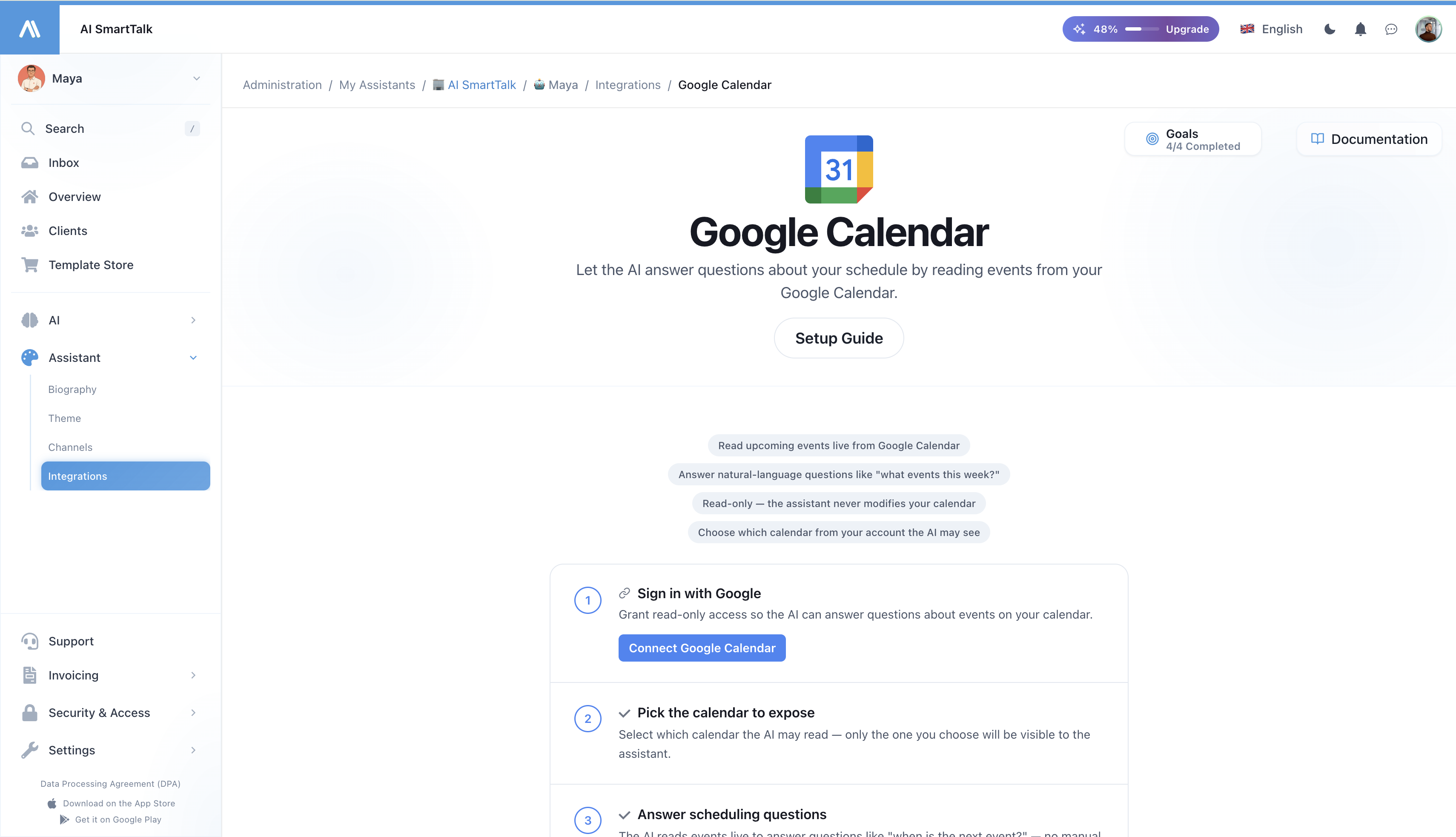
Yleiskatsaus
Google Kalenterin integraatio mahdollistaa AI-avustajasi:
- Vastata aikataulukysymyksiin luonnollisella kielellä — "Milloin on seuraava palvelus?", "Oletteko auki sunnuntaiaamuna?", "Mitä tapahtumia tällä viikolla?"
- Lukea tapahtumia reaaliajassa — ei manuaalista synkronointia, ei vanhentuneita vastauksia. Kun päivität kalenteriasi, avustaja näkee muutoksen heti.
- Työskennellä aikavyöhykkeessäsi — tapahtumat on muotoiltu kalenterin aikavyöhykkeessä, joten viikonpäivä ja ajat pysyvät oikein.
- Pysyä vain luku -tilassa — avustaja ei koskaan muokkaa, luo tai poista tapahtumia kalenteristasi.
Kenelle tämä on tarkoitettu?
Tämä integraatio sopii kaikille organisaatioille, joissa asiakkaat kysyvät säännöllisesti "milloin?" -kysymyksiä:
- Seurakunnat ja jumalanpalveluspaikat — palvelusaikataulut, ripit, seurakuntatapahtumat
- Lääkärikeskukset ja klinikat — vastaanottoajat, päivystysaikataulut
- Urheiluseurat ja kuntosalit — tuntiaikataulut, kenttävarausajat
- Koulut, yhdistykset, NGO:t — tapahtumakalenterit, aukioloajat
- Mikä tahansa liiketoiminta, jolla on vaihteleva aukioloaika ja joka julkaisee jo kalenterin
Jos julkaiset Google Kalenterin verkkosivustollasi tänään, AI-avustajasi voi vastata siitä huomenna.
Kuinka se toimii
Kun käyttäjä kysyy avustajalta aikataulustasi:
- Avustaja tunnistaa, että kyseessä on aikataulukysymys
- Se lukee kalenterisi reaaliajassa — suoraan Googlestä, ei kopiota
- Se valitsee relevantit tapahtumat ajanjaksolta, josta käyttäjä kysyi
- Se vastaa luonnollisesti käyttäjän kielellä
Ei ole yöaikaista synkronointia eikä kopiota tapahtumista tietokannassamme. Tiedot sijaitsevat Googlessa ja niitä luetaan vain, kun kysymys vaatii sitä — mikä myös tarkoittaa, että heti kun peruutat pääsyn Googlessa, avustaja lakkaa näkemästä mitään.
Esivaatimukset
- Aktiivinen AI SmartTalk -tili
- Google-tili, joka omistaa tai jolla on pääsy kalenteriin, jonka haluat avata
- Kalenteri, joka avataan, on jo luotu Google Kalenterissa (se voi olla julkinen tai yksityinen — avustaja käyttää yhdistetyn tilin OAuth-oikeuksia)
Vaiheittainen asennus
Vaihe 1: Avaa Google Kalenterin integraatio
- Kirjaudu AI SmartTalk -tilillesi
- Siirry kohtaan Hallinta → Omat avustajat → [Avustajasi]
- Napsauta Liittimet sivupalkissa
- Etsi Google Kalenteri ja napsauta sitä
Vaihe 2: Valtuuta Google
- Napsauta Yhdistä Google Kalenteri
- Kirjaudu sisään Google-tilillä, jolla on pääsy kalenteriin, jonka haluat avata
- Tarkista pyydetyt oikeudet:
- Näe kalenterisi (vain luku)
- Näe ensisijainen sähköpostisi (vain näyttötarkoituksiin)
- Napsauta Salli
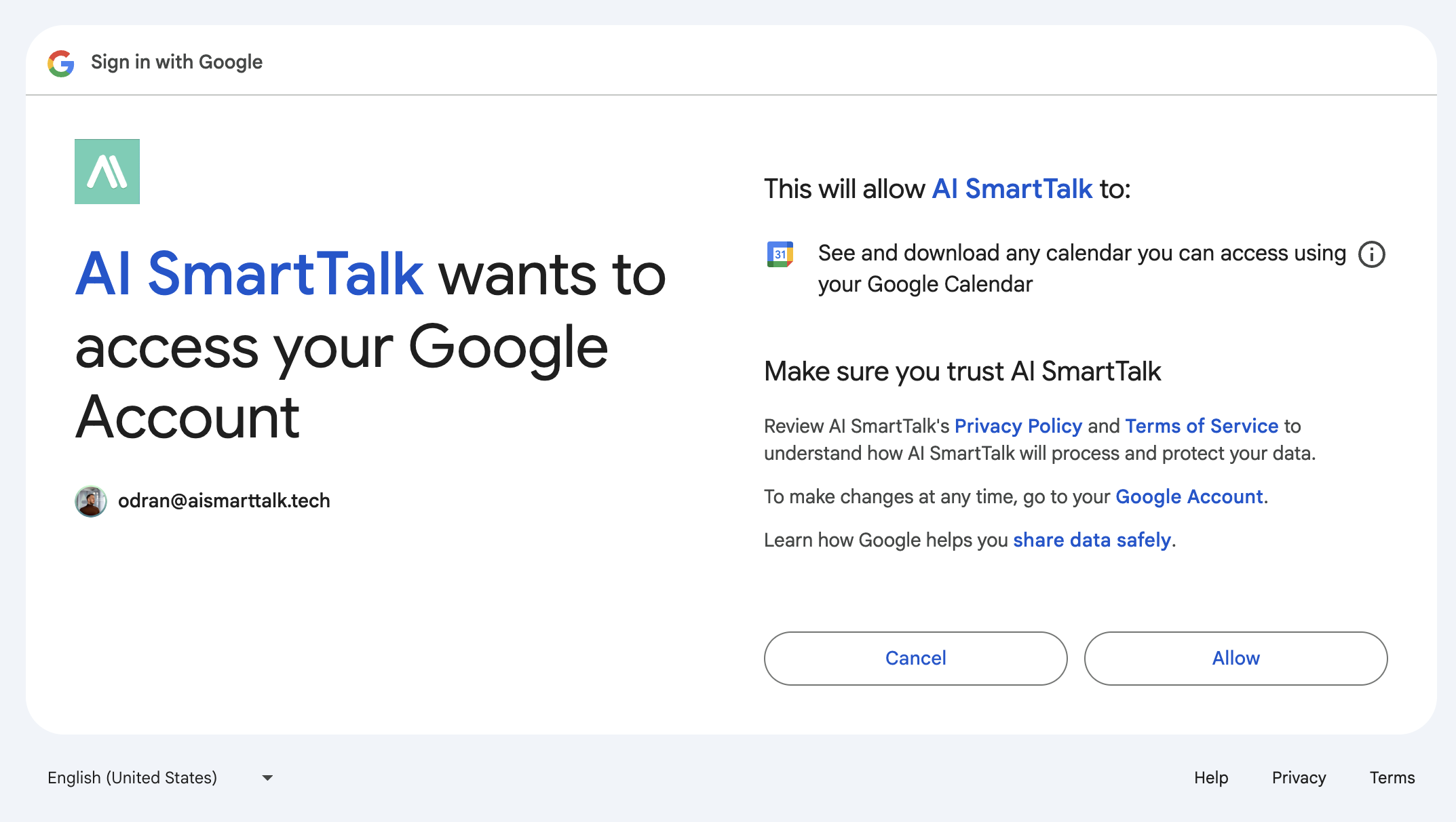
AI SmartTalk pyytää calendar.readonly — avustaja voi luetella ja lukea tapahtumia, mutta ei voi luoda, muokata tai poistaa mitään kalenteristasi.
Vaihe 3: Valitse kalenteri, jota avustaja voi lukea
Valtuutuksen jälkeen näet kaikki kalenterit, joihin yhdistetty Google-tili pääsee. Valitse se, jota haluat avustajan lukea.
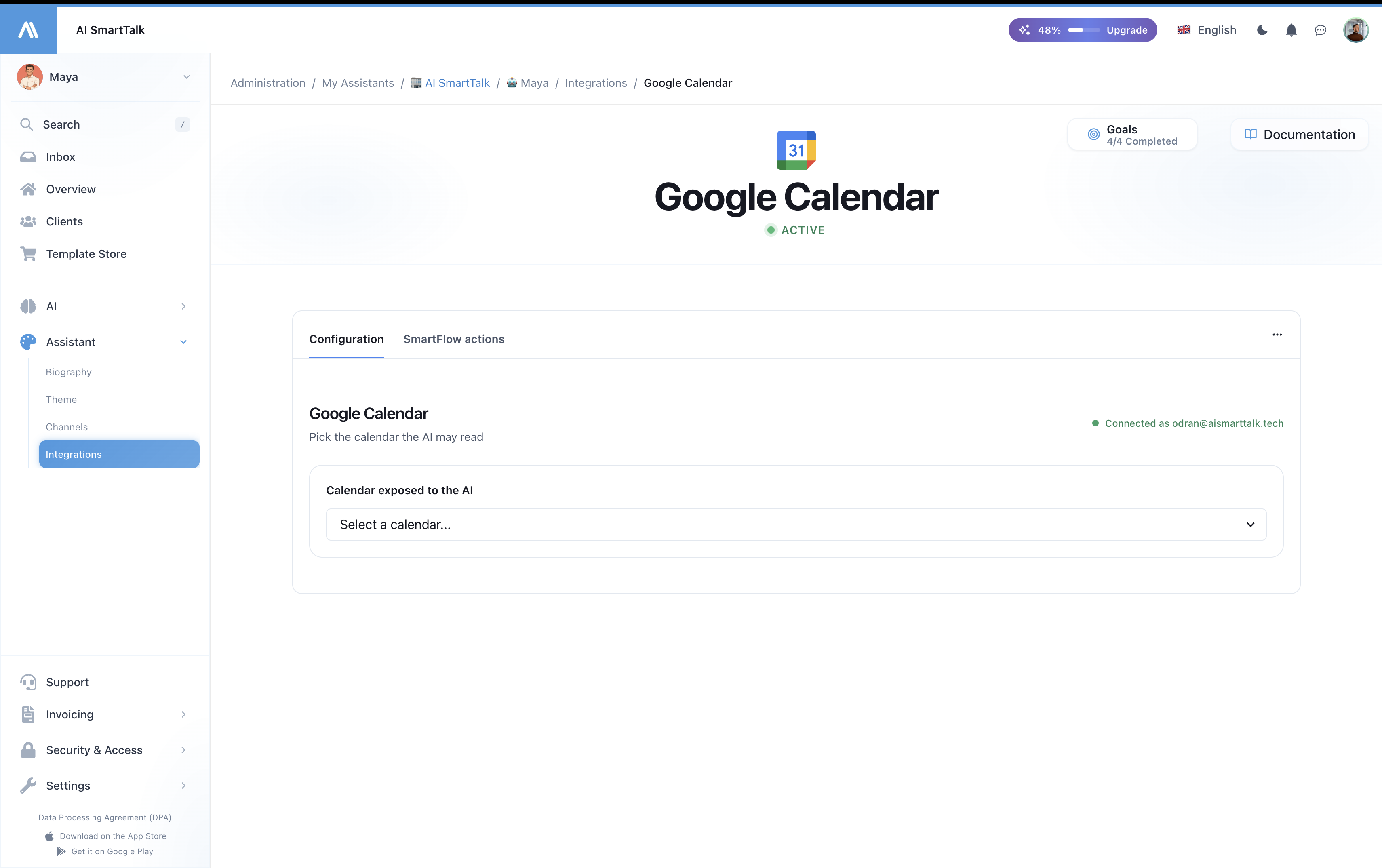
Vain valitsemasi kalenteri avataan. Muut kalenterit tilillä pysyvät avustajalta yksityisinä. Voit muuttaa valintaa milloin tahansa.
Vaihe 4: Varmista, että seuraavat tapahtumat näkyvät
Kun kalenteri on valittu, integraatiosivulla näkyy seuraavat 5 tulevaa tapahtumaa tarkistusta varten. Jos näet ne täällä, avustaja näkee ne myös.
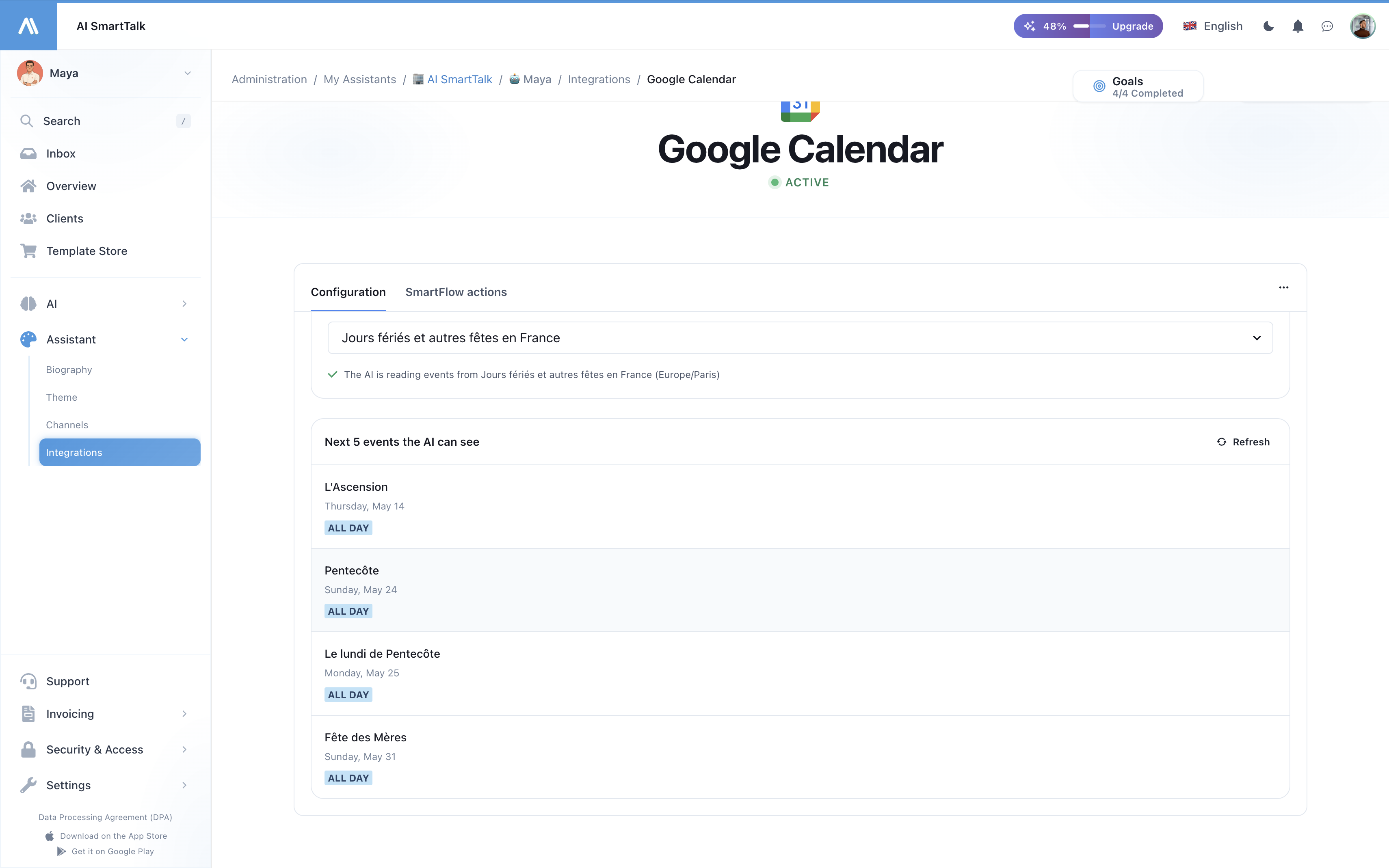
Siinä se — avustaja pystyy nyt vastaamaan aikataulukysymyksiin reaaliajassa.
Mitä avustaja voi vastata
Kun yhteys on muodostettu, avustajasi käsittelee kysymyksiä kuten:
| Kysymys | Mitä avustaja tekee |
|---|---|
| "Mihin aikaan on messu sunnuntaina?" | Hakee tapahtumat tältä viikolta suodatettuna "messu", palauttaa vastaavan ajan ja sijainnin |
| "Mitä kalenterissa on tänä viikonloppuna?" | Luettelee kaikki tapahtumat lauantain ja sunnuntain välillä |
| "Milloin on ripit?" | Suodattaa tulevat tapahtumat "rippi" avainsanan mukaan |
| "Mihin aikaan avaatte keskiviikkona?" | Etsii "avaus" tai asiaankuuluvia tapahtumia keskiviikkona |
| "Onko kastevalmisteluja pian?" | Etsii seuraavat 30 päivää vastaavia tapahtumia |
Avustaja valitsee oikean aikarajan automaattisesti kysymyksen perusteella — tänään, huomenna, tällä viikolla, ensi viikolla, tänä viikonloppuna, seuraavien 30 päivän aikana tai jopa 90 päivää laajempia kyselyitä varten.
Monikielinen tuki
Avustaja vastaa käyttäjän kielellä riippumatta siitä, miten tapahtumien otsikot on kirjoitettu kalenterissa. Kalenteritapahtuma, jonka otsikko on "Messe à Crèvecoeur-le-Grand", voidaan esittää englanninkieliselle käyttäjälle muotoon "Mass at Crèvecoeur-le-Grand on Wednesday at 6:30pm."
Yksityisyys ja turvallisuus
Mitä me pääsemme
| Pääsy | Tarkoitus |
|---|---|
| Luettele kalenterisi | Anna sinun valita, mikä avataan |
| Lue tapahtumat valitusta kalenterista | Vastaa aikataulukysymyksiin reaaliajassa |
| Näe ensisijainen sähköpostisi | Näytä "Yhdistettynä ..." hallinnassa |
Mitä emme koskaan tee
- Muokata, luoda tai poistaa mitään tapahtumaa
- Lukea tapahtumia kalentereista, joita et valinnut
- Päästä Gmailiin, Driveen, Osoitteisiin tai mihinkään muuhun Google-palveluun
- Tallentaa tapahtumien sisältöä tietokantaamme (tapahtumat haetaan reaaliajassa, ei koskaan kopioida)
- Jakaa kalenteritietoja kolmansille osapuolille
Pääsyn peruuttaminen
Voit katkaista yhteyden milloin tahansa, kummaltakin puolelta:
- AI SmartTalkissa: Liittimet → Google Kalenteri → Katkaise yhteys
- Googlessa: Tilin oikeudet → Poista AI SmartTalk
Kun yhteys on katkaistu, kalenterityökalu katoaa avustajalta heti, ja kaikki tulevat kysymykset tapahtumista vastataan ilman kalenteritietoja.
Vianetsintä
| Ongelma | Ratkaisu |
|---|---|
| "Yhteys on vanhentunut" integraatiosivulla | OAuth-tokenisi on vanhentunut eikä sitä voitu päivittää. Napsauta Yhdistä Google Kalenteri uudelleen. |
| Avustaja sanoo, ettei sillä ole kalenteritietoja | Varmista, että valitsit kalenterin vaiheessa 3, ja että kalenterissa on tapahtumia seuraavien 30 päivän aikana. |
| Avustaja antaa vääriä aikoja | Varmista, että kalenterin aikavyöhyke Google Kalenterin asetuksissa vastaa paikallista aikavyöhykettäsi. |
| Uusi tapahtuma lisätty, mutta avustaja ei näe sitä | Odota muutama sekunti ja kysy uudelleen — välimuistia ei ole, mutta Googlen voi kestää 10–30 sekuntia uusien tapahtumien levittämiseen API:lle. |
| Avustaja palauttaa väärän kielen tapahtumien otsikoille | Tapahtumien otsikot palautetaan kirjoitustavan mukaan. Käytä haluamaasi kieltä vastauksille tapahtumien otsikoissa tai luota avustajaan kääntämään ne. |
Integraation hallinta
| Toiminto | Kuinka |
|---|---|
| Yhdistä | Liittimet → Google Kalenteri → Yhdistä → OAuth |
| Vaihda kalenteria | Avaa integraatiosivu → valitse toinen kalenteri pudotusvalikosta |
| Päivitä esikatselu | Avaa integraatiosivu → napsauta Päivitä tapahtumapaneelissa |
| Yhdistä uudelleen | Jos token on vanhentunut, napsauta Yhdistä Google Kalenteri uudelleen |
| Katkaise yhteys | Liittimet → Google Kalenteri → Katkaise yhteys |
Parhaat käytännöt
- Käytä erillistä kalenteria — luo "Julkiset tapahtumat" -kalenteri Googleen sen sijaan, että käyttäisit henkilökohtaista kalenteriasi. Voit jakaa sen useiden tiimin jäsenten kanssa, ja kaikki näkevät samat tapahtumat.
- Käytä selkeitä, haettavia tapahtumanimiä — "Sunnuntain messu — 10:30" on helpompi avustajan löytää kuin "S.M.". Avustaja voi etsiä avainsanojen avulla.
- Aseta kalenterin aikavyöhyke oikein — avustaja käyttää kalenterin aikavyöhykettä aikojen muotoiluun. Tarkista se kohdasta Google Kalenteri → Asetukset → Asetukset kalentereilleni → Omasi → Aikavyöhyke.
- Testaa oikeilla kysymyksillä — kun yhteys on muodostettu, avaa chat ja kysy "milloin on seuraava tapahtuma?" varmistaaksesi, että avustaja vastaa kalenteristasi.
- Pidä OAuth-tili aktiivisena — jos vaihdat Google-salasanaa tai peruutat pääsyn, sinun on yhdistettävä se uudelleen.
Liittyvä dokumentaatio
- Google Meet -integraatio — luo automaattisesti Meet-linkkejä SmartCalendar-tapahtumille
- Google Drive -integraatio — synkronoi asiakirjat tietopankkiin
- Integraatioiden yleiskatsaus