Google Calendar
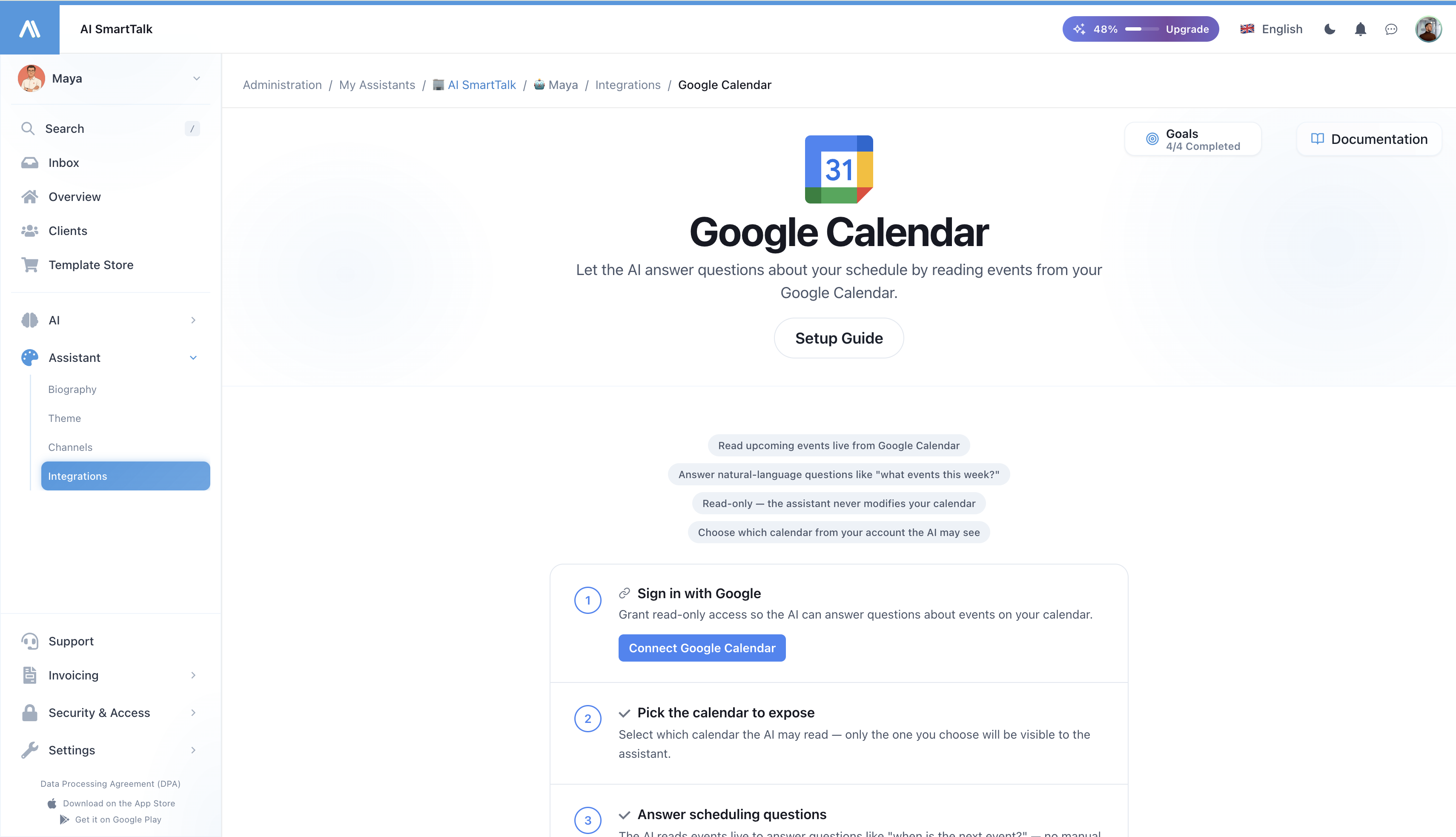
Prijunkite savo Google Calendar prie AI SmartTalk, kad jūsų asistentas galėtų atsakyti į klausimus apie jūsų tvarkaraštį realiu laiku — mišios, paslaugos, užsiėmimai, darbo valandos, susitikimai — tiesiog skaitydamas įvykius tiesiai iš jūsų kalendoriaus.
Apžvalga
Google Calendar integracija leidžia jūsų AI asistentui:
- Atsakyti į tvarkaraščio klausimus natūralia kalba — "Kada bus kita paslauga?", "Ar esate atviri sekmadienio rytą?", "Kokie įvykiai šią savaitę?"
- Skaityti įvykius gyvai — jokio rankinio sinchronizavimo, jokių pasenusių atsakymų. Kai atnaujinate savo kalendorių, asistentas mato pokyčius iškart.
- Dirbti jūsų laiko juostoje — įvykiai formatuojami kalendoriaus laiko juostoje, todėl savaitės dienos ir laikai išlieka teisingi.
- Išlikti tik skaitymo režimu — asistentas niekada nekeičia, nesukuria ar neištrina įvykių jūsų kalendoriuje.
Kam tai skirta?
Ši integracija tinka bet kuriai organizacijai, kur klientai reguliariai užduoda klausimus "kada?":
- Parapijos ir maldos namai — paslaugų laikai, išpažintys, parapijos renginiai
- Medicinos praktikos ir klinikos — konsultacijų valandos, budėjimo grafikai
- Sporto klubai ir sporto salės — užsiėmimų tvarkaraščiai, aikštelių prieinamumo langai
- Mokyklos, asociacijos, NVO — renginių kalendoriai, darbo valandos
- Bet kuri įmonė su kintančiomis valandomis, kuri jau skelbia kalendorių
Jei šiandien skelbiatės Google Calendar savo svetainėje, jūsų AI asistentas gali atsakyti apie tai rytoj.
Kaip tai veikia
Kai vartotojas klausia asistento apie jūsų tvarkaraštį:
- Asistentas atpažįsta, kad tai yra tvarkaraščio klausimas
- Jis skaito jūsų kalendorių gyvai — tiesiai iš Google, be kopijos
- Jis išrenka atitinkamus įvykius už laikotarpį, apie kurį vartotojas klausė
- Jis atsako natūraliai, vartotojo kalba
Nėra naktinio sinchronizavimo ir jokios jūsų įvykių kopijos mūsų duomenų bazėje. Duomenys gyvena Google ir yra skaitomi tik tada, kai to reikia klausimui — tai taip pat reiškia, kad kai tik atšauksite prieigą Google, asistentas nustos matyti bet kokius duomenis.
Reikalavimai
- Aktyvi AI SmartTalk paskyra
- Google paskyra, kuri turi arba turi prieigą prie kalendoriaus, kurį norite atskleisti
- Kalendorius, kurį reikia atskleisti, jau sukurtas Google Calendar (jis gali būti viešas arba privatus — asistentas naudoja prijungtos paskyros OAuth teises)
Žingsnis po žingsnio nustatymas
1 žingsnis: Atidarykite Google Calendar integraciją
- Prisijunkite prie savo AI SmartTalk paskyros
- Eikite į Administracija → Mano asistentai → [Jūsų asistentas]
- Paspauskite Konektoriai šoninėje juostoje
- Suraskite Google Calendar ir paspauskite ant jo
2 žingsnis: Patvirtinkite su Google
- Paspauskite Prijungti Google Calendar
- Prisijunkite su Google paskyra, kuri turi prieigą prie kalendoriaus, kurį norite atskleisti
- Peržiūrėkite prašomas teises:
- Matyti jūsų kalendorius (tik skaitymui)
- Matyti jūsų pagrindinį el. paštą (tik rodymo tikslais)
- Paspauskite Leisti
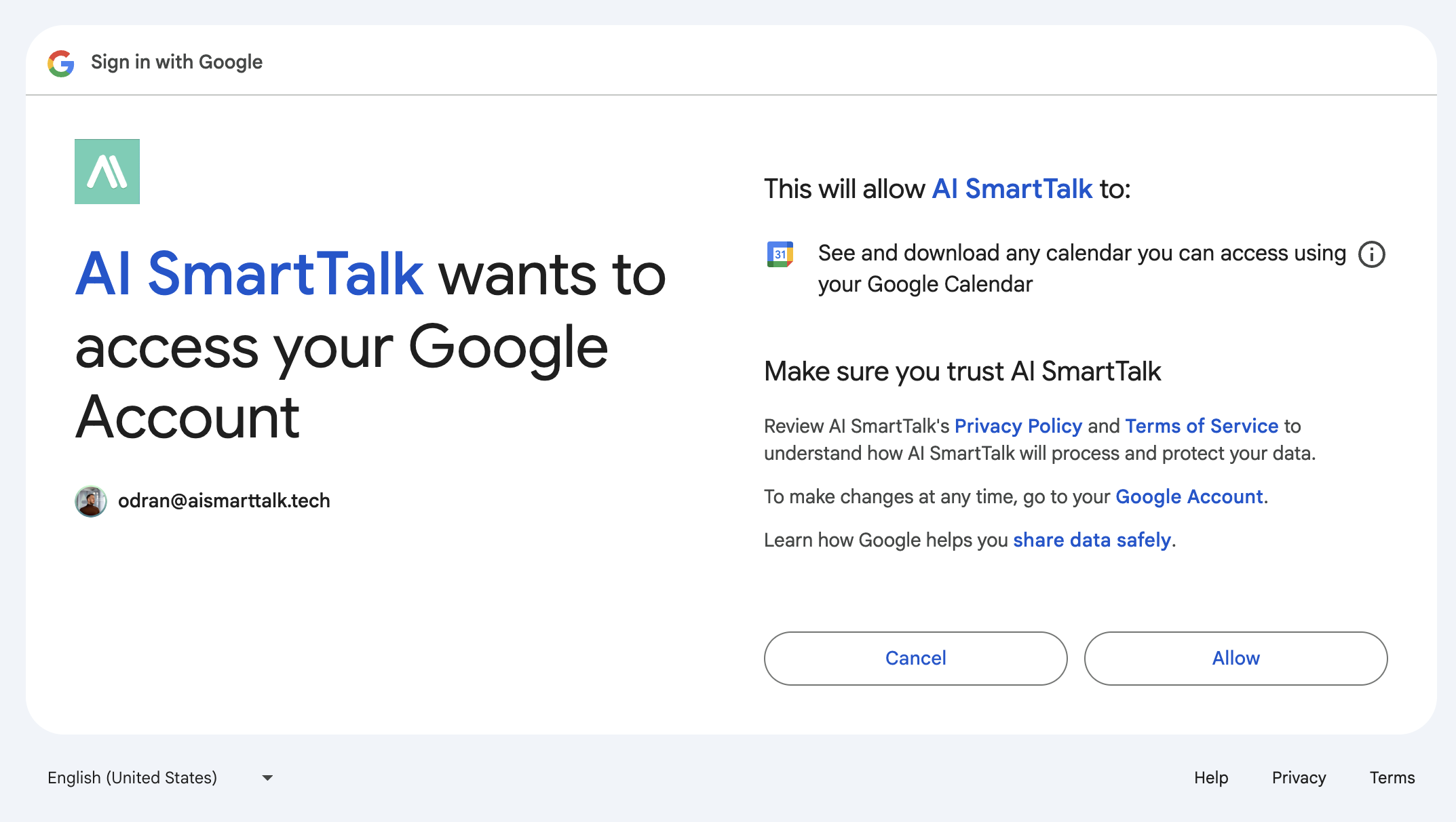
AI SmartTalk prašo calendar.readonly — asistentas gali sąrašą ir skaityti įvykius, bet negali sukurti, keisti ar ištrinti nieko jūsų kalendoriuje.
3 žingsnis: Pasirinkite kalendorių, kurį asistentas gali skaityti
Patvirtinus, pamatysite visus kalendorius, prieinamus prijungtai Google paskyrai. Pasirinkite tą, kurį norite, kad asistentas skaitytų.
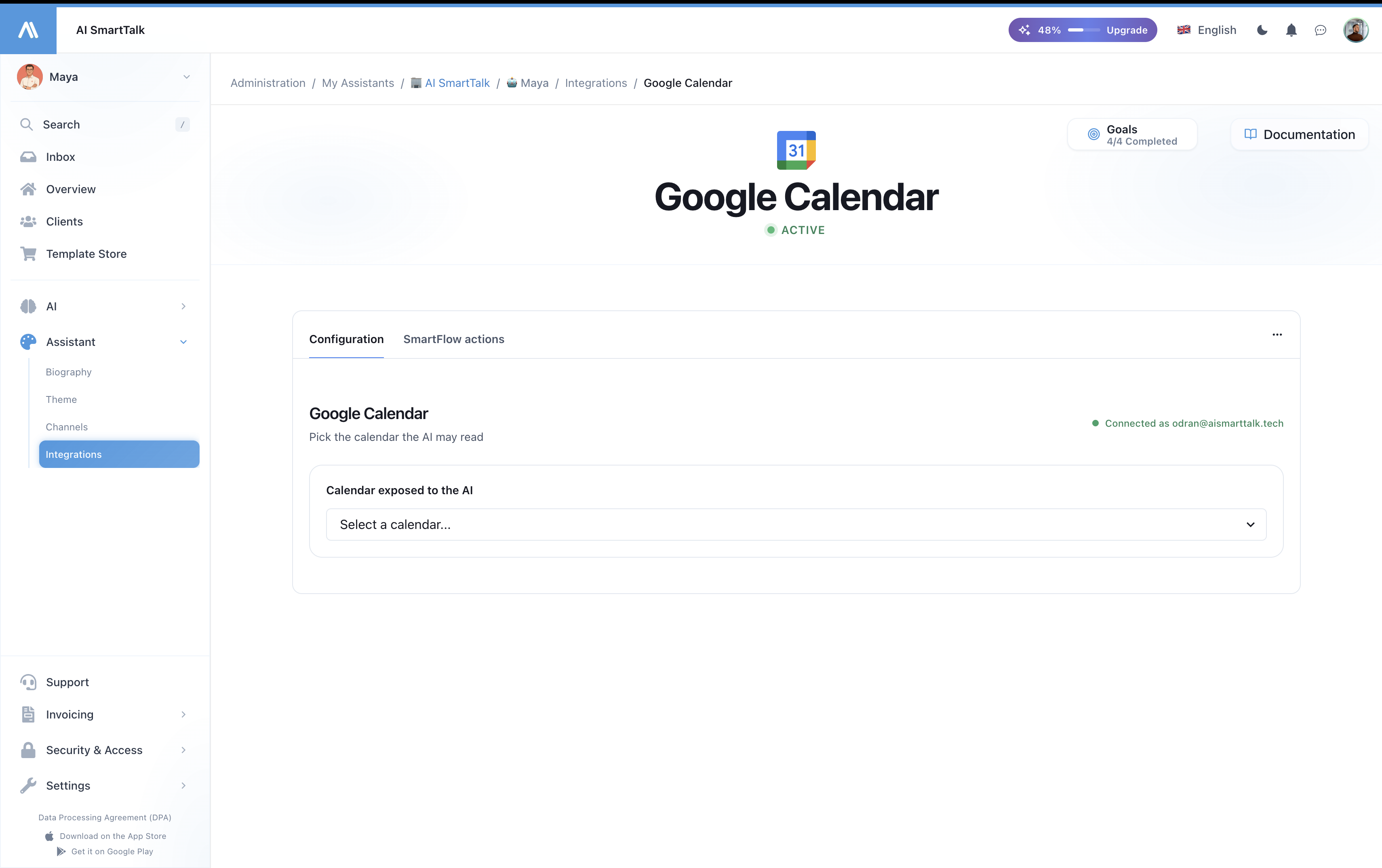
Tik pasirinktas kalendorius bus atskleistas. Kiti kalendoriai paskyroje išliks privatūs asistentui. Pasirinkimą galite keisti bet kada.
4 žingsnis: Patikrinkite, ar pasirodo kiti įvykiai
Pasirinkus kalendorių, integracijos puslapis rodo kitus 5 artėjančius įvykius kaip patikrinimą. Jei juos matote čia, asistentas juos taip pat mato.
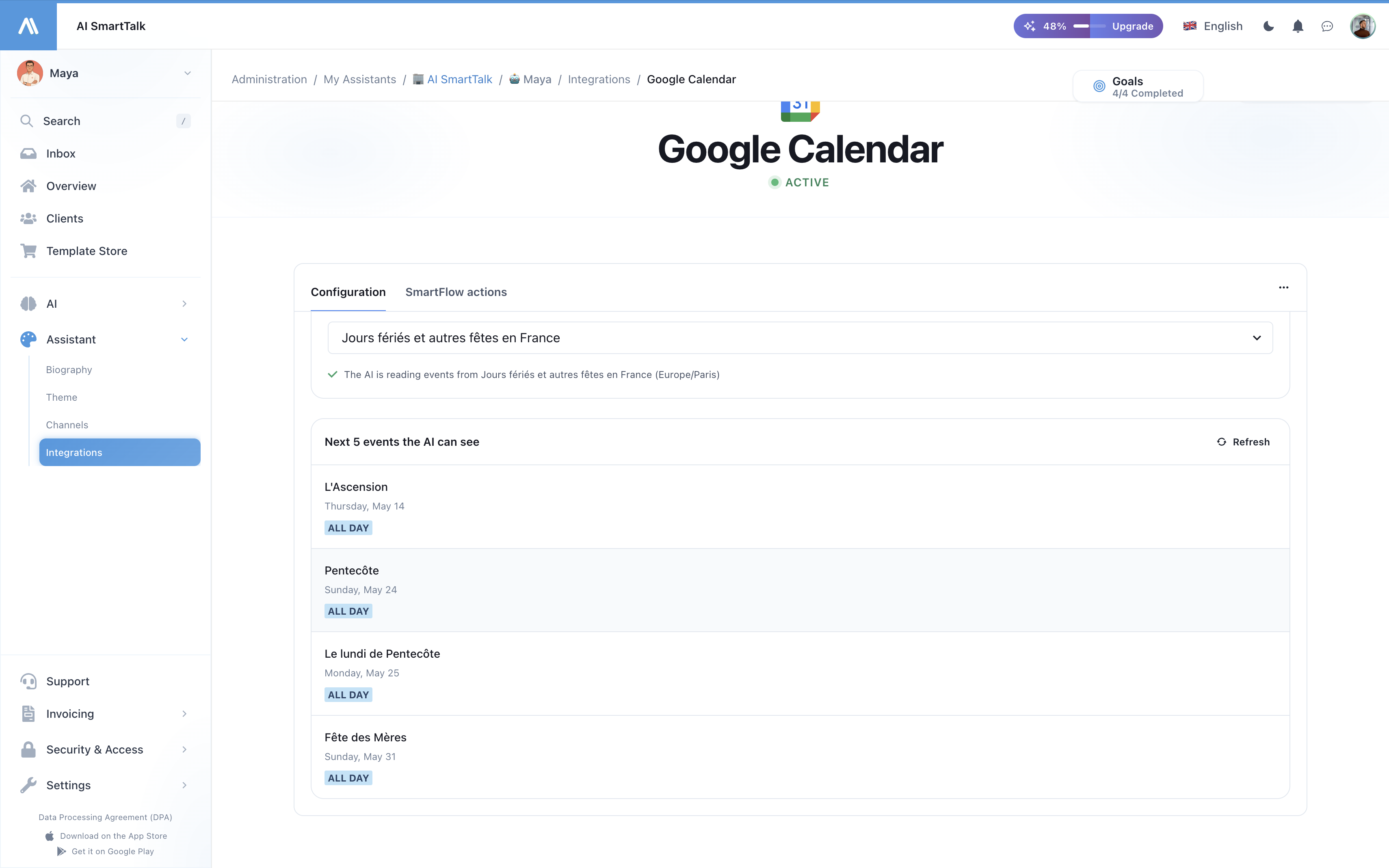
Tai viskas — asistentas dabar gali atsakyti į tvarkaraščio klausimus gyvai.
Ką asistentas gali atsakyti
Prijungus, jūsų asistentas tvarko klausimus, tokius kaip:
| Klausimas | Ką daro asistentas |
|---|---|
| "Kada mišios sekmadienį?" | Ištraukia šios savaitės įvykius, filtruotus pagal "mišios", grąžina atitinkamą laiką ir vietą |
| "Kokie įvykiai šį savaitgalį?" | Išvardija visus įvykius tarp šeštadienio ir sekmadienio |
| "Kada bus išpažintys?" | Filtruoja artėjančius įvykius pagal "išpažintis" raktinį žodį |
| "Kada atsidarote trečiadienį?" | Ieško "atidarymo" arba atitinkamų įvykių trečiadienį |
| "Ar greitai bus krikšto paruošimas?" | Ieško artimiausius 30 dienų atitinkančių įvykių |
Asistentas automatiškai pasirenka tinkamą laikotarpį pagal klausimą — šiandien, rytoj, šią savaitę, kitą savaitę, šį savaitgalį, artimiausius 30 dienų arba iki 90 dienų platesniems klausimams.
Daugiašalė parama
Asistentas atsako vartotojo kalba, nepriklausomai nuo to, kaip įvykių pavadinimai yra užrašyti kalendoriuje. Kalendoriaus įvykis, pavadintas "Messe à Crèvecoeur-le-Grand", gali būti pateiktas anglų kalbos vartotojui kaip "Mass at Crèvecoeur-le-Grand on Wednesday at 6:30pm."
Privatumas ir saugumas
Ką mes pasiekiame
| Prieiga | Tikslas |
|---|---|
| Išvardyti jūsų kalendorius | Leisti jums pasirinkti, kurį atskleisti |
| Skaityti įvykius pasirinktu kalendoriumi | Atsakyti į tvarkaraščio klausimus gyvai |
| Matyti jūsų pagrindinį el. paštą | Rodyti "Prijungta kaip ..." administracijoje |
Ką mes niekada nedarome
- Keisti, kurti ar ištrinti bet kurį įvykį
- Skaityti įvykius iš kalendorių, kurių nesirinkote
- Pasiekti Gmail, Drive, Contacts ar bet kurią kitą Google paslaugą
- Saugojame įvykių turinį mūsų duomenų bazėje (įvykiai gaunami gyvai, niekada nekopijuojami)
- Dalintis kalendoriaus duomenimis su trečiosiomis šalimis
Prieigos atšaukimas
Galite atsijungti bet kada, iš bet kurios pusės:
- AI SmartTalk: Konektoriai → Google Calendar → Atsijungti
- Google: Paskyros teisės → Pašalinti AI SmartTalk
Kai atsijungiate, kalendoriaus įrankis išnyksta iš asistento iškart, o bet koks būsimas klausimas apie įvykius bus atsakytas be kalendoriaus duomenų.
Problemos sprendimas
| Problema | Sprendimas |
|---|---|
| "Prijungimas pasibaigė" integracijos puslapyje | Jūsų OAuth žetonas pasibaigė ir negalėjo būti atnaujintas. Paspauskite Pakartotinai prijungti Google Calendar. |
| Asistentas sako, kad neturi kalendoriaus informacijos | Įsitikinkite, kad pasirinkote kalendorių 3 žingsnyje, ir kad kalendoriuje yra įvykių artimiausius 30 dienų. |
| Asistentas pateikia neteisingus laikus | Patikrinkite, ar kalendoriaus laiko juosta Google Calendar nustatymuose atitinka jūsų vietinę laiko juostą. |
| Naujas įvykis pridėtas, bet asistentas jo nemato | Palaukite kelias sekundes ir paklauskite dar kartą — nėra talpyklos, tačiau Google gali užtrukti 10–30 sekundžių, kad nauji įvykiai būtų perduoti API. |
| Asistentas grąžina neteisingą kalbą įvykių pavadinimams | Įvykių pavadinimai grąžinami taip, kaip jie užrašyti. Naudokite kalbą, kuria norite gauti atsakymus, savo įvykių pavadinimuose, arba pasikliaukite asistentu, kad juos išversti. |
Integracijos valdymas
| Veiksmas | Kaip |
|---|---|
| Prijungti | Konektoriai → Google Calendar → Prijungti → OAuth |
| Keisti kalendorių | Atidarykite integracijos puslapį → pasirinkite kitą kalendorių iš išskleidžiamojo sąrašo |
| Atnaujinti peržiūrą | Atidarykite integracijos puslapį → paspauskite Atnaujinti įvykių skydelyje |
| Pakartotinai prijungti | Jei žetonas pasibaigė, paspauskite Pakartotinai prijungti Google Calendar |
| Atsijungti | Konektoriai → Google Calendar → Atsijungti |
Geriausios praktikos
- Naudokite specialų kalendorių — sukurkite "Viešų renginių" kalendorių Google, o ne atskleiskite savo asmeninį. Galite jį dalintis su keliais komandos nariais, ir visi matys tuos pačius renginius.
- Naudokite aiškius, paieškai tinkamus renginių pavadinimus — "Sekmadienio Mišios — 10:30" yra lengviau asistentui rasti nei "S.M.". Asistentas gali ieškoti pagal raktinį žodį.
- Teisingai nustatykite kalendoriaus laiko zoną — asistentas naudoja kalendoriaus laiko zoną laikams formatuoti. Patikrinkite tai Google Calendar → Nustatymai → Nustatymai mano kalendoriams → Jūsų kalendorius → Laiko zona.
- Išbandykite su realiais klausimais — prisijungę, atidarykite pokalbį ir paklauskite "kada bus kitas renginys?", kad patvirtintumėte, jog asistentas atsako iš jūsų kalendoriaus.
- Išlaikykite OAuth paskyrą aktyvią — jei pakeisite Google slaptažodį arba atšauksite prieigą, reikės vėl prisijungti.
Susijusi dokumentacija
- Google Meet integracija — automatiškai generuokite Meet nuorodas SmartCalendar susitikimams
- Google Drive integracija — sinchronizuokite dokumentus į žinių bazę
- Integracijų apžvalga