Google Calendar
Připojte svůj Google Calendar k AI SmartTalk, aby váš asistent mohl odpovídat na otázky o vašem rozvrhu v reálném čase — mše, služby, hodiny, otevírací doby, schůzky — tím, že přímo čte události z vašeho kalendáře.
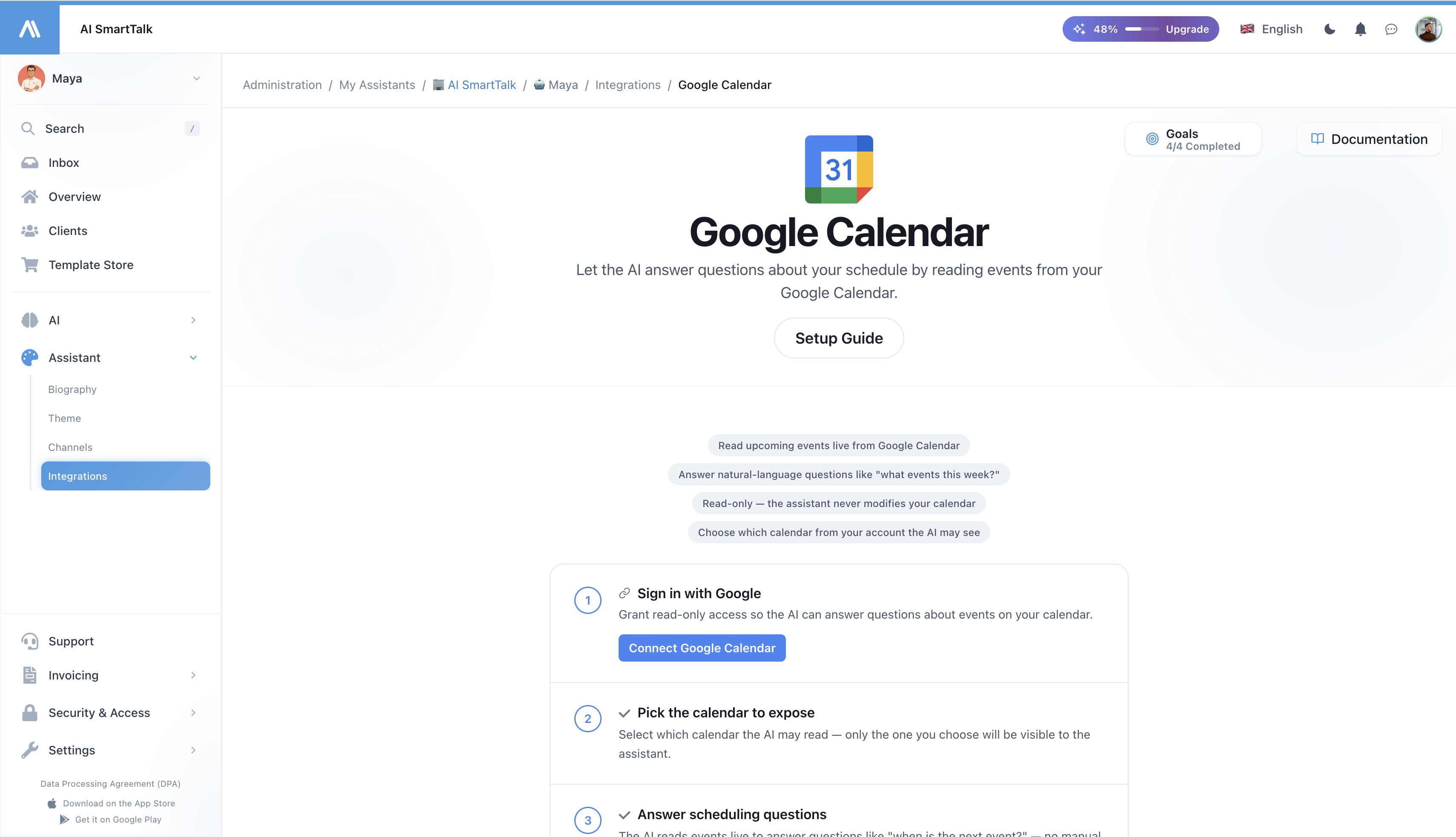
Přehled
Integrace Google Calendar umožňuje vašemu AI asistentovi:
- Odpovídat na otázky ohledně plánování v přirozeném jazyce — "Kdy je příští služba?", "Jste otevřeni v neděli ráno?", "Jaké události jsou tento týden?"
- Číst události živě — žádné ruční synchronizace, žádné zastaralé odpovědi. Když aktualizujete svůj kalendář, asistent okamžitě vidí změnu.
- Pracovat ve vaší časové zóně — události jsou formátovány v časové zóně kalendáře, takže dny v týdnu a časy zůstávají správné.
- Zůstat pouze pro čtení — asistent nikdy nemodifikuje, nevytváří ani nemaže události ve vašem kalendáři.
Pro koho je to určeno?
Tato integrace se hodí pro jakoukoli organizaci, kde se zákazníci pravidelně ptají na otázky "kdy?":
- Farnosti a místa uctívání — časy služeb, zpovědi, farní akce
- Lékařské praxe a kliniky — konzultační hodiny, pohotovostní plány
- Sportovní kluby a tělocvičny — rozvrhy hodin, dostupnost kurtů
- Školy, sdružení, neziskové organizace — kalendáře událostí, otevírací doby
- Jakýkoli podnik s proměnlivými hodinami, který již publikuje kalendář
Pokud dnes publikujete Google Calendar na svých webových stránkách, váš AI asistent může zítra odpovídat na otázky ohledně něj.
Jak to funguje
Když se uživatel ptá asistenta na váš rozvrh:
- Asistent rozpozná, že se jedná o otázku ohledně plánování
- Čte váš kalendář živě — přímo z Google, žádná kopie
- Vybere relevantní události pro časové období, o které se uživatel ptal
- Odpovídá přirozeně, v jazyce uživatele
Neexistuje žádná noční synchronizace a žádná kopie vašich událostí v naší databázi. Data žijí v Google a jsou čtena pouze tehdy, když je to potřeba — což také znamená, že v okamžiku, kdy zrušíte přístup v Google, asistent přestane cokoli vidět.
Požadavky
- Aktivní účet AI SmartTalk
- Google účet, který vlastní nebo má přístup k kalendáři, který chcete zpřístupnit
- Kalendář, který chcete zpřístupnit, již vytvořený v Google Calendar (může být veřejný nebo soukromý — asistent používá oprávnění OAuth připojeného účtu)
Krok za krokem nastavení
Krok 1: Otevřete integraci Google Calendar
- Přihlaste se do svého účtu AI SmartTalk
- Přejděte na Administrace → Moji asistenti → [Váš asistent]
- Klikněte na Konektory v postranním panelu
- Najděte Google Calendar a klikněte na něj
Krok 2: Autorizujte se pomocí Google
- Klikněte na Připojit Google Calendar
- Přihlaste se pomocí Google účtu, který má přístup k kalendáři, který chcete zpřístupnit
- Zkontrolujte požadovaná oprávnění:
- Vidět vaše kalendáře (pouze pro čtení)
- Vidět váš primární e-mail (pouze pro zobrazení)
- Klikněte na Povolit
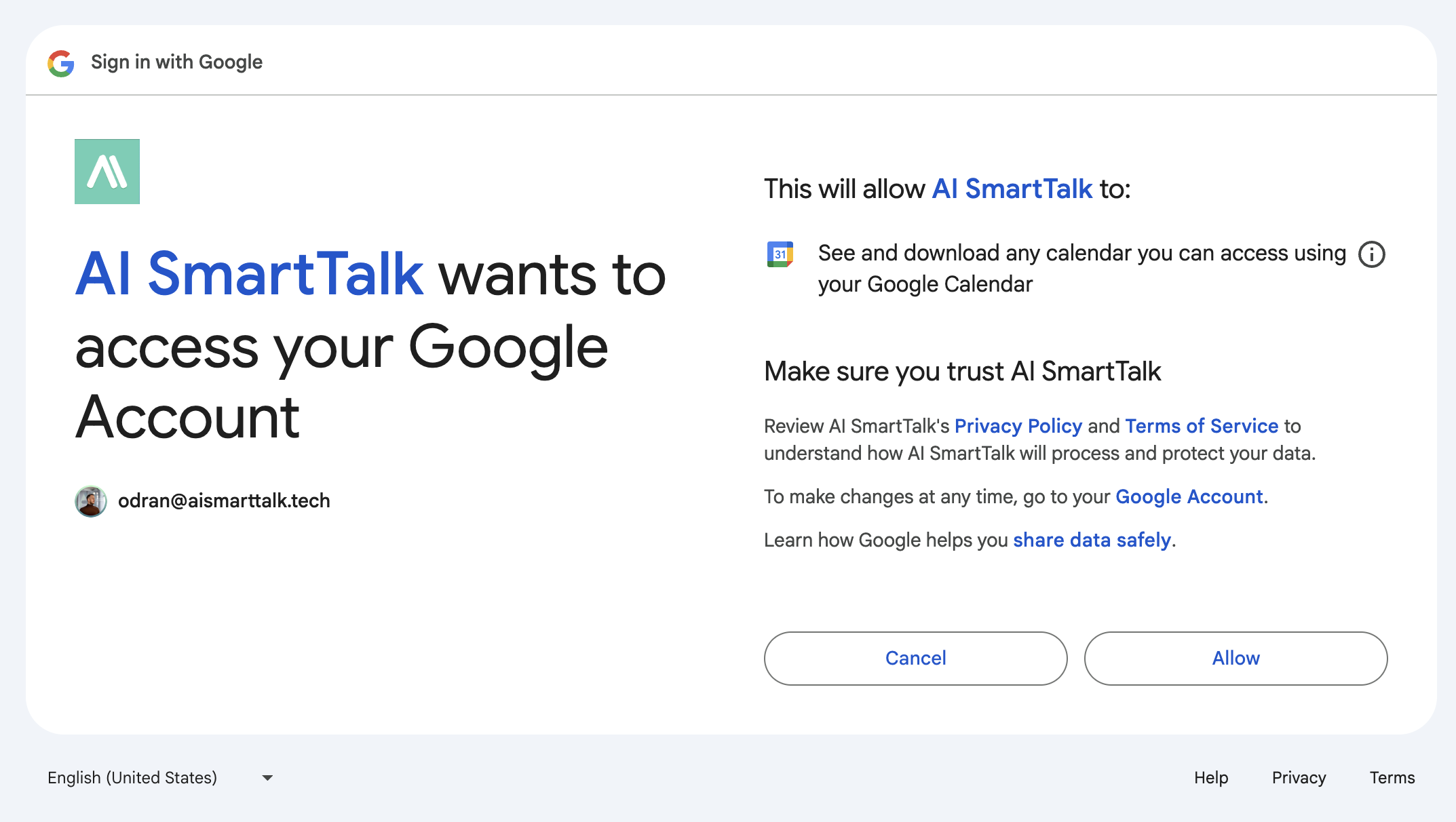
AI SmartTalk požaduje calendar.readonly — asistent může seznamovat a číst události, ale nemůže vytvářet, modifikovat ani mazat nic ve vašem kalendáři.
Krok 3: Vyberte kalendář, který může asistent číst
Po autorizaci uvidíte všechny kalendáře, které jsou přístupné připojenému Google účtu. Vyberte ten, který chcete, aby asistent četl.
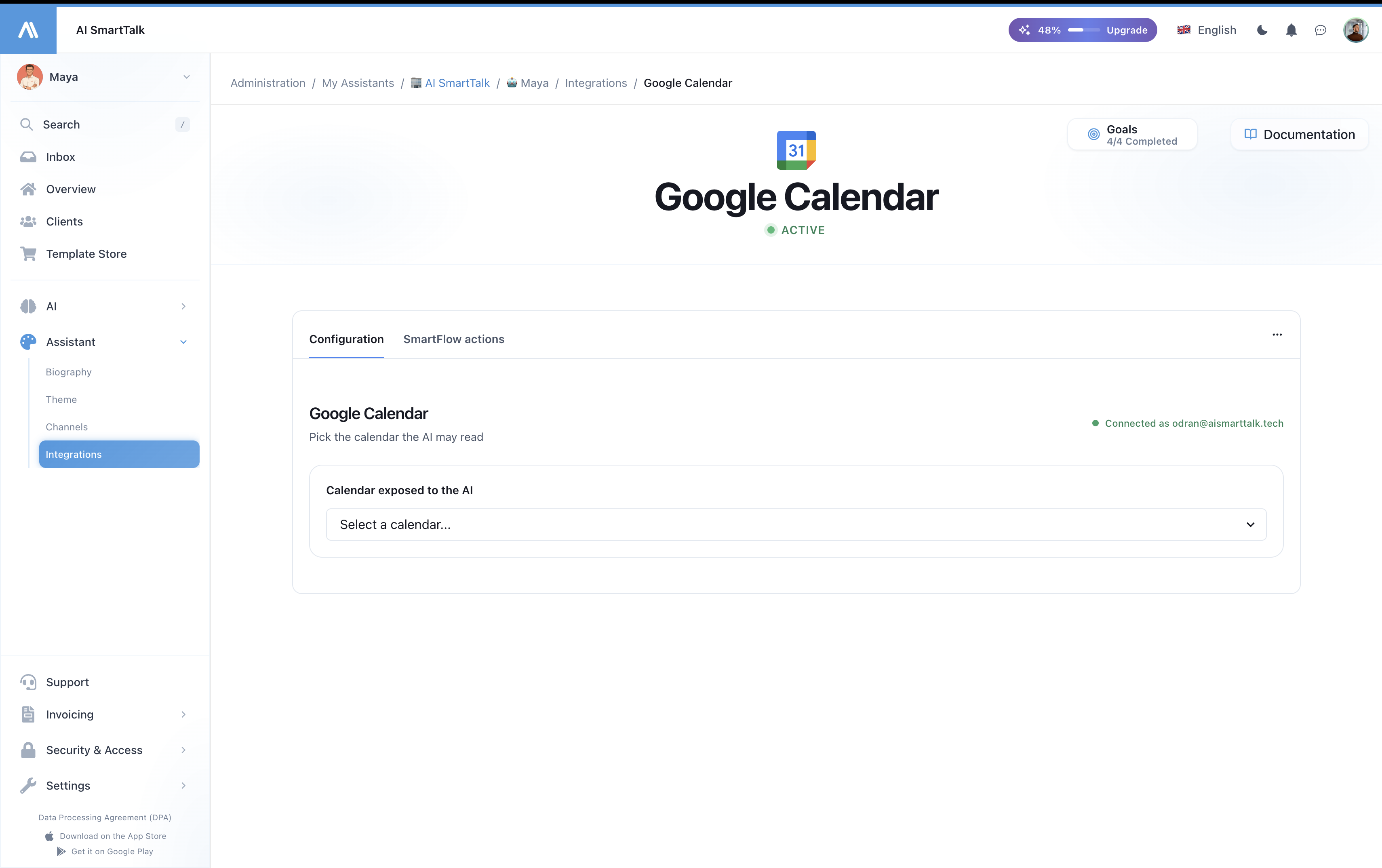
Pouze kalendář, který vyberete, je zpřístupněn. Ostatní kalendáře na účtu zůstávají soukromé pro asistenta. Výběr můžete kdykoli změnit.
Krok 4: Ověřte, že se zobrazují následující události
Jakmile je kalendář vybrán, stránka integrace zobrazuje dalších 5 nadcházejících událostí jako kontrolu. Pokud je zde vidíte, asistent je vidí také.
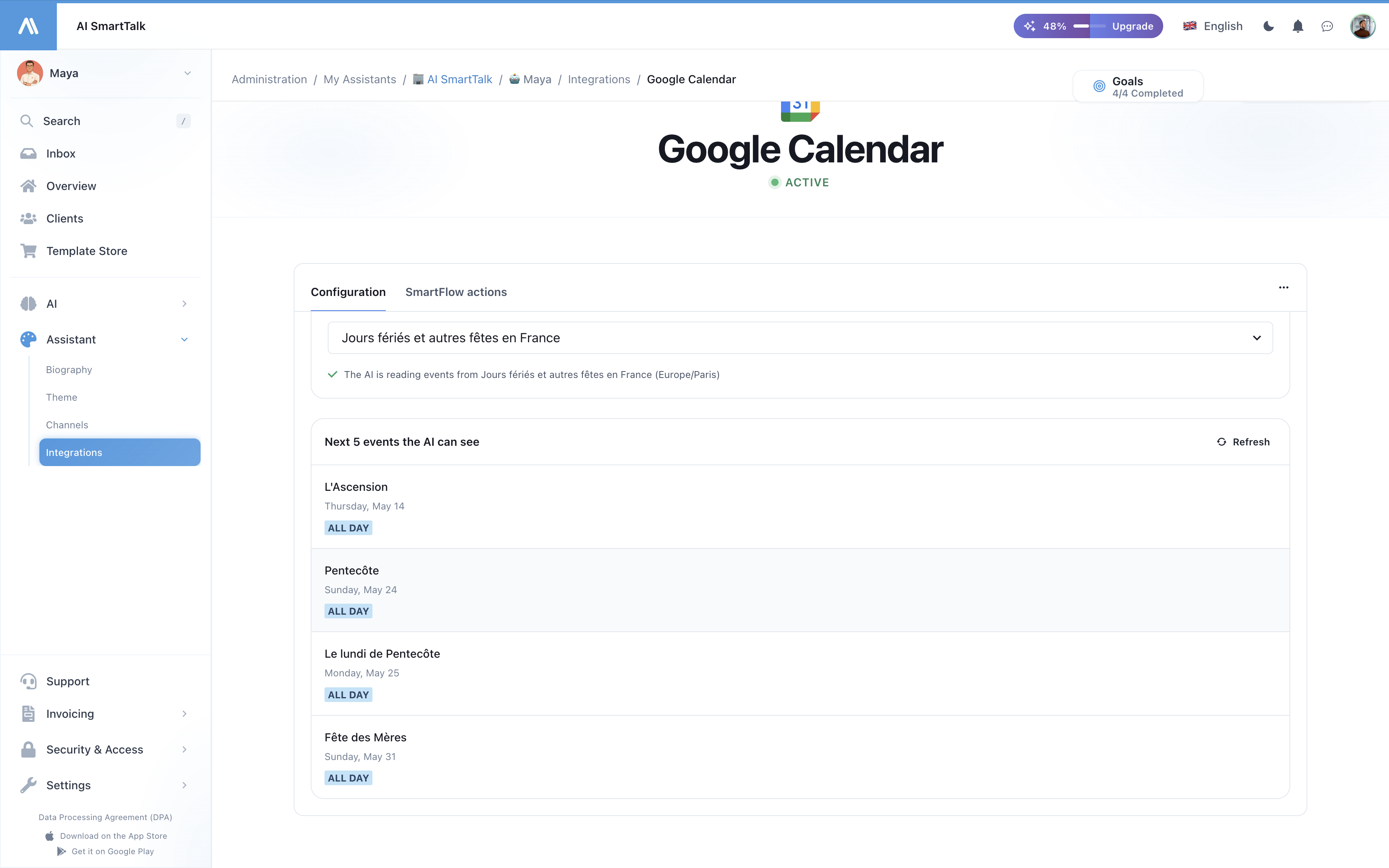
To je vše — asistent nyní může odpovídat na otázky ohledně plánování živě.
Na co může asistent odpovědět
Jakmile je připojen, váš asistent zvládá otázky jako:
| Otázka | Co asistent dělá |
|---|---|
| "V kolik je mše v neděli?" | Získává události tohoto týdne filtrované podle "mše", vrací odpovídající čas a místo |
| "Co je na kalendáři tento víkend?" | Vypisuje všechny události mezi sobotou a nedělí |
| "Kdy jsou zpovědi?" | Filtrování nadcházejících událostí podle klíčového slova "zpověď" |
| "V kolik otevřete ve středu?" | Hledá "otevření" nebo relevantní události ve středu |
| "Je brzy příprava na křest?" | Hledá v následujících 30 dnech odpovídající události |
Asistent automaticky vybírá správné časové okno na základě otázky — dnes, zítra, tento týden, příští týden, tento víkend, následujících 30 dní nebo až 90 dní pro širší dotazy.
Vícejazyčná podpora
Asistent odpovídá v jazyce uživatele bez ohledu na to, jak jsou názvy událostí napsány v kalendáři. Kalendářová událost s názvem "Messe à Crèvecoeur-le-Grand" může být prezentována anglicky mluvícímu jako "Mass at Crèvecoeur-le-Grand on Wednesday at 6:30pm."
Ochrana soukromí a bezpečnost
Co přistupujeme
| Přístup | Účel |
|---|---|
| Seznam vašich kalendářů | Umožňuje vám vybrat, který chcete zpřístupnit |
| Číst události ve vybraném kalendáři | Odpovídat na otázky ohledně plánování živě |
| Vidět váš primární e-mail | Zobrazit "Připojeno jako ..." v administraci |
Co nikdy neděláme
- Modifikovat, vytvářet nebo mazat jakoukoli událost
- Číst události z kalendářů, které jste nevybrali
- Přistupovat k Gmailu, Drive, Kontakty nebo jakékoli jiné službě Google
- Ukládat obsah událostí do naší databáze (události jsou získávány živě, nikdy kopírovány)
- Sdílet data kalendáře s třetími stranami
Zrušení přístupu
Můžete se kdykoli odpojit, z jakékoli strany:
- V AI SmartTalk: Konektory → Google Calendar → Odpojit
- V Google: Oprávnění účtu → Odebrat AI SmartTalk
Jakmile se odpojíte, nástroj kalendáře okamžitě zmizí z asistenta a jakákoli budoucí otázka ohledně událostí bude zodpovězena bez dat kalendáře.
Řešení problémů
| Problém | Řešení |
|---|---|
| "Platnost připojení vypršela" na stránce integrace | Váš OAuth token vypršel a nemohl být obnoven. Klikněte na Znovu připojit Google Calendar. |
| Asistent říká, že nemá informace o kalendáři | Ujistěte se, že jste vybrali kalendář v Krok 3 a že kalendář má události v následujících 30 dnech. |
| Asistent uvádí špatné časy | Ověřte, že časová zóna kalendáře v nastavení Google Calendar odpovídá vaší místní časové zóně. |
| Nová událost byla přidána, ale asistent ji nevidí | Počkejte několik sekund a zeptejte se znovu — neexistuje žádná mezipaměť, ale Google může trvat 10–30 sekund, než propaguje nové události do API. |
| Asistent vrací špatný jazyk pro názvy událostí | Názvy událostí jsou vraceny tak, jak jsou napsány. Použijte jazyk, ve kterém chcete odpovědi na názvy událostí, nebo se spolehněte na asistenta, že je přeloží. |
Správa integrace
| Akce | Jak |
|---|---|
| Připojit | Konektory → Google Calendar → Připojit → OAuth |
| Změnit kalendář | Otevřete stránku integrace → vyberte jiný kalendář z rozbalovacího seznamu |
| Obnovit náhled | Otevřete stránku integrace → klikněte na Obnovit na panelu událostí |
| Znovu připojit | Pokud token vypršel, klikněte na Znovu připojit Google Calendar |
| Odpojit | Konektory → Google Calendar → Odpojit |
Best practices
- Používejte dedikovaný kalendář — vytvořte kalendář "Veřejné akce" v Google místo toho, abyste vystavovali svůj osobní. Můžete jej sdílet s několika členy týmu a všichni uvidí stejné akce.
- Používejte jasné, vyhledatelné názvy událostí — "Nedělní mše — 10:30" je pro asistenta snazší vyhledat než "N.M.". Asistent může vyhledávat podle klíčových slov.
- Správně nastavte časové pásmo kalendáře — asistent používá časové pásmo kalendáře k formátování časů. Zkontrolujte to v Google Kalendář → Nastavení → Nastavení pro mé kalendáře → Váš kalendář → Časové pásmo.
- Testujte s reálnými otázkami — jakmile se připojíte, otevřete chat a zeptejte se "kdy je další akce?", abyste potvrdili, že asistent odpovídá z vašeho kalendáře.
- Udržujte účet OAuth aktivní — pokud změníte heslo Google nebo odeberete přístup, budete muset znovu připojit.
Related documentation
- Google Meet integration — auto-generate Meet links for SmartCalendar appointments
- Google Drive integration — sync documents into the knowledge base
- Integrations overview