Přehled řídicího panelu
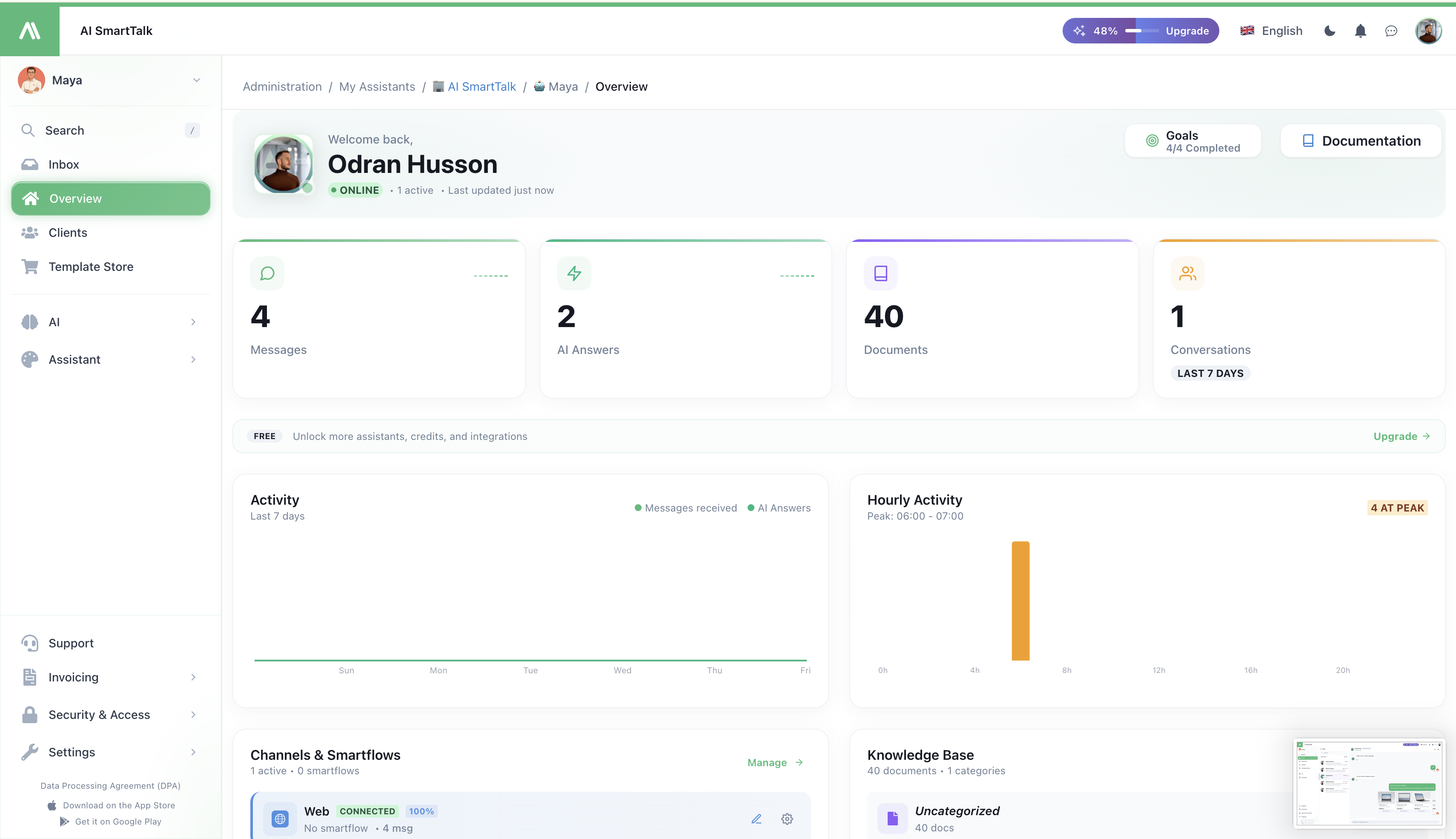
Váš řídicí panel asistenta je centrálním místem pro správu vašeho AI agenta. Poskytuje přehledy v reálném čase, rychlý přístup ke všem funkcím a komplexní pohled na výkon vašeho AI.
Hlavní stránka - Správa asistenta
Hlavní stránka slouží jako vaše centrální rozhraní pro správu všech vašich AI asistentů. Zde najdete:
- Individuální karty pro každého z vašich asistentů
- Klíčové informace včetně jmen asistentů a metrik aktivity
- Tlačítko "Vytvořit asistenta" v pravém horním rohu pro nastavení nových botů
- Možnosti přizpůsobení rozhraní:
- Výběr jazyka
- Přepínač tmavého režimu
Sekce řídicího panelu
Když vyberete asistenta, získáte přístup k jeho specializovanému řídicímu panelu s několika klíčovými sekcemi:
Klíčové metriky (Horní řada)
Čtyři karty metrik vám poskytují okamžitý přehled o aktivitě vašeho AI:
| Metrika | Popis |
|---|---|
| Zprávy | Celkový počet zpráv přijatých ve všech kanálech (s indikátorem nedávné změny) |
| Odpovědi AI | Automatické odpovědi zaslané vaším asistentem |
| Dokumenty | Počet položek ve vaší znalostní bázi |
| Konverzace | Aktivní chatové vlákna (posledních 7 dní) |
Grafy aktivity
Dvě vizualizace vám pomohou pochopit vzorce používání:
- Graf aktivity — Týdenní časová osa ukazující přijaté zprávy vs. odpovědi AI
- Hodinová aktivita — Sloupcový graf ukazující nejrušnější hodiny, abyste pochopili, kdy je váš asistent nejvíce vytížen
Kanály a SmartFlows
Tato sekce zobrazuje všechny vaše připojené komunikační kanály na první pohled:
| Kanál | Stav |
|---|---|
| Web | Stav připojení, aktivní SmartFlows, počet zpráv |
| Messenger | Stav připojení k Facebookové stránce |
| Discord | Připojení bota na serveru |
| Gmail | Stav integrace e-mailu |
| Připojení k Business API | |
| Stav integrace DM |
Každá karta kanálu zobrazuje:
- Stav připojení (odznak připojeno)
- Počet aktivních SmartFlows
- Rychlé akce — Upravit SmartFlow, Nastavení
Globální SmartFlow
Globální SmartFlow se vztahuje na všechny kanály a řídí výchozí chování AI. Klikněte na něj, abyste přizpůsobili, jak vaše AI reaguje napříč všemi platformami.
→ Dokumentace k kanálům
→ Úvod do SmartFlow
Znalostní báze
Rychlý přístup k tréninkovým datům vašeho AI:
- Celkový počet dokumentů
- Kategorie pro organizaci
- Statistiky používání podle kategorie (procento vyhledání)
Klikněte na Spravovat, abyste přidali, upravili nebo organizovali obsah vaší znalostní báze.
Nástroje AI
Vaše AI může používat specializované nástroje k provádění akcí během konverzací. Řídicí panel zobrazuje:
| Info | Popis |
|---|---|
| Počet nástrojů | Počet dostupných nástrojů |
| Aktivní nástroje | Aktuálně povolené nástroje |
| Provádění | Nedávné statistiky používání (např. "26 prov. (7d)") |
Vestavěné nástroje
Běžné nástroje zahrnují:
- Hledat FAQ — Najděte odpovědi ve vaší znalostní bázi
- Hledat v znalostní bázi — Hluboké vyhledávání ve všech dokumentech
- Vlastní nástroje — Vytvořte si vlastní (např. "Vytvořit článek WordPress")
Stav nástroje
Každý nástroj zobrazuje:
- Aktivní/Neaktivní odznak
- Indikátor AI nástroje (dostupný pro AI během chatu)
- Počet provedení
Obchod se šablonami SmartFlow
Klikněte na Obchod, abyste prozkoumali a nainstalovali předpřipravené šablony SmartFlow:
| Šablona | Popis |
|---|---|
| Gmail AI Návrh | AI píše návrhy e-mailů k revizi před odesláním |
| Messenger AI | Optimalizovaný tok pro Facebook Messenger |
| A další... | Šablony pro různé kanály a případy použití |
Každá šablona zobrazuje:
- Oficiální odznak pro ověřené šablony
- Štítky kompatibility kanálů
- Počet stažení a verzi
- Tlačítko pro instalaci pro jednorázové nastavení
→ Obchod se šablonami SmartFlow
Webhooky
Nakonfigurujte externí integrace, které se spouštějí na základě konkrétních událostí:
- Počet aktivních webhooků
- Rychlé vytvoření tlačítko
- Obchod pro šablony webhooků
Příklad webhooků:
- Opustený košík — Spustit, když zákazník opustí svůj košík
- Nový lead — Upozornit externí systémy na nové kontakty
- Vlastní události — Vytvořte si vlastní integrace
Odkaz na navigaci v postranním panelu
| Položka menu | Popis | Dokumentace |
|---|---|---|
| Přehled | Řídicí panel s metrikami a všemi sekcemi | Tato stránka |
| Chat | Ucelená schránka pro všechny konverzace | Kanály |
| SmartForm | Tvorba formulářů a správa odpovědí | SmartForm |
| SmartCalendar | Plánování schůzek | SmartCalendar |
| Klienti | Databáze kontaktů a CRM | Správa klientů |
| Znalosti | Tréninkové dokumenty AI a FAQ | Znalostní báze |
| Testovací scénáře | Testování zajištění kvality | — |
| Nastavení | Konfigurace asistenta | Konfigurace |
| Přizpůsobení | Téma, Biografie, AI Model, Uživatelská zpětná vazba | Konfigurace |
| Konektory | Kanály a integrace | Kanály, Integrace |
Podmenu přizpůsobení
Sekce Přizpůsobení obsahuje důležité možnosti konfigurace AI:
| Podmenu | Popis |
|---|---|
| Téma | Vizuální vzhled vašeho chatovacího widgetu (barvy, pozice) |
| Biografie | Osobnost AI, tón a styl komunikace |
| AI Model | Vyberte, které AI modely pohánějí vašeho asistenta |
| Naučené modely | Vlastní trénink a doladění |
| Uživatelská zpětná vazba | Monitorujte a přezkoumávejte hodnocení uživatelů odpovědí AI |
| Kategorie | Organizujte svou znalostní bázi |
| Jednoduché úložiště | Rychlé ukládání dat pro vaše AI |
Rychlé akce
Z řídicího panelu můžete rychle:
| Akce | Jak |
|---|---|
| Přidat kanál | Klikněte na Spravovat v sekci Kanály |
| Nainstalovat SmartFlow | Klikněte na tlačítko Obchod |
| Vytvořit nástroj | Klikněte na + Vytvořit v sekci Nástroje AI |
| Přidat znalosti | Klikněte na Spravovat v sekci Znalostní báze |
| Vytvořit webhook | Klikněte na + Vytvořit v sekci Webhooky |
Související dokumentace
- Průvodce onboardingem — Kompletní průvodce nastavením
- Registrace — Vytvořte si účet
- Přihlášení — Přístup k vašemu řídicímu panelu
- Konfigurace AI — Přizpůsobte svého asistenta
- Kanály — Připojte komunikační platformy
- Integrace — Synchronizujte své nástroje
- Znalostní báze — Trénujte své AI
- SmartFlow — Vytvářejte automatizace
- Nástroje AI — Rozšiřte schopnosti AI
- Webhooky — Externí integrace
- SmartForm — Vytvářejte formuláře
- SmartCalendar — Plánujte schůzky